
Projektör bilgisayara nasıl bağlanır öğrenin. HDMI kablosu ve Miracast ile kablosuz bağlantı kurma adımları, ekran modları ve ayar seçenekleri.
Toplantılarınızda, sunumlarınızda veya evinizde film keyfi yaparken bilgisayarınızın ekranını bir projektöre yansıtmak isteyebilirsiniz. Neyse ki bu işlem, birkaç basit adımla hem kablolu hem de kablosuz olarak oldukça kolay bir şekilde halledilebiliyor. Windows işletim sistemi, bu konuda size esnek ve kullanışlı seçenekler sunar.


Bu içerikte, Windows cihazınızı bir projektöre bağlamak için ihtiyacınız olan kabloları, doğru bağlantı adımlarını ve ekran modları arasındaki farkları öğreneceksiniz. Ayrıca Miracast ile kablosuz bağlantı kurmanın detaylarını da bulabilirsiniz. Hadi başlayalım!
Projektör Bilgisayara Nasıl Bağlanır
Bir HDMI Kablosu Takın
Bu, Windows’ta çift monitör kullanmaya benzer, çünkü esas olarak dizüstü bilgisayarınıza veya masaüstünüze ikinci bir ekran eklemek için bir kablo kullanılır.
- Hem projektörü hem de bilgisayarı kapatın.
Bu adım kesinlikle gerekli değildir, ancak bir aygıtın diğerini tanımamasıyla ilgili sorunları önlemeye yardımcı olmak için en iyisi kabloyu (2. Adımda geliyor) çalıştırmadan önce bağlamaktır.
- İkisini bir HDMI kablosuyla bağlayın. Bu en iyisidir çünkü ses de taşır, ancak sese ihtiyacınız yoksa (veya ayrı bir ses kablonuz varsa) veya HDMI bir seçenek değilse, çoğu projektör ve bilgisayarda ayrıca bir VGA ve / veya DVI bağlantı noktası bulunur.
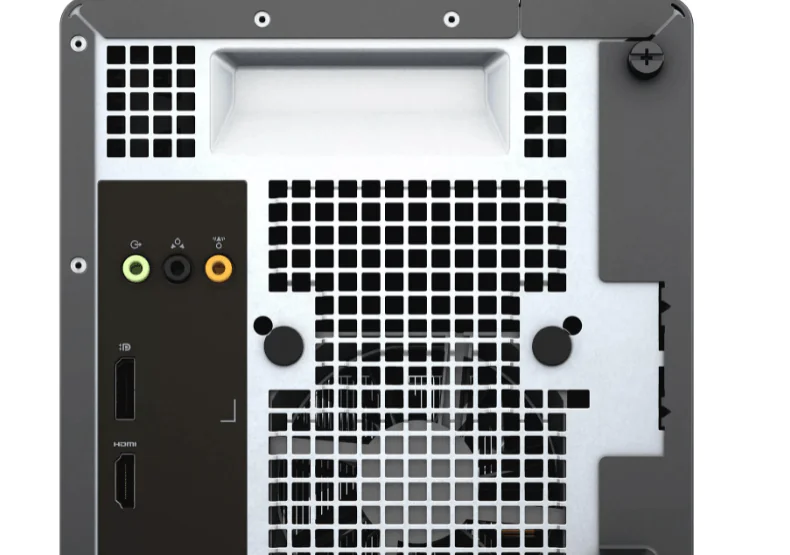
İhtiyaç duyduğunuz kablo, her iki cihazda da bulunan bağlantı noktalarına bağlıdır. Farklı bağlantı noktaları varsa (örneğin, birinde HDMI, diğerinde VGA), bir adaptöre ihtiyacınız olacaktır.
- Her iki cihazı da açın.
- Bilgisayarınızda WIN + P tuşlarına basın ve ardından bir seçenek seçin:
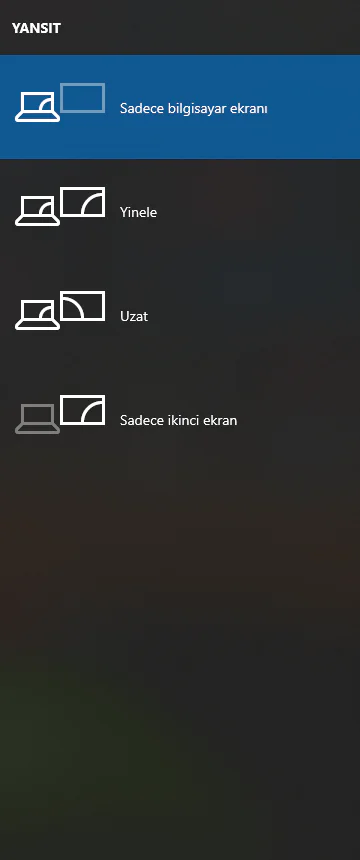
- Yalnızca PC ekranı (yalnızca Windows 7’de Bilgisayar olarak adlandırılır) esasen ekranınızın projektörle olan bağlantısını keser — bunu seçmeyin
- Yineleme tam olarak bunu yapar: bilgisayardakiyle aynı şeyi gösterir
- Uzat, projektörü ikinci bir ekrana dönüştürür ve iki ekran arasında öğeleri sürüklemenize izin verir.
- Yalnızca ikinci ekran (yalnızca Windows 7’de Projektör olarak adlandırılır) projektördeki her şeyi ve bilgisayarınızdaki hiçbir şeyi gösterir
Bu işe yaramazsa veya Windows projektörü bulamazsa, bilgisayarı aramasını sağlamak için projektördeki Giriş butonuna basın.
Miracast Bir Seçenek Olabilir
Bazı cihazlar, muhtemelen Chromecast kadar çok sayıda projektör tarafından desteklenmese de, tavana monte projektörler için bir kablodan çok daha uygun olan Miracast aracılığıyla kablosuz bağlantıları destekler.
Hem bilgisayarınızın hem de projektörün desteklenip desteklenmediğini görmek için bu Miracast cihazları listesine bakın. Hâlâ emin değilseniz, işe yarayıp yaramadığını görmek için bu adımlardan geçmeniz yeterlidir.
- Screen Mirroring’i seçmek için projektördeki veya uzaktan kumandasındaki Giriş veya LAN butonunu kullanın.
- Projektör üzerindeki menüden Ağ> Ekran Yansıtma> AÇIK seçeneğine gidin.
- Bilgisayarınızda WIN + K tuşlarına basın ve ardından ekranınızı yansıtmak için listeden projektörü seçin.
Yukarıdaki adımları uygulamanıza rağmen bağlantı sorunu yaşıyorsanız, donanım uyumsuzluğu veya yazılım kaynaklı bir problemle karşı karşıya olabilirsiniz. Bu gibi teknik durumlarda, profesyonel destek almak en hızlı ve güvenilir çözüm olacaktır. 11858 Teknoloji Destek Hattı, uzman ekibiyle projektör bağlantınızdaki sorunu anında teşhis edip, cihazınıza uzaktan bağlanarak çözüme kısa sürede kavuşturabilir.
Teknolojiyi güvenli kullanmak her şeyden önce gelir. Projektörünüzü bağladıktan sonra bilgisayarınızın güvenliğini nasıl sağlayacağınızı merak ediyorsanız, Windows 11 SmartScreen özelliğini nasıl yöneteceğinizi anlatan Windows 11 SmartScreen Etkinleştirme ve Kapatma makalesini inceleyerek siber tehditlere karşı önleminizi alabilirsiniz.
Windows işletim sistemli bir cihazla projektör bağlantısı kurmak, sunduğu çeşitli yöntemler sayesinde oldukça basittir. Doğru kabloyu seçmek ve ekran yansıtma ayarlarını doğru yapılandırmak, sorunsuz bir deneyim için genellikle yeterli olur. Kablosuz bağlantı seçeneği olan Miracast ise modern cihazlarda size ekstra bir konfor sağlar. Siz de projektör bağlama deneyimlerinizi ya da karşılaştığınız farklı çözüm yollarını aşağıdaki yorumlar kısmında paylaşarak diğer kullanıcılara yardımcı olabilirsiniz.