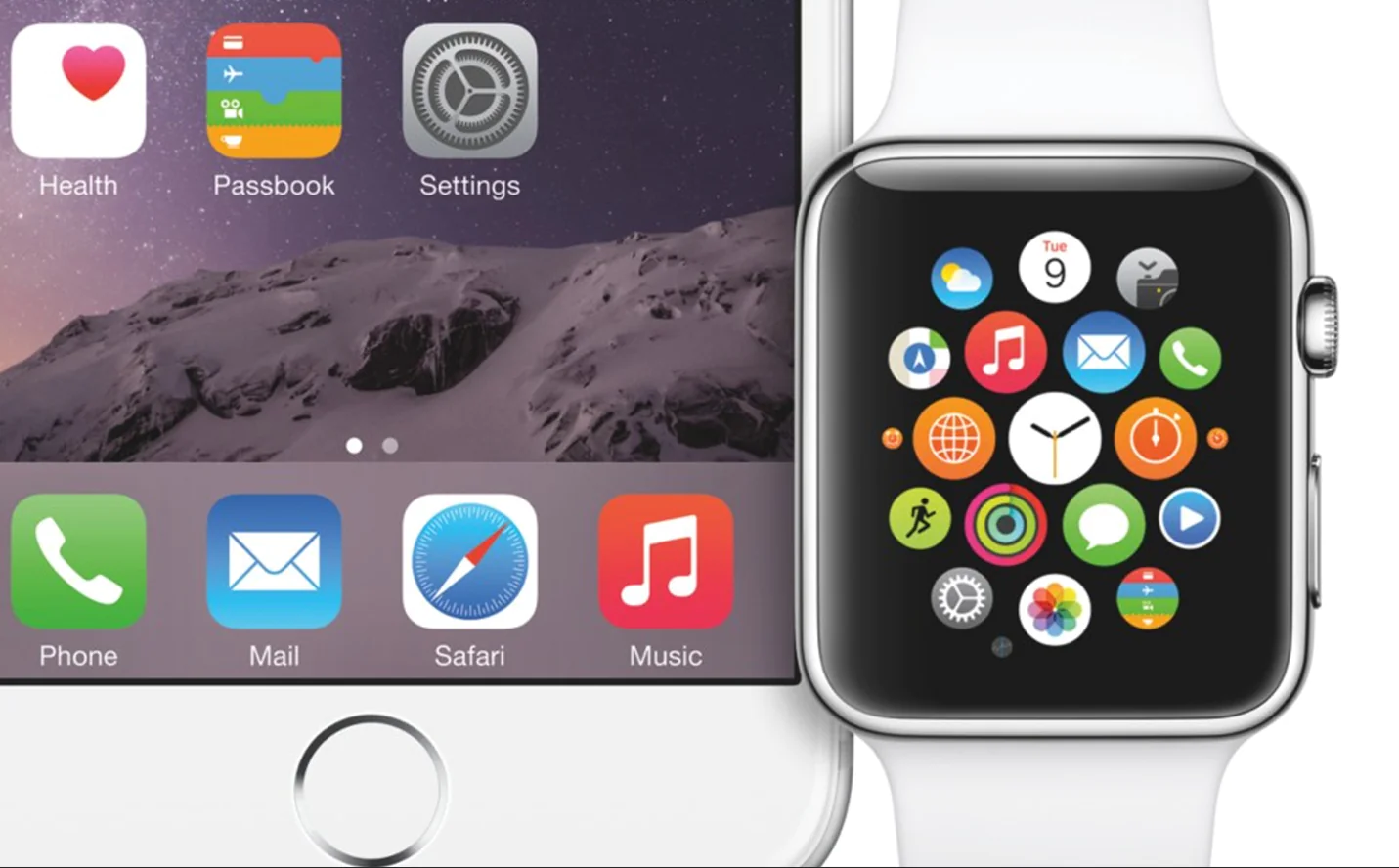

Bu yazımızda sizlere Apple Watch bildirimleri nasıl ayarlanır ve nasıl kullanılır detaylı olarak anlatacağız.
Apple Watch, hayatınızı kolaylaştıran birçok özellik ile donatılmış akıllı bir cihazdır. Bu özelliklerden biri de bildirimlerdir. Bildirimler, size önemli bilgileri anında ulaştırarak gününüzü düzenlemenize yardımcı olabilir. Ancak, bildirimleri etkinleştirmek ve yönetmek, bazen kafa karıştırıcı olabilir.


Bildrimler için üçüncü taraf uygulamalar da mevcuttur. Fakat Apple Watch’un yerel uygulamaları ve üçüncü taraf uygulamaları arasında bildirimlerin işlenme şekli arasında önemli farklar bulunmaktadır. Yerel uygulamalar için, Apple Watch uygulaması aracılığıyla özel ayarlar yapabilirsiniz. Ancak, üçüncü taraf uygulamalar için yalnızca bildirimleri açabilir veya kapatabilirsiniz.
Apple Watch Bildirimleri Nasıl Düzenlenir
Apple Watch’u bileğinizde taşırken ve kilidi açık olduğunda, bildirim uyarıları görebilirsiniz. Kaçırılan bildirimlere erişmek için saati aşağı kaydırmanız yeterlidir. Ancak, eğer iPhone’u aktif olarak kullanıyorsanız, bu uyarıları saatinizde göremezsiniz.
Bildirim Göstergesi varsayılan olarak ayarlandığında, okunmamış bir bildirim olduğunda saat yüzünün üst kısmında kırmızı bir nokta görünür. Diğer yandan, Bildirim Gizliliği açık ise, ayrıntılar yalnızca bir uyarıya dokunduğunuzda görünebilir. Bu ayarın varsayılan olarak kapalı olması durumunda, mesajlar Apple Watch’a açılır pencereler aracılığıyla gelir.
Apple Watch bildirimleri etkinleştirme, kişiselleştirme ve yönetme konusunda bilgi sahibi olmak, cihazınızı daha verimli bir şekilde kullanmanıza yardımcı olacaktır. Bu sayede önemli bilgilere kolayca erişebilir ve günlük yaşamınızı daha iyi yönetebilirsiniz.
iPhone’da Apple Watch Bildirimlerini Ayarlama
iPhone, bildirimleri özelleştirmenize ve hangi uygulamalardan, ne zaman ve nasıl bildirim alacağınızı düzenlemenize olanak tanır. Her uygulama için bildirimleri etkinleştirebilir, devre dışı bırakabilir, bildirimleri bildirim merkezine göndermeyi seçebilir, bildirimleri nasıl gruplandıracağınızı belirleyebilir veya cihazlarınızın otomatik olarak bildirim grupları oluşturmasına izin verebilirsiniz. Aşağıdaki adımları takip ederek kolayca düzenleyebilirsiniz.
- Öncelikle iPhone’un ana ekranında Apple Watch uygulamasını bulup, açın.
- Apple Watch uygulamasında “Saatim”e gidin, ardından “Bildirimler”e dokunun.
- Bildirim almak istediğiniz uygulamaları seçin, örneğin Mesajlar uygulamasına dokunun. Sonrasında İphone ile Apple Watch’da aynı bildirim ayarlarını kullanan “iPhone’umu Ayarla” seçeneğini seçebilirsiniz.
- Ek bildirim seçenekleri için “Özel”e dokunun. Bu seçenekler arasında otomatik olarak Bildirim Merkezine gönderme veya tamamen kapatma bulunur. Ayrıca, sesli uyarıyı veya sessiz titreşimi de tercih edebilirsiniz.
Böylelikle, iPhone’da Apple Watch bildirimlerini özelleştirebilir ve ihtiyaçlarınıza göre ayarlayabilirsiniz.
Apple Watch’ta Uygulama Bildirimlerini Düzenleme
Apple Watch’unuzda, uygulama bildirimlerini doğrudan yönetebilirsiniz. Bu, bildirimleri sessize almak, özetlemek, zamana duyarlı olarak kapatmak, tamamen kapatmak veya bildirimlere izin vermek gibi çeşitli seçenekleri içerir. Ancak, mevcut ayarlarınıza ve bildirimlerinize göre her seçeneği görünmeyebilir. Aşağıdaki adımları takip ederek kolayca düzenleyebilirsiniz.
- Bildirimleri görmek için Apple Watch’un ekranını aşağı çekin.
- Ekranın solundan sağa doğru “Daha Fazla” seçeneğini görene kadar kaydırın ve bu seçeneğe dokunun.
- iPhone’da bildirimleri nasıl ayarladığınıza bağlı olarak çeşitli seçenekler mevcut olacaktır. Örneğin, yalnızca “Sessize Al” ve “Kapat” gibi seçenekler görebilirsiniz.
Okunmamış Apple Watch Bildirimlerini Görme ve Silme
Apple Watch’ta tüm okunmamış bildirimlere erişmek ve bunları temizlemek oldukça kolaydır. Okunmamış bildirimleri görmek veya silmek için aşağıdaki adımları izleyin.
Okunmamış Bildirimleri Görme
- Öncelikle Bildirim Merkezi’ni açmak için saat kadranının üst kısmını basılı tutun. Bu işlemi herhangi bir ekranda gerçekleştirebilirsiniz.
- Bildirim Merkezi’nin görünmesini bekleyin ve ardından aşağı kaydırın. Bu sayede tüm okunmamış bildirimlerinizi görebilirsiniz.
- Saat kadranında gezinmek veya yukarı-aşağı kaydırmak için Digital Crown’u çevirin. Bu, bildirimler arasında dolaşmanıza olanak tanır.
- Okumak istediğiniz bir bildirime dokunun. Bildirimleri gruplar halinde okumak için yığınları görebilir ve ardından istediğiniz bir bildirime dokunabilirsiniz.
- Bir bildirimi silmek için sola kaydırın, ardından “Sil” düğmesine dokunun.
Okunmamış Bildirimleri Silme
- Öncelikle Bildirim Merkezi’ni açmak için saat kadranının üst kısmına basılı tutun.
- Digital Crown’u döndürün veya en üst kısma gelene kadar saat kadranında aşağı kaydırın.
- “Tümünü Sil” seçeneğine dokunun. Bu işlemle tüm bildirimler silinecektir.
Apple Watch Bildirimleri Nasıl Özelleştirilir
Apple Watch bildirim ayarlarınızı özelleştirmek, cihazınızı ihtiyaçlarınıza göre daha kullanışlı hale getirmenin bir yoludur. İşte bu ayarları nasıl yapılandıracağınıza dair adımlar:
- iPhone’da Apple Watch uygulamasını açın, ardından “Saatim” sekmesine dokunun.
- “Bildirimler”e dokunun.
- Özelleştirmek istediğiniz bir uygulamaya dokunun. Eğer hem Apple Watch’ta hem de iPhone’da aynı bildirim ayarlarını kullanmak istiyorsanız “iPhone’umu Yansıt”a dokunun. Bazı uygulamalar bildirimlerinizi daha detaylı bir şekilde özelleştirmenize izin vermektedir.
- “Özel”e dokunun ve ardından istediğiniz seçeneği belirleyin. Tercih edebileceğiniz seçenekler:
- Bildirimlere İzin Ver: Bildirimler, Bildirim Merkezi’nde görünür ve Apple Watch’unuz sizi uyarır.
- Bildirim Merkezi’ne Gönder: Bildirimler, Apple Watch’unuz sizi uyarmadan doğrudan Bildirim Merkezi’ne gönderilir.
- Bildirimler Kapalı: Uygulama bildirim göndermez.
- Bir uygulamanın bildirimlerini özelleştirirken, o uygulamaya ait bildirimleri gruplandırabilirsiniz. “Bildirim Gruplama”ya dokunun. Kapalı, Otomatik Olarak veya Uygulamaya Göre seçeneklerinden istediğinizi seçin.
Bazı uygulamalar daha kapsamlı özelleştirme olanakları sunarken, bazıları yalnızca Apple Watch bildirimlerini tamamen kapatmanıza izin verir. Bu durumda, “Şunlar İçin iPhone Uyarılarını Yansıt” bölümüne gidip, ilgili uygulamanın yanındaki ayarı kapatmanız yeterlidir.
Bu adımları takip ederek, Apple Watch’un bildirimleri ihtiyaçlarınıza göre özelleştirebilirsiniz.
Sonraki makale: Apple Watch WhatsApp Nasıl Kullanılır