TeknoDestek Müşteri Hizmetleri
  • Haberler
    HaberlerDaha Fazla Göster
    PlayStation Plus Haziran ayı ücretsiz oyunlarında Grounded ve Darktide karakterleri birlikte görünüyor
    PlayStation Plus Haziran Ayı Ücretsiz Oyunlar
    5 dk. okuma
    WhatsApp Kullanamayacak Android Modelleri listesinde eski Samsung ve LG telefonlar görüntüleniyor
    Eylül Ayı İtibariyle WhatsApp Kullanamayacak Android Modelleri
    4 dk. okuma
    Apple CarPlay ChatGPT Desteği Geldi
    Apple CarPlay ChatGPT Desteği Geldi
    5 dk. okuma
    Yenilenmiş Akıllı Telefonlara İade Hakkı kapsamında mağazada telefon inceleyen kullanıcı görüntüsü
    Yenilenmiş Akıllı Telefonlara İade Hakkı Getirildi
    7 dk. okuma
    Zerger App nedir? Nasıl kullanılır?
    Zerger App Nedir? Nasıl Kullanılır?
    7 dk. okuma
  • Bilgisayar
    BilgisayarDaha Fazla Göster
    Macbook neo performans
    MacBook Neo Performans Yükseltme
    5 dk. okuma
    Bilgisayar Kapalıyken Işıkları Neden Yanar ve Nasıl Kapatılır
    Bilgisayar Kapalıyken Işıkları Neden Yanar ve Nasıl Kapatılır
    7 dk. okuma
    OneDrive Çift Görünme Sorunu Nasıl Çözülür?
    OneDrive Çift Görünme Sorunu Nasıl Çözülür
    4 dk. okuma
    Bilgisayar güç düğmesi ayarları ekranında uyku ve kapatma seçenekleri görüntüleniyor
    Bilgisayar Güç Düğmesi Ayarları Nasıl Değiştirilir
    7 dk. okuma
    OneDrive Yükleme Hızı Neden Yavaş?
    OneDrive Yükleme Hızı Neden Yavaş
    5 dk. okuma
  • Mobil
    MobilDaha Fazla Göster
    Kamera Çıkıntısı olmayan yeni telefon tasarımı düz arka yüzeyiyle futuristik biçimde sergileniyor.
    Kamera Çıkıntısını Yok Eden Yeni Telefon Tasarımları Geliyor
    8 dk. okuma
    8000 mAh bataryalı telefonlar, parlak enerji bloğuyla fütüristik kapakta gösteriliyor.
    8000 mAh Bataryalı Telefonlar Geliyor: Şarj Sorunu Bitiyor mu
    6 dk. okuma
    HyperOS 3 Bildirim Sesi Sorunu Çözümü
    HyperOS 3 Bildirim Sesi Sorunu Çözümü
    5 dk. okuma
    HyperOS 3 Özellikleri ve Öne Çıkan Yenilikler
    HyperOS 3 Özellikleri ve Öne Çıkan Yenilikler
    8 dk. okuma
    HyperOS 3 performans sorunları yaşayan bir telefonda bellek uzatma ve pil ayarları menüsü.
    HyperOS 3 Performans Sorunları ve Çözüm Yolları
    7 dk. okuma
  • Sosyal Medya
    Sosyal MedyaDaha Fazla Göster
    Dikkat Çekici YouTube Küçük Resimleri Nasıl Oluşturulur
    Dikkat Çekici YouTube Küçük Resimleri Nasıl Oluşturulur
    7 dk. okuma
    WhatsApp Katı Hesap Ayarı
    WhatsApp Katı Hesap Ayarı Nasıl Açılır
    3 dk. okuma
    TikTok Sıfır İzlenme Sorunu
    TikTok Sıfır İzlenme Sorunu Çözümü
    7 dk. okuma
    LinkedIn Post Saatleri Neye Göre Belirlenir Yolları Neler
    LinkedIn Post Saatleri Neye Göre Belirlenir
    7 dk. okuma
    istatislikler üzerinden Reels paylaşma
    Instagram İstatistikler Üzerinden Reels Paylaşma Nasıl Yapılır
    4 dk. okuma
  • İnceleme
    İncelemeDaha Fazla Göster
    Yapay zekalı bilgisayar ekranında NPU ve AI özellikleri görüntüleniyor
    Yapay Zekalı Bilgisayar (AI PC) Nedir
    9 dk. okuma
    Çift Monitör Kurulumu Nasıl Yapılır
    Çift Monitör Kurulumu Nasıl Yapılır
    5 dk. okuma
    Tcl S55h Soundbar Telefon Bağlantısı Nasıl Yapılır Yolları Neler
    Tcl S55h Soundbar Telefon Bağlantısı Nasıl Yapılır
    6 dk. okuma
    Tcl S55h Soundbar Televizyon Bağlantısı Nasıl Yapılır Yolları Neler
    Tcl S55h Soundbar Televizyon Bağlantısı Nasıl Yapılır
    6 dk. okuma
    Radar ve Kontrol Noktalarını Görme
    Otoyollarda Radar ve Kontrol Noktalarını Görme
    4 dk. okuma
  • İletişim
YouTube
Takip Et
  • Müşteri Hizmetleri
  • Modem Kurulumu
  • Windows 11
  • Yapay Zeka
  • Akıllı Telefon
  • Robot Süpürge
11 Haz 2026, Perşembe
TeknoDestek Müşteri HizmetleriTeknoDestek Müşteri Hizmetleri
Yazı BoyutuAa
  • Haberler
  • Mobil
  • Sosyal Medya
  • Bilgisayar
  • İnceleme
  • İnternet ve Ağ
  • Ev Elektroniği
  • İletişim
Site içi Arama
  • Haberler
    • Cihaz Duyuruları
    • Teknoloji
    • Uygulama Gelişmeleri
  • Bilgisayar
    • Linux
    • macOS
    • Windows
  • İnceleme
    • Bilgisayar
    • Ev Elektroniği
    • Tablet
    • Tavsiyeler & Karşılaştırmalar
    • Telefon
  • Mobil
    • Android
    • Giyilebilir Cihazlar
    • HarmonyOS
    • iPhone / iOS
  • Sosyal Medya
    • Facebook
    • Instagram
    • TikTok
    • Snapchat
    • Teams
    • Telegram
    • WhatsApp
    • X
  • İletişim
Bizi Takip Edin
Outlook Windows veya Mac'te Yeniden Başlatma
Ofis Uygulamaları

Outlook Windows veya Mac’te Yeniden Başlatma

Banu ULUPINAR
Son güncelleme: 14 Mart 2025 13:53
Banu ULUPINAR
1.1K Görüntüleme
Paylaş
7 dk. okuma
Paylaş

Bu yazımızda Outlook Windows veya Mac’te yeniden başlatma konusu ve işlem adımları ile ilgili detaylı bilgi vereceğiz. Outlook uygulamasını Windows’da veya Mac’te yeniden başlatma işlemi, zaman zaman yaşanan performans sorunları veya yazılım hataları nedeniyle gerekebiliyor. Outlook, hem Windows hem de Mac kullanıcıları için önemli bir iletişim ve organizasyon aracıdır. Bu makalede, Outlook’unuzu etkili bir şekilde yeniden başlatmanın yollarını keşfedecek ve bu sürecin neden önemli olduğunu açıklayacağız. Doğru adımları izleyerek, e-posta deneyiminizi kesintisiz hale getirebilir ve verimliliğinizi artırabilirsiniz. Outlook’unuzu en iyi şekilde kullanmak için gerekli adımlara birlikte göz atalım.

Outlook Windows veya Mac’te Yeniden Başlatma

Microsoft Outlook, dünya çapında yaygın bir kullanıcı yelpazesine sahip olan ve en çok kullanılan bir e-posta istemcisi ve verimlilik platformudur. Ancak, her yazılımda olduğu gibi, zaman zaman sorunlarla karşılaşır veya yanıt vermez. Bu tür durumlarda, Outlook’u yeniden başlatmak sıkça başvurulan bir sorun giderme adımıdır. Bu makalede, Outlook Windows veya Mac’te yeniden başlatma yöntemlerini detaylı bir şekilde inceleyeceğiz. Öncelikle, Outlook’u neden yeniden başlatmanız gerektiğini anlamak önemlidir.

İçindekiler
  • Outlook Windows veya Mac’te Yeniden Başlatma
    • Windows’ta Outlook’u Yeniden Başlatma
    • Terminal Komutuyla Outlook’u Yeniden Başlatma
    • Mac’te Outlook’u Yeniden Başlatma
    • Terminal Kullanarak Mac’te Outlook’u Yeniden Başlatma
    • Outlook’u Güvenli Modda Yeniden Başlatma
    • Outlook Önbelleğini Temizleme
- 11858 Teknoloji Destek Hattı -
11858 Teknoloji Destek Hattı ile 7/24 telefonla teknik destek ve uzaktan destek alın 11858 Teknoloji Destek Hattı ile 7/24 telefonla teknik destek ve uzaktan destek alma

Outlook’un yavaşlaması, yanıt vermemesi veya e-postaları ve diğer verileri doğru bir şekilde senkronize etmemesi gibi durumlar, kullanıcıların sıkça karşılaştığı sorunlardır. Bu tür problemler genellikle basit bir yeniden başlatma ile giderilebilir. Outlook Windows veya Mac’te yeniden başlatma işlemi oldukça kolaydır ve bu makalede, her iki işletim sistemi için de adım adım rehberlik edeceğiz.
Outlook Windows veya Mac'te Yeniden Başlatma

Windows’ta Outlook’u Yeniden Başlatma

Windows işletim sisteminde Outlook’u yeniden açmanın çeşitli yöntemleri bulunmaktadır. İlk olarak, yerel seçenekleri kullanarak Outlook’u kapatmayı ve yeniden açmayı deneyebilirsiniz. Outlook uygulamasında, üst menüdeki Dosya sekmesine gidin ve Çıkış seçeneğini tıklayın. Bu işlem, Outlook uygulamasını kapatacaktır. Sonrasında, Windows tuşuna basarak Outlook yazarak uygulamayı yeniden başlatın. Bu, Outlook Windows veya Mac’te yeniden başlatma işleminin en basit yoludur.

Eğer Outlook donmuşsa veya yanıt vermiyorsa, Görev Yöneticisi’ni kullanarak uygulamayı kapatmayı deneyebilirsiniz. Windows tuşuna basarak Görev Yöneticisi yazıyor ve ardından uygulamayı açıyoruz. İşlemler sekmesinde Microsoft Outlook’u bulup sağ tıklayın ve Görevi Sonlandır seçeneğini seçin. Bu işlem, Outlook’u hemen kapatacaktır. Sonrasında, tekrar Windows tuşuna basarak Outlook yazın ve uygulamayı yeniden açın. Bu yöntem, Outlook Windows veya Mac’te yeniden başlatma işlemi için etkili bir çözümdür.

Terminal Komutuyla Outlook’u Yeniden Başlatma

Windows 10 veya 11 kullanıcıları, Outlook’u yeniden başlatmak için Windows Terminal komutunu da kullanma seçeneğiniz bulunur. Windows tuşuna basın, Terminal yazın ve açın. Ardından, taskkill /im outlook.exe komutunu girin ve Enter tuşuna basın. Bu işlem, Outlook uygulamasını kapatacaktır. Ancak, otomatik olarak yeniden başlamayacaktır. Yeniden başlatmak için tekrar Windows tuşuna basarak Outlook yazın ve uygulamayı açın. Bu, Outlook Windows veya Mac’te yeniden başlatma işleminin başka bir etkili yoludur.
Outlook Windows veya Mac'te Yeniden Başlatma

Mac’te Outlook’u Yeniden Başlatma

Mac kullanıcıları için Outlook’u yeniden başlatmanın iki ana yolu vardır. İlk olarak, Zorla Kapat seçeneğini kullanarak uygulamayı kapatırsınız. Outlook yazılımı açın, ekranın sol üst kısmında yer alan Apple simgesine tıklayın ve ardından Zorla Kapat seçeneğini seçin. Alternatif olarak, Option + Command + Esc tuş kombinasyonunu kullanarak Zorla Kapat penceresini açarsınız. Buradan Outlook’u seçip Zorla Kapat butonuna tıklayarak uygulamayı kapatırsınız. Ardından, Command + Space tuşlarına basarak Spotlight aramasını açın, Outlook yazın ve uygulamayı yeniden başlatın. Bu, Outlook Windows veya Mac’te yeniden başlatma işleminin Mac için en basit yoludur.

Terminal Kullanarak Mac’te Outlook’u Yeniden Başlatma

Mac’te Outlook’u yeniden başlatmanın bir diğer yolu, Terminal uygulamasını kullanmaktır. Command + Space tuş kombinasyonuna aynı anda basılı tutarak Spotlight aramasını açın, Terminal yazıp uygulamayı başlatın. Ardından, pkill -x ‘Microsoft Outlook’ komutunu girin ve Return tuşuna basın. Bu işlem, Outlook uygulamasını kapatacaktır. Uygulama kapandıktan sonra, yeniden başlatmak için tekrar Command + Space tuşlarına basarak Spotlight aramasını açın, Outlook yazın ve Return tuşuna basarak uygulamayı açın. Bu yöntem, Outlook Windows veya Mac’te yeniden başlatma işleminin Terminal üzerinden yapılmasını sağlar ve oldukça etkilidir.

- 11858 Teknoloji Destek Hattı -
11858 Teknoloji Destek Hattı ile 7/24 telefonla teknik destek ve uzaktan destek alın 11858 Teknoloji Destek Hattı ile 7/24 telefonla teknik destek ve uzaktan destek alma

Outlook’u Güvenli Modda Yeniden Başlatma

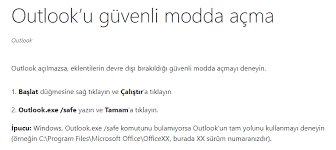
Outlook’un düzgün çalışmasını engelleyen hatalar veya sorunlar varsa, uygulamayı Güvenli Modda başlatmak faydalı olur. Güvenli Mod, Outlook’u minimum eklenti ve özelleştirmelerle başlatarak sorunları tanımlamanıza yardımcı olur. Windows’ta Güvenli Modda başlatmak için Windows tuşu + R kombinasyonunu kullanarak Çalıştır penceresini açın. Sonrasında, outlook.exe /safe komutunu yazın ve Tamam seçeneğini tıklayın. Bu işlem, Outlook’u Güvenli Modda başlatacaktır. Başlatma işlemi tamamlandığında, başlık çubuğunda Güvenli Mod ifadesini göreceksiniz. Bu modda, sorunları daha kolay tespit eder ve çözersiniz.
Outlook Windows veya Mac'te Yeniden Başlatma

Outlook Önbelleğini Temizleme

Outlook’un performansını artırmak ve uygulama sorunlarını çözmek için önbellek dosyalarını temizlemek de önemli bir adımdır. Öncelikle, Microsoft Outlook uygulamasını kapatın. Sonrasında, Windows tuşu + R tuşlarına basarak Çalıştır penceresini açın. %localappdata%MicrosoftOutlookRoamcache komutunu girin ve OK butonuna tıklayın. Bu işlem, Outlook’un önbellek klasörünü açacaktır. Burada, Ctrl + A tuşlarına basarak tüm dosyaları seçin ve ardından Delete tuşuna basarak silin. Bu adım, Outlook’un daha sorunsuz çalışmasına yardımcı olur ve uygulama performansını artırır.

Outlook Windows veya Mac’te yeniden başlatma işlemi, yazılımın düzgün çalışmasını sağlamak için kritik bir adımdır. Uygulamanız yavaşladığında, donduğunda veya senkronizasyon sorunları yaşadığınızda, yukarıda belirtilen yöntemleri kullanarak Outlook’u kolayca yeniden başlatırsınız. Hem Windows hem de Mac için farklı yöntemler sunarak, kullanıcıların ihtiyaçlarına uygun çözümler sağlıyoruz.

Eğer Outlook uygulamanızda e-postalarınızın gelmediğini fark ediyorsanız, bu durum çeşitli nedenlerden kaynaklanabilir. Outlook’un düzgün çalışmaması, senkronizasyon sorunları veya yanlış ayarlar gibi problemler, e-posta alımını etkileyebilir. Bu tür sorunları çözmek için Outlook’u yeniden başlatmak genellikle etkili bir ilk adımdır. Ancak, e-postalarınız hala gelmiyorsa, daha derinlemesine bir inceleme yapmanız gerekebilir. Bu konuda daha fazla bilgi almak ve sorununuzu çözmek için Outlook Mail Gelmiyor Nasıl Düzeltilir? makalemizi ziyaret edebilirsiniz. Bu makalede, e-posta alım sorunlarınızı gidermek için uygulayabileceğiniz adımları detaylı bir şekilde bulabilirsiniz.

Unutmayın ki, Outlook’u yeniden başlatmak veri kaybına neden olmaz ve genellikle birçok yaygın sorunu çözer. Eğer hala sorun yaşıyorsanız, daha derinlemesine bir sorun giderme sürecine geçmek veya Microsoft destek ile iletişime geçmek faydalı olur. Outlook’unuzun performansını artırmak ve verimliliğinizi artırmak için bu adımları takip etmek, günlük iş akışınızı daha verimli hale getirecektir.

- 11858 Teknoloji Destek Hattı -
11858 Teknoloji Destek Hattı ile 7/24 telefonla teknik destek ve uzaktan destek alın 11858 Teknoloji Destek Hattı ile 7/24 telefonla teknik destek ve uzaktan destek alma
ETİKETLER:nasıl yapılıroutlook yeniden başlatmauygulama sorunuwindows mac
Bu Makaleyi Paylaş
Facebook WhatsApp WhatsApp Threads Bağlantıyı Kopyala Yazdır
Paylaş
Yorum yapılmamış

Bir yanıt yazın Yanıtı iptal et

Yorum yapabilmek için oturum açmalısınız.

Bağlantı Kuralım

21KBeğen
19.6KTakip Et
7.3KAbone Ol
192Takip Et

Popüler Gönderiler

Kamera Çıkıntısı olmayan yeni telefon tasarımı düz arka yüzeyiyle futuristik biçimde sergileniyor.

Kamera Çıkıntısını Yok Eden Yeni Telefon Tasarımları Geliyor

Hatice TATLISU
Hatice TATLISU
8 dk. okuma
1 Görüntüleme
Dikkat Çekici YouTube Küçük Resimleri Nasıl Oluşturulur

Dikkat Çekici YouTube Küçük Resimleri Nasıl Oluşturulur

Adem SOYLU
Adem SOYLU
7 dk. okuma
6 Görüntüleme
WhatsApp Katı Hesap Ayarı

WhatsApp Katı Hesap Ayarı Nasıl Açılır

Senanur FINDIKÇI
Senanur FINDIKÇI
3 dk. okuma
5 Görüntüleme
8000 mAh bataryalı telefonlar, parlak enerji bloğuyla fütüristik kapakta gösteriliyor.

8000 mAh Bataryalı Telefonlar Geliyor: Şarj Sorunu Bitiyor mu

Hatice TATLISU
Hatice TATLISU
6 dk. okuma
6 Görüntüleme
//

We influence 20 million users and is the number one business and technology news network on the planet

You Might Also Like

02
Instagram

Instagram Yorumlara GIF Nasıl Eklenir ?

6 dk. okuma
tv uygulamaları bozuk açışmıyor
Akıllı TV

PEAQ TV Uygulamalar Açılmıyor Sorunu

6 dk. okuma
Windows 10'a Yeni Masaüstü Oluşturma
Windows

Windows 10’a Yeni Masaüstü Oluşturma

1 dk. okuma
Toshiba TV açılmıyor sorunu yaşayan kullanıcı için siyah ekranlı televizyon görüntüsü
Akıllı TV

Toshiba TV Açılmıyor Sorunu Çözümü

5 dk. okuma

Size her gün en son haberleri ve sorun çözümlerini getiriyoruz!

TeknoDestek Müşteri Hizmetleri
Facebook-f Instagram Tiktok Twitter Youtube Linkedin Whatsapp Rss

İş Ortaklarımız

TeknoDestek Müşteri Hizmetleri
© 2013 - 2026 TeknoDestek Müşteri Hizmetleri • Tüm hakları saklıdır • Bu sitedeki tüm içerikler (metin, görsel, video, logo, tasarım vb.) 5846 sayılı Fikir ve Sanat Eserleri Kanunu (FSEK) kapsamında korunmaktadır • İzinsiz kopyalanması, çoğaltılması, yayınlanması veya herhangi bir şekilde kullanılması yasaktır • İhlal tespitinde; FSEK Madde 71-73 uyarınca yasal süreç başlatma, maddi/manevi tazminat talep etme ve cezai işlem için başvurma hakkımız saklıdır • TeknoDestek, TeknoS@R'un bir kuruluşudur • Tema Düzenleyen: Fatih ATEŞ
Sorun Hala Çözülmedi mi?
Aradığın çözümü bulamadıysan, 11858 Teknoloji Destek Hattımız sana yardımcı olabilir. 2011’den beri Türkiye’nin en tecrübeli teknoloji destek ekiplerinden biri olarak, bilgisayar, telefon, tablet, modem, akıllı TV ve sosyal medya sorunlarında 7/24 profesyonel destek veriyoruz. Uzman ekibimizle hemen görüşmek ister misin?
📞 11858’i Şimdi Ara
Görüşme öncesi dakika ücreti sesli olarak bilgilendirilir
Welcome Back!

Sign in to your account

Kullanıcı Adı veya E-posta Adresi
Şifre

Şifrenizi mi unuttunuz?