
Bu yazımızda Outlook Windows veya Mac’te yeniden başlatma konusu ve işlem adımları ile ilgili detaylı bilgi vereceğiz. Outlook uygulamasını Windows’da veya Mac’te yeniden başlatma işlemi, zaman zaman yaşanan performans sorunları veya yazılım hataları nedeniyle gerekebiliyor. Outlook, hem Windows hem de Mac kullanıcıları için önemli bir iletişim ve organizasyon aracıdır. Bu makalede, Outlook’unuzu etkili bir şekilde yeniden başlatmanın yollarını keşfedecek ve bu sürecin neden önemli olduğunu açıklayacağız. Doğru adımları izleyerek, e-posta deneyiminizi kesintisiz hale getirebilir ve verimliliğinizi artırabilirsiniz. Outlook’unuzu en iyi şekilde kullanmak için gerekli adımlara birlikte göz atalım.
Outlook Windows veya Mac’te Yeniden Başlatma
Microsoft Outlook, dünya çapında yaygın bir kullanıcı yelpazesine sahip olan ve en çok kullanılan bir e-posta istemcisi ve verimlilik platformudur. Ancak, her yazılımda olduğu gibi, zaman zaman sorunlarla karşılaşır veya yanıt vermez. Bu tür durumlarda, Outlook’u yeniden başlatmak sıkça başvurulan bir sorun giderme adımıdır. Bu makalede, Outlook Windows veya Mac’te yeniden başlatma yöntemlerini detaylı bir şekilde inceleyeceğiz. Öncelikle, Outlook’u neden yeniden başlatmanız gerektiğini anlamak önemlidir.


Outlook’un yavaşlaması, yanıt vermemesi veya e-postaları ve diğer verileri doğru bir şekilde senkronize etmemesi gibi durumlar, kullanıcıların sıkça karşılaştığı sorunlardır. Bu tür problemler genellikle basit bir yeniden başlatma ile giderilebilir. Outlook Windows veya Mac’te yeniden başlatma işlemi oldukça kolaydır ve bu makalede, her iki işletim sistemi için de adım adım rehberlik edeceğiz.

Windows’ta Outlook’u Yeniden Başlatma
Windows işletim sisteminde Outlook’u yeniden açmanın çeşitli yöntemleri bulunmaktadır. İlk olarak, yerel seçenekleri kullanarak Outlook’u kapatmayı ve yeniden açmayı deneyebilirsiniz. Outlook uygulamasında, üst menüdeki Dosya sekmesine gidin ve Çıkış seçeneğini tıklayın. Bu işlem, Outlook uygulamasını kapatacaktır. Sonrasında, Windows tuşuna basarak Outlook yazarak uygulamayı yeniden başlatın. Bu, Outlook Windows veya Mac’te yeniden başlatma işleminin en basit yoludur.
Eğer Outlook donmuşsa veya yanıt vermiyorsa, Görev Yöneticisi’ni kullanarak uygulamayı kapatmayı deneyebilirsiniz. Windows tuşuna basarak Görev Yöneticisi yazıyor ve ardından uygulamayı açıyoruz. İşlemler sekmesinde Microsoft Outlook’u bulup sağ tıklayın ve Görevi Sonlandır seçeneğini seçin. Bu işlem, Outlook’u hemen kapatacaktır. Sonrasında, tekrar Windows tuşuna basarak Outlook yazın ve uygulamayı yeniden açın. Bu yöntem, Outlook Windows veya Mac’te yeniden başlatma işlemi için etkili bir çözümdür.
Terminal Komutuyla Outlook’u Yeniden Başlatma
Windows 10 veya 11 kullanıcıları, Outlook’u yeniden başlatmak için Windows Terminal komutunu da kullanma seçeneğiniz bulunur. Windows tuşuna basın, Terminal yazın ve açın. Ardından, taskkill /im outlook.exe komutunu girin ve Enter tuşuna basın. Bu işlem, Outlook uygulamasını kapatacaktır. Ancak, otomatik olarak yeniden başlamayacaktır. Yeniden başlatmak için tekrar Windows tuşuna basarak Outlook yazın ve uygulamayı açın. Bu, Outlook Windows veya Mac’te yeniden başlatma işleminin başka bir etkili yoludur.
Mac’te Outlook’u Yeniden Başlatma
Mac kullanıcıları için Outlook’u yeniden başlatmanın iki ana yolu vardır. İlk olarak, Zorla Kapat seçeneğini kullanarak uygulamayı kapatırsınız. Outlook yazılımı açın, ekranın sol üst kısmında yer alan Apple simgesine tıklayın ve ardından Zorla Kapat seçeneğini seçin. Alternatif olarak, Option + Command + Esc tuş kombinasyonunu kullanarak Zorla Kapat penceresini açarsınız. Buradan Outlook’u seçip Zorla Kapat butonuna tıklayarak uygulamayı kapatırsınız. Ardından, Command + Space tuşlarına basarak Spotlight aramasını açın, Outlook yazın ve uygulamayı yeniden başlatın. Bu, Outlook Windows veya Mac’te yeniden başlatma işleminin Mac için en basit yoludur.
Terminal Kullanarak Mac’te Outlook’u Yeniden Başlatma
Mac’te Outlook’u yeniden başlatmanın bir diğer yolu, Terminal uygulamasını kullanmaktır. Command + Space tuş kombinasyonuna aynı anda basılı tutarak Spotlight aramasını açın, Terminal yazıp uygulamayı başlatın. Ardından, pkill -x ‘Microsoft Outlook’ komutunu girin ve Return tuşuna basın. Bu işlem, Outlook uygulamasını kapatacaktır. Uygulama kapandıktan sonra, yeniden başlatmak için tekrar Command + Space tuşlarına basarak Spotlight aramasını açın, Outlook yazın ve Return tuşuna basarak uygulamayı açın. Bu yöntem, Outlook Windows veya Mac’te yeniden başlatma işleminin Terminal üzerinden yapılmasını sağlar ve oldukça etkilidir.
Outlook’u Güvenli Modda Yeniden Başlatma
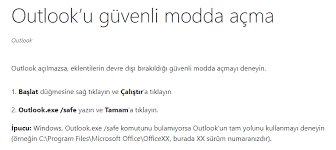
Outlook’un düzgün çalışmasını engelleyen hatalar veya sorunlar varsa, uygulamayı Güvenli Modda başlatmak faydalı olur. Güvenli Mod, Outlook’u minimum eklenti ve özelleştirmelerle başlatarak sorunları tanımlamanıza yardımcı olur. Windows’ta Güvenli Modda başlatmak için Windows tuşu + R kombinasyonunu kullanarak Çalıştır penceresini açın. Sonrasında, outlook.exe /safe komutunu yazın ve Tamam seçeneğini tıklayın. Bu işlem, Outlook’u Güvenli Modda başlatacaktır. Başlatma işlemi tamamlandığında, başlık çubuğunda Güvenli Mod ifadesini göreceksiniz. Bu modda, sorunları daha kolay tespit eder ve çözersiniz.
Outlook Önbelleğini Temizleme
Outlook’un performansını artırmak ve uygulama sorunlarını çözmek için önbellek dosyalarını temizlemek de önemli bir adımdır. Öncelikle, Microsoft Outlook uygulamasını kapatın. Sonrasında, Windows tuşu + R tuşlarına basarak Çalıştır penceresini açın. %localappdata%MicrosoftOutlookRoamcache komutunu girin ve OK butonuna tıklayın. Bu işlem, Outlook’un önbellek klasörünü açacaktır. Burada, Ctrl + A tuşlarına basarak tüm dosyaları seçin ve ardından Delete tuşuna basarak silin. Bu adım, Outlook’un daha sorunsuz çalışmasına yardımcı olur ve uygulama performansını artırır.
Outlook Windows veya Mac’te yeniden başlatma işlemi, yazılımın düzgün çalışmasını sağlamak için kritik bir adımdır. Uygulamanız yavaşladığında, donduğunda veya senkronizasyon sorunları yaşadığınızda, yukarıda belirtilen yöntemleri kullanarak Outlook’u kolayca yeniden başlatırsınız. Hem Windows hem de Mac için farklı yöntemler sunarak, kullanıcıların ihtiyaçlarına uygun çözümler sağlıyoruz.
Eğer Outlook uygulamanızda e-postalarınızın gelmediğini fark ediyorsanız, bu durum çeşitli nedenlerden kaynaklanabilir. Outlook’un düzgün çalışmaması, senkronizasyon sorunları veya yanlış ayarlar gibi problemler, e-posta alımını etkileyebilir. Bu tür sorunları çözmek için Outlook’u yeniden başlatmak genellikle etkili bir ilk adımdır. Ancak, e-postalarınız hala gelmiyorsa, daha derinlemesine bir inceleme yapmanız gerekebilir. Bu konuda daha fazla bilgi almak ve sorununuzu çözmek için Outlook Mail Gelmiyor Nasıl Düzeltilir? makalemizi ziyaret edebilirsiniz. Bu makalede, e-posta alım sorunlarınızı gidermek için uygulayabileceğiniz adımları detaylı bir şekilde bulabilirsiniz.
Unutmayın ki, Outlook’u yeniden başlatmak veri kaybına neden olmaz ve genellikle birçok yaygın sorunu çözer. Eğer hala sorun yaşıyorsanız, daha derinlemesine bir sorun giderme sürecine geçmek veya Microsoft destek ile iletişime geçmek faydalı olur. Outlook’unuzun performansını artırmak ve verimliliğinizi artırmak için bu adımları takip etmek, günlük iş akışınızı daha verimli hale getirecektir.