TeknoDestek Müşteri Hizmetleri
  • Haberler
    HaberlerDaha Fazla Göster
    Sessiz İçerik Nedir Nasıl Yapılır
    Sessiz İçerik Nedir
    6 dk. okuma
    Spotify SongDNA Nedir
    4 dk. okuma
    Apple Creator Studio Nasıl Kullanılır
    6 dk. okuma
    Mikro İçerik Nedir Nasıl Yapılır
    Mikro İçerik Nedir
    6 dk. okuma
    Türkiye’de Araçlarda Multimedya Ekranı Kullanımı Yasakları
    6 dk. okuma
  • Bilgisayar
    BilgisayarDaha Fazla Göster
    WordPress bakım modunda takılı kalması için FTP istemcisinde .maintenance dosyasının kök dizindeki görüntüsü
    WordPress Bakım Modunda Takılı Kalması Sorunu ve Çözümü
    7 dk. okuma
    WordPress Site Teknik Sorunlar Yaşıyor
    WordPress Site Teknik Sorunlar Yaşıyor Hatası Çözümü
    5 dk. okuma
    SSH Bağlantı Reddedildi Hatası Çözümü
    6 dk. okuma
    WordPress Planlı Bakım
    WordPress Planlı Bakım Nedeniyle Kısa Süreliğine Kullanılamayacak Hatası ve Çözümü
    7 dk. okuma
    Windows 11 Başlat Menüsünden Web Aramaları Kapatma
    5 dk. okuma
  • Mobil
    MobilDaha Fazla Göster
    Navigasyon Yönlendirici Değiştirme
    Google Haritalarda Navigasyon Yönlendirici Değiştirme
    3 dk. okuma
    Apple CarPlay'da uygulamaların yerini değiştirme
    Apple CarPlay’da Uygulamaların Yerini Değiştirme
    4 dk. okuma
    Android Auto Nedir, Nasıl Kullanılır
    4 dk. okuma
    Android 5G Ayarı Nasıl Yapılır
    4 dk. okuma
    iPhone 5G Ayarı Nasıl Yapılır
    4 dk. okuma
  • Sosyal Medya
    Sosyal MedyaDaha Fazla Göster
    YouTube Video Başlığı Nasıl Yazılmalı Yolları Neler
    YouTube Video Başlığı Nasıl Yazılmalı
    6 dk. okuma
    Tiktok Sorun Bildirme Ekranı Nerede
    5 dk. okuma
    X uygulamasında gündeme girme için hashtag ve etkileşim ekranı
    X Uygulamasında Gündeme Nasıl Girilir
    5 dk. okuma
    TikTok İçerik Yorgunluğu Nedir
    6 dk. okuma
    Sosyal Medyada Marka Dili Nasıl Oluşturulur Yolları Neler
    Sosyal Medyada Marka Dili Nasıl Oluşturulur
    6 dk. okuma
  • İnceleme
    İncelemeDaha Fazla Göster
    MacBook Neo Piyasayı Sarsmaya Geliyor
    5 dk. okuma
    Instax Mini Evo Cinema
    4 dk. okuma
    Samsung Galaxy Book 6 Ultra
    Samsung Galaxy Book 6 Ultra İnceleme
    8 dk. okuma
    Bütçe Dostu Mac Seçenekleri
    Bütçe Dostu Mac MacBook Neo vs Mac Mini
    7 dk. okuma
    Xiaomi Mi Taşınabilir Şarjlı Kompresör İnceleme
    10 dk. okuma
  • İletişim
YouTube
  • Facebook
26 Nis 2026, Pazar
TeknoDestek Müşteri HizmetleriTeknoDestek Müşteri Hizmetleri
Yazı BoyutuAa
  • Haberler
  • Mobil
  • Sosyal Medya
  • Bilgisayar
  • İnceleme
  • İnternet ve Ağ
  • Ev Elektroniği
  • İletişim
Search
  • Haberler
    • Cihaz Duyuruları
    • Teknoloji
    • Uygulama Gelişmeleri
  • Bilgisayar
    • Linux
    • macOS
    • Windows
  • İnceleme
    • Bilgisayar
    • Ev Elektroniği
    • Tablet
    • Tavsiyeler & Karşılaştırmalar
    • Telefon
  • Mobil
    • Android
    • Giyilebilir Cihazlar
    • HarmonyOS
    • iPhone / iOS
  • Sosyal Medya
    • Facebook
    • Instagram
    • TikTok
    • Snapchat
    • Teams
    • Telegram
    • WhatsApp
    • X
  • İletişim
Bizi Takip Edin
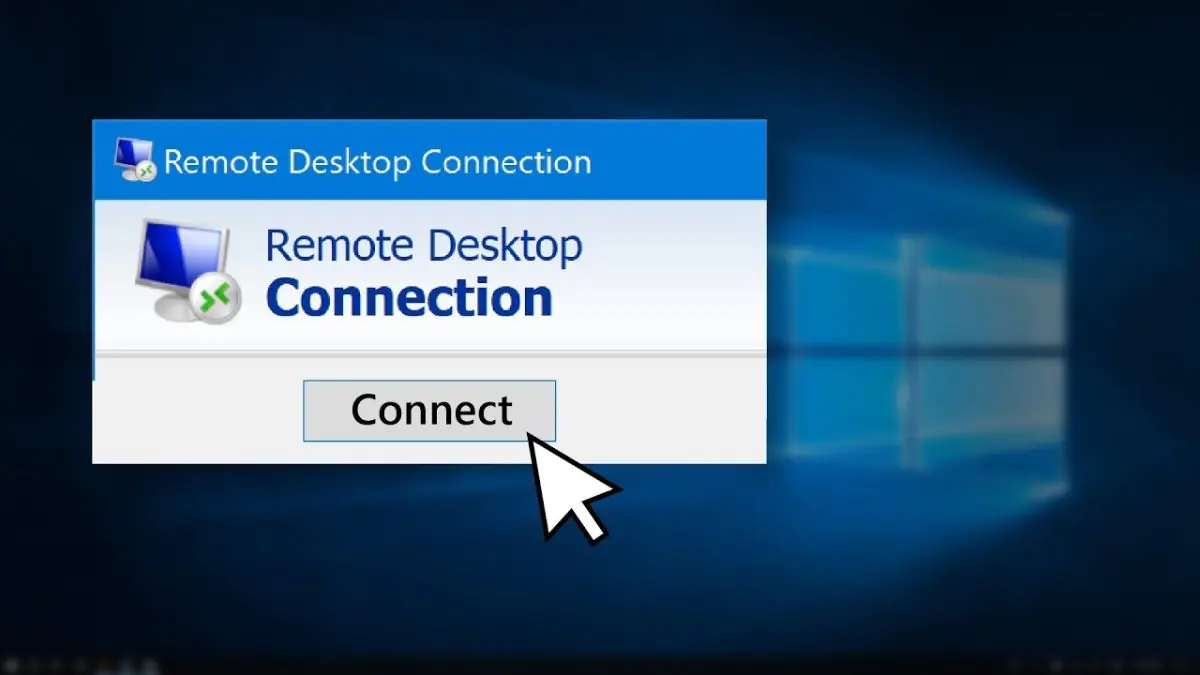
Windows Remote Desktop Protocol (RDP) kullanarak uzaktan bağlanma işlemi
Windows

Windows’tan RDP’ye Bağlanma

Elanur OKTAY
Son güncelleme: 2 Haziran 2024 14:33
Elanur OKTAY
Paylaş
Paylaş

Windows’tan RDP’ye bağlanma işlemi oldukça kolaydır. Uzak Masaüstü Bağlantısı (RDP), bir Windows bilgisayarından başka bir Windows bilgisayarına veya sunucusuna uzaktan erişim sağlayan kullanışlı bir araçtır. Bu sayede sanki uzaktaki bilgisayarda oturuyormuş gibi çalışabilir, dosyalara erişebilir, programları kullanabilir ve işlemleri gerçekleştirebilirsiniz.

Uzak Masaüstü’ne bağlanmak, özellikle iş yerleri veya BT yöneticileri için oldukça önemlidir. Örneğin, evdeyken ofisteki bilgisayarınıza erişmeniz gerektiğinde ya da bir sunucuya müdahale etmeniz gerektiğinde RDP hayat kurtarıcı olabilir.

Ayrıca okuyun: WordPress Seo Eklentisi Nasıl Kullanılır

RDP Bağlantısı için Gerekli Şartlar

Windows’tan RDP’ye bağlanma için RDP bağlantısı kuruluması gerekiyor. Kurmak için aşağıdaki şartların sağlanması gerekir:
Windows'tan RDP'ye Bağlanma

Uzak Masaüstü’nün etkinleştirilmesi

Bağlanmak istediğiniz bilgisayarda Uzak Masaüstü bağlantısının etkinleştirilmiş olması gerekir. Bu işlem, bilgisayarın ayarlarından yapılabilir.

Ağ bağlantısı

Hem sizin bilgisayarınızın hem de bağlanmak istediğiniz bilgisayarın aynı ağa bağlı olması gerekir. Eğer farklı ağlardaysanız, VPN kullanarak bağlantı kurabilirsiniz.

Kimlik bilgileri

Bağlanmak istediğiniz bilgisayarda oturum açma yetkiniz olması gerekir. Kullanıcı adı ve şifrenizi bilmeniz gereklidir.

Windows’tan RDP’ye Bağlanma Adımları

Şimdi Windows’tan RDP’ye bağlanma adımlarına geçelim:

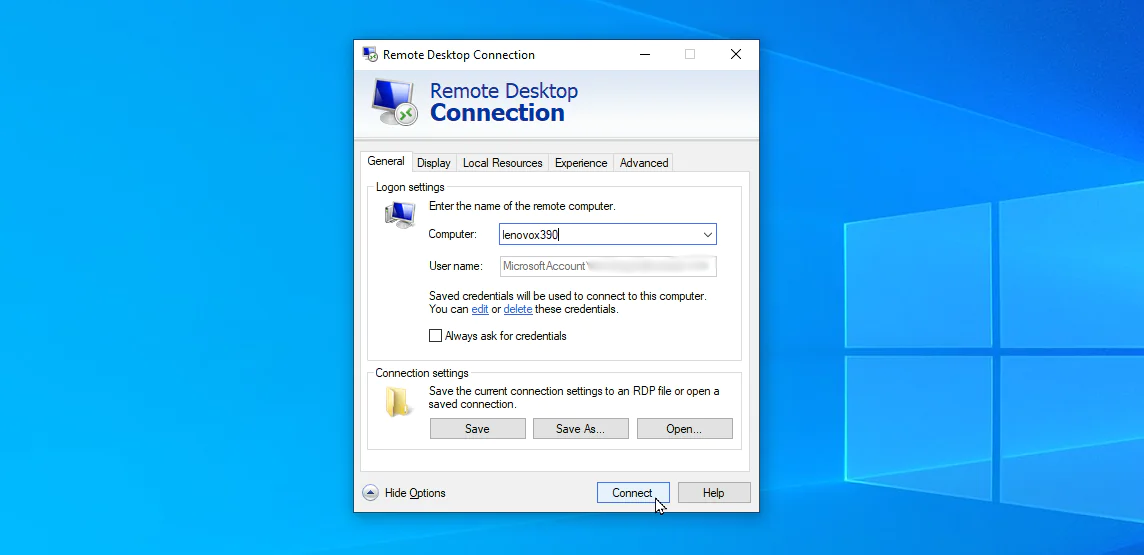
Uzak Masaüstü Bağlantısı uygulamasını açın

Windows arama çubuğuna “Uzak Masaüstü Bağlantısı” yazıp çıkan sonuçtan uygulamayı açabilirsiniz. Alternatif olarak, Çalıştır penceresini açıp “mstsc” yazarak da uygulamayı başlatabilirsiniz.

Bağlanılacak bilgisayarın bilgilerini girin

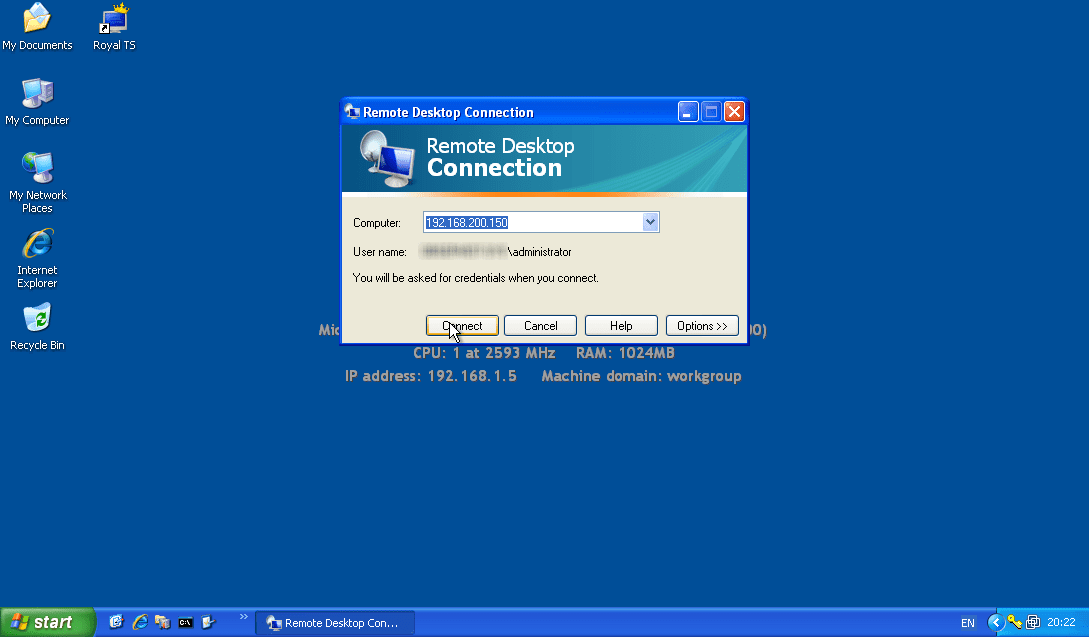
Uzak Masaüstü Bağlantısı penceresinde “Bilgisayar adı:” kısmına bağlanmak istediğiniz bilgisayarın adını veya IP adresini yazın.

Bağlantı ayarlarını özelleştirin (isteğe bağlı)

İleri Seçenekler düğmesine tıklayarak bağlantı ayarlarını özelleştirebilirsiniz. Bu ayarlar arasında ekran çözünürlüğü, renk derinliği, oturum açma davranışı gibi seçenekler yer alır. Genellikle varsayılan ayarlar yeterlidir, ancak ihtiyaçlarınıza göre özelleştirme yapabilirsiniz.

Bağlantıya kurun

Bilgisayar adı veya IP adresini girdikten sonra “Bağlan” düğmesine tıklayın.

Kimlik bilgilerinizi girin

Bağlantı kurulmaya çalışırken bir kimlik doğrulama penceresi açılacaktır. Bu pencerede, bağlanmak istediğiniz bilgisayarda kullandığınız kullanıcı adı ve şifrenizi girin.

Sertifika uyarısıyla karşılaşırsanız (isteğe bağlı)

Bazı durumlarda, bağlantı kurarken bir güvenlik sertifikası uyarısıyla karşılaşabilirsiniz. Bu uyarı, bağlanmakta olduğunuz bilgisayarın kimliğini doğrulamadığınızı belirtir. Eğer bağlandığınız bilgisayarın güvenliğinden eminseniz, “Evet” seçeneğine tıklayarak bağlantıya devam edebilirsiniz. Ancak, güvenmediğiniz bir bilgisayara bağlanıyorsanız, bağlantıyı kurmamanız önerilir.

RDP oturumu başlatın

Kimlik bilgilerinizi doğru girdikten sonra RDP oturumu başlayacaktır. Bu işlem birkaç saniye sürebilir.
Windows'tan RDP'ye Bağlanma

Uzak masaüstünü kullanın

RDP oturumu başladıktan sonra, sanki uzaktaki bilgisayarda oturuyormuş gibi çalışabilir, dosyalara erişebilir, programları kullanabilir ve işlemleri gerçekleştirebilirsiniz.

RDP Bağlantısı Kurmada Karşılaşılan Sorunlar

RDP bağlantısı kurarken bazı sorunlarla karşılaşabilirsiniz. İşte en sık karşılaşılan sorunlar ve çözüm önerileri:

“Bağlantı reddedildi” hatası

Uzak Masaüstü’nün etkinleştirilmesinin yanı sıra, güvenlik duvarı ayarlarını da kontrol etmek gerekir. Uzak Masaüstü bağlantısına izin veren bir kural olup olmadığını inceleyin. Gerekirse, güvenlik duvarında bir kural oluşturarak RDP bağlantısına izin verebilirsiniz.

“Kimlik doğrulama hatası”

Bu hata, kullanıcı adı veya şifrenizi yanlış girdiğinizi gösterebilir. Kullanıcı adı ve şifrenizi dikkatlice kontrol edin ve tekrar deneyin. Ayrıca, büyük/küçük harf duyarlılığına dikkat edin.

“Uzak bilgisayar bulunamadı” hatası

Bu hata, bilgisayar adını veya IP adresini yanlış girdiğinizi gösterebilir. Bilgiyi tekrar kontrol edin ve yazım hataları olmadığından emin olun.

“Bağlantı zaman aşımı” hatası

Bu hata, ağ bağlantısı sorunları nedeniyle bağlantının kurulamadığını gösterebilir. Hem kendi bilgisayarınızın hem de bağlanmak istediğiniz bilgisayarın ağ bağlantısını kontrol edin.

RDP Kullanımında Güvenlik Önerileri

RDP kullanımı oldukça faydalıdır ancak Windows’tan RDP’ye bağlanma işlemi gerçekleşirken güvenlik açısından bazı riskleri de beraberinde getirebilir. Bu nedenle, RDP kullanırken aşağıdaki güvenlik önerilerine dikkat etmeniz önemlidir:
Kilit ve kalkan simgesi.

Güçlü şifre kullanın

Uzak Masaüstü’nde oturum açmak için güçlü ve karmaşık bir şifre kullandığınızdan emin olun. Şifrenizi düzenli olarak değiştirin.

Sadece güvendiğiniz bilgisayarlara bağlanın

Tanımadığınız veya güvenmediğiniz bilgisayarlara RDP bağlantısı kurmaktan kaçının.

Uzak Masaüstü’nü etkinleştirme

Uzak Masaüstü’nü yalnızca ihtiyaç duyduğunuz zamanlarda etkinleştirin. Kullanmadığınız zamanlarda devre dışı bırakın.

Güvenlik duvarı kuralları

Uzak Masaüstü bağlantısına izin veren güvenlik duvarı kuralını en dar kapsamda oluşturun. Gereksiz yere tüm ağ trafiğine izin vermeyin.

Çok faktörlü kimlik doğrulama (MFA) kullanın (mümkünse)

Eğer mümkünse, MFA kullanarak RDP oturum açma güvenliğini artırın. Bu sayede, yalnızca kullanıcı adı ve şifre değil, ek bir doğrulama faktörü de gerekir (örneğin; kod gönderimi).

Antivirüs yazılımı kullanın

Uzak Masaüstü’ne bağlandığınız bilgisayarda güncel bir antivirüs yazılımı kullandığınızdan emin olun.

Ayrıca okuyun: 11 En İyi WordPress Podcast Eklentisi

ETİKETLER:nasıl yapılırrdp bağlantısıuzak masaüstüwindows
Bu Makaleyi Paylaş
Facebook WhatsApp WhatsApp Threads Bağlantıyı Kopyala Yazdır
Paylaş
Yorum yapılmamış

Bir yanıt yazın Yanıtı iptal et

E-posta adresiniz yayınlanmayacak. Gerekli alanlar * ile işaretlenmişlerdir

Bağlantı Kuralım

21KBeğen
19.6KTakip Et
7.3KAbone Ol
192Takip Et

Popüler Gönderiler

AirTies Air 4960 Modem Kurulum

Uğurcan ÜN
Uğurcan ÜN
3 dk. okuma
14 Görüntüleme
Sessiz İçerik Nedir Nasıl Yapılır

Sessiz İçerik Nedir

İsmail YILDIZ
İsmail YILDIZ
6 dk. okuma
15 Görüntüleme
YouTube Video Başlığı Nasıl Yazılmalı Yolları Neler

YouTube Video Başlığı Nasıl Yazılmalı

İsmail YILDIZ
İsmail YILDIZ
6 dk. okuma
13 Görüntüleme

Lyra 3 Pro ile Şarkı Nasıl Oluşturulur

Uğurcan ÜN
Uğurcan ÜN
4 dk. okuma
26 Görüntüleme

You Might Also Like

iPhone / iOS

iPhone’da Videolar Nasıl Düzenlenir?

5 dk. okuma
iPhone ve Android'de Wi-Fi'da Çalışmayan Telegram İçin 7 Düzeltme
Telegram

iPhone ve Android’de Wi-Fi’da Çalışmayan Telegram İçin 7 Düzeltme

7 dk. okuma
Windows 11 İnternet Yok Güvenli WiFi Hatası Çözüm Yolları
Windows

Windows 11’de İnternet Yok Güvenli WiFi Hatası

5 dk. okuma
TikTok mavi tik sorunu
TikTok

TikTok Mavi Tik Sorunu

7 dk. okuma

Size her gün en son haberleri ve sorun çözümlerini getiriyoruz!

TeknoDestek Müşteri Hizmetleri
Facebook-f Instagram Tiktok Twitter Youtube Linkedin Whatsapp Phone-alt Rss

İş Ortaklarımız

TeknoDestek Müşteri Hizmetleri
© 2013 - 2026 TeknoDestek Müşteri Hizmetleri • Tüm hakları saklıdır • Bu sitedeki tüm içerikler (metin, görsel, video, logo, tasarım vb.) 5846 sayılı Fikir ve Sanat Eserleri Kanunu (FSEK) kapsamında korunmaktadır • İzinsiz kopyalanması, çoğaltılması, yayınlanması veya herhangi bir şekilde kullanılması yasaktır • İhlal tespitinde; FSEK Madde 71-73 uyarınca yasal süreç başlatma, maddi/manevi tazminat talep etme ve cezai işlem için başvurma hakkımız saklıdır • TeknoDestek, TeknoS@R'un bir kuruluşudur • Tema Düzenleyen: Fatih ATEŞ
Sorun Hala Çözülmedi mi?
Aradığın çözümü bulamadıysan, 11858 Teknoloji Destek Hattımız sana yardımcı olabilir. 2011’den beri Türkiye’nin en tecrübeli teknoloji destek ekiplerinden biri olarak, bilgisayar, telefon, tablet, modem, akıllı TV ve sosyal medya sorunlarında 7/24 profesyonel destek veriyoruz. Uzman ekibimizle hemen görüşmek ister misin?

    📞 11858’i Şimdi Ara

    Görüşme öncesi dakika ücreti sesli olarak bilgilendirilir
    Welcome Back!

    Sign in to your account

    Kullanıcı Adı veya E-posta Adresi
    Şifre

    Şifrenizi mi unuttunuz?