TeknoDestek Müşteri Hizmetleri
  • Haberler
    HaberlerDaha Fazla Göster
    Alternatif arama motorları logolarının yer aldığı, gizlilik odaklı arama sonuçlarını gösteren bilgisayar ekranı.
    Google’a Alternatif Arama Motorları: Brave, Startpage ve Mojeek
    7 dk. okuma
    KolibriOS: 1.4 MB’lık Dünyanın En Küçük İşletim Sistemi
    KolibriOS: 1.4 MB’lık Dünyanın En Küçük İşletim Sistemi
    8 dk. okuma
    Windows 11 Copilot PC insights özelliği ile bilgisayar donanım bilgilerinin sorgulandığı bir ekran görünümü.
    Windows 11 Copilot PC Insights Özelliği: Bilgisayar Arıza Tespiti
    7 dk. okuma
    Play Store Alternatif Mağaza Nasıl Bir Karara Uyuluyor?
    Google Play Store Alternatif Mağazalara Açılıyor
    8 dk. okuma
    GTA 5 hileleri kullanılarak Story Mode'da araç çağıran ve süper zıplama yapan karakter
    Popüler GTA 5 Hileleri
    6 dk. okuma
  • Bilgisayar
    BilgisayarDaha Fazla Göster
    Dosya Gezgini klavye kısayolları kullanımı için Ctrl, Shift ve N tuşlarının vurgulandığı bilgisayar klavyesi.
    Windows 11 Dosya Gezgini Klavye Kısayolları ile Hızlı Dosya Yönetimi
    7 dk. okuma
    Gizli başlangıç programları tespiti için Sysinternals Autoruns aracının kullanıldığı bir bilgisayar ekranı görünümü.
    Windows 11 Gizli Başlangıç Programları Nasıl Kapatılır
    8 dk. okuma
    Büyük dosyaları kopyalama işlemi için komut satırında kullanılan Robocopy aracının bilgisayar ekranındaki görünümü.
    Windows 11 Büyük Dosyaları Kopyalama Sorunlarına Robocopy Çözümü
    9 dk. okuma
    Windows 11 Copilot kapatma işlemi için PowerShell komutlarının girildiği bir bilgisayar ekranı görünümü.
    Windows 11 Copilot Kapatma: 7 Adımda Tamamen Kaldırın
    7 dk. okuma
    Windows 11 ağ sorunu giderme adımlarının uygulandığı açık bir PowerShell ekranı görünümü.
    Windows 11 Ağ Sorunu Giderme İçin 6 PowerShell Komutu
    8 dk. okuma
  • Mobil
    MobilDaha Fazla Göster
    Samsung Galaxy Glasses yapay zekâ destekli akıllı gözlük tasarımı
    Samsung Galaxy Glasses Nedir, Özellikleri, Yapay Zekâ Yetenekleri ve Çıkış Tarihi
    17 dk. okuma
    Samsung Galaxy Watch Ultra 2 akıllı saat özellikleri ve tasarımı
    Samsung Galaxy Watch Ultra 2: Özellikleri, Yenilikleri ve Merak Edilenler
    12 dk. okuma
    Android uygulama izinleri ekranını simgeleyen akıllı telefon, güvenlik kalkanı ve konum, kamera, mikrofon ile dosya erişim izinlerini temsil eden simgeler.
    Android’de Uygulama İzinlerindeki Farklar Ne Anlama Geliyor
    6 dk. okuma
    iPhone'da uygulama izinleri ekranını ve gizlilik simgelerini gösteren, konum, kamera, mikrofon ve fotoğraf izinlerini anlatan modern teknoloji temalı kapak görseli.
    iPhone’da Uygulama İzinlerindeki Farklar Ne Anlama Geliyor
    8 dk. okuma
    iPhone 17 Pro Max kasa, ekran ve kamera yüzeyleri için hassas temizleme yöntemleri
    iPhone 17 Pro Max Hassas Temizleme Yöntemleri
    9 dk. okuma
  • Sosyal Medya
    Sosyal MedyaDaha Fazla Göster
    TikTok'ta PK atmak nedir ve TikTok PK nasıl yapılır
    TikTok’ta PK Atmak Nedir, Ne İşe Yarar
    12 dk. okuma
    StopNCII.org sistemi kullanılarak izinsiz paylaşılan mahrem fotoğrafların internetten kaldırılma sürecini gösteren dijital ekran.
    Mahrem Fotoğrafları İnternetten Kaldırma: StopNCII
    10 dk. okuma
    Instagram'da Şipşak içerikler görünmüyor sorunu ve çözüm yöntemleri
    Instagram’da ŞipŞak İçerikler Görünmüyor Sorunu Çözümü
    11 dk. okuma
    Telegram sahte hesap şikayeti ve sahte profil bildirme işlemi
    Telegram Sahte Hesap Şikayeti Nasıl Yapılır
    10 dk. okuma
    TikTok’un ücretli olup olmayacağı, uygulamanın ücretsiz kullanımı, abonelik sistemi ve ücretli özellikleri hakkında güncel bilgiler.
    TikTok Ücretli Mi Olacak, Para Ödemek Gerekiyor Mu
    7 dk. okuma
  • İnceleme
    İncelemeDaha Fazla Göster
    Lenovo Lecoo Bellatoor GM103 oyuncu mouse modeli, ultra hafif tasarımı ve yüksek performanslı oyun özellikleriyle siyah arka plan üzerinde tanıtılıyor.
    Lenovo Oyuncu Mouse’u Lecoo Bellatoor GM103 Tanıtıldı
    7 dk. okuma
    2026 yılının en iyi akıllı saat modelleri arasında öne çıkan premium ve bütçe seçenekleri
    2026 Yılının En İyi Akıllı Saat Modelleri ve Karşılaştırması
    11 dk. okuma
    2026 yılının en iyi akıllı telefon modelleri karşılaştırmasında öne çıkan amiral gemisi ve bütçe seçenekleri
    2026 Yılının En İyi Akıllı Telefon Modelleri ve Karşılaştırması
    10 dk. okuma
    Araç şarj cihazı seçerken güvenlik sertifikaları ve hızlı şarj özellikleri
    Araç Şarj Cihazı Alırken 5 Pratik Güvenlik Kuralı
    9 dk. okuma
    Android Telefon Demo Moddan Nasıl Çıkılır Yolları Neler
    Android Telefon Demo Moddan Nasıl Çıkılır
    7 dk. okuma
  • İletişim
YouTube
Takip Et
  • Müşteri Hizmetleri
  • Modem Kurulumu
  • Windows 11
  • Yapay Zeka
  • Akıllı Telefon
  • Robot Süpürge
  • Uzak Bağlantı
26 Tem 2026, Pazar
TeknoDestek Müşteri HizmetleriTeknoDestek Müşteri Hizmetleri
Yazı BoyutuAa
  • Haberler
  • Mobil
  • Sosyal Medya
  • Bilgisayar
  • İnceleme
  • İnternet ve Ağ
  • Ev Elektroniği
  • Uzak Bağlantı Programları
  • İletişim
Site içi Arama
  • Haberler
    • Cihaz Duyuruları
    • Teknoloji
    • Uygulama Gelişmeleri
  • Bilgisayar
    • Linux
    • macOS
    • Windows
  • İnceleme
    • Bilgisayar
    • Ev Elektroniği
    • Tablet
    • Tavsiyeler & Karşılaştırmalar
    • Telefon
  • Mobil
    • Android
    • Giyilebilir Cihazlar
    • HarmonyOS
    • iPhone / iOS
  • Sosyal Medya
    • Facebook
    • Instagram
    • TikTok
    • Snapchat
    • Teams
    • Telegram
    • WhatsApp
    • X
  • Uzak Bağlantı Programları
  • İletişim
Bizi Takip Edin
Oyuncu Monitörlerinde Yapılması Gereken Ayarlar
Oyun

Oyuncu Monitörlerinde Yapılması Gereken Ayarlar

Adem SOYLU
Son güncelleme: 4 Şubat 2026 07:45
Adem SOYLU
1.3K Görüntüleme
Paylaş
5 dk. okuma
Paylaş

Oyuncu monitörlerinde yapılması gereken ayarlar oyun deneyimini doğrudan etkileyen ama çoğu zaman göz ardı edilen detayların başında gelir. Pek çok oyuncu, yüksek yenileme hızına veya güçlü bir ekran kartına sahip olmasına rağmen monitör ayarları doğru yapılmadığı için beklediği performansı alamaz. Oysa birkaç basit ayar ile hem görüntü kalitesi artar hem de rekabetçi oyunlarda avantaj sağlanır. Bu yazıda, oyuncu monitörlerinde yapılması gereken ayarlar konusunu sizinle paylaşacağız

Oyuncu Monitörlerinde Yapılması Gereken Ayarlar Nelerdir

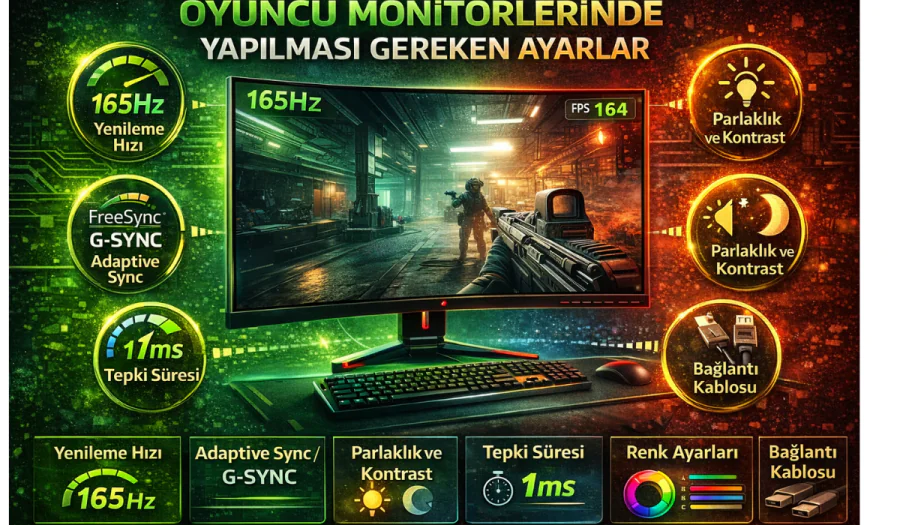
Oyuncu monitörlerinde yapılması gereken ayarlar arasında en kritik olanlardan biri yenileme hızıdır. 144 Hz veya 165 Hz bir monitör alıp hâlâ 60 Hz kullanmak sanıldığından çok daha yaygındır. Bunun nedeni, çoğu monitörün kutudan çıktığında varsayılan olarak 60 Hz’e ayarlı gelmesidir.

İçindekiler
  • Oyuncu Monitörlerinde Yapılması Gereken Ayarlar Nelerdir
    • Parlaklık ve Kontrast Ayarları Göze Göre Düzenlenmeli
      • Oyun İçi Ayarlar ile Monitör Ayarları Uyumlu Olmalı
- 11858 Teknoloji Destek Hattı -
11858 Teknoloji Destek Hattı ile 7/24 telefonla teknik destek ve uzaktan destek alın 11858 Teknoloji Destek Hattı ile 7/24 telefonla teknik destek ve uzaktan destek alma

Windows kullananlar için masaüstüne sağ tıklayıp Görüntü ayarları > Gelişmiş görüntü ayarları bölümünden monitörün desteklediği en yüksek Hz değeri seçilmelidir. NVIDIA veya AMD kontrol panellerinde de bu ayarın doğru göründüğünden emin olunmalıdır. Yenileme hızı doğru ayarlanmadığında akıcılık kaybolur ve özellikle FPS oyunlarında rakiplerin bir adım gerisinde kalınır.

Tepki süresi (Response Time) ayarı doğru seçilmeli:

Tepki süresi ayarı, monitörün menüsünde genellikle Overdrive veya Response Time olarak geçer. Oyuncu monitörlerinde yapılması gereken ayarlar arasında bu seçenek çoğu zaman yanlış kullanılır. En yüksek seviyeye almak her zaman en iyi sonuç anlamına gelmez.

Aşırı yüksek overdrive ayarları, ekranda ghosting ya da overshoot denilen görüntü bozulmalarına yol açabilir. Orta seviye genellikle en dengeli seçenektir. En doğru ayarı bulmak için hızlı hareket eden bir sahnede (örneğin FPS oyunu veya test videosu) deneme yapmak faydalı olur.

Adaptive Sync, G-Sync ve FreeSync aktif edilmeli:

Ekran yırtılması (screen tearing), oyun keyfini bozan en can sıkıcı sorunlardan biridir. Oyuncu monitörlerinde yapılması gereken ayarlar listesinde Adaptive Sync teknolojilerinin aktif edilmesi bu sorunu büyük ölçüde çözer.

AMD ekran kartı kullananlar FreeSync’i, NVIDIA kullanıcıları ise G-Sync veya G-Sync Compatible seçeneğini hem monitör menüsünden hem de ekran kartı kontrol panelinden açmalıdır. Bu ayarlar aktif değilse güçlü bir sisteminiz olsa bile görüntü yırtılmalarıyla karşılaşabilirsiniz.
- 11858 Teknoloji Destek Hattı -
11858 Teknoloji Destek Hattı ile 7/24 telefonla teknik destek ve uzaktan destek alın 11858 Teknoloji Destek Hattı ile 7/24 telefonla teknik destek ve uzaktan destek alma

Oyuncu Monitörlerinde Yapılması Gereken Ayarlar

Parlaklık ve Kontrast Ayarları Göze Göre Düzenlenmeli

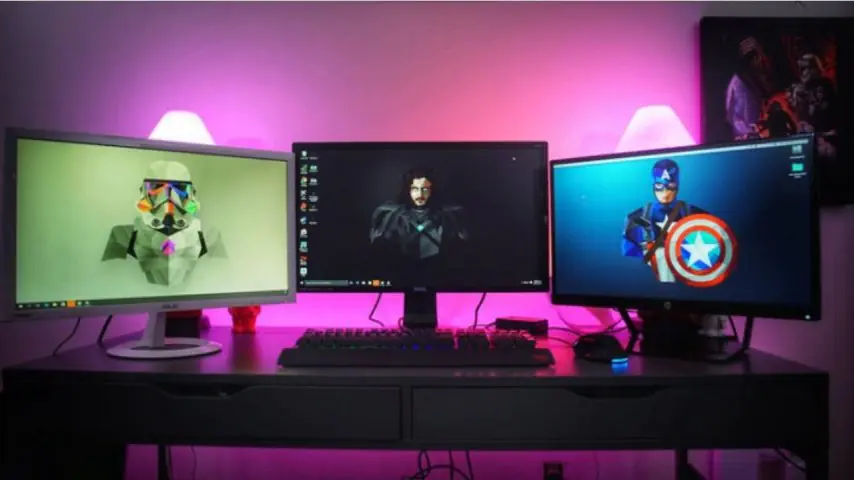
Birçok oyuncu monitörünü fabrika ayarlarıyla kullanır ancak bu ayarlar genellikle vitrinde dikkat çekmesi için aşırı parlak olur. Oyuncu monitörlerinde yapılması gereken ayarlar arasında parlaklık ve kontrast dengesi çok önemlidir.

Uzun süre oyun oynayanlar için aşırı parlak ekran göz yorgunluğuna ve baş ağrısına neden olabilir. Parlaklığı ortam ışığına göre ayarlamak en doğrusudur. Karanlık bir odada oynuyorsanız parlaklığı düşürmek, hem göz sağlığı hem de görüntü detaylarını daha net görmek açısından faydalıdır.

Renk ayarları ve renk modu seçimi:

Monitörlerde genellikle FPS, RTS, Sinema gibi hazır renk modları bulunur. Oyuncu monitörlerinde yapılması gereken ayarlar kapsamında bu modlar denenmeli ancak körü körüne kullanılmamalıdır. Bazı FPS modları düşmanları daha net gösterirken renkleri aşırı yapay hale getirebilir.

RGB ayarlarını manuel olarak düzenlemek isteyenler, kırmızı-yeşil-mavi dengesini gözle test ederek doğal bir görüntü elde edebilir. Ayrıca Low Blue Light veya Mavi Işık Filtresi gibi özellikler, özellikle gece oyunlarında göz konforunu ciddi şekilde artırır.
- 11858 Teknoloji Destek Hattı -
11858 Teknoloji Destek Hattı ile 7/24 telefonla teknik destek ve uzaktan destek alın 11858 Teknoloji Destek Hattı ile 7/24 telefonla teknik destek ve uzaktan destek alma

Oyuncu Monitörlerinde Yapılması Gereken Ayarlar

Oyun İçi Ayarlar ile Monitör Ayarları Uyumlu Olmalı

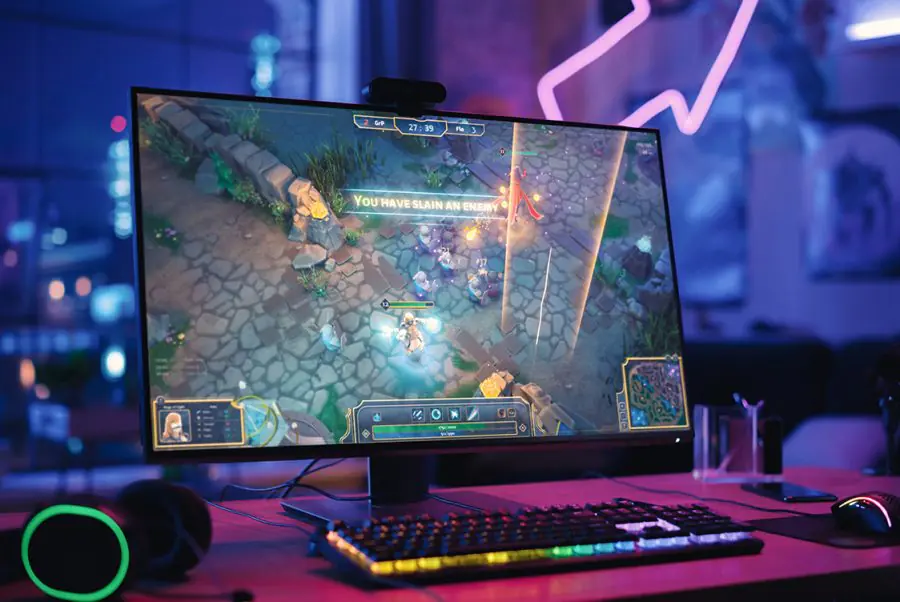
Oyuncu monitörlerinde yapılması gereken ayarlar sadece monitör menüsüyle sınırlı değildir. Oyun içindeki çözünürlük, V-Sync ve FPS sınırı gibi ayarların monitörle uyumlu olması gerekir. Örneğin 144 Hz monitörde V-Sync açıkken FPS 60’a sabitlenmişse, monitörün avantajı boşa gider.

Genellikle rekabetçi oyunlarda V-Sync kapalı, FPS sınırı ise monitör Hz değerine yakın olacak şekilde ayarlanır. Bu sayede hem gecikme azalır hem de görüntü daha akıcı hale gelir.
Oyuncu Monitörlerinde Yapılması Gereken Ayarlar

Doğru Bağlantı Kablosu Kullanımı

Oyuncu monitörlerinde yapılması gereken ayarlar arasında çoğu kişinin unuttuğu bir nokta da kablo seçimidir. HDMI kablonun eski bir sürümü, monitörünüz 144 Hz desteklese bile bu değeri vermeyebilir. DisplayPort genellikle yüksek Hz ve stabil görüntü için daha güvenli bir tercihtir.

Kullandığınız kablonun monitör ve ekran kartı ile uyumlu olduğundan emin olun. Yanlış kablo, tüm ayarları doğru yapsanız bile performansı sınırlar.

Küçük ayarlar, büyük farklar yaratır:

Özetle, oyuncu monitörlerinde yapılması gereken ayarlar doğru yapılandırıldığında oyun deneyimi gözle görülür şekilde iyileşir. Yenileme hızı, tepki süresi, senkronizasyon teknolojileri ve renk ayarları gibi detaylar, sadece profesyonel oyuncular için değil herkes için önemlidir. Birkaç dakikalık ayar sayesinde daha akıcı, daha net ve daha keyifli bir oyun deneyimi elde edebilirsiniz. Benzer içerikler için buradan ulaşabilirsiniz.

ETİKETLER:görüntü kalitesimonitör ayarlarınasıl yapılıroyun
Bu Makaleyi Paylaş
Facebook WhatsApp WhatsApp Threads Bağlantıyı Kopyala Yazdır
Paylaş
Yorum yapılmamış

Bir yanıt yazın Yanıtı iptal et

E-posta adresiniz yayınlanmayacak. Gerekli alanlar * ile işaretlenmişlerdir


Bağlantı Kuralım

21KBeğen
19.6KTakip Et
7.3KAbone Ol
192Takip Et

Popüler Gönderiler

Gatsby ile statik site oluşturma sürecini gösteren modern geliştirici çalışma alanı.

Gatsby ile Statik Site Oluşturma

Hatice TATLISU
Hatice TATLISU
6 dk. okuma
2 Görüntüleme
Alternatif arama motorları logolarının yer aldığı, gizlilik odaklı arama sonuçlarını gösteren bilgisayar ekranı.

Google’a Alternatif Arama Motorları: Brave, Startpage ve Mojeek

Fatih ATEŞ
Fatih ATEŞ
7 dk. okuma
6 Görüntüleme
Google Drive depolama alanı ücretleri ve güncel Google One paket seçeneklerini gösteren görsel

Güncel Google Drive Depolama Alanı Ücretleri ve Paket Detayları

Uğurcan ÜN
Uğurcan ÜN
19 dk. okuma
4 Görüntüleme
Astro Nedir sorusunu uzay temalı web geliştirme görseliyle açıklayan kapak tasarımı

Astro Nedir, Hızlı ve Esnek Statik Siteler Oluşturmanın Modern Yolu

Hatice TATLISU
Hatice TATLISU
6 dk. okuma
4 Görüntüleme
//

We influence 20 million users and is the number one business and technology news network on the planet

You Might Also Like

iOS Güncelleme Sorunu Çözümü
iPhone / iOS

iOS Güncelleme Sorunu Çözümü

6 dk. okuma
Windows 10 VPN Kurulumu Nasıl Yapılır
Windows

Windows 10 VPN Kurulumu Nasıl Yapılır

4 dk. okuma
Facebook Mahrem Görüntüleri Paylaşma Tehditlerini Nasıl Şikayet Edilir
Facebook

Facebook Mahrem Görüntüleri Paylaşma Tehditlerini Nasıl Şikayet Edilir

2 dk. okuma
MacOS WiFi Sorunları Nasıl Çözülür
macOS

MacOS WiFi Sorunları Nasıl Çözülür

4 dk. okuma

Size her gün en son haberleri ve sorun çözümlerini getiriyoruz!

TeknoDestek Müşteri Hizmetleri
Facebook-f Instagram Tiktok Twitter Youtube Linkedin Whatsapp Rss

İş Ortaklarımız

TeknoDestek Müşteri Hizmetleri
© 2013 - 2026 TeknoDestek Müşteri Hizmetleri • Tüm hakları saklıdır • Bu sitedeki tüm içerikler (metin, görsel, video, logo, tasarım vb.) 5846 sayılı Fikir ve Sanat Eserleri Kanunu (FSEK) kapsamında korunmaktadır • İzinsiz kopyalanması, çoğaltılması, yayınlanması veya herhangi bir şekilde kullanılması yasaktır • İhlal tespitinde; FSEK Madde 71-73 uyarınca yasal süreç başlatma, maddi/manevi tazminat talep etme ve cezai işlem için başvurma hakkımız saklıdır • TeknoDestek, TeknoS@R'un bir kuruluşudur • Tema Düzenleyen: Fatih ATEŞ
Sorun Hala Çözülmedi mi?
Aradığın çözümü bulamadıysan, 11858 Teknoloji Destek Hattımız sana yardımcı olabilir. 2011’den beri Türkiye’nin en tecrübeli teknoloji destek ekiplerinden biri olarak, bilgisayar, telefon, tablet, modem, akıllı TV ve sosyal medya sorunlarında 7/24 profesyonel destek veriyoruz. Uzman ekibimizle hemen görüşmek ister misin?
📞 11858’i Şimdi Ara
Görüşme öncesi dakika ücreti sesli olarak bilgilendirilir
Welcome Back!

Sign in to your account

Kullanıcı Adı veya E-posta Adresi
Şifre

Şifrenizi mi unuttunuz?