TeknoDestek Müşteri Hizmetleri
  • Haberler
    HaberlerDaha Fazla Göster
    Sessiz İçerik Nedir Nasıl Yapılır
    Sessiz İçerik Nedir
    6 dk. okuma
    Spotify SongDNA Nedir
    4 dk. okuma
    Apple Creator Studio Nasıl Kullanılır
    6 dk. okuma
    Mikro İçerik Nedir Nasıl Yapılır
    Mikro İçerik Nedir
    6 dk. okuma
    Türkiye’de Araçlarda Multimedya Ekranı Kullanımı Yasakları
    6 dk. okuma
  • Bilgisayar
    BilgisayarDaha Fazla Göster
    WordPress bakım modunda takılı kalması için FTP istemcisinde .maintenance dosyasının kök dizindeki görüntüsü
    WordPress Bakım Modunda Takılı Kalması Sorunu ve Çözümü
    7 dk. okuma
    WordPress Site Teknik Sorunlar Yaşıyor
    WordPress Site Teknik Sorunlar Yaşıyor Hatası Çözümü
    5 dk. okuma
    SSH Bağlantı Reddedildi Hatası Çözümü
    6 dk. okuma
    WordPress Planlı Bakım
    WordPress Planlı Bakım Nedeniyle Kısa Süreliğine Kullanılamayacak Hatası ve Çözümü
    7 dk. okuma
    Windows 11 Başlat Menüsünden Web Aramaları Kapatma
    5 dk. okuma
  • Mobil
    MobilDaha Fazla Göster
    Navigasyon Yönlendirici Değiştirme
    Google Haritalarda Navigasyon Yönlendirici Değiştirme
    3 dk. okuma
    Apple CarPlay'da uygulamaların yerini değiştirme
    Apple CarPlay’da Uygulamaların Yerini Değiştirme
    4 dk. okuma
    Android Auto Nedir, Nasıl Kullanılır
    4 dk. okuma
    Android 5G Ayarı Nasıl Yapılır
    4 dk. okuma
    iPhone 5G Ayarı Nasıl Yapılır
    4 dk. okuma
  • Sosyal Medya
    Sosyal MedyaDaha Fazla Göster
    YouTube Video Başlığı Nasıl Yazılmalı Yolları Neler
    YouTube Video Başlığı Nasıl Yazılmalı
    6 dk. okuma
    Tiktok Sorun Bildirme Ekranı Nerede
    5 dk. okuma
    X uygulamasında gündeme girme için hashtag ve etkileşim ekranı
    X Uygulamasında Gündeme Nasıl Girilir
    5 dk. okuma
    TikTok İçerik Yorgunluğu Nedir
    6 dk. okuma
    Sosyal Medyada Marka Dili Nasıl Oluşturulur Yolları Neler
    Sosyal Medyada Marka Dili Nasıl Oluşturulur
    6 dk. okuma
  • İnceleme
    İncelemeDaha Fazla Göster
    MacBook Neo Piyasayı Sarsmaya Geliyor
    5 dk. okuma
    Instax Mini Evo Cinema
    4 dk. okuma
    Samsung Galaxy Book 6 Ultra
    Samsung Galaxy Book 6 Ultra İnceleme
    8 dk. okuma
    Bütçe Dostu Mac Seçenekleri
    Bütçe Dostu Mac MacBook Neo vs Mac Mini
    7 dk. okuma
    Xiaomi Mi Taşınabilir Şarjlı Kompresör İnceleme
    10 dk. okuma
  • İletişim
YouTube
  • Facebook
26 Nis 2026, Pazar
TeknoDestek Müşteri HizmetleriTeknoDestek Müşteri Hizmetleri
Yazı BoyutuAa
  • Haberler
  • Mobil
  • Sosyal Medya
  • Bilgisayar
  • İnceleme
  • İnternet ve Ağ
  • Ev Elektroniği
  • İletişim
Search
  • Haberler
    • Cihaz Duyuruları
    • Teknoloji
    • Uygulama Gelişmeleri
  • Bilgisayar
    • Linux
    • macOS
    • Windows
  • İnceleme
    • Bilgisayar
    • Ev Elektroniği
    • Tablet
    • Tavsiyeler & Karşılaştırmalar
    • Telefon
  • Mobil
    • Android
    • Giyilebilir Cihazlar
    • HarmonyOS
    • iPhone / iOS
  • Sosyal Medya
    • Facebook
    • Instagram
    • TikTok
    • Snapchat
    • Teams
    • Telegram
    • WhatsApp
    • X
  • İletişim
Bizi Takip Edin
Microsoft Word 4 Adımda Kolay Kullanım
Ofis Uygulamaları

Microsoft Word 4 Adımda Kolay Kullanım

Kübra GÜLDÖKMEZ
Son güncelleme: 27 Haziran 2025 21:59
Kübra GÜLDÖKMEZ
Paylaş
Paylaş

Microsoft Word 4 adımda kolay kullanım başlıklı ve konulu bu yazımızda sizlere Microsoft Word kullanımı ile ilgili bazı tüyolar vereceğiz. Microsoft Word, özellikle belge hazırlarken zaman kaybı yaşamak istemeyen kullanıcılar için pratik çözümler sunar. Yazım düzeninden biçimlendirmeye, tablo eklemeden belgeleri paylaşmaya kadar temel işlevleri hızlıca öğrenmek mümkündür. Bu içerikte, Word’ü etkili ve kolay bir şekilde kullanabilmeniz için atmanız gereken dört temel adımı sade ve uygulanabilir şekilde keşfedeceksiniz.

İçindekiler
  • Microsoft Word 4 Adımda Kolay Kullanım
    • Hızlı Erişim Araç Çubuğunu Kişiselleştirin
    • Kendi Klavye Kısayollarınızı Ekleyin
    • Taslak Hazırlarken Beyaz Boşlukları Kaldırın
- 11858 Teknoloji Destek Hattı -

Microsoft Word 4 Adımda Kolay Kullanım

Microsoft Word, sunduğu kullanıcı dostu arayüz ve zengin özellikleriyle metin düzenlemeyi hem pratik hem de verimli hale getirir.  Ancak bu arayüzü kişiselleştirmek, Word deneyimini daha da iyileştirebilir. Otomatik düzeltme ayarlarını kendi yazım alışkanlıklarınıza göre düzenlemek, gereksiz müdahaleleri azaltırken yazım hatalarını etkin şekilde düzeltmenizi sağlar. Ayrıca belge şablonlarını ve sayfa düzenini önceden ayarlayarak tutarlı bir görünüm elde edebilir; klavye kısayollarını öğrenerek veya özelleştirerek komutlara daha hızlı erişebilirsiniz. Bu basit ama etkili ayarlar sayesinde, Microsoft Word’ü çok daha akıcı ve verimli biçimde kullanmak mümkün hale gelir.

Hızlı Erişim Araç Çubuğunu Kişiselleştirin

Şerite araçlar eklemek yararlıdır, ancak bunlara yalnızca belirli bir sekme açıkken erişebilirsiniz. Örneğin Düzen sekmesindeyseniz, bu seçenek yalnızca Giriş şeridinde olduğundan yazı tipini değiştiremezsiniz.

Her zaman kullandığınız araçlar varsa ve her zaman doğru sekmede olma konusunda endişelenmek istemiyorsanız, bunları Hızlı Erişim Araç Çubuğu’na ekleyebilirsiniz . Bu, ekranın en üstündeki araç koleksiyonudur. Hızlı Erişim Araç Çubuğu her zaman görünür olduğundan, hangi sekmede olursanız olun, Hızlı Erişim Araç Çubuğu’ndaki araçlara daha da hızlı erişebilirsiniz.

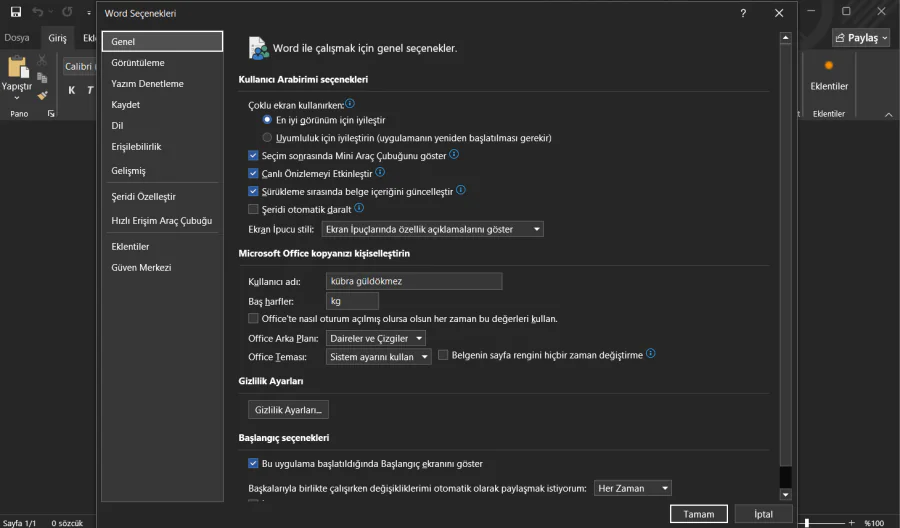
  • Word dosyası açın.
  • Dosyalara tıklayın ve ardın dan seçeneklere tıklayın.
  • Açılan pencerenin sol kısmın da yer alan hızlı erişim araç çubuğu alanına tıklayın.
Microsoft Word 4 Adımda Kolay Kullanım

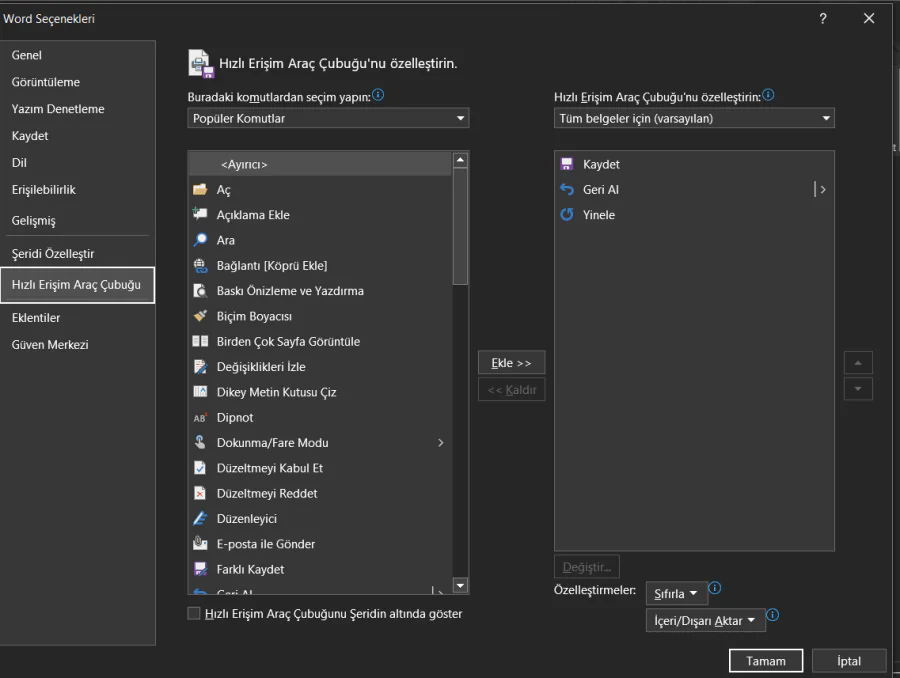
  • Hızlı Erişim Araç Çubuğu’na bir araç eklemek için sol sütunda aracı seçip Ekle butonuna tıklayın.
Microsoft Word 4 Adımda Kolay Kullanım

  • Hızlı Erişim Araç Çubuğu’ndan bir aracı kaldırmak için, sağ sütunda aracı seçin ve Kaldır  düğmesine tıklayın.

Kendi Klavye Kısayollarınızı Ekleyin

Şerit ve Hızlı Erişim Araç Çubuğu araçlara erişmenin hızlı yollarıdır, ancak yine de farenizi almak veya dokunmatik yüzeyinizi kullanmak için ellerinizi klavyeden çekmenizi gerektirir. Zamanınızın çoğunu Word yazarak geçirdiğiniz için araçlara erişmenin en hızlı yolu klavye kısayollarıdır.

- 11858 Teknoloji Destek Hattı -

Ancak her aracın özel bir kısayolu yoktur ve en çok kullandığınız araçların hiçbir klavye kısayolunun olmadığını görebilirsiniz. Durum buysa, Word’ü kullanmayı kolaylaştırmak için kendi özel klavye kısayollarınızı ekleyebilirsiniz.

  • Word dosyası açın.
  • Dosyalara tıklayın ve ardın dan seçeneklere tıklayın.
  • Klavye kısayollarının yanındaki Özelleştir butonuna tıklayın.

  • Sol taraftaki sütundan bir kategori seçin.
  • Sağ taraftaki sütundan bir komut seçin.
  • Yeni Kısayol Tuşuna Bas alanına tıklayın ve kullanmak istediğiniz klavye kısayoluna basın.
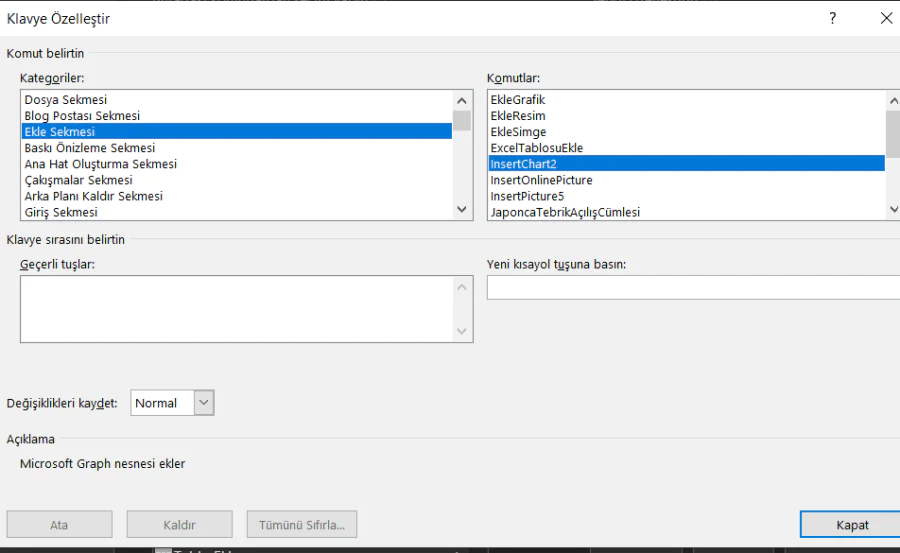
Microsoft Word 4 Adımda Kolay Kullanım

  • Kısayolun hangi komuta atanmış olduğunu göreceksiniz.
  • Kısayolunuzu kaydetmek için Ata  butonuna tıklayın.

Taslak Hazırlarken Beyaz Boşlukları Kaldırın

Uzun belgeler üzerinde çalışıyorsanız, Word’deki varsayılan görünüm her zaman ideal değildir. Bunun nedeni, Yazdırma Düzeni’nin yazdırdığınızda nihai belgenizin nasıl görüneceğine dair net bir gösterge sağlamasına rağmen, belgeye çok fazla gereksiz beyaz alan eklemesidir.

Örneğin bir sayfanın sonuna ulaştığınızda, sayfanın alt kısmında büyük bir kenar boşluğu ve ardından bir sonraki sayfanın üst kısmında başka bir büyük kenar boşluğu elde edersiniz ve bu da belgenizin ortasında büyük bir beyaz boşluk bırakır.

Bir belge taslağı hazırlarken beyaz boşluğu kapatarak hayatınızı biraz daha kolaylaştırabilirsiniz. Bu, bir sayfadan diğerine geçtiğinizde bile metninizi bölen beyaz boşlukların olmamasını sağlar.

- 11858 Teknoloji Destek Hattı -

Microsoft Word’ü daha verimli kullanmak için temel ayarları öğrenmek kadar, belgeleri farklı formatlarda kaydetme yöntemlerini bilmek de önemlidir. Özellikle içeriklerin görsel olarak paylaşılması gereken durumlarda, belgeleri resim formatına dönüştürmek oldukça işe yarar. Bu konuda detaylı bilgiye ulaşmak isterseniz, Word belgesini resim olarak kaydetme başlıklı makaleyi inceleyerek, belgelerinizi JPEG veya PNG gibi görsel formatlara nasıl dönüştürebileceğinizi adım adım öğrenebilirsiniz. Bu yöntem, sunumlar, sosyal medya paylaşımları veya belge bütünlüğünü korumak istediğiniz durumlar için oldukça kullanışlıdır.

  • Word dosyası açın.
  • Dosyalara tıklayın ve ardın dan seçeneklere tıklayın.
  • Sol taraftaki menüden Görüntüle’yi seçin.
  • Yazdırma Düzeni Görünümünde Sayfalar Arasında Beyaz Boşluk Göster seçeneğinin işaretini kaldırın.
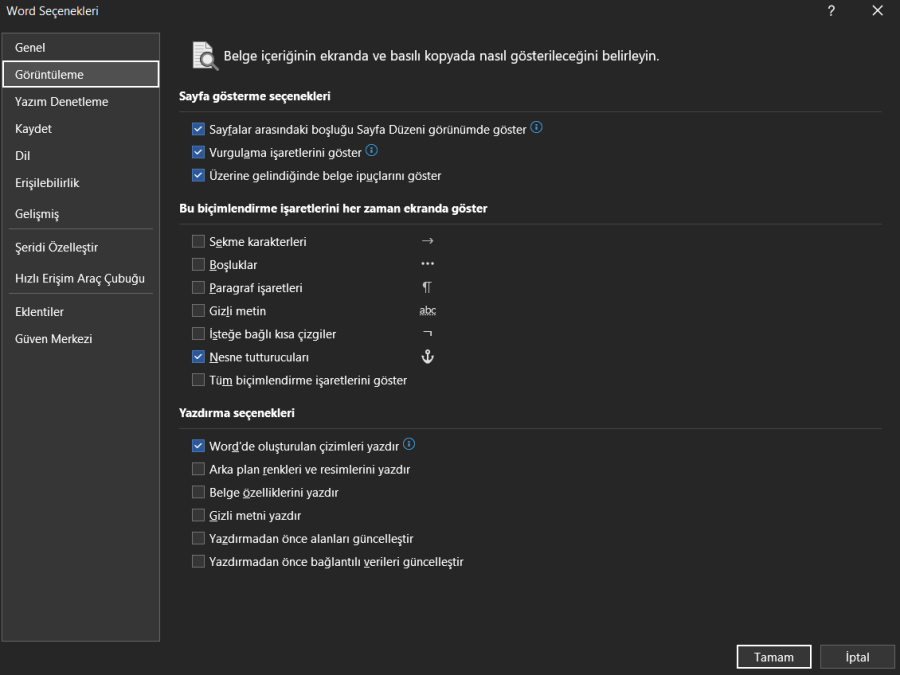
  • Sayfalar arasında artık boşluk görünmeyecek.

Yaptığınız kesin değişiklikler kişisel tercihinize bağlı olacaktır, ancak Word’de istediğiniz sonuçları elde etmeyi kolaylaştırmak için yukarıdaki ayarlamaların bazılarını veya tamamını kullanabilmelisiniz. Bunlar kesinlikle yardımcı olabilecek tek ayarlamalar değildir, ancak başlamak için iyi bir yerdir.

ETİKETLER:belge hazırlamamicrosoft wordnasıl yapılırofis uygulamaları
Bu Makaleyi Paylaş
Facebook WhatsApp WhatsApp Threads Bağlantıyı Kopyala Yazdır
Paylaş
Yorum yapılmamış

Bir yanıt yazın Yanıtı iptal et

E-posta adresiniz yayınlanmayacak. Gerekli alanlar * ile işaretlenmişlerdir

Bağlantı Kuralım

21KBeğen
19.6KTakip Et
7.3KAbone Ol
192Takip Et

Popüler Gönderiler

AirTies Air 4960 Modem Kurulum

Uğurcan ÜN
Uğurcan ÜN
3 dk. okuma
13 Görüntüleme
Sessiz İçerik Nedir Nasıl Yapılır

Sessiz İçerik Nedir

İsmail YILDIZ
İsmail YILDIZ
6 dk. okuma
14 Görüntüleme
YouTube Video Başlığı Nasıl Yazılmalı Yolları Neler

YouTube Video Başlığı Nasıl Yazılmalı

İsmail YILDIZ
İsmail YILDIZ
6 dk. okuma
11 Görüntüleme

Lyra 3 Pro ile Şarkı Nasıl Oluşturulur

Uğurcan ÜN
Uğurcan ÜN
4 dk. okuma
25 Görüntüleme

You Might Also Like

Patriot M.2 SSD'nin bilgisayar tarafından tanınmadığı bir ekran görüntüsü, bağlantı noktaları ve BIOS ayarlarıyla ilgili bilgi.
Bilgisayar

Patriot M.2 SSD’yi Sistem Görmüyor Sorunu

6 dk. okuma
Windows

Windows 11’de Uygulamalara Özel Ses Ayarları Nasıl Yapılır

5 dk. okuma
WhatsApp web şifre koyma yöntemi
WhatsApp

WhatsApp Web Şifre Koyma Yöntemi

3 dk. okuma
Bilgisayar kapatıldığında görülen CPU Over Temperature hatası, işlemcinin aşırı ısındığını gösteren bir uyarıdır.
Windows

Bilgisayarı Kapatınca CPU Over Temperature Hatası

6 dk. okuma

Size her gün en son haberleri ve sorun çözümlerini getiriyoruz!

TeknoDestek Müşteri Hizmetleri
Facebook-f Instagram Tiktok Twitter Youtube Linkedin Whatsapp Phone-alt Rss

İş Ortaklarımız

TeknoDestek Müşteri Hizmetleri
© 2013 - 2026 TeknoDestek Müşteri Hizmetleri • Tüm hakları saklıdır • Bu sitedeki tüm içerikler (metin, görsel, video, logo, tasarım vb.) 5846 sayılı Fikir ve Sanat Eserleri Kanunu (FSEK) kapsamında korunmaktadır • İzinsiz kopyalanması, çoğaltılması, yayınlanması veya herhangi bir şekilde kullanılması yasaktır • İhlal tespitinde; FSEK Madde 71-73 uyarınca yasal süreç başlatma, maddi/manevi tazminat talep etme ve cezai işlem için başvurma hakkımız saklıdır • TeknoDestek, TeknoS@R'un bir kuruluşudur • Tema Düzenleyen: Fatih ATEŞ
Sorun Hala Çözülmedi mi?
Aradığın çözümü bulamadıysan, 11858 Teknoloji Destek Hattımız sana yardımcı olabilir. 2011’den beri Türkiye’nin en tecrübeli teknoloji destek ekiplerinden biri olarak, bilgisayar, telefon, tablet, modem, akıllı TV ve sosyal medya sorunlarında 7/24 profesyonel destek veriyoruz. Uzman ekibimizle hemen görüşmek ister misin?

    📞 11858’i Şimdi Ara

    Görüşme öncesi dakika ücreti sesli olarak bilgilendirilir
    Welcome Back!

    Sign in to your account

    Kullanıcı Adı veya E-posta Adresi
    Şifre

    Şifrenizi mi unuttunuz?