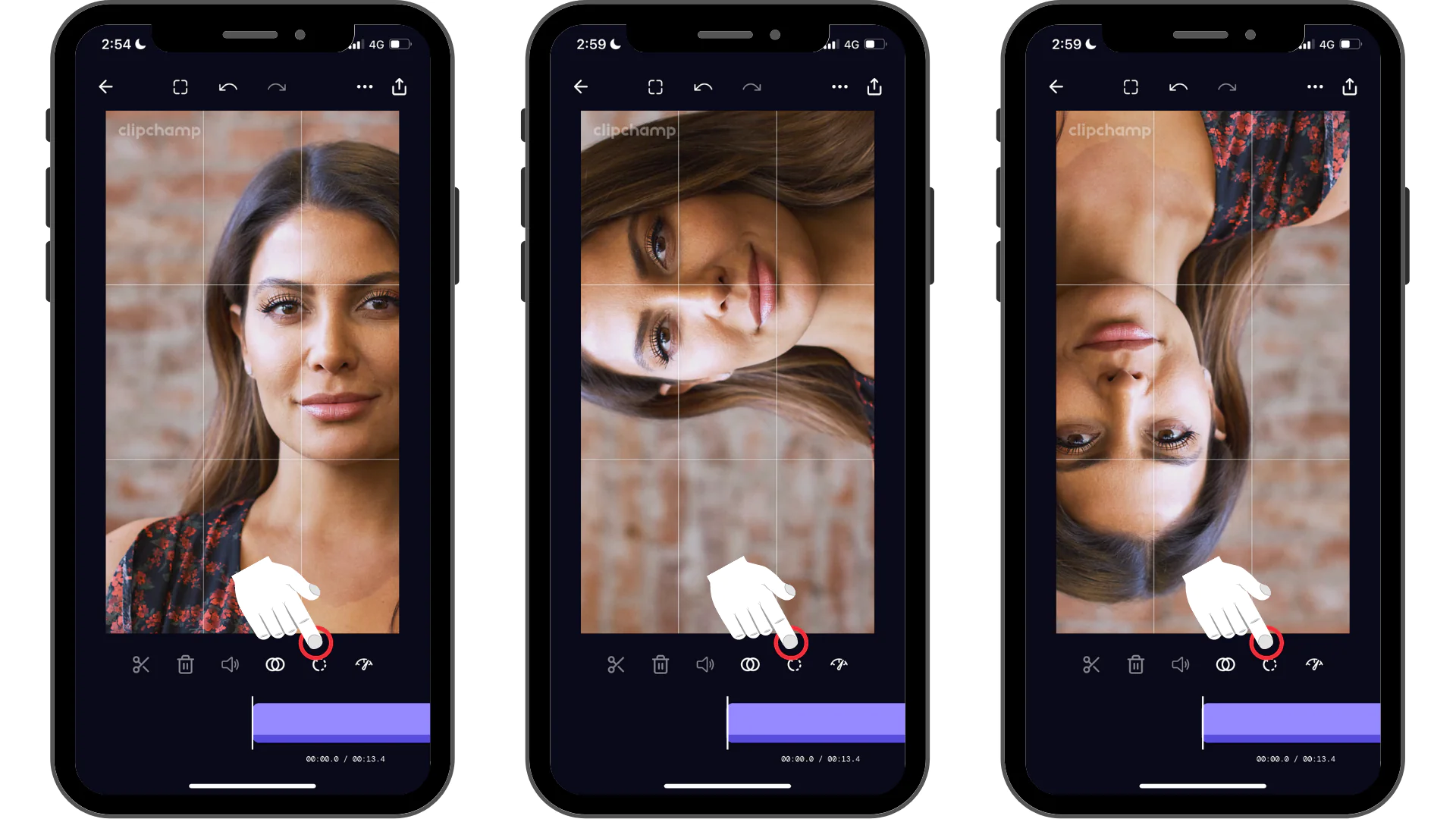

Bir fotoğraf çekerken mükemmel bir kompozisyon yakalamak harika olabilir, ancak yönü doğru ayarlamadan fotoğrafı paylaşmak zor olabilir. Mobil ve Bilgisayarda bir resmi hızlıca döndürme işlemi oldukça basit bir işlemdir. Bu makalede, fotoğraflarınızı düzgün şekilde yönlendirmek için mobil ve bilgisayar araçları kullanarak resimleri nasıl döndüreceğinizi öğreneceksiniz. Bir resmi doğru yönde görmek, mobil ve bilgisayarda bir resmi hızlıca döndürme işlemi aslında hızlı ve kolay bir şekilde mümkün. Bunu nasıl yapabileceğinizin yollarını gelin birlikte inceleyelim:
Mobil ve Bilgisayarda Bir Resmi Hızlıca Döndürmenin 10 Yolu
Android’de Bir Resmi Döndürme


- Fotoğrafı düzeltmek amacıyla küçük ayarlamalar yapmak için Döndür simgesinin üzerindeki kadranı kullanın.
- Fotoğrafı otomatik olarak düzeltmek için Otomatik seçeneğine dokunun. İpucu: Otomatik düzeltme özelliği her fotoğrafta kullanılamayabilir.
Android cihazınızda bir resmi döndürmek oldukça basittir ve Google Fotoğraflar uygulaması bu işlemi kolayca yapmanıza olanak tanır. Adım adım nasıl yapacağınızı birlikte inceleyelim:
- Google Fotoğraflar uygulamasını başlatın ve döndürmek istediğiniz fotoğrafı tam ekran açın.
- Alt kısımdaki “Düzenle” seçeneğine dokunun.
- Kırpma ve Döndürme seçeneğine dokunun.
- Döndürme aracını kullanarak fotoğrafı istediğiniz yönde döndürün. Döndürme işlemini birkaç kez tekrarlayarak ideal sonucu elde edebilirsiniz.
- Düzenlemeyi tamamladığınızda “Kaydet” seçeneğine dokunun.
- “Kaydet” veya yeni bir kopya olarak kaydetmek için “Kopya olarak kaydet” seçeneğini kullanabilirsiniz.
iPhone’da Bir Görüntüyü Döndürme
iPhone’un Fotoğraflar uygulaması, fotoğrafları döndürmek için güçlü bir düzenleyici sunar. Nasıl kullanacağınızı adım adım inceleyelim:
- Fotoğraflar uygulamasını açın ve döndürmek istediğiniz fotoğrafı tam ekran görüntüleyin.
- Sağ üst köşedeki “Düzenle” butonuna dokunun.
- Düzenleyici ekranında alt kısımdaki “Kırpma” simgesine dokunun.
- Döndürme aracını kullanarak fotoğrafı istediğiniz yönde döndürün.
- Düzenlemeyi bitirdiğinizde “Bitti” seçeneğine dokunun.
İpucu: Fotoğrafı döndürmek için döndürme aracına birkaç kez dokunarak istediğiniz sonucu elde edebilirsiniz.
Birden Fazla Görüntüyü Döndürme (Kısayol Kullanarak)
- Birden Fazla Resmi Döndürme kısayolunu indirin ve tarayıcınızda açın.
- “Kısayolu Al” seçeneğine dokunun.
- “Kısayol Ekle” seçeneğine dokunun ve Kısayollar uygulamasında yeni kısayolu açın.
- Döndürmek istediğiniz görselleri seçin.
- “Ekle” seçeneğine dokunun ve döndürme derecesini 90’ın katları olarak belirleyin.
- “Bitti” ve ardından “İzin Ver” seçeneklerine dokunun. Döndürülmüş resimleri Fotoğraflar uygulamanızda görüntüleyebilirsiniz.

Windows’ta Bir Görüntüyü Döndürme
Windows PC’nizde bir resmi döndürmek için iki basit yöntem bulunmaktadır:
Yöntem 1: Sağ Tıklama Menüsünden
- Dosya Gezgini‘ni açın ve döndürmek istediğiniz fotoğrafı sağ tıklayın.
- “Sağa Döndür” veya “Sola Döndür” seçeneklerinden birine tıklayın.
Yöntem 2: Fotoğraflar Uygulamasını Kullanma
- Dosya Gezgini‘ni başlatın ve döndürmek istediğiniz fotoğrafı çift tıklayarak Fotoğraflar uygulamasında açın.
- Döndürme aracı simgesine tıklayın veya Ctrl + R kısayolunu kullanarak fotoğrafı döndürün.
Mac’te Bir Görüntüyü Döndürme
Mac’inizde bir resmi döndürmenin birkaç hızlı ve basit yolu vardır. Adım adım nasıl yapacağınız konusu:
Yöntem 1: Hızlı Bakış (Quick Look) Kullanarak
- Finder’da döndürmek istediğiniz fotoğrafı bulun ve seçin.
- Boşluk tuşuna basarak fotoğrafı Hızlı Bakış’ta açın.
- Hızlı Bakış ekranında döndürme aracına tıklayarak fotoğrafı döndürün.
- Hızlı Bakış’ı kapatmak için ekranın sağ üst köşesindeki x simgesine tıklayın veya Boşluk tuşuna tekrar basın.
Not: Hızlı Bakış’ta döndürme aracını bulamazsanız, fotoğrafı Hızlı Bakış’ta açıp işaretleme aracına tıklayarak düzenleme moduna geçebilirsiniz. Buradan da döndürme işlemini gerçekleştirebilirsiniz.
Yöntem 2: Sağ Tıklama Menüsünden
- Finder‘ı başlatın ve döndürmek istediğiniz fotoğrafı bulun.
- Fotoğrafın üzerine sağ tıklayın.
- Açılan menüden “Hızlı İşlemler” seçeneğine gelin ve “Sola Döndür” seçeneğine tıklayın. Gerekirse işlemi birkaç kez tekrarlayarak istediğiniz yönelimi elde edebilirsiniz.
Yöntem 3: Önizleme Uygulamasını Kullanarak
- Finder’ı açın ve döndürmek istediğiniz fotoğrafı çift tıklayarak Önizleme uygulamasında açın.
- Üst menü çubuğundan “Araçlar” seçeneğine tıklayın.
- “Sola Döndür” veya “Sağa Döndür” seçeneğine tıklayarak fotoğrafı döndürün. Klavye kısayolu olarak Cmd + L (sola) veya Cmd + R (sağa) tuşlarını da kullanabilirsiniz.
- Önizleme penceresini kapatın ve değişiklikleri kaydetmek için kırmızı kapama butonuna tıklayın.
Yöntem 4: Fotoğraflar Uygulamasında
- Spotlight Arama veya Launchpad kullanarak Fotoğraflar uygulamasını açın.
- Döndürmek istediğiniz fotoğrafa sağ tıklayın.
- Açılan menüden “Saat Yönünde Döndür” seçeneğine tıklayın. Fotoğraf bu şekilde döndürülmüş olacaktır.
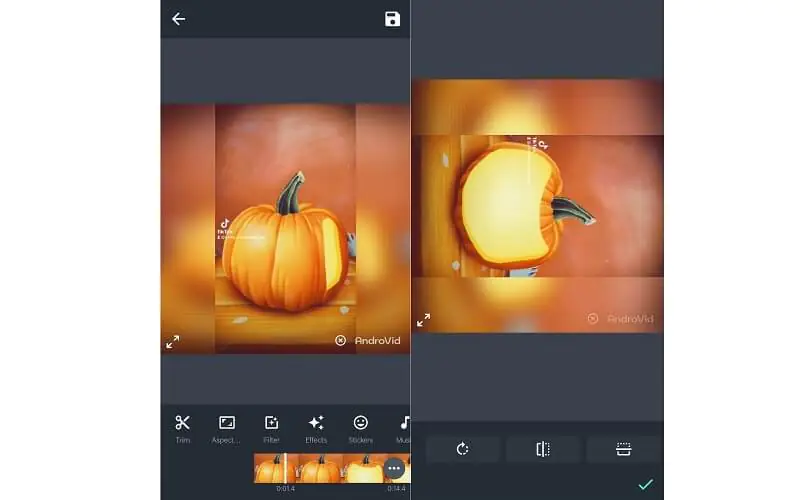
Bu yöntemlerle Mac’inizde bir görüntüyü kolayca döndürebilirsiniz.
Photoshop’ta Bir Görüntüyü Döndürme (Windows ve Mac)
Adobe Photoshop, bir görüntüyü değiştirmek için kapsamlı araçlar sunar. İlk olarak, düzenlemek istediğiniz resmi Photoshop’ta açın. Seçim Araçları ile değişiklik yapmak istediğiniz bölümleri seçin; Lasso veya Magic Wand gibi araçlar bu konuda yardımcı olabilir. Katmanlar panelinde, seçilen alanlarda değişiklikler yapabilirsiniz. Renk Düzeltme, Kontrast Ayarı ve Keskinleştirme gibi araçlar ile görüntünüzün görünümünü iyileştirebilirsiniz.
Daha yaratıcı değişiklikler yapmak istiyorsanız, Maskeler ve Düzenleme Araçları kullanarak belirli bölgelerde düzenlemeler yapabilir veya yeni öğeler ekleyebilirsiniz. Görüntüyü kesmek, yeniden boyutlandırmak veya döndürmek için Transform araçlarını kullanabilirsiniz.
Tüm değişikliklerinizi tamamladıktan sonra, görüntüyü kaydetmek için “Dosya” menüsünden “Farklı Kaydet” seçeneğini kullanarak, orijinal dosyayı koruyarak yeni bir sürüm oluşturabilirsiniz. Photoshop, bu güçlü araçlarıyla size her türlü yaratıcı düzenleme imkânı sunar.
Adobe Photoshop’ta bir görüntüyü döndürmek, hem Windows hem de Mac kullanıcıları için oldukça basittir. Aşağıdaki adımları izleyerek resminizi hızlıca döndürebilirsiniz:
- Görüntüyü açın
Photoshop’u başlatın ve döndürmek istediğiniz resmi açın. - Resim Menü Seçeneğine Gidin
Üst menü çubuğundan “Resim” seçeneğine tıklayın. - Görüntü Döndürme Seçeneklerini Açın
“Resim” menüsünden “Dönüştür” (Rotate) seçeneğine gelin. Burada farklı döndürme seçenekleri bulunur:
- 90° Saat Yönünde
- 90° Saat Yönünün Tersine
- 180°
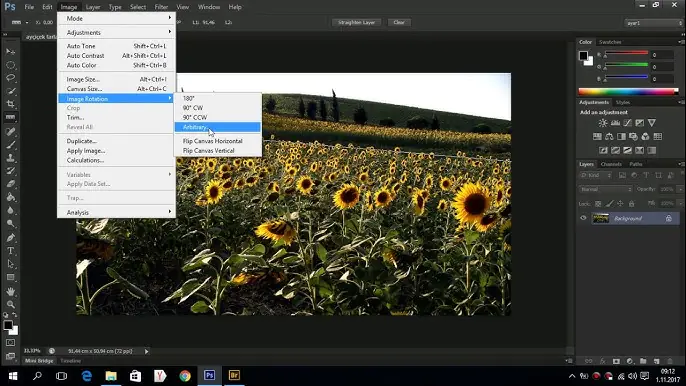
Tercihinize göre bir seçeneğe tıklayarak görüntüyü döndürün.
- Değişiklikleri Kaydedin
İşlem tamamlandıktan sonra “Dosya” menüsüne tıklayın. - Görüntüyü Kaydedin
“Farklı Kaydet” veya “Kopyasını Kaydet” seçeneklerinden birine tıklayarak döndürülmüş resmi kaydedin. - Kayıt Yerini Seçin
Resim için bir dizin seçin ve “Kaydet” butonuna tıklayın.
Bu adımları takip ederek Photoshop’ta bir görüntüyü kolayca döndürebilir ve düzenlenmiş haliyle kaydedebilirsiniz.
Mobil ve Bilgisayarda Bir Resmi Hızlıca Döndürmenin 10 Yolu adlı makalemiz buraya kadar.