TeknoDestek Müşteri Hizmetleri
  • Haberler
    HaberlerDaha Fazla Göster
    Alternatif arama motorları logolarının yer aldığı, gizlilik odaklı arama sonuçlarını gösteren bilgisayar ekranı.
    Google’a Alternatif Arama Motorları: Brave, Startpage ve Mojeek
    7 dk. okuma
    KolibriOS: 1.4 MB’lık Dünyanın En Küçük İşletim Sistemi
    KolibriOS: 1.4 MB’lık Dünyanın En Küçük İşletim Sistemi
    8 dk. okuma
    Windows 11 Copilot PC insights özelliği ile bilgisayar donanım bilgilerinin sorgulandığı bir ekran görünümü.
    Windows 11 Copilot PC Insights Özelliği: Bilgisayar Arıza Tespiti
    7 dk. okuma
    Play Store Alternatif Mağaza Nasıl Bir Karara Uyuluyor?
    Google Play Store Alternatif Mağazalara Açılıyor
    8 dk. okuma
    GTA 5 hileleri kullanılarak Story Mode'da araç çağıran ve süper zıplama yapan karakter
    Popüler GTA 5 Hileleri
    6 dk. okuma
  • Bilgisayar
    BilgisayarDaha Fazla Göster
    Dosya Gezgini klavye kısayolları kullanımı için Ctrl, Shift ve N tuşlarının vurgulandığı bilgisayar klavyesi.
    Windows 11 Dosya Gezgini Klavye Kısayolları ile Hızlı Dosya Yönetimi
    7 dk. okuma
    Gizli başlangıç programları tespiti için Sysinternals Autoruns aracının kullanıldığı bir bilgisayar ekranı görünümü.
    Windows 11 Gizli Başlangıç Programları Nasıl Kapatılır
    8 dk. okuma
    Büyük dosyaları kopyalama işlemi için komut satırında kullanılan Robocopy aracının bilgisayar ekranındaki görünümü.
    Windows 11 Büyük Dosyaları Kopyalama Sorunlarına Robocopy Çözümü
    9 dk. okuma
    Windows 11 Copilot kapatma işlemi için PowerShell komutlarının girildiği bir bilgisayar ekranı görünümü.
    Windows 11 Copilot Kapatma: 7 Adımda Tamamen Kaldırın
    7 dk. okuma
    Windows 11 ağ sorunu giderme adımlarının uygulandığı açık bir PowerShell ekranı görünümü.
    Windows 11 Ağ Sorunu Giderme İçin 6 PowerShell Komutu
    8 dk. okuma
  • Mobil
    MobilDaha Fazla Göster
    Samsung Galaxy Glasses yapay zekâ destekli akıllı gözlük tasarımı
    Samsung Galaxy Glasses Nedir, Özellikleri, Yapay Zekâ Yetenekleri ve Çıkış Tarihi
    17 dk. okuma
    Samsung Galaxy Watch Ultra 2 akıllı saat özellikleri ve tasarımı
    Samsung Galaxy Watch Ultra 2: Özellikleri, Yenilikleri ve Merak Edilenler
    12 dk. okuma
    Android uygulama izinleri ekranını simgeleyen akıllı telefon, güvenlik kalkanı ve konum, kamera, mikrofon ile dosya erişim izinlerini temsil eden simgeler.
    Android’de Uygulama İzinlerindeki Farklar Ne Anlama Geliyor
    6 dk. okuma
    iPhone'da uygulama izinleri ekranını ve gizlilik simgelerini gösteren, konum, kamera, mikrofon ve fotoğraf izinlerini anlatan modern teknoloji temalı kapak görseli.
    iPhone’da Uygulama İzinlerindeki Farklar Ne Anlama Geliyor
    8 dk. okuma
    iPhone 17 Pro Max kasa, ekran ve kamera yüzeyleri için hassas temizleme yöntemleri
    iPhone 17 Pro Max Hassas Temizleme Yöntemleri
    9 dk. okuma
  • Sosyal Medya
    Sosyal MedyaDaha Fazla Göster
    TikTok'ta PK atmak nedir ve TikTok PK nasıl yapılır
    TikTok’ta PK Atmak Nedir, Ne İşe Yarar
    12 dk. okuma
    StopNCII.org sistemi kullanılarak izinsiz paylaşılan mahrem fotoğrafların internetten kaldırılma sürecini gösteren dijital ekran.
    Mahrem Fotoğrafları İnternetten Kaldırma: StopNCII
    10 dk. okuma
    Instagram'da Şipşak içerikler görünmüyor sorunu ve çözüm yöntemleri
    Instagram’da ŞipŞak İçerikler Görünmüyor Sorunu Çözümü
    11 dk. okuma
    Telegram sahte hesap şikayeti ve sahte profil bildirme işlemi
    Telegram Sahte Hesap Şikayeti Nasıl Yapılır
    10 dk. okuma
    TikTok’un ücretli olup olmayacağı, uygulamanın ücretsiz kullanımı, abonelik sistemi ve ücretli özellikleri hakkında güncel bilgiler.
    TikTok Ücretli Mi Olacak, Para Ödemek Gerekiyor Mu
    7 dk. okuma
  • İnceleme
    İncelemeDaha Fazla Göster
    Lenovo Lecoo Bellatoor GM103 oyuncu mouse modeli, ultra hafif tasarımı ve yüksek performanslı oyun özellikleriyle siyah arka plan üzerinde tanıtılıyor.
    Lenovo Oyuncu Mouse’u Lecoo Bellatoor GM103 Tanıtıldı
    7 dk. okuma
    2026 yılının en iyi akıllı saat modelleri arasında öne çıkan premium ve bütçe seçenekleri
    2026 Yılının En İyi Akıllı Saat Modelleri ve Karşılaştırması
    11 dk. okuma
    2026 yılının en iyi akıllı telefon modelleri karşılaştırmasında öne çıkan amiral gemisi ve bütçe seçenekleri
    2026 Yılının En İyi Akıllı Telefon Modelleri ve Karşılaştırması
    10 dk. okuma
    Araç şarj cihazı seçerken güvenlik sertifikaları ve hızlı şarj özellikleri
    Araç Şarj Cihazı Alırken 5 Pratik Güvenlik Kuralı
    9 dk. okuma
    Android Telefon Demo Moddan Nasıl Çıkılır Yolları Neler
    Android Telefon Demo Moddan Nasıl Çıkılır
    7 dk. okuma
  • İletişim
YouTube
Takip Et
  • Müşteri Hizmetleri
  • Modem Kurulumu
  • Windows 11
  • Yapay Zeka
  • Akıllı Telefon
  • Robot Süpürge
  • Uzak Bağlantı
26 Tem 2026, Pazar
TeknoDestek Müşteri HizmetleriTeknoDestek Müşteri Hizmetleri
Yazı BoyutuAa
  • Haberler
  • Mobil
  • Sosyal Medya
  • Bilgisayar
  • İnceleme
  • İnternet ve Ağ
  • Ev Elektroniği
  • Uzak Bağlantı Programları
  • İletişim
Site içi Arama
  • Haberler
    • Cihaz Duyuruları
    • Teknoloji
    • Uygulama Gelişmeleri
  • Bilgisayar
    • Linux
    • macOS
    • Windows
  • İnceleme
    • Bilgisayar
    • Ev Elektroniği
    • Tablet
    • Tavsiyeler & Karşılaştırmalar
    • Telefon
  • Mobil
    • Android
    • Giyilebilir Cihazlar
    • HarmonyOS
    • iPhone / iOS
  • Sosyal Medya
    • Facebook
    • Instagram
    • TikTok
    • Snapchat
    • Teams
    • Telegram
    • WhatsApp
    • X
  • Uzak Bağlantı Programları
  • İletişim
Bizi Takip Edin
iPhone AirTag Kurulum
iPhone / iOS

iPhone AirTag Kurulum

Mustafa AKDEMİR
Son güncelleme: 30 Haziran 2024 00:57
Mustafa AKDEMİR
1.1K Görüntüleme
Paylaş
6 dk. okuma
Paylaş

Bu yazımızda sizlere iPhone AirTag kurulum süreci ve yapılması gereken işlem adımları ile ilgili detaylı bilgi vereceğiz.

Kaybolan eşyaları bulmak, günümüz teknolojisi sayesinde artık daha kolay hale geliyor. Apple tarafından geliştirilern AirTag’ler, kişisel eşyalarımızı(n konumunu) kolayca izlememizi sağlayan yenilikçi bir çözüm sunuyor. Çantanızdan anahtarlığınıza, bisikletinizden cüzdanınıza kadar değerli eşyalarınızı güvende tutmak ve kaybolmaları durumunda hızlıca bulmak için tasarlanmış olan bu küçük, yuvarlak cihazlar, teknoloji dünyasında büyük bir ilgi uyandırdı.

İçindekiler
  • iPhone AirTag Kurulum
  • AirTag Nedir ve Nasıl Çalışır?
  • AirTag Kurulumu Öncesi Gerekli Hazırlıklar
  • AirTag’i iPhone ile Eşleştirme
  • Temel Ayarların Yapılması
  • AirTag Kurulumu Nasıl Yapılır?
    • iPhone AirTag Kurulum
  • Haritada AirTag Nasıl Bulunur?
  • iPhone AirTag Kurulum
- 11858 Teknoloji Destek Hattı -
11858 Teknoloji Destek Hattı ile 7/24 telefonla teknik destek ve uzaktan destek alın 11858 Teknoloji Destek Hattı ile 7/24 telefonla teknik destek ve uzaktan destek alma

iPhone AirTag Kurulum

Bu makalede, iPhone kullanıcıları için AirTag kurulum sürecini ve yapılması gereken işlemleri adım adım ele alacağız. İlk olarak, AirTag’in ne olduğuna ve nasıl çalıştığına kısa ve özet bir bilgilendirme yapacağız. Ardından, iPhone ile nasıl eşleştirileceği, temel ayarlarının nasıl yapılacağı ve kullanım detaylarına değineceğiz. Bu makale, hem teknolojiye yeni olanlar hem de deneyimli kullanıcılar için pratik ve anlaşılır bilgiler sunmayı hedefliyor.

AirTag Nedir ve Nasıl Çalışır?

AirTag, Apple tarafından 2021 yılında tanıtımı yapılan, küçük ve hafif bir izleme ve takip cihazıdır. Bu cihaz, Bluetooth teknolojisini kullanarak iPhone, iPad veya Mac gibi Apple cihazlarıyla bağlantı kurar. AirTag’in en büyük avantajlarından biri, Apple’ın iPhone’umu Bul (Find My) ağını kullanarak çalışmasıdır. Bu ağ, kaybolan cihazlarınızı bulmak için milyonlarca Apple cihazının oluşturduğu anonim bir topluluk kullanır. AirTag’in yerini belirlemek için, yakınlardaki herhangi bir Apple cihazdan gelen sinyalleri kullanır ve bu bilgileri bulut tabanlı iPhone’umu Bul (Find My) uygulamasına gönderir.

AirTag Kurulumu Öncesi Gerekli Hazırlıklar

AirTag kurulumuna başlamadan önce, birkaç ön hazırlık yapmanız gerekecek. İlk olarak, iPhone telefounuzun en son iOS sürümüne güncellenmiş olduğundan emin olun. Bu, AirTag’in sorunsuz bir şekilde telefonunuzla eşleşmesini ve çalışmasını sağlar. Ayrıca, iPhone telefonunuzda Bluetooth ve Konum Servisleri özelliklerinin açık olduğundan emin olun. Bu iki özellik, AirTag’in sorunsuz ve hatasız bir şekilde eşleşmesi ve konumunu belirlemesi için kritik öneme sahiptir.

AirTag’i iPhone ile Eşleştirme

AirTag’i iPhone ile eşleştirmek oldukça kolay ve basit bir işlemdir. AirTag’in pilini takıp cihazı aktif ettikten sonra, iPhone’a yakın tutun. Ekranınızda otomatik olarak bir kurulum bildirimi belirecektir. Bu bildirime dokunarak kurulum işlemini başlatabilirsiniz. Eşleştirme işlemi sırasında, AirTag’e bir isim verebilir ve hangi cihazınızı veya eşyanızı izlemek için kullanacağınızı belirtebilirsiniz. Örneğin, “Anahtarlarım” veya “Cüzdanım” gibi etiketler, AirTag’i kolayca tanımlamanıza yardımcı olacaktır.

Temel Ayarların Yapılması

Eşleştirme işlemi tamamlandıktan sonra, iPhone’umu Bul (Find My) uygulamasını kullanarak AirTag’in konumunu takip edebilirsiniz. Uygulama, AirTag’in en son sinyal gönderdiği konumu ve güncel yerini harita üzerinde gösterecektir. Ayrıca, AirTag’inizi bulamamanız durumunda, kayıp modu özelliğini etkinleştirebilir ve cihazın bulunduğu anda size bildirim gönderilmesini sağlayabilirsiniz.

Bu makale, iPhone kullanıcıları için AirTag kurulum sürecini basit ve anlaşılır bir şekilde sunmayı amaçlamaktadır. Takip eden bölümlerde, AirTag’in günlük hayatta nasıl kullanılabileceği, olası sorunların nasıl çözüleceği ve en iyi kullanım deneyimi için bazı ipuçları hakkında daha detaylı bilgilere yer vereceğiz. Böylece, değerli eşyalarınızı her zaman güvende tutabilir ve kaybolma endişesi yaşamadan günlük hayatınıza devam edebilirsiniz.

AirTag Kurulumu Nasıl Yapılır?

AirTag kurulumu için öncelikle pili etkinleştirmek amacıyla küçük plastik etiketi çıkarın. Ardından AirTag’i iPhone telefonunuza yakın tutun ve Bağlan seçeneğine dokunun. Daha sonra AirTag için bir isim seçin veya yeni bir isim oluşturun ve Apple ID’nizle eşleştirin. Son olarak, Bitti butonuna dokunun.

- 11858 Teknoloji Destek Hattı -
11858 Teknoloji Destek Hattı ile 7/24 telefonla teknik destek ve uzaktan destek alın 11858 Teknoloji Destek Hattı ile 7/24 telefonla teknik destek ve uzaktan destek alma

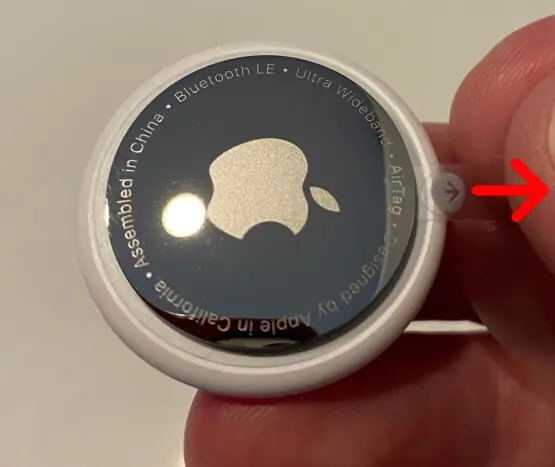
Önceikle AirTag’inizin küçük plastik etiketini çıkarın. Etkileti çıkardığınızda, AirTag bir ses çıkarmalıdır.
iPhone AirTag Kurulum

iPhone AirTag Kurulum

Etiketi çıkardıktan sonra AirTag’i iPhone telefonunuza yakın tutun. iPhone’unuz AirTag’i hemen algılamazsa, yan taraftaki güç tuşuna bir kez basarak ekranı kilitleyin. Daha sonra iPhone’unuzu kilit ekranından çıkarın ve tekrar AirTag’e yakın tutun.

Daha sonra, Bağlan butonuna dokunun.

Ardından, AirTag cihazınız için bir isim seçin. Listeden bir isim seçebilir veya Özel İsim seçeneğinden ilerleyerek tercih ettiğiniz ismi kendiniz oluşturabilirsiniz.

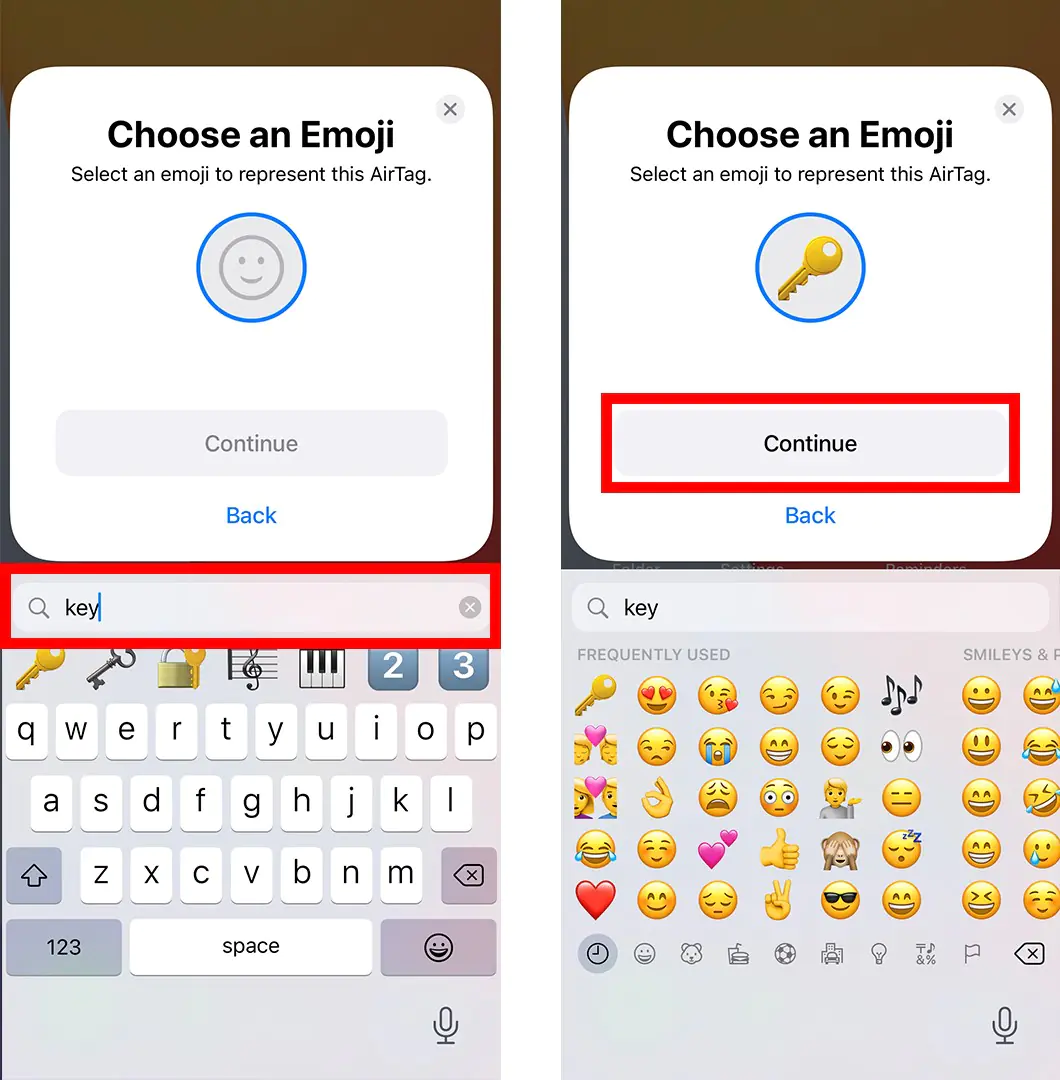
Eğer AirTag cihazınız için kendi tercih ettiğinizi özel bir isim oluşturursanız, özel bir simge veya emoji de seçebilirsiniz. Apple tarafından önceden belirlenmiş isimlerinden birini seçerseniz, AirTag’inize önceden belirlenmiş atanmış bir simge verilir.

- 11858 Teknoloji Destek Hattı -
11858 Teknoloji Destek Hattı ile 7/24 telefonla teknik destek ve uzaktan destek alın 11858 Teknoloji Destek Hattı ile 7/24 telefonla teknik destek ve uzaktan destek alma

Daha sonra, AirTag’inizi Apple ID’nize kaydetmek için Devam butonuna dokunun.
iPhone AirTag Kurulum

Son olarak Bitti butonuna dokunup kurulumu tamamlayın.

Haritada AirTag Nasıl Bulunur?

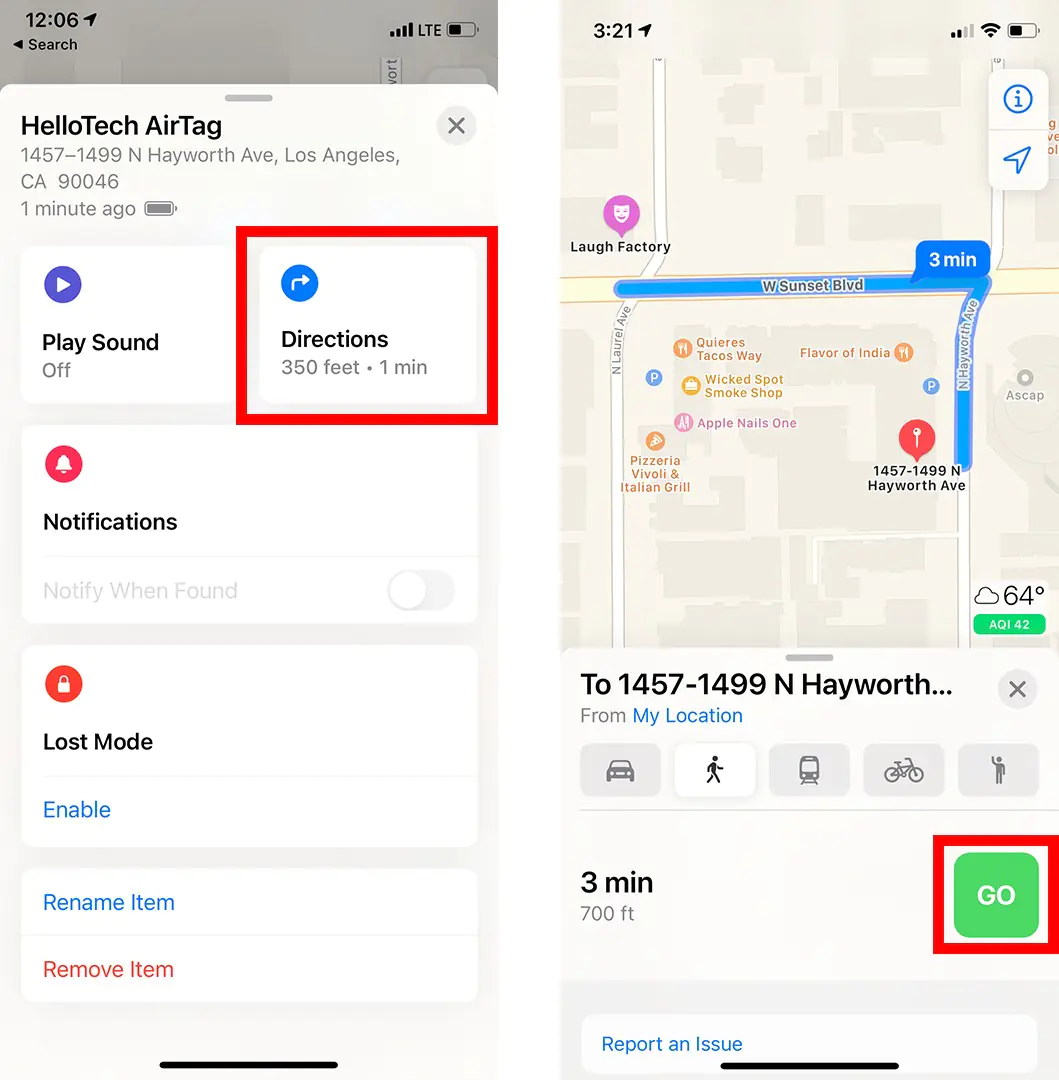
AirTag’i haritada bulmak için öncelikle iPhone telefonunuzda iPhone’umu Bul (Find My) uygulamasını açın. Ardından, telefonunuzun ekranının altındaki Eşyalar sekmesine dokunun. Son olarak, bulmak istediğiniz AirTag’i seçin ve ardından, en son sinyal gönderdiği konumunu ve ne zaman gönderdiğini görmek için tıklayın.

Eğer AirTag’iniz, iPhone’unuzun kapsama alanındaysa veya iPhone’umu Bul (Find My) ağı onu son zamanlarda algıladıysa, AirTag’inizin yalnızca güncel konumunu görebilirsiniz. Aksi takdirde, AirTag’inizin sadece bilinen son konumunu ve adres bölümü altında, bilinen son konumda bulunduğu zaman bilgisini görebilirsiniz.

Eğer AirTag cihazınız iPhone telefonunuzun alanı dışında ise veya eski model bir iPhone kullanıyorsanız, AirTag’in görüldüğü en son konuma, sırasıyla Yol Tarifi ve Git menülerine dokunarak, araç veya yürüyüş seçeneği üzerinden yol tarifi alabilirsiniz.
iPhone AirTag Kullanımı

iPhone AirTag Kurulum

Bu yazımızda sizlere iPhone AirTag kurulum süreci ve yapılması gereken işlem adımları ile ilgili detaylı bilgi verdik. iPhone AirTag kurulum konusu ile ilgili sorularınızı aşağıdaki yorum bölümünden iletebilirsiniz.

Yazımızın içerik konusu bağlamında iPhone’da WiFi Araması Etkinleştirme makalemize göz atabilirsiniz.

ETİKETLER:airtagiphone ayarlarıkurulum adımlarınasıl yapılır
Bu Makaleyi Paylaş
Facebook WhatsApp WhatsApp Threads Bağlantıyı Kopyala Yazdır
Paylaş
Yorum yapılmamış

Bir yanıt yazın Yanıtı iptal et

E-posta adresiniz yayınlanmayacak. Gerekli alanlar * ile işaretlenmişlerdir


Bağlantı Kuralım

21KBeğen
19.6KTakip Et
7.3KAbone Ol
192Takip Et

Popüler Gönderiler

Gatsby ile statik site oluşturma sürecini gösteren modern geliştirici çalışma alanı.

Gatsby ile Statik Site Oluşturma

Hatice TATLISU
Hatice TATLISU
6 dk. okuma
2 Görüntüleme
Alternatif arama motorları logolarının yer aldığı, gizlilik odaklı arama sonuçlarını gösteren bilgisayar ekranı.

Google’a Alternatif Arama Motorları: Brave, Startpage ve Mojeek

Fatih ATEŞ
Fatih ATEŞ
7 dk. okuma
6 Görüntüleme
Google Drive depolama alanı ücretleri ve güncel Google One paket seçeneklerini gösteren görsel

Güncel Google Drive Depolama Alanı Ücretleri ve Paket Detayları

Uğurcan ÜN
Uğurcan ÜN
19 dk. okuma
4 Görüntüleme
Astro Nedir sorusunu uzay temalı web geliştirme görseliyle açıklayan kapak tasarımı

Astro Nedir, Hızlı ve Esnek Statik Siteler Oluşturmanın Modern Yolu

Hatice TATLISU
Hatice TATLISU
6 dk. okuma
4 Görüntüleme
//

We influence 20 million users and is the number one business and technology news network on the planet

You Might Also Like

Instagram x2 hız ile Reels izleme
Instagram

Instagram x2 Hız ile Reels İzleme

5 dk. okuma
Dosya Adı Değiştirme Hataları
Windows

Dosya Adı Değiştirme Sorunu

6 dk. okuma
Airties Air 5442 Tivibu ayarları için modem arayüzünde IPTV ve IGMP yapılandırma ekranının gösterildiği görüntü
Modem Kurulumu

Airties Air 5442 Tivibu Ayarları

2 dk. okuma
Instagram logosu ve silme işareti.
Instagram

Instagram Kaydedilenleri Toplu Silme

8 dk. okuma

Size her gün en son haberleri ve sorun çözümlerini getiriyoruz!

TeknoDestek Müşteri Hizmetleri
Facebook-f Instagram Tiktok Twitter Youtube Linkedin Whatsapp Rss

İş Ortaklarımız

TeknoDestek Müşteri Hizmetleri
© 2013 - 2026 TeknoDestek Müşteri Hizmetleri • Tüm hakları saklıdır • Bu sitedeki tüm içerikler (metin, görsel, video, logo, tasarım vb.) 5846 sayılı Fikir ve Sanat Eserleri Kanunu (FSEK) kapsamında korunmaktadır • İzinsiz kopyalanması, çoğaltılması, yayınlanması veya herhangi bir şekilde kullanılması yasaktır • İhlal tespitinde; FSEK Madde 71-73 uyarınca yasal süreç başlatma, maddi/manevi tazminat talep etme ve cezai işlem için başvurma hakkımız saklıdır • TeknoDestek, TeknoS@R'un bir kuruluşudur • Tema Düzenleyen: Fatih ATEŞ
Sorun Hala Çözülmedi mi?
Aradığın çözümü bulamadıysan, 11858 Teknoloji Destek Hattımız sana yardımcı olabilir. 2011’den beri Türkiye’nin en tecrübeli teknoloji destek ekiplerinden biri olarak, bilgisayar, telefon, tablet, modem, akıllı TV ve sosyal medya sorunlarında 7/24 profesyonel destek veriyoruz. Uzman ekibimizle hemen görüşmek ister misin?
📞 11858’i Şimdi Ara
Görüşme öncesi dakika ücreti sesli olarak bilgilendirilir
Welcome Back!

Sign in to your account

Kullanıcı Adı veya E-posta Adresi
Şifre

Şifrenizi mi unuttunuz?