TeknoDestek Müşteri Hizmetleri
  • Haberler
    HaberlerDaha Fazla Göster
    Sessiz İçerik Nedir Nasıl Yapılır
    Sessiz İçerik Nedir
    6 dk. okuma
    Spotify SongDNA Nedir
    4 dk. okuma
    Apple Creator Studio Nasıl Kullanılır
    6 dk. okuma
    Mikro İçerik Nedir Nasıl Yapılır
    Mikro İçerik Nedir
    6 dk. okuma
    Türkiye’de Araçlarda Multimedya Ekranı Kullanımı Yasakları
    6 dk. okuma
  • Bilgisayar
    BilgisayarDaha Fazla Göster
    WordPress bakım modunda takılı kalması için FTP istemcisinde .maintenance dosyasının kök dizindeki görüntüsü
    WordPress Bakım Modunda Takılı Kalması Sorunu ve Çözümü
    7 dk. okuma
    WordPress Site Teknik Sorunlar Yaşıyor
    WordPress Site Teknik Sorunlar Yaşıyor Hatası Çözümü
    5 dk. okuma
    SSH Bağlantı Reddedildi Hatası Çözümü
    6 dk. okuma
    WordPress Planlı Bakım
    WordPress Planlı Bakım Nedeniyle Kısa Süreliğine Kullanılamayacak Hatası ve Çözümü
    7 dk. okuma
    Windows 11 Başlat Menüsünden Web Aramaları Kapatma
    5 dk. okuma
  • Mobil
    MobilDaha Fazla Göster
    Navigasyon Yönlendirici Değiştirme
    Google Haritalarda Navigasyon Yönlendirici Değiştirme
    3 dk. okuma
    Apple CarPlay'da uygulamaların yerini değiştirme
    Apple CarPlay’da Uygulamaların Yerini Değiştirme
    4 dk. okuma
    Android Auto Nedir, Nasıl Kullanılır
    4 dk. okuma
    Android 5G Ayarı Nasıl Yapılır
    4 dk. okuma
    iPhone 5G Ayarı Nasıl Yapılır
    4 dk. okuma
  • Sosyal Medya
    Sosyal MedyaDaha Fazla Göster
    YouTube Video Başlığı Nasıl Yazılmalı Yolları Neler
    YouTube Video Başlığı Nasıl Yazılmalı
    6 dk. okuma
    Tiktok Sorun Bildirme Ekranı Nerede
    5 dk. okuma
    X uygulamasında gündeme girme için hashtag ve etkileşim ekranı
    X Uygulamasında Gündeme Nasıl Girilir
    5 dk. okuma
    TikTok İçerik Yorgunluğu Nedir
    6 dk. okuma
    Sosyal Medyada Marka Dili Nasıl Oluşturulur Yolları Neler
    Sosyal Medyada Marka Dili Nasıl Oluşturulur
    6 dk. okuma
  • İnceleme
    İncelemeDaha Fazla Göster
    MacBook Neo Piyasayı Sarsmaya Geliyor
    5 dk. okuma
    Instax Mini Evo Cinema
    4 dk. okuma
    Samsung Galaxy Book 6 Ultra
    Samsung Galaxy Book 6 Ultra İnceleme
    8 dk. okuma
    Bütçe Dostu Mac Seçenekleri
    Bütçe Dostu Mac MacBook Neo vs Mac Mini
    7 dk. okuma
    Xiaomi Mi Taşınabilir Şarjlı Kompresör İnceleme
    10 dk. okuma
  • İletişim
YouTube
  • Facebook
26 Nis 2026, Pazar
TeknoDestek Müşteri HizmetleriTeknoDestek Müşteri Hizmetleri
Yazı BoyutuAa
  • Haberler
  • Mobil
  • Sosyal Medya
  • Bilgisayar
  • İnceleme
  • İnternet ve Ağ
  • Ev Elektroniği
  • İletişim
Search
  • Haberler
    • Cihaz Duyuruları
    • Teknoloji
    • Uygulama Gelişmeleri
  • Bilgisayar
    • Linux
    • macOS
    • Windows
  • İnceleme
    • Bilgisayar
    • Ev Elektroniği
    • Tablet
    • Tavsiyeler & Karşılaştırmalar
    • Telefon
  • Mobil
    • Android
    • Giyilebilir Cihazlar
    • HarmonyOS
    • iPhone / iOS
  • Sosyal Medya
    • Facebook
    • Instagram
    • TikTok
    • Snapchat
    • Teams
    • Telegram
    • WhatsApp
    • X
  • İletişim
Bizi Takip Edin
iPhone / iOS

iPhone ve Windows Arasında Dosyalar Nasıl Paylaşılır

Kübra GÜLDÖKMEZ
Son güncelleme: 14 Mart 2025 13:53
Kübra GÜLDÖKMEZ
Paylaş
Paylaş

iPhone ve windows arasında dosyalar nasıl paylaşılır, makalemizi resimli olarak aşağıda sizler için anlattık.

iPhone ve Windows arasında dosya paylaşmak isteyenler için harika bir haber. Cihazlarınız arasında dosya paylaşmanıza olanak tanır. Daha önce, Windows ve iPhone’unuz arasında kısa mesaj gönderebiliyordunuz ve bu güncelleme dosya paylaşımı yeteneği sağlıyor.

İçindekiler
  • iPhone ve Windows Arasında Dosyalar Nasıl Paylaşılır
    • Dosyaları Windows’dan iPhone’unuza Paylaşın
- 11858 Teknoloji Destek Hattı -

Önceden, web sayfalarını yalnızca Windows ve iPhone arasında paylaşabiliyordunuz ve bu da pek işe yaramıyordu. Ancak işler “uzun” bir yol kat etti. Phone Link ile kısa mesajlar ve bildirimler gönderip alabilir ve artık dosyaları paylaşabilirsiniz. Elbette, bu Android ile kullanılabilen paylaşım yeteneklerinin zirvesine doğru yavaş bir tırmanış. iPhone bu kadar kilitli olmasaydı, iPhone’unuzun Windows ile uyumluluğu artardı.

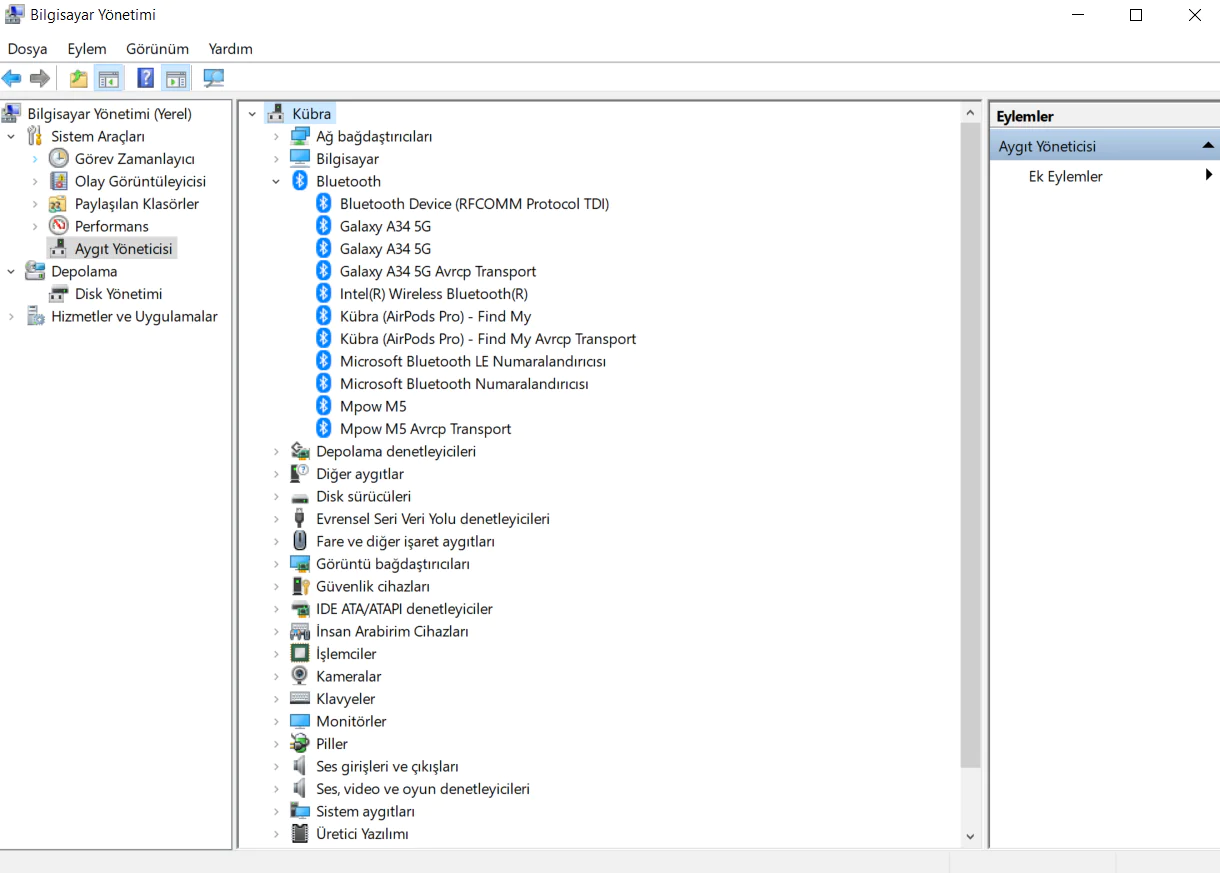
iPhone’unuz ve Windows 11 PC’niz arasında dosya paylaşımına başlamadan önce birkaç şeyi bilmeniz gerekir. iPhone’unuz iOS 16 veya üzerini çalıştırmalı ve PC’niz Bluetooth Düşük Enerji (Bluetooth LE ) standardını desteklemelidir.

iPhone’unuza ve Windows sisteminize Phone Link uygulamasını yüklemeniz gerekir. Bilgisayarınızda Bluetooth LE (Bluetooth 4.0 olarak da bilinir) olup olmadığını belirlemek için, bilgisayarınızın masaüstünde Aygıt Yöneticisi’ni açın ve LE standardını kontrol edin.
iPhone ve Windows Arasında Dosyalar Nasıl Paylaşılır

Her şeyi ayarladıktan sonra, iPhone’unuz ve Windows sisteminiz arasında dosya paylaşımına başlamanın zamanı geldi.

  • Masaüstünüzdeki Telefon Bağlantısı uygulamasını açın ve iPhone’unuzu bilgisayarınıza bağlamak için ekrandaki talimatları izleyin.
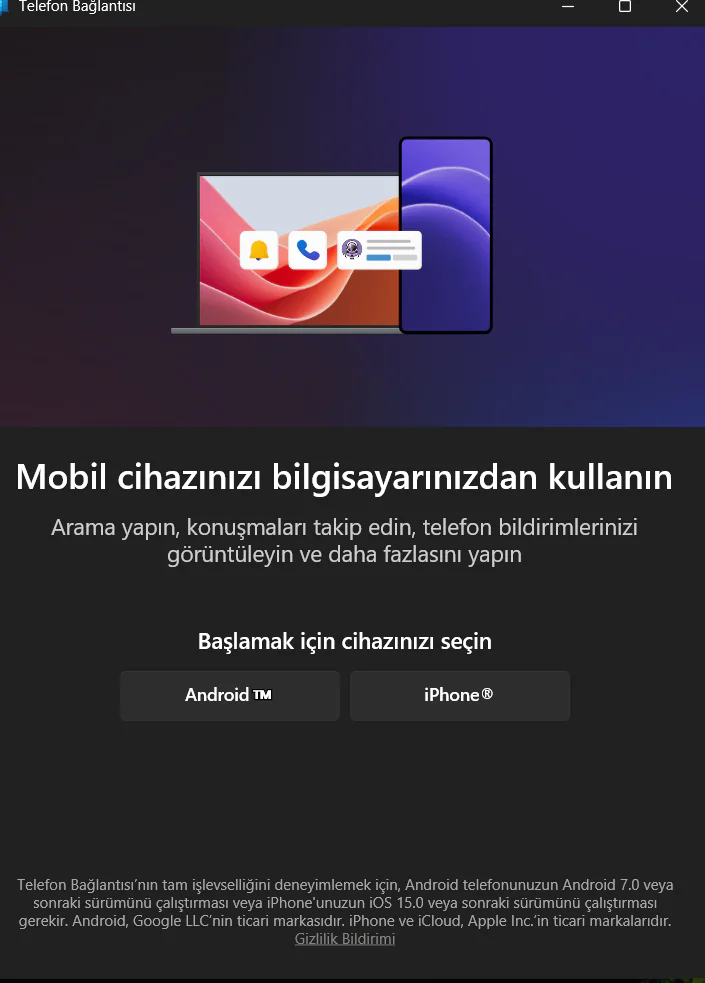
  • iPhone’unuzda paylaşmak istediğiniz dosyayı içeren klasörü açın.
  • Dosyaya uzun basın ve menüden Paylaş simgesini seçin.
  • Telefon Bağlantısı (Windows Bağlantısı) uygulama simgesini seçin.
  • Dosyayı paylaşmak istediğiniz Windows PC’yi seçin.
  • Dosya aktarımı tamamlandığında, Windows PC’nizde dosyanın hazır olduğunu bildiren bir bildirim alacaksınız; bu bildirime varsayılan destekleyici uygulama üzerinden erişebilirsiniz.

Dosyaları Windows’dan iPhone’unuza Paylaşın

Cihazlar arasında dosya paylaşımı, dosyaları bilgisayarınızdan telefonunuza paylaşamadığınız sürece tamamlanmış sayılmaz. Belki işe giderken dikkat etmeniz gereken bir elektronik tablonuz vardır veya iPhone’unuzda bir fotoğraf paylaşmak istiyorsunuz. Durum ne olursa olsun, süreç aşağıdaki adımları kullanarak basittir.

- 11858 Teknoloji Destek Hattı -
  • iPhone’unuzda paylaşmak istediğiniz dosyaya sağ tıklayın ve açılan içerik menüsünden Paylaş simgesini seçin.
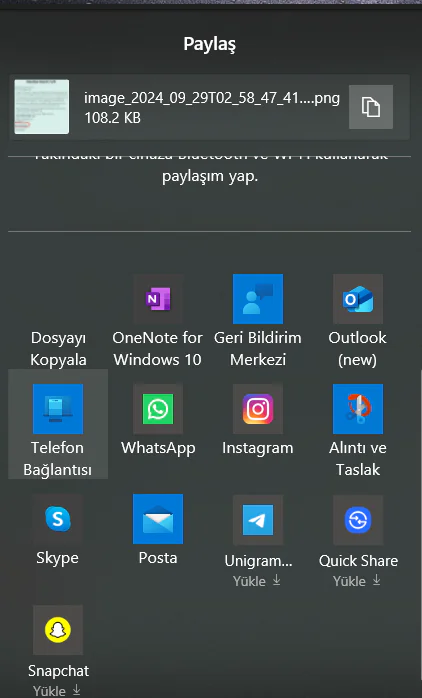
  • Cihaz seçenekleri menüsü görüntülendiğinde Telefonum’u seçin.
  • Windows dosyanızı gönderecek ve paylaşım tamamlandığında sizi bilgilendirecektir.
  • Ayrıca iPhone’unuzda bir bildirim alacaksınız. Windows’dan gönderilen tüm dosyaları görmek için Phone Link uygulamasını açın.

Eğer iPhone’unuz ile Windows bilgisayarınız arasında dosya paylaşımını nasıl gerçekleştireceğinizi merak ediyorsanız, doğru yerdesiniz. iPhone ve Windows Arasında Dosyalar Nasıl Paylaşılır makalemizde, adım adım rehberlik ederek bu süreci kolaylaştırıyoruz. Hem iCloud, hem de Phone Link uygulaması gibi çeşitli yöntemlerle dosyalarınızı hızlı ve güvenli bir şekilde paylaşmanın yollarını keşfedin. Bu makale, iPhone ve Windows kullanıcıları için pratik ipuçları ve öneriler sunarak, cihazlarınız arasında sorunsuz bir bağlantı kurmanıza yardımcı olacaktır.

Microsoft, Phone Link uygulamasının yeteneklerini genişletmeye devam ediyor ve bu iki platformu birlikte kullanmayı çok daha kolay hale getiriyor. Uygulama daha fazla yetenekle güncelleniyor ve kullanıcı arayüzü daha duyarlı, bu da iOS ve Windows’u birlikte kullanmak için mükemmel bir geçici çözüm haline getiriyor.

ETİKETLER:cihazlar arası aktarımdosya paylaşımıiphone windowsnasıl yapılır
Bu Makaleyi Paylaş
Facebook WhatsApp WhatsApp Threads Bağlantıyı Kopyala Yazdır
Paylaş
Yorum yapılmamış

Bir yanıt yazın Yanıtı iptal et

E-posta adresiniz yayınlanmayacak. Gerekli alanlar * ile işaretlenmişlerdir

Bağlantı Kuralım

21KBeğen
19.6KTakip Et
7.3KAbone Ol
192Takip Et

Popüler Gönderiler

AirTies Air 4960 Modem Kurulum

Uğurcan ÜN
Uğurcan ÜN
3 dk. okuma
14 Görüntüleme
Sessiz İçerik Nedir Nasıl Yapılır

Sessiz İçerik Nedir

İsmail YILDIZ
İsmail YILDIZ
6 dk. okuma
15 Görüntüleme
YouTube Video Başlığı Nasıl Yazılmalı Yolları Neler

YouTube Video Başlığı Nasıl Yazılmalı

İsmail YILDIZ
İsmail YILDIZ
6 dk. okuma
14 Görüntüleme

Lyra 3 Pro ile Şarkı Nasıl Oluşturulur

Uğurcan ÜN
Uğurcan ÜN
4 dk. okuma
26 Görüntüleme

You Might Also Like

Valorant Bölge Değiştirme Süreci
Bilgisayar Oyunları

Valorant Bölge Değiştirme Nasıl Yapılır

4 dk. okuma
Tiktok videoları kaydetmek için yöntemler
TikTok

Tiktok Videoları Kaydetme

3 dk. okuma
Windows

Windows 10 Telefon Eşlikçisi

1 dk. okuma
whatsapp
WhatsApp

“WhatsApp Web” Masaüstü Bildirimleri Etkinleştirme ve Kullanımı (Resimli Anlatım)

1 dk. okuma

Size her gün en son haberleri ve sorun çözümlerini getiriyoruz!

TeknoDestek Müşteri Hizmetleri
Facebook-f Instagram Tiktok Twitter Youtube Linkedin Whatsapp Phone-alt Rss

İş Ortaklarımız

TeknoDestek Müşteri Hizmetleri
© 2013 - 2026 TeknoDestek Müşteri Hizmetleri • Tüm hakları saklıdır • Bu sitedeki tüm içerikler (metin, görsel, video, logo, tasarım vb.) 5846 sayılı Fikir ve Sanat Eserleri Kanunu (FSEK) kapsamında korunmaktadır • İzinsiz kopyalanması, çoğaltılması, yayınlanması veya herhangi bir şekilde kullanılması yasaktır • İhlal tespitinde; FSEK Madde 71-73 uyarınca yasal süreç başlatma, maddi/manevi tazminat talep etme ve cezai işlem için başvurma hakkımız saklıdır • TeknoDestek, TeknoS@R'un bir kuruluşudur • Tema Düzenleyen: Fatih ATEŞ
Sorun Hala Çözülmedi mi?
Aradığın çözümü bulamadıysan, 11858 Teknoloji Destek Hattımız sana yardımcı olabilir. 2011’den beri Türkiye’nin en tecrübeli teknoloji destek ekiplerinden biri olarak, bilgisayar, telefon, tablet, modem, akıllı TV ve sosyal medya sorunlarında 7/24 profesyonel destek veriyoruz. Uzman ekibimizle hemen görüşmek ister misin?

    📞 11858’i Şimdi Ara

    Görüşme öncesi dakika ücreti sesli olarak bilgilendirilir
    Welcome Back!

    Sign in to your account

    Kullanıcı Adı veya E-posta Adresi
    Şifre

    Şifrenizi mi unuttunuz?