TeknoDestek Müşteri Hizmetleri
  • Haberler
    HaberlerDaha Fazla Göster
    Sessiz İçerik Nedir Nasıl Yapılır
    Sessiz İçerik Nedir
    6 dk. okuma
    Spotify SongDNA Nedir
    4 dk. okuma
    Apple Creator Studio Nasıl Kullanılır
    6 dk. okuma
    Mikro İçerik Nedir Nasıl Yapılır
    Mikro İçerik Nedir
    6 dk. okuma
    Türkiye’de Araçlarda Multimedya Ekranı Kullanımı Yasakları
    6 dk. okuma
  • Bilgisayar
    BilgisayarDaha Fazla Göster
    WordPress bakım modunda takılı kalması için FTP istemcisinde .maintenance dosyasının kök dizindeki görüntüsü
    WordPress Bakım Modunda Takılı Kalması Sorunu ve Çözümü
    7 dk. okuma
    WordPress Site Teknik Sorunlar Yaşıyor
    WordPress Site Teknik Sorunlar Yaşıyor Hatası Çözümü
    5 dk. okuma
    SSH Bağlantı Reddedildi Hatası Çözümü
    6 dk. okuma
    WordPress Planlı Bakım
    WordPress Planlı Bakım Nedeniyle Kısa Süreliğine Kullanılamayacak Hatası ve Çözümü
    7 dk. okuma
    Windows 11 Başlat Menüsünden Web Aramaları Kapatma
    5 dk. okuma
  • Mobil
    MobilDaha Fazla Göster
    Navigasyon Yönlendirici Değiştirme
    Google Haritalarda Navigasyon Yönlendirici Değiştirme
    3 dk. okuma
    Apple CarPlay'da uygulamaların yerini değiştirme
    Apple CarPlay’da Uygulamaların Yerini Değiştirme
    4 dk. okuma
    Android Auto Nedir, Nasıl Kullanılır
    4 dk. okuma
    Android 5G Ayarı Nasıl Yapılır
    4 dk. okuma
    iPhone 5G Ayarı Nasıl Yapılır
    4 dk. okuma
  • Sosyal Medya
    Sosyal MedyaDaha Fazla Göster
    YouTube Video Başlığı Nasıl Yazılmalı Yolları Neler
    YouTube Video Başlığı Nasıl Yazılmalı
    6 dk. okuma
    Tiktok Sorun Bildirme Ekranı Nerede
    5 dk. okuma
    X uygulamasında gündeme girme için hashtag ve etkileşim ekranı
    X Uygulamasında Gündeme Nasıl Girilir
    5 dk. okuma
    TikTok İçerik Yorgunluğu Nedir
    6 dk. okuma
    Sosyal Medyada Marka Dili Nasıl Oluşturulur Yolları Neler
    Sosyal Medyada Marka Dili Nasıl Oluşturulur
    6 dk. okuma
  • İnceleme
    İncelemeDaha Fazla Göster
    MacBook Neo Piyasayı Sarsmaya Geliyor
    5 dk. okuma
    Instax Mini Evo Cinema
    4 dk. okuma
    Samsung Galaxy Book 6 Ultra
    Samsung Galaxy Book 6 Ultra İnceleme
    8 dk. okuma
    Bütçe Dostu Mac Seçenekleri
    Bütçe Dostu Mac MacBook Neo vs Mac Mini
    7 dk. okuma
    Xiaomi Mi Taşınabilir Şarjlı Kompresör İnceleme
    10 dk. okuma
  • İletişim
YouTube
  • Facebook
26 Nis 2026, Pazar
TeknoDestek Müşteri HizmetleriTeknoDestek Müşteri Hizmetleri
Yazı BoyutuAa
  • Haberler
  • Mobil
  • Sosyal Medya
  • Bilgisayar
  • İnceleme
  • İnternet ve Ağ
  • Ev Elektroniği
  • İletişim
Search
  • Haberler
    • Cihaz Duyuruları
    • Teknoloji
    • Uygulama Gelişmeleri
  • Bilgisayar
    • Linux
    • macOS
    • Windows
  • İnceleme
    • Bilgisayar
    • Ev Elektroniği
    • Tablet
    • Tavsiyeler & Karşılaştırmalar
    • Telefon
  • Mobil
    • Android
    • Giyilebilir Cihazlar
    • HarmonyOS
    • iPhone / iOS
  • Sosyal Medya
    • Facebook
    • Instagram
    • TikTok
    • Snapchat
    • Teams
    • Telegram
    • WhatsApp
    • X
  • İletişim
Bizi Takip Edin
Excel'de SORTBY İşlevi Nasıl Kullanılır
Ofis Uygulamaları

Excel’de SORTBY İşlevi Nasıl Kullanılır

Kübra GÜLDÖKMEZ
Son güncelleme: 27 Nisan 2025 21:27
Kübra GÜLDÖKMEZ
Paylaş
Paylaş

Excel’de SORTBY işlevi nasıl kullanılır, excel’de verileri sıralamak için çok fazla adım vardır. 

Excel’de SORTBY İşlevi Nasıl Kullanılır

SORTBY Sözdizimi

Excel’deki SORTBY fonksiyonunun sözdizimi hem basit hem de mantıklıdır:

İçindekiler
  • Excel’de SORTBY İşlevi Nasıl Kullanılır
    • SORTBY Sözdizimi
      • Bir Sütuna Göre Sıralama Yapmak İçin SORTBY Kullanımı
      • SORTBY’yi FILTER ile kullanma
- 11858 Teknoloji Destek Hattı -
  • a (gerekli) sıralamak istediğiniz aralık veya dizidir
  • b¹ (zorunlu) verilerin sıralanmasını istediğiniz ilk aralık veya dizidir
  • b² (isteğe bağlı) b¹ için sıralama düzenidir ve c¹ ve c² (isteğe bağlı) ikinci dizidir ve verileri sıralamak istediğiniz sıradır ve toplamda bu eşleştirmelerden 64’e kadar sahip olabilirsiniz.

Sıralama düzeni argümanlarını atlarsanız veya 1 yazarsanız , veriler belirtilen aralık veya diziye göre artan veya alfabetik düzende düzenlenir. Öte yandan, verileri azalan veya ters alfabetik düzende sıralamak için -1 yazın.

a , b¹ , c¹ , d¹ vb. argümanları boyutları açısından uyumlu olmalıdır. Örneğin, a argümanı için seçilen aralık 10 satır aşağıdaysa, verileri sıralamak istediğiniz diziler de 10 satır aşağıda olmalıdır.

Excel’de SORTBY İşlevi Nasıl Kullanılır

Bir Sütuna Göre Sıralama Yapmak İçin SORTBY Kullanımı

Okurken takip etmek için, bu makalenin ekran görüntülerinde kullanılan çalışma kitabının ücretsiz bir kopyasını indirin.

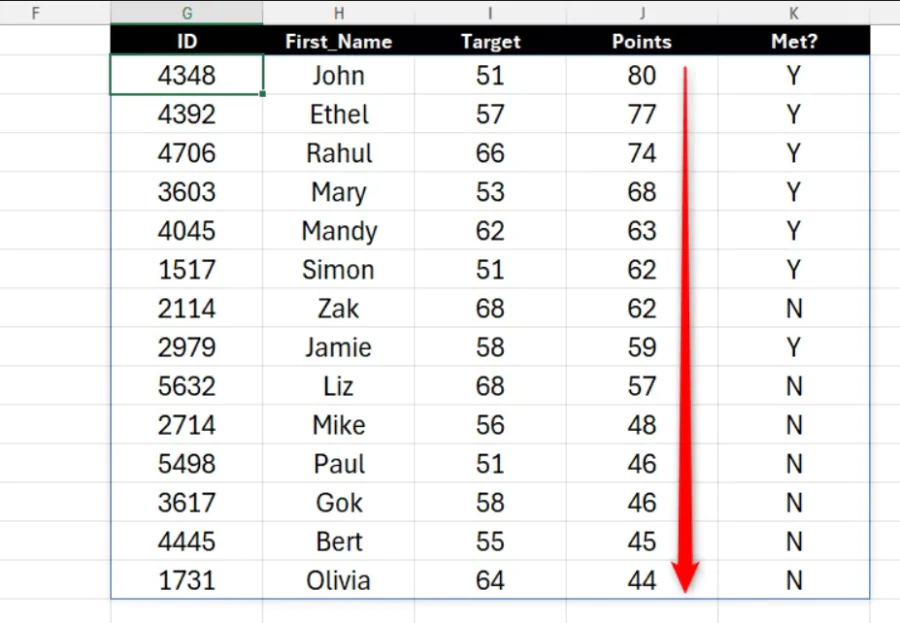
Bu örnekte, T_Targets adlı bir Excel tablosunun size verildiğini ve verileri Points sütununa göre sıralamanız istendiğini varsayalım. Aynı zamanda, bilgiler değiştirilmemesi gereken bir düzende yapılandırıldığı için orijinal tabloyu değiştirmeden bırakmanız gerekir.

İlk adım, elektronik tablonuzda verilerin gideceği alanı hazırlamaktır. Bu örnekte, sütun başlıklarını G1 ila K1 hücrelerine kopyalayıp yapıştırdım ve G2 ila K25 hücrelerinin yazı tipi boyutunu ve hizalamasını (dikey büyümeye izin vermek için) orijinal verilerin biçimlendirmesine uyacak şekilde ayarladım.

- 11858 Teknoloji Destek Hattı -

Daha sonra G2 hücresine şunu yazın:

=SIRALA(T_Hedefler,T_Hedefler[Puanlar],-1)

  • T_Targets dizidir
  • T_Targets[Points], dizinin sıralanacağı verileri içeren sütunun adıdır
  • -1, Excel’e T_Targets[Points] değerlerini azalan düzende sıralamasını söyler

Enter’a bastığınızda, sonucun verilerinizi Noktalar sütununa göre yeniden sıraladığını göreceksiniz. Sonucun etrafındaki mavi çizgi, bunun dinamik bir dizi olduğunu hatırlatır (başka bir deyişle, sonuç G2 hücresinden diğer hücrelere taşmıştır).

Daha sonra sonuca koşullu biçimlendirme uygulayıp daha fazla analize yardımcı olabilirsiniz. Örneğin, hedeflerine ulaşan kişilerin satırlarını yeşil, ulaşmayanların satırlarını kırmızı olarak renklendirmek isteyebilirsiniz.
SORTBY’yi FILTER ile kullanma

Özellikle, yeni bir dizideki verileri aynı anda sıralamak ve filtrelemek için SORTBY’yi FILTER ile nasıl kullanacağınızı göstereceğim.

Diyelim ki şimdi amacınız, verileri Puan sütununa göre sıralayan, ancak toplamda yalnızca 55’ten fazla puan alan kişileri gösteren bir sonuç üretmek olsun.

=FİLTRE(SIRALA(T_Hedefleri,T_Hedefleri[Puanlar],-1),SIRALA(T_Hedefleri[Puanlar],T_Hedefleri[Puanlar],-1)>55)

ve Enter’a basın.

Bu formülün nasıl çalıştığını daha detaylı incelemek için onu parçalara ayıralım.

FILTER işlevi iki argüman gerektirir: dizi ve filtreye dahil edilecek şey. Yani, formülün şu şekilde okunan kısmı:

SIRALA(T_Hedefleri,T_Hedefleri[Puanlar],-1)

FILTER işlevinin dizi argümanıdır . Ancak, bu argümana SORTBY’yi yerleştirerek Excel‘e dizinin T_Targets adlı tablo olduğunu, ancak verilerin Points sütununa göre azalan düzende sıralandığını söylüyorsunuz.

Daha sonra ise şu kısım geliyor:

SORTBY(T_Hedefler[Puanlar],T_Hedefler[Puanlar],-1)>55

FILTER işlevinin dahil etme ölçütüdür . Ancak, dizi argümanı sıralanmış verileri kullandığından, dahil etme ölçütünün de sıralanması gerekir. Bu durumda, sıralanacak verileri içeren dizi Points sütunudur ve aynı sütun, verileri azalan düzende sıralamak için daha önce kullandığınız dizidir.

Excel’de SORTBY işlevi nasıl kullanılır, makalemiz umarım yararlı olmuştur.
ETİKETLER:excelnasıl yapılırsortby işleviveri sıralama
Bu Makaleyi Paylaş
Facebook WhatsApp WhatsApp Threads Bağlantıyı Kopyala Yazdır
Paylaş
Yorum yapılmamış

Bir yanıt yazın Yanıtı iptal et

E-posta adresiniz yayınlanmayacak. Gerekli alanlar * ile işaretlenmişlerdir

Bağlantı Kuralım

21KBeğen
19.6KTakip Et
7.3KAbone Ol
192Takip Et

Popüler Gönderiler

AirTies Air 4960 Modem Kurulum

Uğurcan ÜN
Uğurcan ÜN
3 dk. okuma
13 Görüntüleme
Sessiz İçerik Nedir Nasıl Yapılır

Sessiz İçerik Nedir

İsmail YILDIZ
İsmail YILDIZ
6 dk. okuma
14 Görüntüleme
YouTube Video Başlığı Nasıl Yazılmalı Yolları Neler

YouTube Video Başlığı Nasıl Yazılmalı

İsmail YILDIZ
İsmail YILDIZ
6 dk. okuma
11 Görüntüleme

Lyra 3 Pro ile Şarkı Nasıl Oluşturulur

Uğurcan ÜN
Uğurcan ÜN
4 dk. okuma
25 Görüntüleme

You Might Also Like

Overclock (Hız Aşırtma) Nedir? Nasıl Yapılır? (Resimli Anlatım)
Windows

Overclock (Hız Aşırtma) Nedir? Nasıl Yapılır? (Resimli Anlatım)

4 dk. okuma
Google Chrome İçin 5 Müzik Uzantısı
Tarayıcılar

Google Chrome İçin 5 Müzik Uzantısı

8 dk. okuma
Reels'lere Quze nasıl eklenir ?
Instagram

Reels’lere Quze Nasıl Eklenir

4 dk. okuma
Windows

Windows’da Caps Lock’u Değiştirici Anahtar Olarak Kullanma

3 dk. okuma

Size her gün en son haberleri ve sorun çözümlerini getiriyoruz!

TeknoDestek Müşteri Hizmetleri
Facebook-f Instagram Tiktok Twitter Youtube Linkedin Whatsapp Phone-alt Rss

İş Ortaklarımız

TeknoDestek Müşteri Hizmetleri
© 2013 - 2026 TeknoDestek Müşteri Hizmetleri • Tüm hakları saklıdır • Bu sitedeki tüm içerikler (metin, görsel, video, logo, tasarım vb.) 5846 sayılı Fikir ve Sanat Eserleri Kanunu (FSEK) kapsamında korunmaktadır • İzinsiz kopyalanması, çoğaltılması, yayınlanması veya herhangi bir şekilde kullanılması yasaktır • İhlal tespitinde; FSEK Madde 71-73 uyarınca yasal süreç başlatma, maddi/manevi tazminat talep etme ve cezai işlem için başvurma hakkımız saklıdır • TeknoDestek, TeknoS@R'un bir kuruluşudur • Tema Düzenleyen: Fatih ATEŞ
Sorun Hala Çözülmedi mi?
Aradığın çözümü bulamadıysan, 11858 Teknoloji Destek Hattımız sana yardımcı olabilir. 2011’den beri Türkiye’nin en tecrübeli teknoloji destek ekiplerinden biri olarak, bilgisayar, telefon, tablet, modem, akıllı TV ve sosyal medya sorunlarında 7/24 profesyonel destek veriyoruz. Uzman ekibimizle hemen görüşmek ister misin?

    📞 11858’i Şimdi Ara

    Görüşme öncesi dakika ücreti sesli olarak bilgilendirilir
    Welcome Back!

    Sign in to your account

    Kullanıcı Adı veya E-posta Adresi
    Şifre

    Şifrenizi mi unuttunuz?