
Cihazlar arası veri aktarımında ekosistem kısıtlamalarını aşmanın en pratik yollarını ve LocalSend gibi ücretsiz araçların nasıl çalıştığını öğrenin.
Telefondaki bir fotoğrafı bilgisayara atmak, dizüstünden tablette açmak üzere bir PDF göndermek ya da Android telefondan akıllı TV’ye video aktarmak. Bu işlemler kulağa basit geliyor ama pratikte çoğu kullanıcıyı çıldırtmaya yetiyor. Cihazlar arası veri aktarımı söz konusu olduğunda farklı ekosistemler arasındaki duvarlar devreye giriyor. iOS’un Bluetooth kısıtlamaları Android cihazlardan gelen dosyaları reddediyor. Windows’tan iPad’e doğrudan dosya göndermek standart araçlarla mümkün değil. Kablo arıyorsunuz, adaptör bulamıyorsunuz, bulut servisine yükleyip tekrar indiriyorsunuz. Yani en basit işlem için beş adım harcıyorsunuz.


Bu sorunun çözümü aslında çok daha yakın bir yerde. Ekosistemden bağımsız, reklamsız ve tamamen ücretsiz araçlar var. Ancak çoğu kullanıcı ya bunların farkında değil ya da yanlış araçları kullanmaya devam ediyor. Hangi yöntemin hangi durumda işe yaradığını, nelerin tuzak olduğunu ve cihazlar arası dosya paylaşımını gerçekten sorunsuz hale getirmenin nasıl mümkün olduğunu aşağıda bulacaksınız.
Hızlı Bilgi: Cihazlar arası veri aktarımının en güvenilir yolu, aynı Wi-Fi ağı üzerinden yerel bağlantı kuran uygulamalardır. Bu yöntemde dosyalar bulut sunucusuna yüklenmez doğrudan cihazdan cihaza iletilir. Transfer hızı tamamen yerel ağ ve donanımın kapasitesiyle sınırlıdır. Yani internet hızından bağımsız çalışır.
Android cihazlar arasında dosya paylaşımı söz konusu olduğunda Yakın Paylaşım öne çıkan yerli çözüm olarak sunuluyor. Ancak bu özelliğin iOS ile çalışmadığını ve bazı eski Android sürümlerinde kararsız davrandığını bilen kaç kullanıcı var? Eğer Android ekosistemi içinde kalıyorsanız Yakın Paylaşım makul bir seçenek. Ama ekosistemler arası geçiş yapmak zorundaysanız iş değişiyor. Android için AirDrop alternatifi olan Yakın Paylaşım’ın nasıl kullanıldığını merak ediyorsanız, bu konuyu ayrıntılı ele aldığımız içeriğimize göz atabilirsiniz. Özellikle Samsung ve Pixel cihazlar arasındaki uyumluluk farklarını anlamak, doğru aracı seçmenizi kolaylaştıracak.
Cihazlar Arası Veri Aktarımında Gerçekte Ne İşe Yarıyor?
LocalSend

LocalSend, Android, iOS, Windows, macOS ve Linux üzerinde çalışan açık kaynak kodlu bir uygulama. Onu diğerlerinden ayıran şey ne reklam içermesi ne de hesap açma zorunluluğu olması. Aynı Wi-Fi ağına bağlı iki cihazı otomatik olarak tanıyor ve dosya gönderimini saniyeler içinde başlatıyor.
Kurulum son derece basit. Uygulamayı localsend.org adresinden indirip tüm cihazlarınıza kuruyorsunuz. Hepsi aynı ağa bağlıyken LocalSend’i açtığınızda diğer cihazlar anında görünüyor. Bir dosya seçip hedef cihaza dokunuyorsunuz. Karşı tarafta Kabul Et tuşuna basıldığında transfer başlıyor. İşlem bu kadar.
Wi-Fi bağlantısı yoksa telefonunuzun mobil hotspot özelliğini açıp diğer cihazı bu ağa bağlayabilirsiniz. Böylece internet olmadan da yerel transfer gerçekleştirmeniz mümkün.
Dosya Boyutu Sınırı ve Hız Limiti Yok
Çoğu ücretsiz dosya aktarım uygulaması ya dosya boyutunu sınırlıyor ya da belirli bir hızın üzerine çıkmanıza izin vermiyor. LocalSend bu kısıtlamalardan tamamen bağımsız. Transfer hızı doğrudan kullandığınız router ve cihazların donanımıyla belirleniyor. 50 GB’lık yedek dosyasını PC’den dizüstüne sorunsuz aktarabilirsiniz çünkü veri hiçbir sunucuya uğramıyor ve ağınızın içinde kalıyor.
Güvenlik Nasıl Sağlanıyor?
LocalSend transferleri HTTPS şifreleme protokolüyle yapıyor. Yani ağ içindeki veri trafiği şifreli. Bunun yanı sıra uygulama gereksiz izin istemiyor. Yalnızca dosya depolama erişimi talep ediyor. Konum verisi, rehber, mikrofon gibi hassas izinler istemiyor. Gelişmiş Ayarlar bölümünden şifrelemeyi yönetebilirsiniz. Güvenilir cihazlardan gelen dosyaları otomatik kaydetmek için Hızlı Kaydet özelliğini etkinleştirin. Ekstra güvenlik isteyenler için gönderim sırasında PIN koruması da mevcut. Sık kullandığınız cihazları favorilere ekleyip onlardan gelen dosyaların onay beklemeden kaydedilmesini sağlayabilirsiniz.
LocalSend kullanıcılarının en çok takıldığı nokta şu. Uygulama açılıyor ama karşı cihaz görünmüyor. Bunun neredeyse her seferindeki nedeni iki cihazın farklı ağlara bağlı olması. Biri 2.4 GHz’e, diğeri 5 GHz’e bağlıysa sorun çıkabiliyor. Bazı router’lar bu iki bandı birbirinden izole ediyor. Çözüm basit. Her iki cihazı da aynı bant ve ağa bağlayın ya da telefonun hotspot’unu kullanın.
Alternatif Yöntemler Hala Geçerli mi?
USB ile Transfer: Hala en hızlı ve en güvenilir yöntem. Sürücü sorunları, kablo uyumsuzlukları ve iOS kısıtlamaları dışında kablolu bağlantı genellikle sorunsuz çalışıyor. Büyük veri aktarımlarında Wi-Fi yerine kabloyu tercih etmek mantıklı.
Bulut Servisleri: Google Drive, iCloud, OneDrive gibi servisler pratik ama internet bağlantısına ve yükleme hızına bağımlı. 10 GB’lık bir dosyayı buluta yükleyip tekrar indirmek gereksiz zaman kaybı.
Bluetooth: Küçük dosyalar için kullanılabilir ama iOS’un Bluetooth kısıtlamaları nedeniyle ekosistemler arası çalışmıyor. Transfer hızı da kablosuz ağla kıyaslandığında son derece düşük kalıyor.
Bilgisayarlar arasında dosya paylaşımını daha kapsamlı ele almak istiyorsanız, Windows ağ paylaşımı ve SMB protokolü gibi konuları içeren ayrı bir içeriğimize de bakabilirsiniz. Özellikle ev ağında birden fazla PC kullananlar için bu yöntemler LocalSend’in yanında oldukça pratik çözümler sunuyor.
LocalSend Kurulumu
Uygulamayı her platforma ayrı ayrı kurmak gerekiyor çünkü tek bir evrensel yükleyici yok. İşlem sırası şu şekilde: localsend.org adresine gidin. Platformunuzu seçin ve uygulamayı indirin. Android için Google Play Store ve F-Droid üzerinden de erişilebilir. iOS için App Store’a bakın.
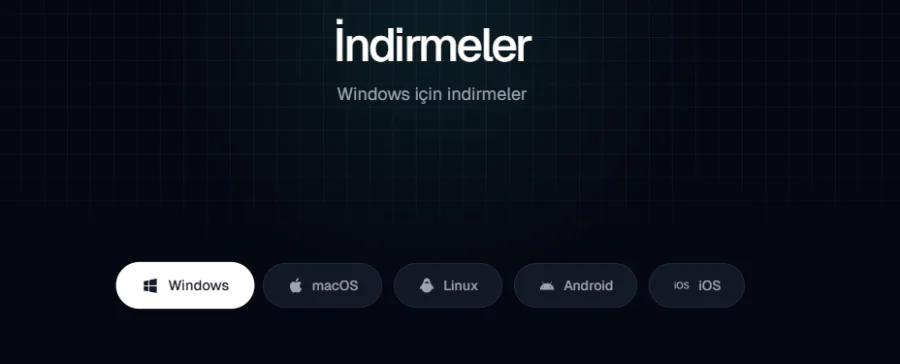
Tüm cihazların aynı Wi-Fi ağına bağlı olduğunu kontrol edin. Ağ yoksa bir cihazın hotspot özelliğini aktif edin diğerini ise bu hotspot’a bağlayın.
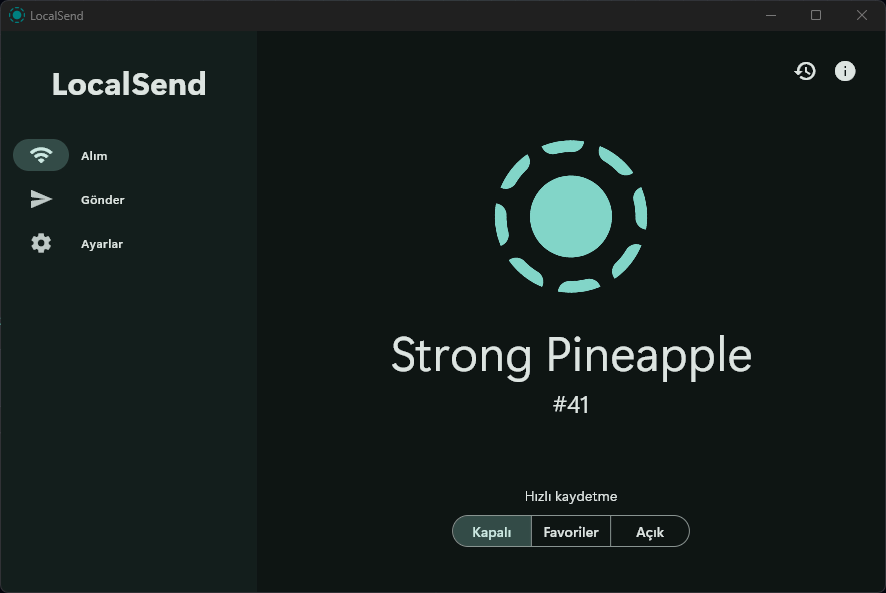
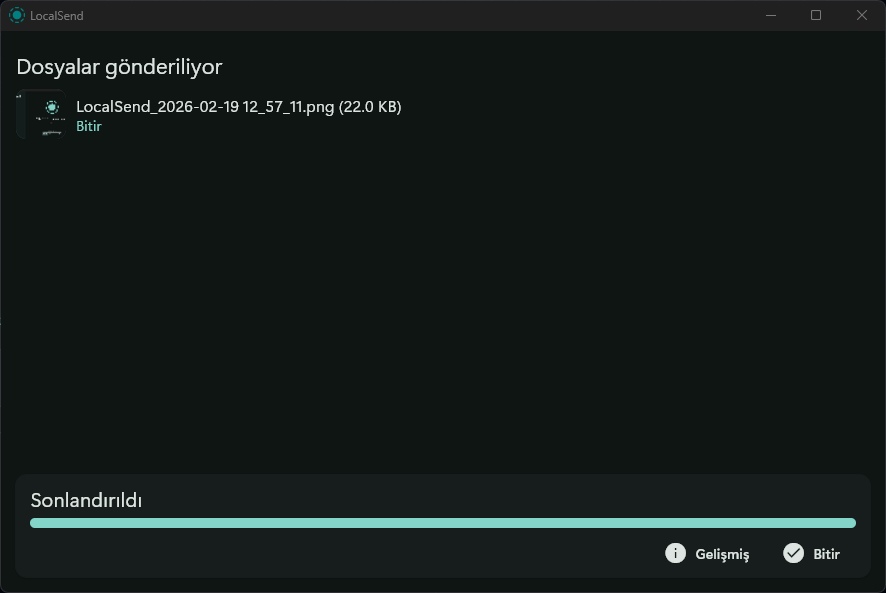
Uygulama her cihaza otomatik iki kelimeli bir takma ad atıyor. Ayarlar menüsünden bu adı değiştirebilirsiniz. Birden fazla cihaz kullanıyorsanız anlamlı isimler seçmek transfer sırasında karışıklığı önlüyor. Göndermek istediğiniz dosyayı seçin ve listede görünen hedef cihaza dokunun. Karşı taraf Kabul Et tuşuna bassın sonrasında ise transfer başlasın.
Güvendiğiniz cihazlar için Ayarlar bölümünden Hızlı Kaydet seçeneğini etkinleştirin. Bu sayede her transferde onay beklemenize gerek kalmıyor.
Ağ kurulumu, cihaz yönetimi ya da farklı işletim sistemleri arasında bağlantı sorunları gibi daha teknik bir engelle karşılaştığınızda konuya hakim birine danışmak zaman kazandırıyor. 2011’den bu yana 7/24 hizmet veren 11858 Teknoloji Destek Hattı, bilgisayar, telefon, tablet ve akıllı televizyon gibi cihazlarda yaşanan teknik sorunlarda uzman desteği sunuyor. Görüşme başlamadan önce ücretlendirme bilgisi sesli sistem tarafından aktarılıyor, yani sürpriz yok. Çözülemeyen durumlarda da kullanıcıya açıkça bilgi veriliyor.Hiçbir araç her şeyi çözmez. LocalSend’in de kısıtları var.Uygulama yerel ağ gerektiriyor. İnternet üzerinden uzaktan transfer için tasarlanmamış. Ayrı konumlardaki cihazlar arasında bu araçla dosya göndermek mümkün değil.
Kurumsal ağlarda güvenlik duvarı ve ağ izolasyon politikaları LocalSend’in cihazları birbirini görmesini engelleyebilir. Özellikle otel ağları ve bazı iş yeri ağları bu kategoriye giriyor. Son olarak uygulama açık kaynak olduğu için denetlenebilir ama şirket desteği yok. Kritik iş verilerini taşırken bunu göz önünde bulundurmak gerekiyor.
Cihazlar arası veri aktarımı için piyasada onlarca uygulama var. Ama çoğu ya reklam gösteriyor. Hesap açtırıyor ya da dosya boyutunu kısıtlıyor. LocalSend bunların hiçbirini yapmıyor ve açık kaynak olduğu için güven sorunu da ortada değil. Farklı ekosistemler arasında sık sık dosya taşıyanlar için bu uygulama gerçek anlamda bir standart haline gelebilir. Peki siz hangi yöntemi kullanıyorsunuz ve en çok hangi ekosistem geçişinde sorun yaşıyorsunuz? Deneyimlerinizi yorumlarda paylaşın.