TeknoDestek Müşteri Hizmetleri
  • Haberler
    HaberlerDaha Fazla Göster
    Sessiz İçerik Nedir Nasıl Yapılır
    Sessiz İçerik Nedir
    6 dk. okuma
    Spotify SongDNA Nedir
    4 dk. okuma
    Apple Creator Studio Nasıl Kullanılır
    6 dk. okuma
    Mikro İçerik Nedir Nasıl Yapılır
    Mikro İçerik Nedir
    6 dk. okuma
    Türkiye’de Araçlarda Multimedya Ekranı Kullanımı Yasakları
    6 dk. okuma
  • Bilgisayar
    BilgisayarDaha Fazla Göster
    WordPress bakım modunda takılı kalması için FTP istemcisinde .maintenance dosyasının kök dizindeki görüntüsü
    WordPress Bakım Modunda Takılı Kalması Sorunu ve Çözümü
    7 dk. okuma
    WordPress Site Teknik Sorunlar Yaşıyor
    WordPress Site Teknik Sorunlar Yaşıyor Hatası Çözümü
    5 dk. okuma
    SSH Bağlantı Reddedildi Hatası Çözümü
    6 dk. okuma
    WordPress Planlı Bakım
    WordPress Planlı Bakım Nedeniyle Kısa Süreliğine Kullanılamayacak Hatası ve Çözümü
    7 dk. okuma
    Windows 11 Başlat Menüsünden Web Aramaları Kapatma
    5 dk. okuma
  • Mobil
    MobilDaha Fazla Göster
    Navigasyon Yönlendirici Değiştirme
    Google Haritalarda Navigasyon Yönlendirici Değiştirme
    3 dk. okuma
    Apple CarPlay'da uygulamaların yerini değiştirme
    Apple CarPlay’da Uygulamaların Yerini Değiştirme
    4 dk. okuma
    Android Auto Nedir, Nasıl Kullanılır
    4 dk. okuma
    Android 5G Ayarı Nasıl Yapılır
    4 dk. okuma
    iPhone 5G Ayarı Nasıl Yapılır
    4 dk. okuma
  • Sosyal Medya
    Sosyal MedyaDaha Fazla Göster
    YouTube Video Başlığı Nasıl Yazılmalı Yolları Neler
    YouTube Video Başlığı Nasıl Yazılmalı
    6 dk. okuma
    Tiktok Sorun Bildirme Ekranı Nerede
    5 dk. okuma
    X uygulamasında gündeme girme için hashtag ve etkileşim ekranı
    X Uygulamasında Gündeme Nasıl Girilir
    5 dk. okuma
    TikTok İçerik Yorgunluğu Nedir
    6 dk. okuma
    Sosyal Medyada Marka Dili Nasıl Oluşturulur Yolları Neler
    Sosyal Medyada Marka Dili Nasıl Oluşturulur
    6 dk. okuma
  • İnceleme
    İncelemeDaha Fazla Göster
    MacBook Neo Piyasayı Sarsmaya Geliyor
    5 dk. okuma
    Instax Mini Evo Cinema
    4 dk. okuma
    Samsung Galaxy Book 6 Ultra
    Samsung Galaxy Book 6 Ultra İnceleme
    8 dk. okuma
    Bütçe Dostu Mac Seçenekleri
    Bütçe Dostu Mac MacBook Neo vs Mac Mini
    7 dk. okuma
    Xiaomi Mi Taşınabilir Şarjlı Kompresör İnceleme
    10 dk. okuma
  • İletişim
YouTube
  • Facebook
27 Nis 2026, Pazartesi
TeknoDestek Müşteri HizmetleriTeknoDestek Müşteri Hizmetleri
Yazı BoyutuAa
  • Haberler
  • Mobil
  • Sosyal Medya
  • Bilgisayar
  • İnceleme
  • İnternet ve Ağ
  • Ev Elektroniği
  • İletişim
Search
  • Haberler
    • Cihaz Duyuruları
    • Teknoloji
    • Uygulama Gelişmeleri
  • Bilgisayar
    • Linux
    • macOS
    • Windows
  • İnceleme
    • Bilgisayar
    • Ev Elektroniği
    • Tablet
    • Tavsiyeler & Karşılaştırmalar
    • Telefon
  • Mobil
    • Android
    • Giyilebilir Cihazlar
    • HarmonyOS
    • iPhone / iOS
  • Sosyal Medya
    • Facebook
    • Instagram
    • TikTok
    • Snapchat
    • Teams
    • Telegram
    • WhatsApp
    • X
  • İletişim
Bizi Takip Edin
Windows

Windows 11 Yönetici Adı Nasıl Değiştirilir

Hatice TATLISU
Son güncelleme: 15 Kasım 2023 14:04
Hatice TATLISU
Paylaş
Paylaş

Bu makalemizde sizlere windows 11 ‘de yönetici adı nasıl değiştirilir adım adım anlatacağız.

Bir Windows bilgisayarını ilk kez bir Microsoft hesabıyla kurduğunuzda, cihazın yönetici adını oluşturmanız istenecektir. Bu adım, cihaz üzerinde yönetimsel değişiklikler yapmak için kullanılan bir profili temsil eder.

İçindekiler
  • Windows 11 Yönetici Adı Nasıl Değiştirilir
    • Denetim Masası Aracılığıyla Yönetici Adı Nasıl Değiştirilir
    • Sistem Ayarları Üzerinden Yönetici Adı Nasıl Değiştirilir
    • Bilgisayar Yönetimi Üzerinden Yönetici Adı Nasıl Değiştirilir
- 11858 Teknoloji Destek Hattı -

Ancak, zaman içinde kullanıcı adını değiştirmeye karar verirseniz, bu işlemi gerçekleştirmek için farklı seçeneklere sahipsiniz. Aşağıda, Windows 11’de Microsoft hesap yönetici adının nasıl değiştirileceğini gösteren bir rehber bulunmaktadır. Bu adımları takip ederek, kullanıcı adınızı istediğiniz şekilde özelleştirebilirsiniz.

Windows 11 Yönetici Adı Nasıl Değiştirilir

Windows hesabınızda (yerel) oturum açtığınızda, yönetici adınızın göründüğünü fark edersiniz. Eğer Microsoft hesabınızla oturum açıyorsanız, kullanıcı adınız ilgili bilgileri yansıtacaktır. Yönetici adınızı değiştirmek için kullanabileceğiniz çeşitli yöntemleri sizin için anlatacağız.

Denetim Masası Aracılığıyla Yönetici Adı Nasıl Değiştirilir

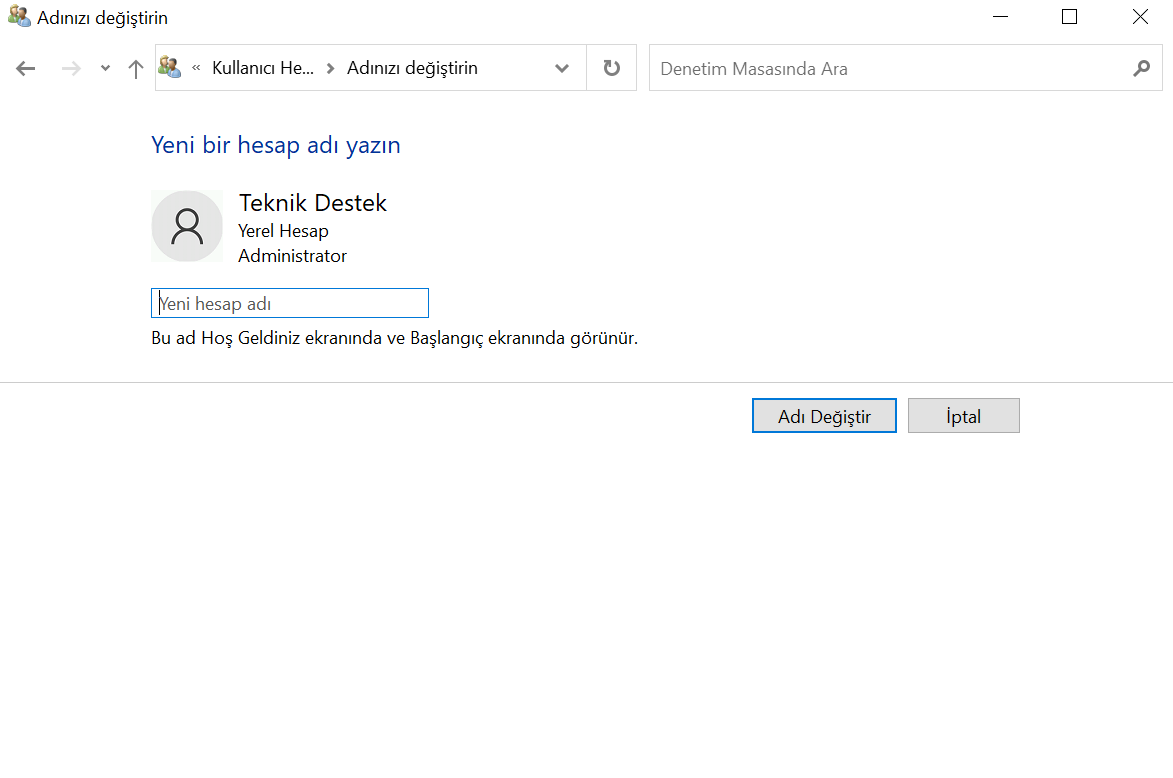
Yönetici adını değiştirmek istediğinizde, eğer bilgisayar yerel bir hesap kullanılarak ayarlandıysa, bu değişikliği gerçekleştirmek için Windows 11 Denetim Masası’nı kullanabilirsiniz. Aşağıda adım adım yapmanız gerekenleri bulabilirsiniz:

  • Windows 11 Başlat Menüsünü açın.
  • Denetim Masası’nı arayın ve en üstteki sonuca tıklayın.
  • Görüntüleme ölçütü: seçeneğine tıklayarak Kategori Görünümüne geçin, ardından Kategori’yi seçin.
  • Kategori görünümünde “Windows 11 Denetim Masası” seçeneğine tıklayın.
  • Kullanıcı Hesapları’nı seçin.
  • “Hesap adınızı değiştirin” seçeneğine tıklayın.
  • Yeni adı girin ve “Adı Değiştir”i tıklayın.
  • Adı Değiştir butonuna tıkladığınızda, değişiklik anında geçerli olacaktır.
  • PC’nizi yeniden başlatmanıza gerek kalmaz.
Sistem Ayarları Üzerinden Yönetici Adı Nasıl Değiştirilir

Sistem Ayarları üzerinden Microsoft hesap yönetici adını değiştirmek oldukça basittir. İşte Windows 11’de bu değişikliği yapmak için adım adım izlenmesi gerekenler:

  • Başlat Menüsü’nü açın ve “Ayarlar” uygulamasını seçin.
  • Ayarlar penceresinde, sol tarafta bulunan “Hesaplar” bölümüne tıklayın.
  • Sağ tarafta, “Bilgileriniz” sekmesini bulun ve üzerine tıklayın.
  • İlgili ayarlar altında, “Hesaplarımı yönet” seçeneğini tıklayın. Bu sizi “Hesapları yönet” sayfasına yönlendirecektir.
  • Adını değiştirmeniz gereken Microsoft hesabınıza giriş yapın.
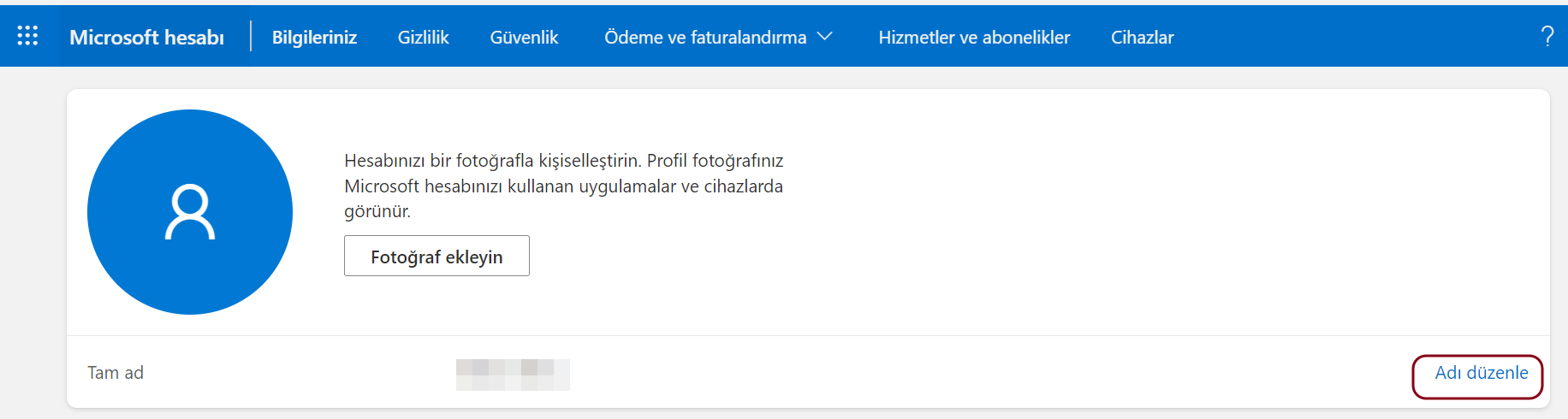
  • Giriş yaptıktan sonra, üst kısımda “Bilgileriniz” seçeneğine tıklayın.
  • Profil fotoğrafınızın altında adınızı göreceksiniz. “Adı düzenle” seçeneğini tıklayın ve yeni adınızı girin.
  • Yeni adınızı girdikten sonra, otomatik doğrulama için Captcha karakterlerini girin.
  • “Değişiklikleri kaydet” düğmesini tıklayarak işlemi tamamlayın.

Bu adımları takip ettiğinizde, Microsoft hesap yönetici adınız başarıyla değiştirilmiş olacaktır.
- 11858 Teknoloji Destek Hattı -

Bilgisayar Yönetimi Üzerinden Yönetici Adı Nasıl Değiştirilir

Varsayılan yönetici hesabını korumak istiyor ancak adının “Yönetici” olarak kalmasını istemiyorsanız, bunu Windows 11’de aşağıdaki adımları takip ederek değiştirebilirsiniz:

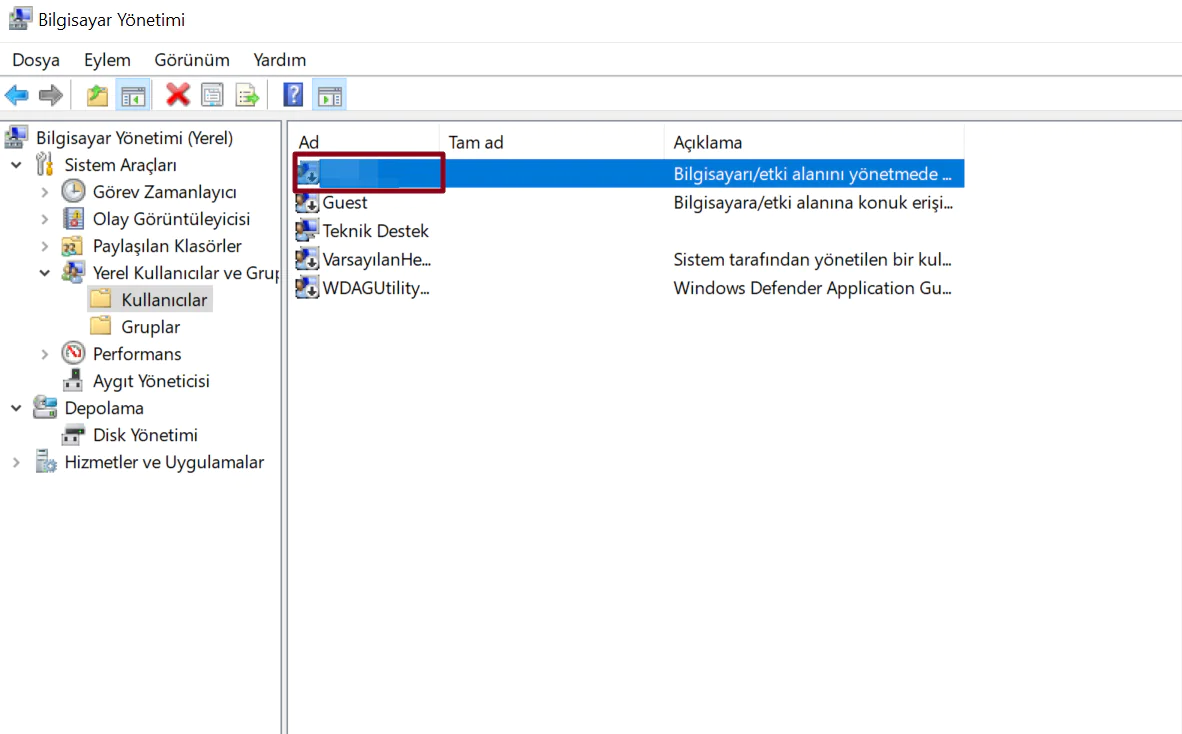
  • Görev çubuğunda Başlat’a sağ tıklayın ve “Bilgisayar Yönetimi’ni seçin.
  • Başlat içerik menüsünde vurgulanan “Bilgisayar Yönetimi”ne tıklayın.
  • “Sistem Araçları” > “Yerel Kullanıcılar ve Gruplar” sekmesine gidin.
  • Bilgisayar Yönetimi’nde vurgulanan “Yerel Kullanıcılar ve Gruplar”ı seçin.
  • “Kullanıcılar” sekmesini açın.

  • Bilgisayar Yönetimi’nde vurgulanan kullanıcılar arasından “Yönetici”ye sağ tıklayın ve “Yeniden Adlandır”ı seçin.
  • İstediğiniz ismi yazıp ‘Enter’ tuşuna basın.

Bu adımları takip ettiğinizde, varsayılan yönetici hesabının adı başarıyla değiştirilmiş olacaktır.

Sonraki makale: Yerel Hesapla Windows 11 Nasıl Kullanılır

Konu için resmi site: Microsoft hesap yöneticinizin adını nasıl değiştirirsiniz?

ETİKETLER:hesap yönetiminasıl yapılırwindows 11yönetici adı değiştirme
Bu Makaleyi Paylaş
Facebook WhatsApp WhatsApp Threads Bağlantıyı Kopyala Yazdır
Paylaş
Yorum yapılmamış

Bir yanıt yazın Yanıtı iptal et

E-posta adresiniz yayınlanmayacak. Gerekli alanlar * ile işaretlenmişlerdir

Bağlantı Kuralım

21KBeğen
19.6KTakip Et
7.3KAbone Ol
192Takip Et

Popüler Gönderiler

AirTies Air 4960 Modem Kurulum

Uğurcan ÜN
Uğurcan ÜN
3 dk. okuma
15 Görüntüleme
Sessiz İçerik Nedir Nasıl Yapılır

Sessiz İçerik Nedir

İsmail YILDIZ
İsmail YILDIZ
6 dk. okuma
16 Görüntüleme
YouTube Video Başlığı Nasıl Yazılmalı Yolları Neler

YouTube Video Başlığı Nasıl Yazılmalı

İsmail YILDIZ
İsmail YILDIZ
6 dk. okuma
14 Görüntüleme

Lyra 3 Pro ile Şarkı Nasıl Oluşturulur

Uğurcan ÜN
Uğurcan ÜN
4 dk. okuma
27 Görüntüleme

You Might Also Like

macOS

Mac’te Ses Kaydı Nasıl Yapılır?

4 dk. okuma
Yazılım ve Uygulamalar

Adobe Illustrator Nedir, Nasıl Satın Alınır?

3 dk. okuma
Toshiba TV açılmıyor sorunu yaşayan kullanıcı için siyah ekranlı televizyon görüntüsü
Akıllı TV

Toshiba TV Açılmıyor Sorunu Çözümü

5 dk. okuma
Bir tabletin Wi-Fi bağlantısında SSL hatası ortaya çıkan ekran görüntüsü.
Tablet

Tablet Wi-Fi SSL Hatası

6 dk. okuma

Size her gün en son haberleri ve sorun çözümlerini getiriyoruz!

TeknoDestek Müşteri Hizmetleri
Facebook-f Instagram Tiktok Twitter Youtube Linkedin Whatsapp Phone-alt Rss

İş Ortaklarımız

TeknoDestek Müşteri Hizmetleri
© 2013 - 2026 TeknoDestek Müşteri Hizmetleri • Tüm hakları saklıdır • Bu sitedeki tüm içerikler (metin, görsel, video, logo, tasarım vb.) 5846 sayılı Fikir ve Sanat Eserleri Kanunu (FSEK) kapsamında korunmaktadır • İzinsiz kopyalanması, çoğaltılması, yayınlanması veya herhangi bir şekilde kullanılması yasaktır • İhlal tespitinde; FSEK Madde 71-73 uyarınca yasal süreç başlatma, maddi/manevi tazminat talep etme ve cezai işlem için başvurma hakkımız saklıdır • TeknoDestek, TeknoS@R'un bir kuruluşudur • Tema Düzenleyen: Fatih ATEŞ
Sorun Hala Çözülmedi mi?
Aradığın çözümü bulamadıysan, 11858 Teknoloji Destek Hattımız sana yardımcı olabilir. 2011’den beri Türkiye’nin en tecrübeli teknoloji destek ekiplerinden biri olarak, bilgisayar, telefon, tablet, modem, akıllı TV ve sosyal medya sorunlarında 7/24 profesyonel destek veriyoruz. Uzman ekibimizle hemen görüşmek ister misin?

    📞 11858’i Şimdi Ara

    Görüşme öncesi dakika ücreti sesli olarak bilgilendirilir
    Welcome Back!

    Sign in to your account

    Kullanıcı Adı veya E-posta Adresi
    Şifre

    Şifrenizi mi unuttunuz?