TeknoDestek Müşteri Hizmetleri
  • Haberler
    HaberlerDaha Fazla Göster
    PlayStation Plus Haziran ayı ücretsiz oyunlarında Grounded ve Darktide karakterleri birlikte görünüyor
    PlayStation Plus Haziran Ayı Ücretsiz Oyunlar
    5 dk. okuma
    WhatsApp Kullanamayacak Android Modelleri listesinde eski Samsung ve LG telefonlar görüntüleniyor
    Eylül Ayı İtibariyle WhatsApp Kullanamayacak Android Modelleri
    4 dk. okuma
    Apple CarPlay ChatGPT Desteği Geldi
    Apple CarPlay ChatGPT Desteği Geldi
    5 dk. okuma
    Yenilenmiş Akıllı Telefonlara İade Hakkı kapsamında mağazada telefon inceleyen kullanıcı görüntüsü
    Yenilenmiş Akıllı Telefonlara İade Hakkı Getirildi
    7 dk. okuma
    Zerger App nedir? Nasıl kullanılır?
    Zerger App Nedir? Nasıl Kullanılır?
    7 dk. okuma
  • Bilgisayar
    BilgisayarDaha Fazla Göster
    Macbook neo performans
    MacBook Neo Performans Yükseltme
    5 dk. okuma
    Bilgisayar Kapalıyken Işıkları Neden Yanar ve Nasıl Kapatılır
    Bilgisayar Kapalıyken Işıkları Neden Yanar ve Nasıl Kapatılır
    7 dk. okuma
    OneDrive Çift Görünme Sorunu Nasıl Çözülür?
    OneDrive Çift Görünme Sorunu Nasıl Çözülür
    4 dk. okuma
    Bilgisayar güç düğmesi ayarları ekranında uyku ve kapatma seçenekleri görüntüleniyor
    Bilgisayar Güç Düğmesi Ayarları Nasıl Değiştirilir
    7 dk. okuma
    OneDrive Yükleme Hızı Neden Yavaş?
    OneDrive Yükleme Hızı Neden Yavaş
    5 dk. okuma
  • Mobil
    MobilDaha Fazla Göster
    Kamera Çıkıntısı olmayan yeni telefon tasarımı düz arka yüzeyiyle futuristik biçimde sergileniyor.
    Kamera Çıkıntısını Yok Eden Yeni Telefon Tasarımları Geliyor
    8 dk. okuma
    8000 mAh bataryalı telefonlar, parlak enerji bloğuyla fütüristik kapakta gösteriliyor.
    8000 mAh Bataryalı Telefonlar Geliyor: Şarj Sorunu Bitiyor mu
    6 dk. okuma
    HyperOS 3 Bildirim Sesi Sorunu Çözümü
    HyperOS 3 Bildirim Sesi Sorunu Çözümü
    5 dk. okuma
    HyperOS 3 Özellikleri ve Öne Çıkan Yenilikler
    HyperOS 3 Özellikleri ve Öne Çıkan Yenilikler
    8 dk. okuma
    HyperOS 3 performans sorunları yaşayan bir telefonda bellek uzatma ve pil ayarları menüsü.
    HyperOS 3 Performans Sorunları ve Çözüm Yolları
    7 dk. okuma
  • Sosyal Medya
    Sosyal MedyaDaha Fazla Göster
    Dikkat Çekici YouTube Küçük Resimleri Nasıl Oluşturulur
    Dikkat Çekici YouTube Küçük Resimleri Nasıl Oluşturulur
    7 dk. okuma
    WhatsApp Katı Hesap Ayarı
    WhatsApp Katı Hesap Ayarı Nasıl Açılır
    3 dk. okuma
    TikTok Sıfır İzlenme Sorunu
    TikTok Sıfır İzlenme Sorunu Çözümü
    7 dk. okuma
    LinkedIn Post Saatleri Neye Göre Belirlenir Yolları Neler
    LinkedIn Post Saatleri Neye Göre Belirlenir
    7 dk. okuma
    istatislikler üzerinden Reels paylaşma
    Instagram İstatistikler Üzerinden Reels Paylaşma Nasıl Yapılır
    4 dk. okuma
  • İnceleme
    İncelemeDaha Fazla Göster
    Yapay zekalı bilgisayar ekranında NPU ve AI özellikleri görüntüleniyor
    Yapay Zekalı Bilgisayar (AI PC) Nedir
    9 dk. okuma
    Çift Monitör Kurulumu Nasıl Yapılır
    Çift Monitör Kurulumu Nasıl Yapılır
    5 dk. okuma
    Tcl S55h Soundbar Telefon Bağlantısı Nasıl Yapılır Yolları Neler
    Tcl S55h Soundbar Telefon Bağlantısı Nasıl Yapılır
    6 dk. okuma
    Tcl S55h Soundbar Televizyon Bağlantısı Nasıl Yapılır Yolları Neler
    Tcl S55h Soundbar Televizyon Bağlantısı Nasıl Yapılır
    6 dk. okuma
    Radar ve Kontrol Noktalarını Görme
    Otoyollarda Radar ve Kontrol Noktalarını Görme
    4 dk. okuma
  • İletişim
YouTube
Takip Et
  • Müşteri Hizmetleri
  • Modem Kurulumu
  • Windows 11
  • Yapay Zeka
  • Akıllı Telefon
  • Robot Süpürge
11 Haz 2026, Perşembe
TeknoDestek Müşteri HizmetleriTeknoDestek Müşteri Hizmetleri
Yazı BoyutuAa
  • Haberler
  • Mobil
  • Sosyal Medya
  • Bilgisayar
  • İnceleme
  • İnternet ve Ağ
  • Ev Elektroniği
  • İletişim
Site içi Arama
  • Haberler
    • Cihaz Duyuruları
    • Teknoloji
    • Uygulama Gelişmeleri
  • Bilgisayar
    • Linux
    • macOS
    • Windows
  • İnceleme
    • Bilgisayar
    • Ev Elektroniği
    • Tablet
    • Tavsiyeler & Karşılaştırmalar
    • Telefon
  • Mobil
    • Android
    • Giyilebilir Cihazlar
    • HarmonyOS
    • iPhone / iOS
  • Sosyal Medya
    • Facebook
    • Instagram
    • TikTok
    • Snapchat
    • Teams
    • Telegram
    • WhatsApp
    • X
  • İletişim
Bizi Takip Edin
iPad Pro (2018)'da Face ID Nasıl Ayarlanır?
Tablet

iPad Pro (2018)’da Face ID Nasıl Ayarlanır?

Mustafa AKDEMİR
Son güncelleme: 21 Kasım 2018 18:06
Mustafa AKDEMİR
838 Görüntüleme
Paylaş
5 dk. okuma
Paylaş

Yüz Kimliği (Face ID), Apple’ın iPad Pro (2018), iPhone XS, iPhone XS Max ve iPhone XR ürünlerinde bulunan biyometrik yüz kimliği tarayıcısıdır. Yüz Kimliği (Face ID) ile iPad’inizin kilidini açabilir, uygulamaların güvenliğini artırabilirsiniz. Ayrıca Apple Pay’de, Apple Store’da, iTunes’te yaptığınız alışverişlerinizde kimlik doğrulaması yapabilirsiniz. Yüz Kimliği (Face ID)’nin nasıl ayarlanacağını ve özelleştirilebileceğini makalemizde bulabilirsiniz.

iPad Pro (2018)’da Yüz Kimliği (Face ID) Nasıl Ayarlanır?

Yüz Kimliği (Face ID) ayarlama (oluşturma), Touch ID ayarlama (oluşturma) işlemi ile benzerdir; tek fark, Face ID oluştururken yüzünüzü kullanıyorsunuz. iPad Pro (2018) yeni aldığınızda ilk (kurulum) ayarları yaparken Yüz Kimliği (Face ID) oluşturmanız istenir; fakat ‘Ayarlar (Settings)’ uygulamasından daha sonra da Face ID oluşturabilirsiniz.


- 11858 Teknoloji Destek Hattı -
11858 Teknoloji Destek Hattı ile 7/24 telefonla teknik destek ve uzaktan destek alın 11858 Teknoloji Destek Hattı ile 7/24 telefonla teknik destek ve uzaktan destek alma
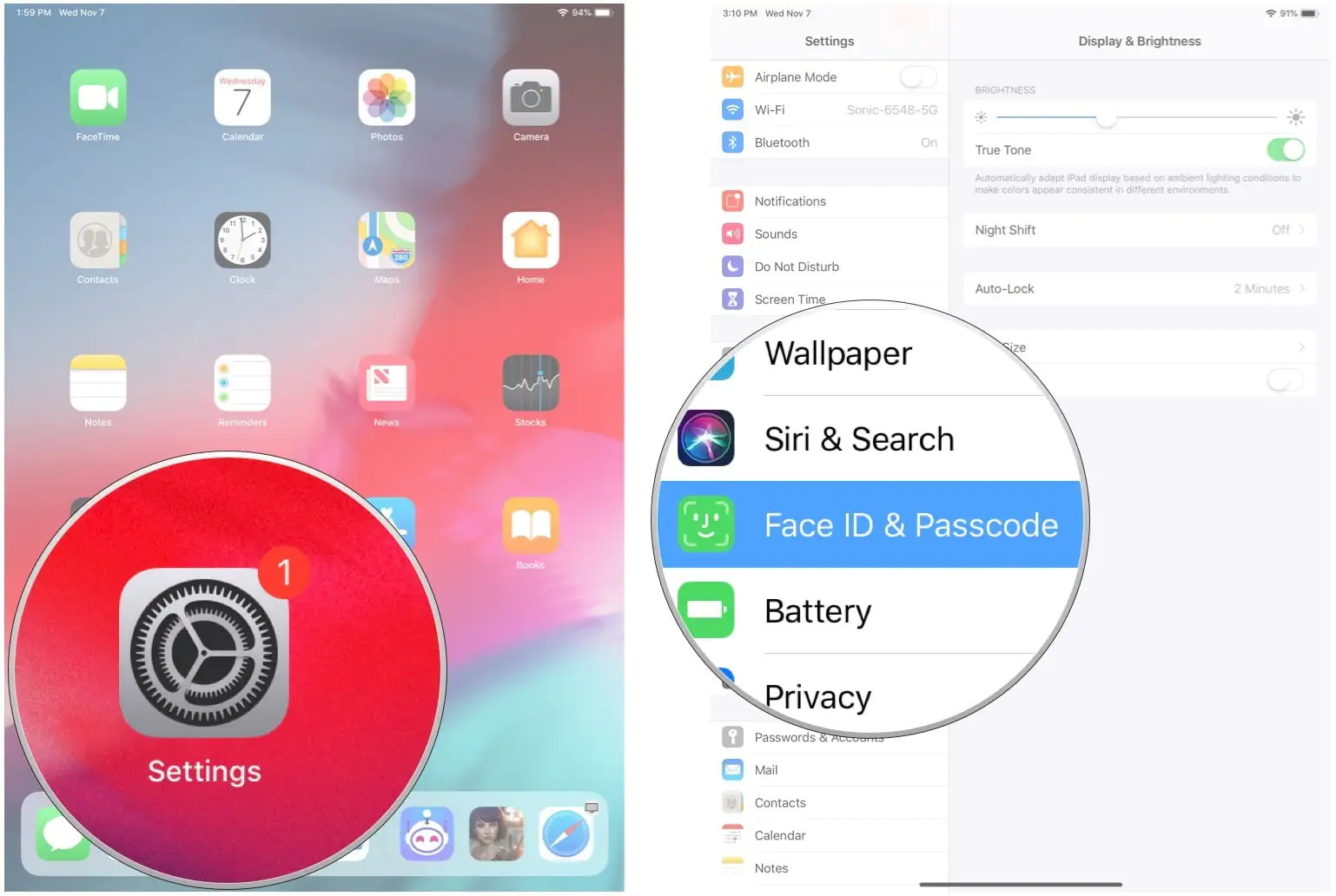
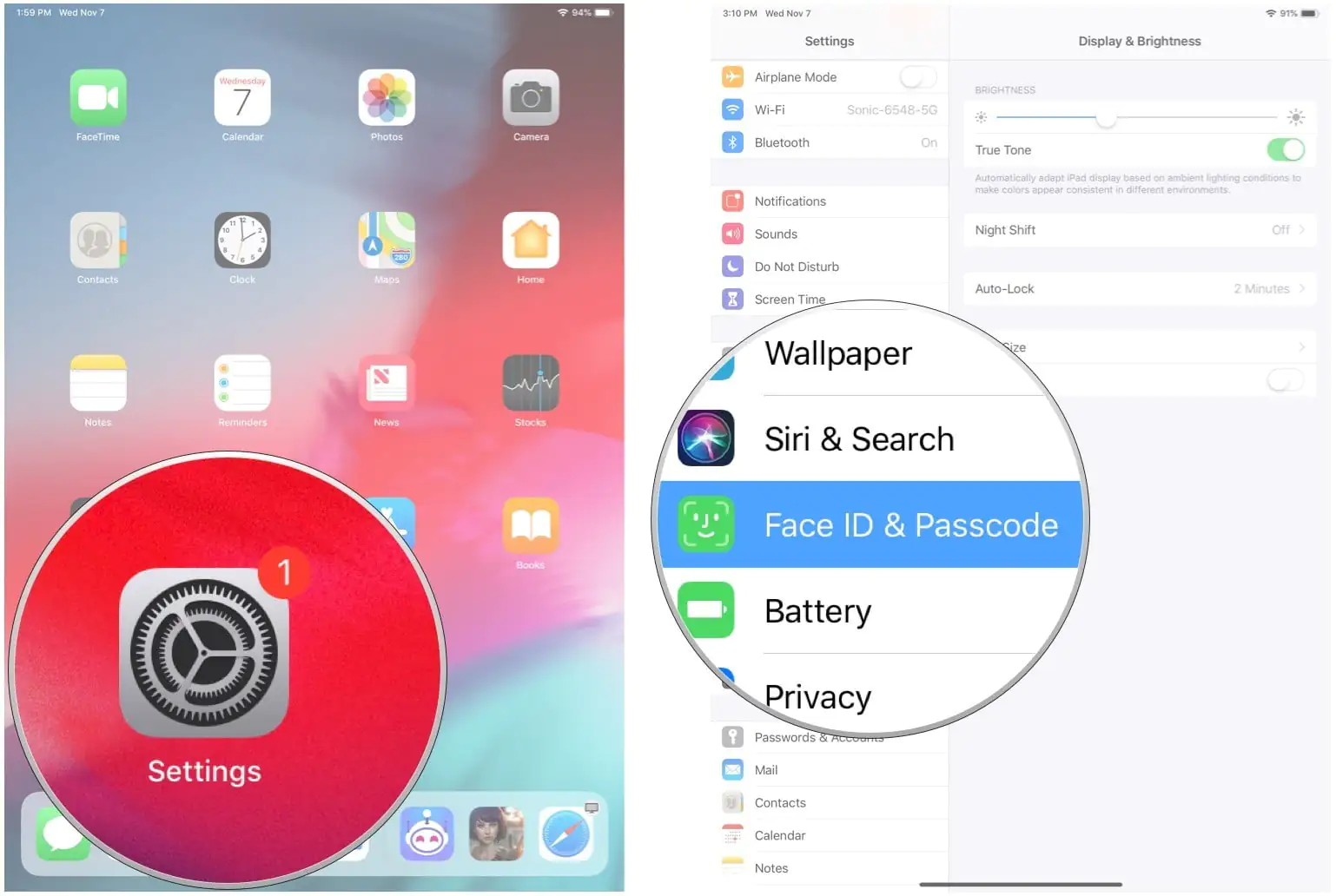
  • iPad Pro (2018)’da ‘Ayarlar (Settings)’ uygulamasını başlatın (açın).


  • ‘Face ID & Şifre (Passcode)’ seçeneğine dokunun.
iPad Pro (2018)'da Face ID Nasıl Ayarlanır?

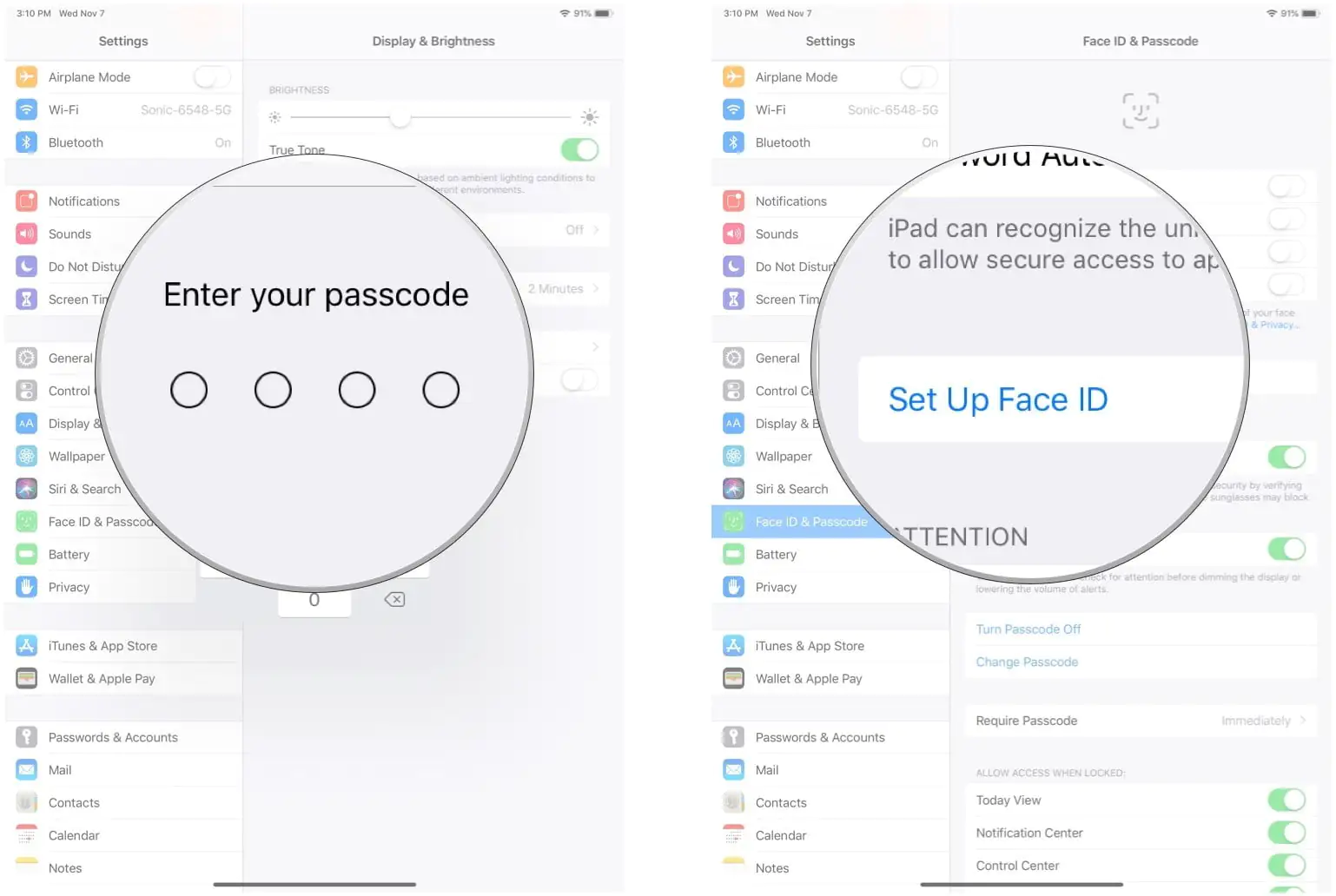
  • Şifrenizi (Passcode)
  • ‘Face ID Ayarla (Oluştur) (Set Up Face ID)’ menüsüne dokunun.
iPad Pro (2018)’da Face ID Nasıl Ayarlanır?

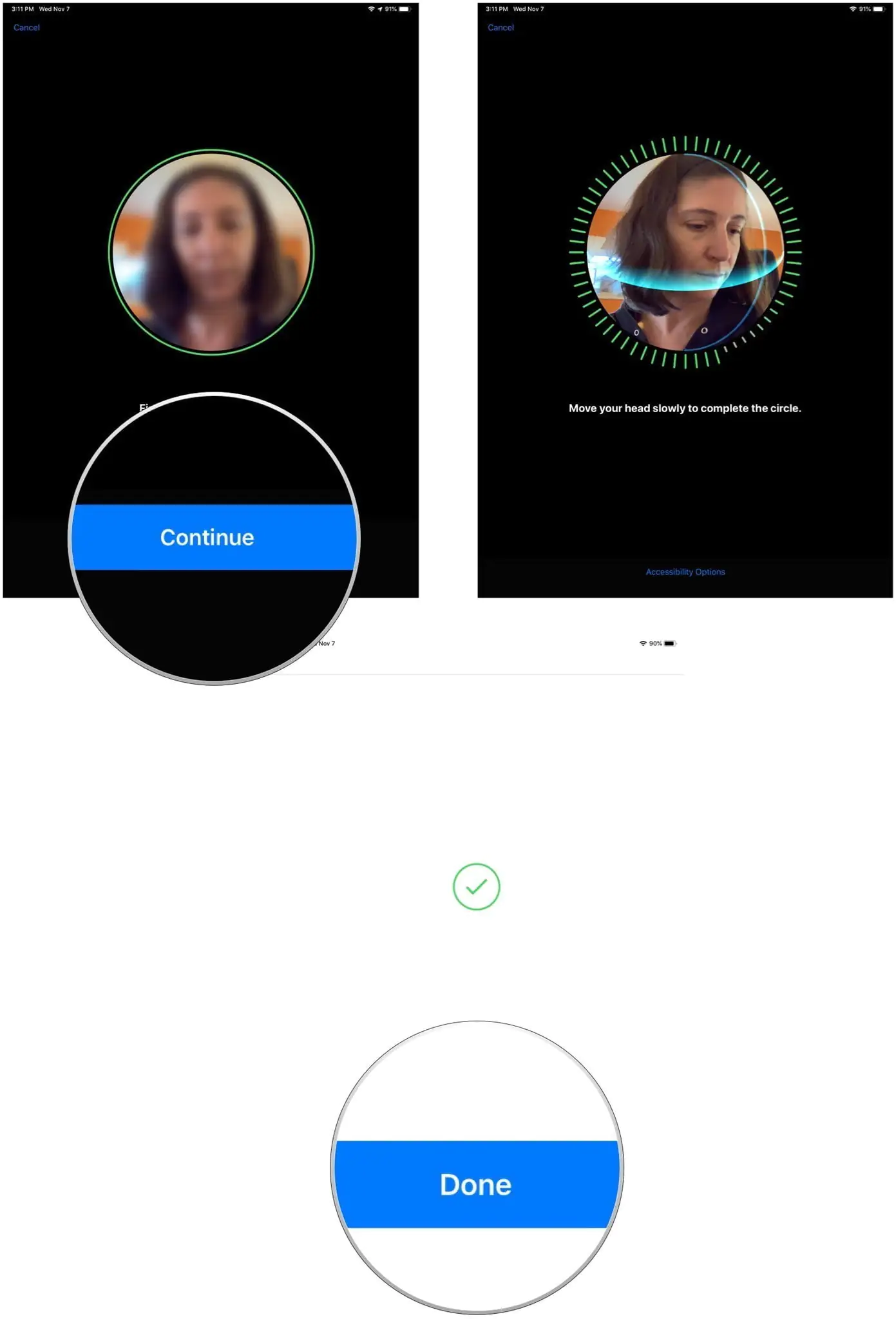
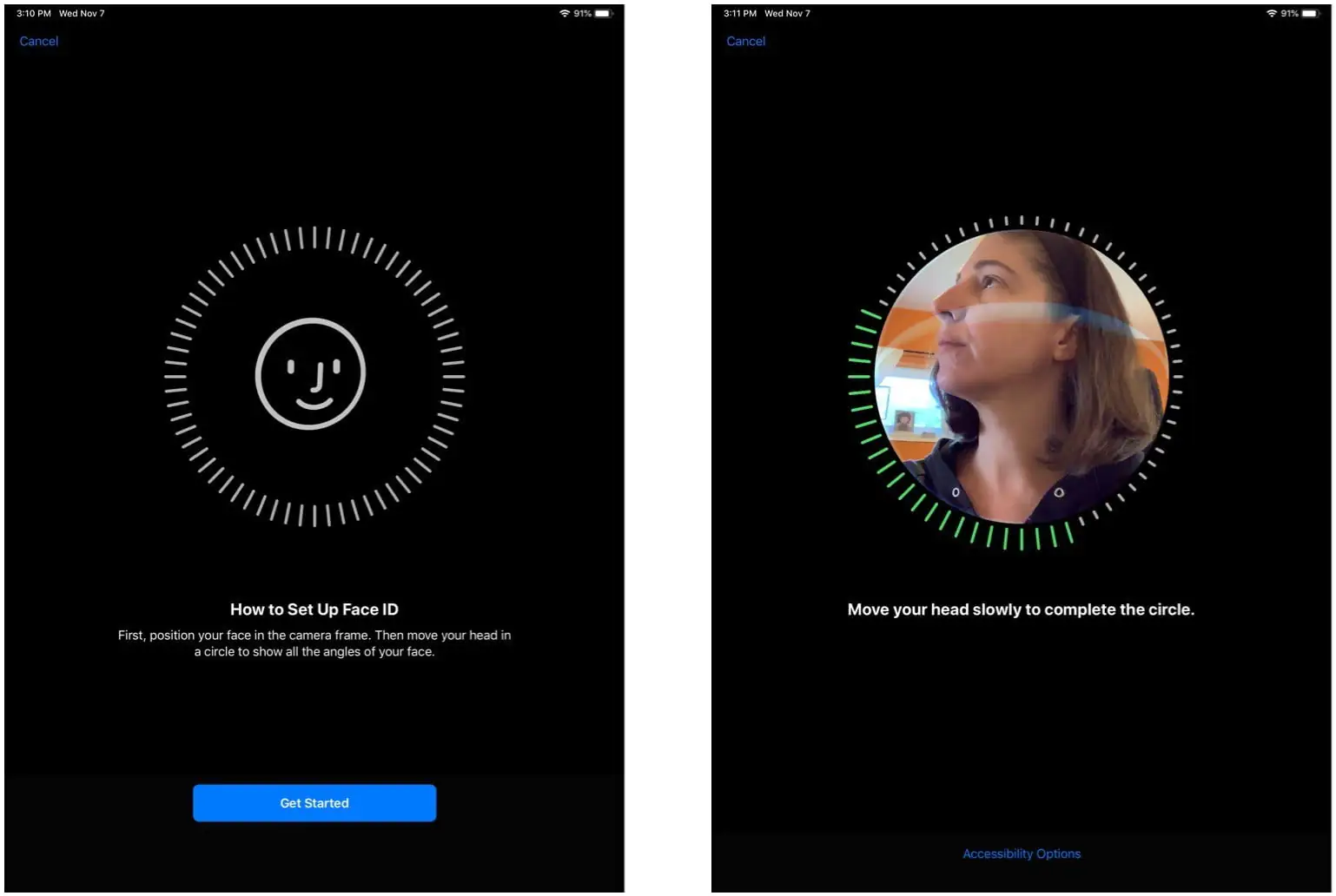
  • ‘Başla (Get Started)’ butonuna dokunun.
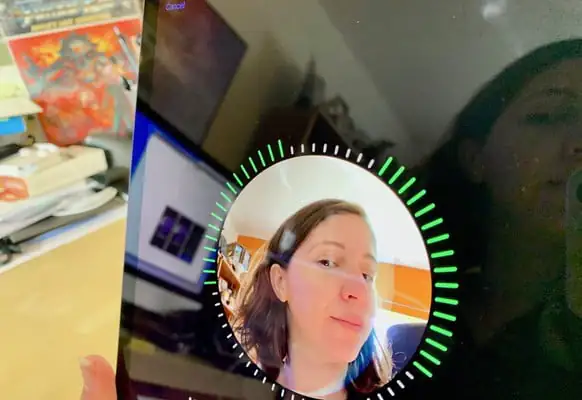
  • Yüzünüzü daire içinde konumlandırın.
  • Başınızı, daire içerisinde hafifçe hareket ettirin.
iPad Pro (2018)’da Face ID Nasıl Ayarlanır?

  • ‘Devam (Et) (Continue)’ butonuna dokunun.
  • İkinci daire içerisinde (de) başınızı hafifçe hareket ettirin.
  • ‘Bitti (Done)’ butonuna dokunun.

iPad Pro (2018)’da Face ID Nasıl Ayarlanır?

iPad Pro (2018)’da ‘Face ID için Dikkat Gereksin (Require Attention for Face ID)’ Özelliğini Kapatma

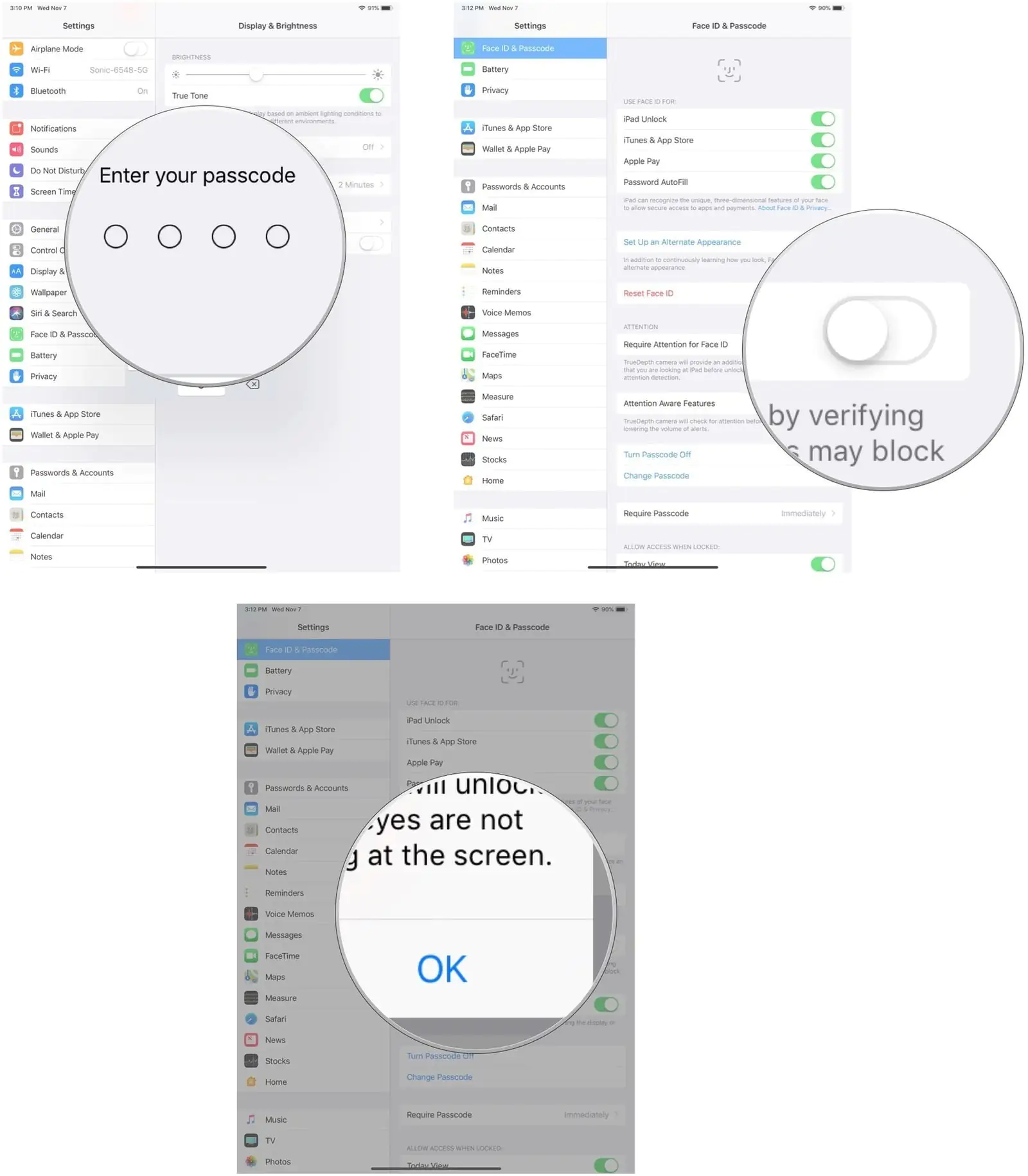
‘Dikkat Gerektiren Özellikler’ özelliği aktif olduğunda, cihazınızın ekranına (doğrudan) bakmadığınızda Face ID, iPad’inizin kilidini açmayacak veya giriş yapma işlemini onaylamayacak veya herhangi birşey satın almanıza izin vermeyecek. Herhangi bir nedenden dolayı, Face ID yüz kimliği doğrulaması giriş yapma ve diğer işlemler için iPad Pro (2018) cihazınızın ekranına doğrudan bakamıyorsanız veya bakmak istemiyorsanız, ‘Dikkat Gerektiren Özellikler (Required Attention)’ özelliğini kapatabilirsiniz.

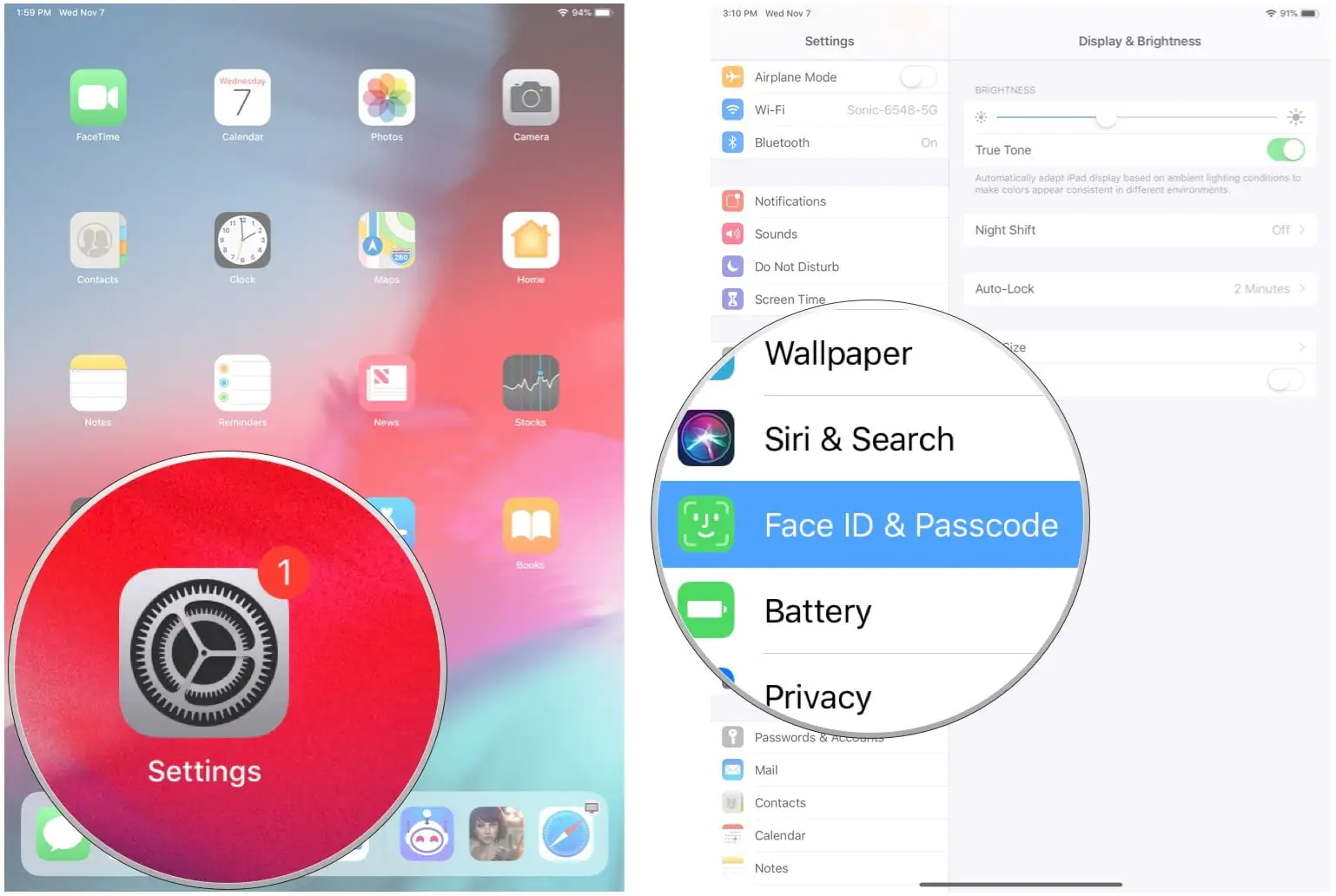
  • Öncelikle ‘Ayarlar (Settings)’ uygulamasını başlatın (açın).
  • ‘Face ID & Şifre (Face ID & Passcode)’ seçeneğine dokunun.
iPad Pro (2018)’da Face ID Nasıl Ayarlanır?

- 11858 Teknoloji Destek Hattı -
11858 Teknoloji Destek Hattı ile 7/24 telefonla teknik destek ve uzaktan destek alın 11858 Teknoloji Destek Hattı ile 7/24 telefonla teknik destek ve uzaktan destek alma
  • Şifrenizi (Passcode)
  • ‘Face ID İçin Dikkat Gereksin (Require Attention for Face ID)’ seçeneğindeki butonu pasif (kapalı) konuma getirin.
  • Açılan onay penceresinde ‘Face ID İçin Dikkat Gereksin (Require Attention for Face ID)’ özelliğini kapatma işlemini onaylamak için ‘Tamam (OK)’ butonuna dokunun.
iPad Pro (2018)’da Face ID Nasıl Ayarlanır?

iPad Pro (2018)’da ‘Face ID için Dikkat Farkındalığı (Attention Awareness for Face ID)’ Özelliğini Açma

  • ‘Face ID İçin Dikkat Gereksin (Require Attention for Face ID)’ özelliği açık olsun veya olmasın, ‘Face ID için Dikkat Farkındalığı (Attention Awareness for Face ID)’ özelliğini etkinleştirebilirsiniz. Bu özellik, ekranı karartmadan (bulanıklaştırmada) veya sesli uyarıların sesini kısmadan önce cihaza (cihazın ekranına) direkt olarak belli bir süre dikkatli bakmanızı kontrol eder. Belli bir süre cihazın ekranına bakmadığınızda ekranı karartır ve sesli uyarıların sesini kısar; böylece iPad’inizin yanında olmadığınızda daha az pil tüketimi ve düşük seviyede sesli uyarı sağlar.
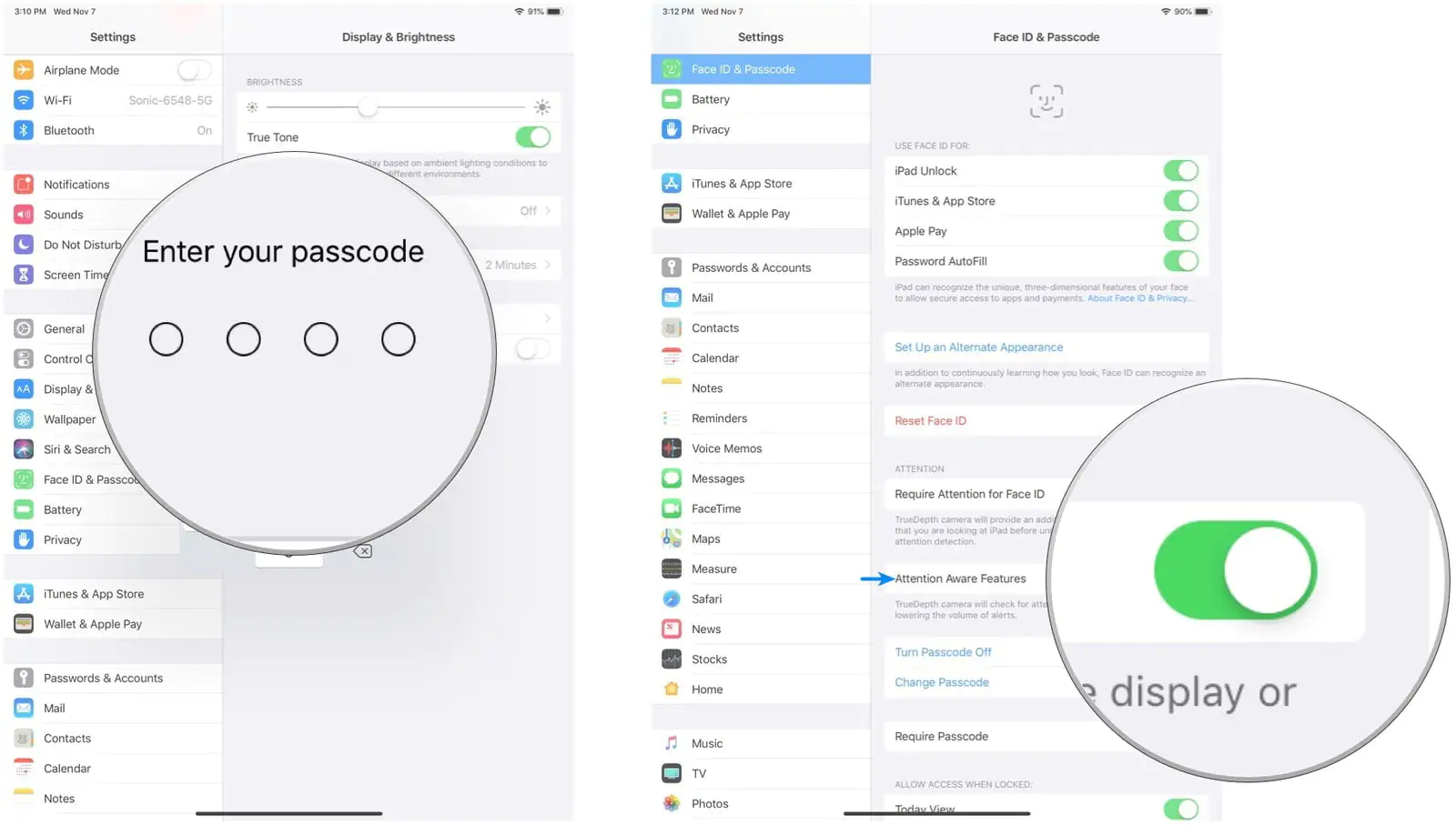
  • Bu özelliği açmak için öncelikle ‘Ayarlar (Settings)’ uygulamasını başlatın (açın).
  • ‘Face ID & Şifre (Face ID & Passcode)’ menüsüne dokunun.
iPad Pro (2018)’da Face ID Nasıl Ayarlanır?

  • Şifrenizi (Passcode) girin.
  • ‘Dikkat Farkındalığı Özellikleri (Attention Awareness Features)’ seçeneğindeki butonu aktif (açık) konuma getirin.
iPad Pro (2018)’da Face ID Nasıl Ayarlanır?

iPad Pro (2018)’de, Face ID’ye İkinci Bir Kişi(nin Yüz Kimliği) Nasıl Eklenir?

Apple, Face ID özelliği ile birlikte ‘Alternatif Yüz Kimliği (Alternative Appearance)’ ekleme özelliği ni de sunuyor. Cerrahi müdahale veya görünümünü değiştiren herhangi bir nedenden dolayı, belli bir süre için önemli ölçüde farklı bir görünüme ve kemik yapısına sahip olan kişiler için bu özelliğin kullanılması tavsiye ediliyor. Ama siz bu özelliği, Face ID ile iPad Pro (2018) cihazınızın kilidini açması için ikinci bir kişiyi Face ID’ye eklemek için kullanabilirsiniz.

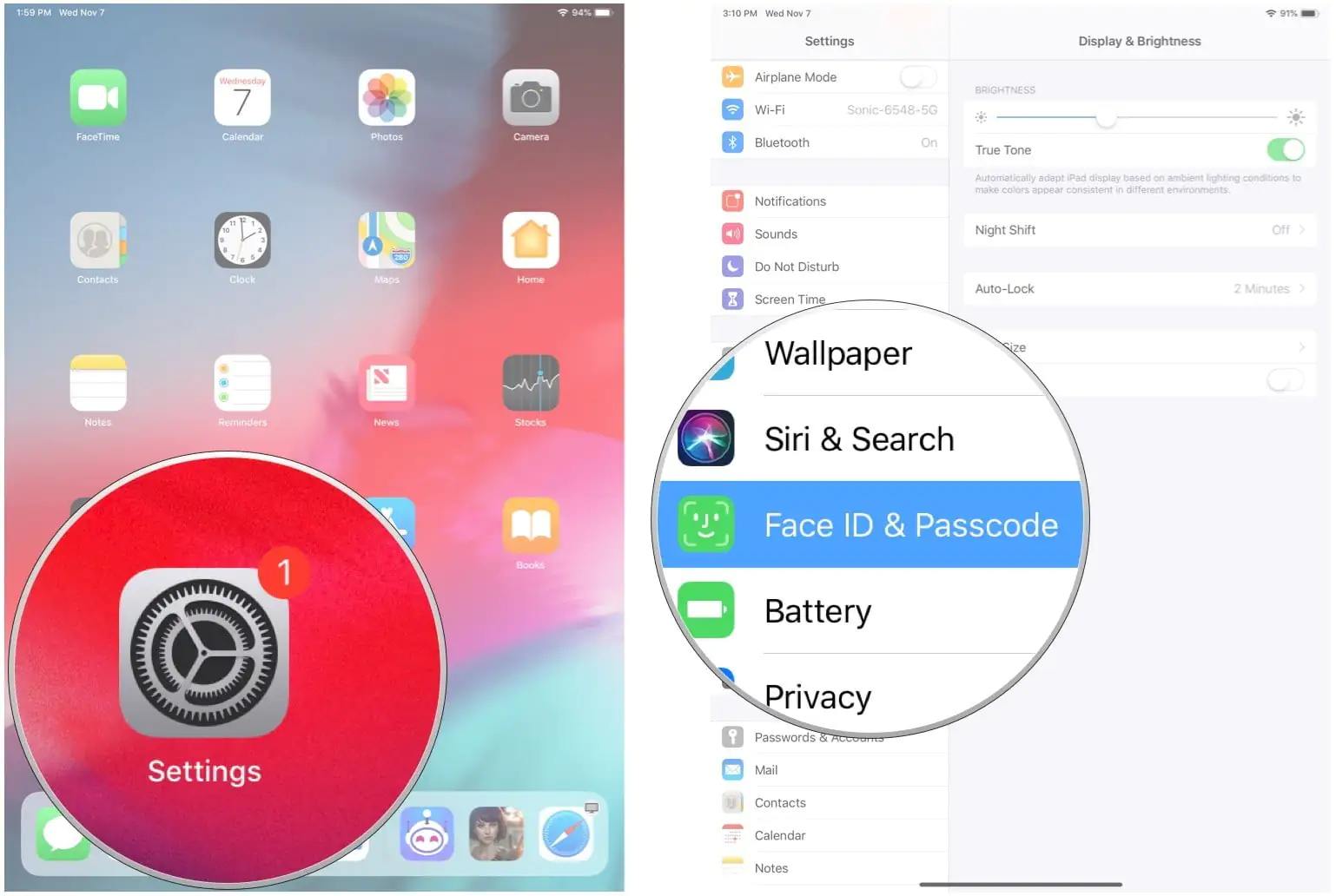
  • ‘Ayarlar (Settings)’ uygulamasını başlatın (açın).
  • ‘Face ID & Şifre (Face ID & Passcode)’ seçeneğine dokunun.
iPad Pro (2018)’da Face ID Nasıl Ayarlanır?

  • Şifrenizi (Passcode)
  • ‘Alternatif Bir Yüz Kimliği Oluştur (Set up an Alternate Appearance)’ seçeneğine dokunun.
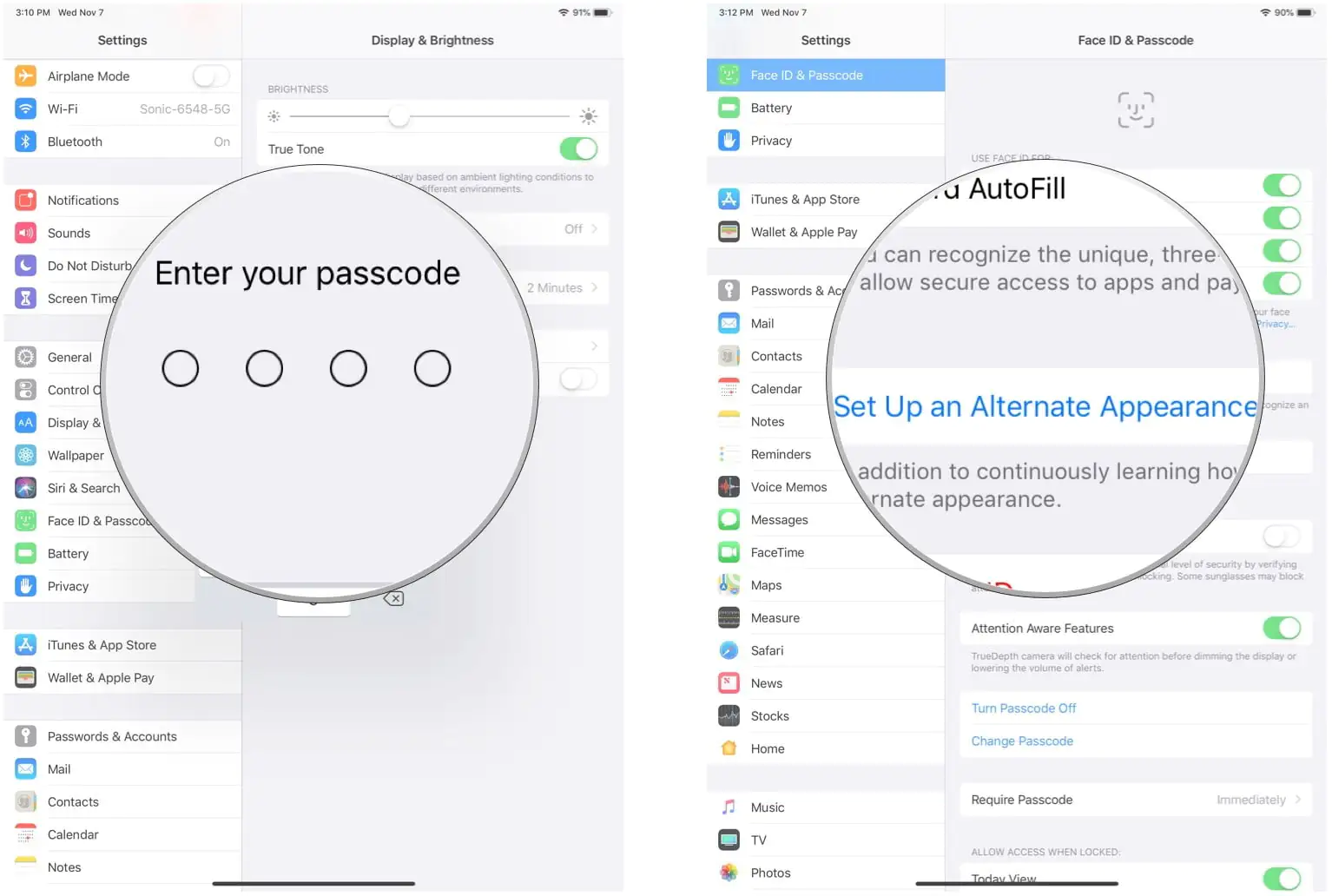
iPad Pro (2018)’da Face ID Nasıl Ayarlanır?

- 11858 Teknoloji Destek Hattı -
11858 Teknoloji Destek Hattı ile 7/24 telefonla teknik destek ve uzaktan destek alın 11858 Teknoloji Destek Hattı ile 7/24 telefonla teknik destek ve uzaktan destek alma
  • Daha sonra, yukarıda tarif ettiğimiz Face ID oluşturma adımlarını aynen uygulayarak ikinci bir kişi için Face ID

iPad Pro (2018)’da Face ID Nasıl Resetlenir?

Yüzünüzün (önemli ölçüde) değişmesi nedeniyle ilk taramada tanıyamaması gibi bir nedenden dolayı Face ID çalışmıyorsa, Face ID’yi resetleyebilirsiniz. Reset işlemine geçmeden önce, Face ID’nin görünüşünüzü zamanla öğrendiğini belirmeliyim. Dolayısıyla ilk başta biraz yavaş öğrense de, sabaha kadar çalıştığınızdan dolayı gözleriniz şişik olduğunda, zamanla yaşlandığınızda, yüzünüzü elinize yasladığınızda ve hatta hapşırdığınızda Face ID sonunda sizi tanıyacak. Sonuç olarak, nadiren Face ID’yi resetlemek zorunda kalacaksınız.

  • Reset işlemi için öncelikle ‘Ayarlar (Settings)’ uygulamasını başlatın.
  • ‘Face ID & Şifre (Passcode)’ menüsüne dokunun.
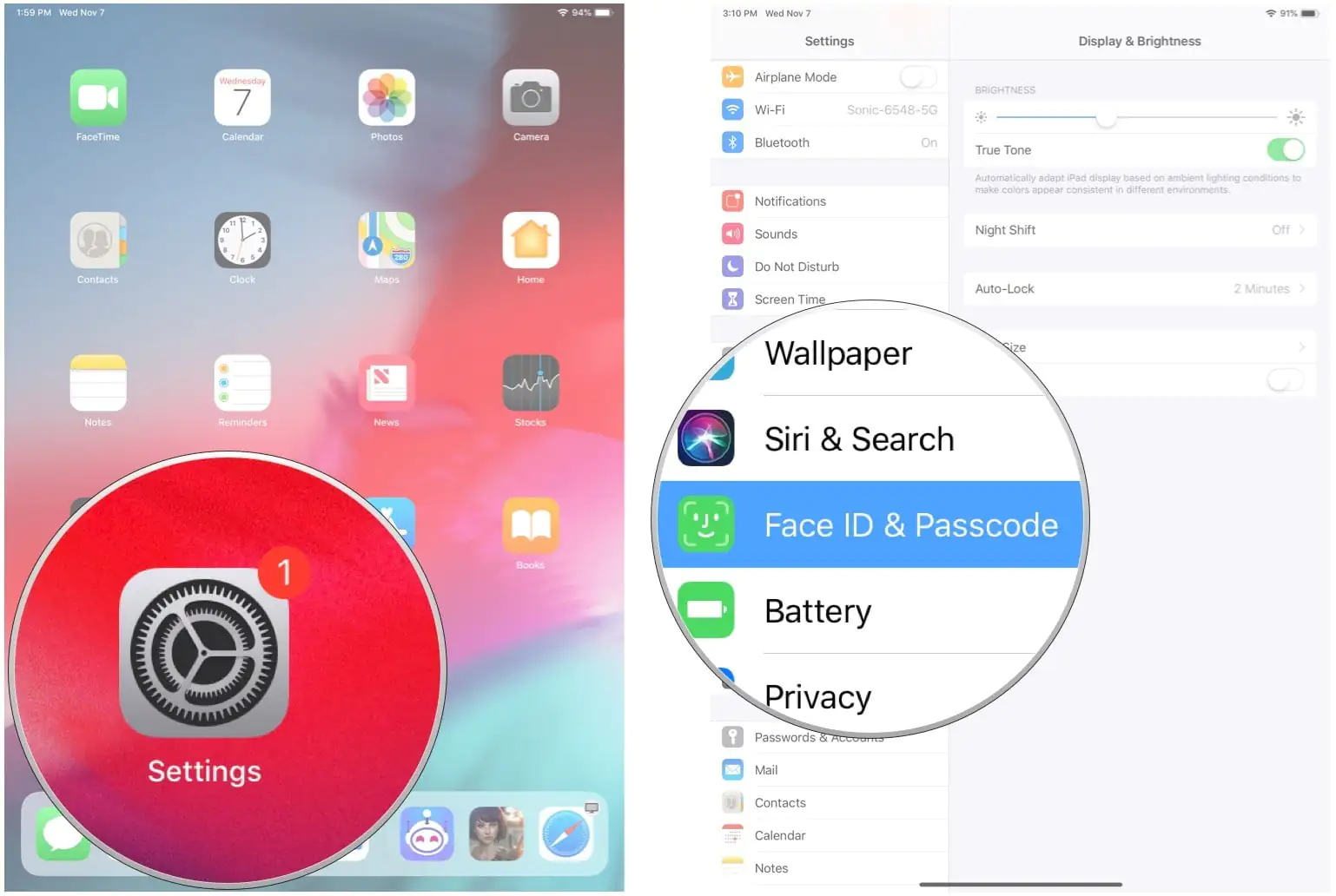
iPad Pro (2018)’da Face ID Nasıl Ayarlanır?

  • Şifrenizi (Passcode)
  • ‘Face ID’yi Sıfırla (Reset Face ID)’ seçeneğine dokunun.
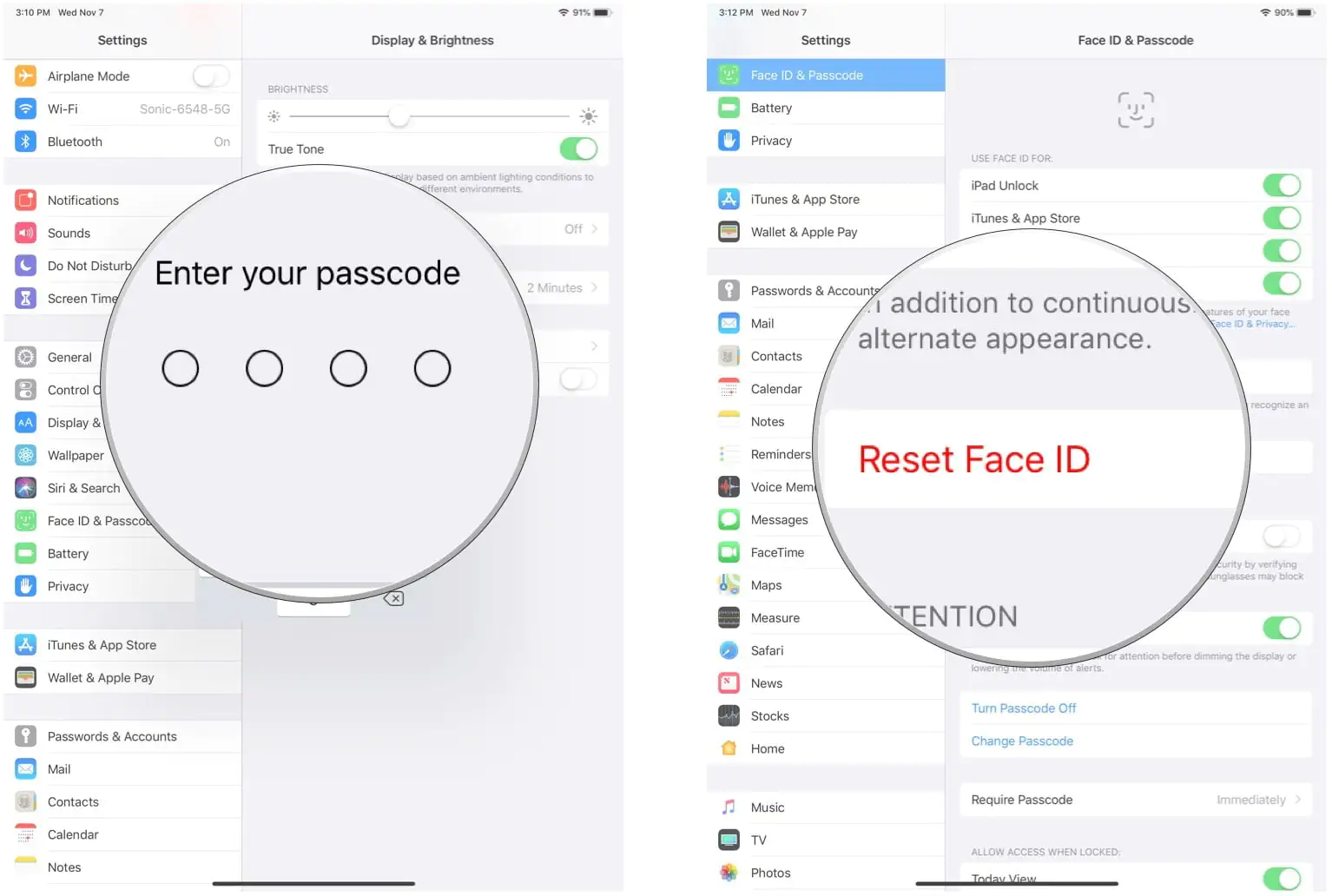
iPad Pro (2018)’da Face ID Nasıl Ayarlanır?

ETİKETLER:biometrik kimlik doğrulamaface id ayarıipad pronasıl yapılıryüz kimliği
Bu Makaleyi Paylaş
Facebook WhatsApp WhatsApp Threads Bağlantıyı Kopyala Yazdır
Paylaş
Yorum yapılmamış

Bir yanıt yazın Yanıtı iptal et

Yorum yapabilmek için oturum açmalısınız.

Bağlantı Kuralım

21KBeğen
19.6KTakip Et
7.3KAbone Ol
192Takip Et

Popüler Gönderiler

Kamera Çıkıntısı olmayan yeni telefon tasarımı düz arka yüzeyiyle futuristik biçimde sergileniyor.

Kamera Çıkıntısını Yok Eden Yeni Telefon Tasarımları Geliyor

Hatice TATLISU
Hatice TATLISU
8 dk. okuma
1 Görüntüleme
Dikkat Çekici YouTube Küçük Resimleri Nasıl Oluşturulur

Dikkat Çekici YouTube Küçük Resimleri Nasıl Oluşturulur

Adem SOYLU
Adem SOYLU
7 dk. okuma
6 Görüntüleme
WhatsApp Katı Hesap Ayarı

WhatsApp Katı Hesap Ayarı Nasıl Açılır

Senanur FINDIKÇI
Senanur FINDIKÇI
3 dk. okuma
5 Görüntüleme
8000 mAh bataryalı telefonlar, parlak enerji bloğuyla fütüristik kapakta gösteriliyor.

8000 mAh Bataryalı Telefonlar Geliyor: Şarj Sorunu Bitiyor mu

Hatice TATLISU
Hatice TATLISU
6 dk. okuma
6 Görüntüleme
//

We influence 20 million users and is the number one business and technology news network on the planet

You Might Also Like

Dualshock , Dualsense ve Diğer Kontrolcülerle Uyumlu Tuş Atama Uygulaması
Android

Dualshock , Dualsense ve Diğer Kontrolcülerle Uyumlu Tuş Atama Uygulaması

2 dk. okuma
Huawei DN8045X6 20 modem kurulumu
Modem Kurulumu

Huawei DN8045X6 20 Modem Kurulumu ve Port Yönlendirme

7 dk. okuma
Windows 11 Akıllı Uygulama Denetimi Kapatma Adımları
Windows

Windows 11 Akıllı Uygulama Denetimi Kapatma

11 dk. okuma
Apple Watch Kırmızı Nokta Nasıl Gizlenir?
Giyilebilir Cihazlar

Apple Watch Kırmızı Nokta Nasıl Gizlenir?

2 dk. okuma

Size her gün en son haberleri ve sorun çözümlerini getiriyoruz!

TeknoDestek Müşteri Hizmetleri
Facebook-f Instagram Tiktok Twitter Youtube Linkedin Whatsapp Rss

İş Ortaklarımız

TeknoDestek Müşteri Hizmetleri
© 2013 - 2026 TeknoDestek Müşteri Hizmetleri • Tüm hakları saklıdır • Bu sitedeki tüm içerikler (metin, görsel, video, logo, tasarım vb.) 5846 sayılı Fikir ve Sanat Eserleri Kanunu (FSEK) kapsamında korunmaktadır • İzinsiz kopyalanması, çoğaltılması, yayınlanması veya herhangi bir şekilde kullanılması yasaktır • İhlal tespitinde; FSEK Madde 71-73 uyarınca yasal süreç başlatma, maddi/manevi tazminat talep etme ve cezai işlem için başvurma hakkımız saklıdır • TeknoDestek, TeknoS@R'un bir kuruluşudur • Tema Düzenleyen: Fatih ATEŞ
Sorun Hala Çözülmedi mi?
Aradığın çözümü bulamadıysan, 11858 Teknoloji Destek Hattımız sana yardımcı olabilir. 2011’den beri Türkiye’nin en tecrübeli teknoloji destek ekiplerinden biri olarak, bilgisayar, telefon, tablet, modem, akıllı TV ve sosyal medya sorunlarında 7/24 profesyonel destek veriyoruz. Uzman ekibimizle hemen görüşmek ister misin?
📞 11858’i Şimdi Ara
Görüşme öncesi dakika ücreti sesli olarak bilgilendirilir
Welcome Back!

Sign in to your account

Kullanıcı Adı veya E-posta Adresi
Şifre

Şifrenizi mi unuttunuz?