TeknoDestek Müşteri Hizmetleri
  • Haberler
    HaberlerDaha Fazla Göster
    Kiosk Bagaj Uygulaması Nasıl Kullanılır?
    Kiosk Bagaj Uygulaması Nasıl Kullanılır
    4 dk. okuma
    Apple AirPods 5 kablosuz kulaklık ve şarj kutusu
    Apple AirPods 5 İncelemesi: Yeni Nesil Açık Kulak Tasarımı ve Güçlü ANC Deneyimi
    11 dk. okuma
    Google Asistan kapanıyor sürecini ve akıllı telefon ekranında klasik logodan yeni nesil yapay zeka Gemini'ye geçişi temsil eden görsel.
    Google Asistan Kapanıyor: 4 Eylül’de Gemini Dönemi Başlıyor
    7 dk. okuma
    Motorola akıllı telefonlar tarihine damga vuran efsanevi modellerin bir arada sergilendiği bir koleksiyon görseli.
    Geçmişten Günümüze Efsanevi Motorola Akıllı Telefonlar
    8 dk. okuma
    Alternatif arama motorları logolarının yer aldığı, gizlilik odaklı arama sonuçlarını gösteren bilgisayar ekranı.
    Google’a Alternatif Arama Motorları: Brave, Startpage ve Mojeek
    7 dk. okuma
  • Bilgisayar
    BilgisayarDaha Fazla Göster
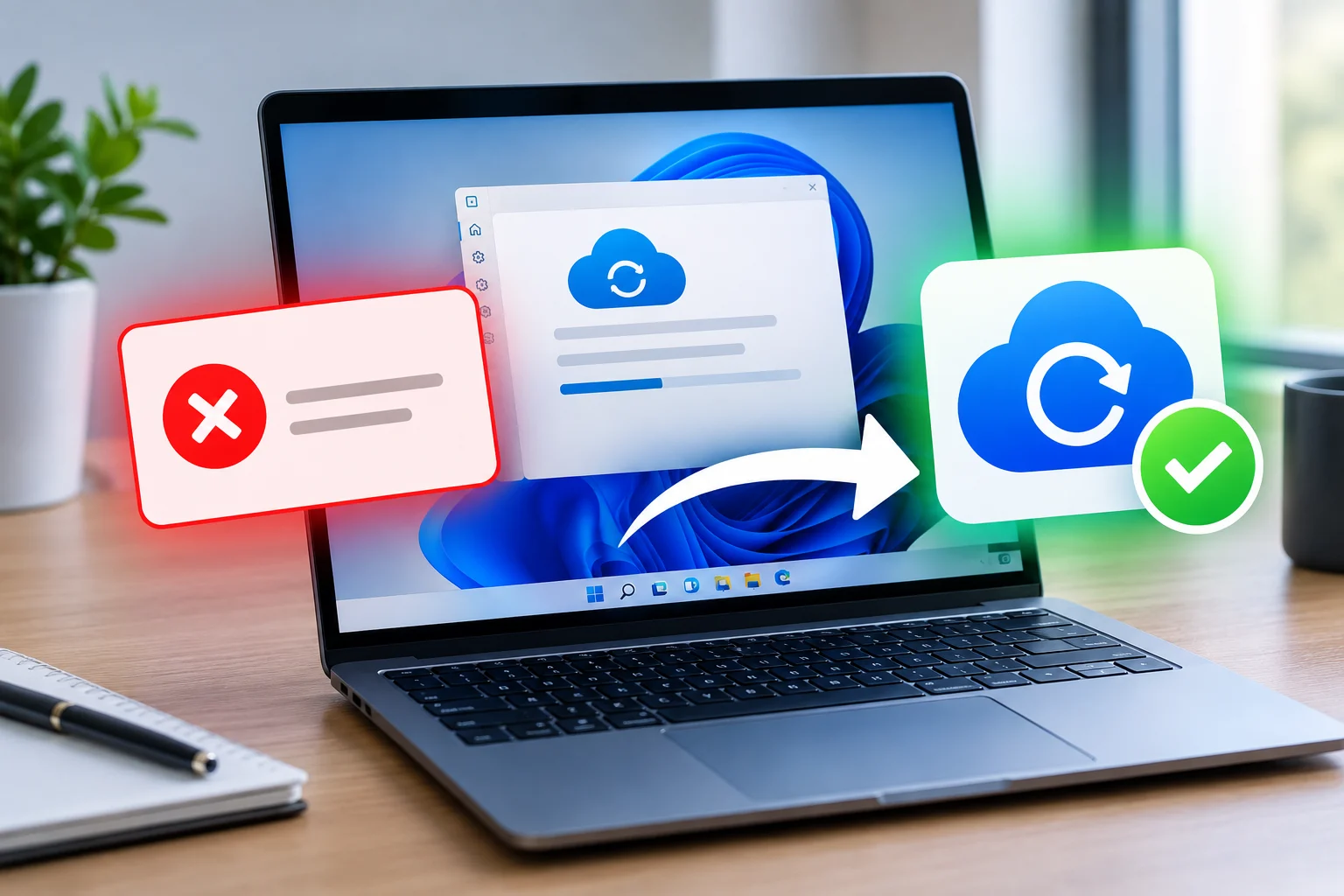
    Windows Yedekleme Hatası Nasıl Çözülür?
    Windows Yedekleme Hatası Nasıl Çözülür
    5 dk. okuma
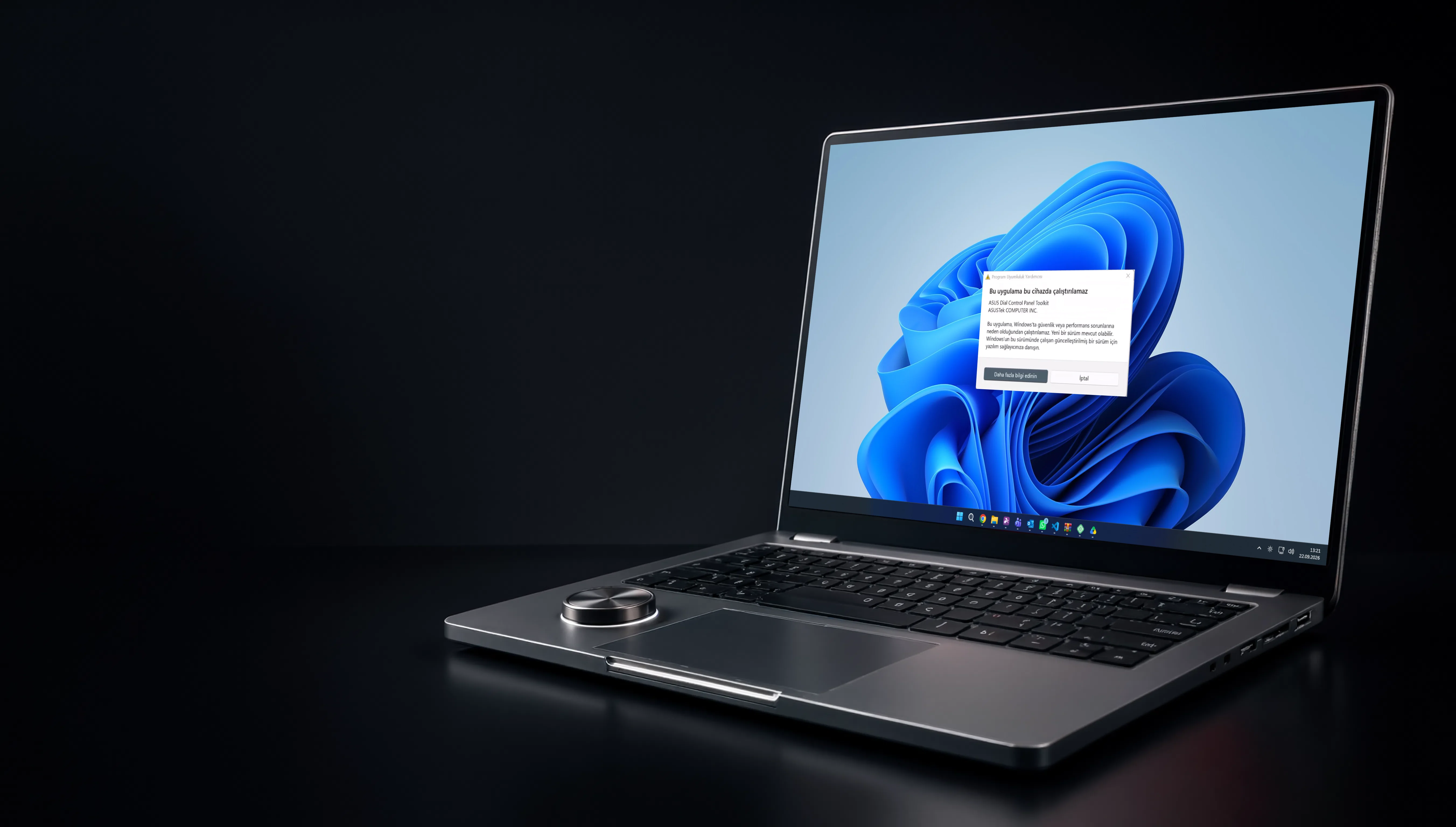
    ASUS Dial Control Panel Toolkit Bu Cihazda Çalıştırılamaz Hatası Çözümü
    ASUS Dial Control Panel Toolkit Bu Cihazda Çalıştırılamaz Hatası Çözümü
    10 dk. okuma
    Microsoft Defender kapalı görünüyor uyarısını inceleyen ve PowerShell komutlarıyla doğrulama yapan bilgisayar ekranı.
    Microsoft Defender Kapalı Görünüyor Ama Çalışıyor Sorun Çözümü
    10 dk. okuma
    Bu iş istasyonu ile birinci etki alanı arasındaki güven ilişkisi başarısız hatasını çözen PowerShell ekranı.
    Güven İlişkisi Başarısız Hatasına Kesin Çözüm 5 Yöntem
    10 dk. okuma
    İndirilenler klasöründeki karmaşayı bitiren dosyaları türüne göre klasörlere ayırma işlemini temsil eden, düzenli 3D klasörlerin yer aldığı modern bir bilgisayar ekranı.
    Dosyaları Türüne Göre Klasörlere Ayırmanın Kesin 4 Yolu
    11 dk. okuma
  • Mobil
    MobilDaha Fazla Göster
    iPhone ses gelmiyor sorununu temsil eden, ekranının üzerinde parlak bir ses dalgası ve hoparlör simgesi süzülen modern bir akıllı telefon tasarımı.
    iPhone Ses Gelmiyorsa 5 Adımda Kesin Çözüm
    7 dk. okuma
    iPhone Wi-Fi Şifresi Öğrenme işlemini temsil eden, ekranının üzerinde parlak bir Wi-Fi simgesi süzülen modern bir akıllı telefon tasarımı.
    iPhone Wi-Fi Şifresi Öğrenme Kayıtlı Parolayı Bulma
    9 dk. okuma
    Android Telefon ile Huawei Band 11 Nasıl Eşleştirilir
    Android Telefon ile Huawei Band 11 Nasıl Eşleştirilir
    8 dk. okuma
    PREO MS45 ANC LCD TWS iPhone ile Eşleştirme
    PREO MS45 ANC LCD TWS iPhone ile Eşleştirme
    9 dk. okuma
    Samsung Telefonda Tek El Modunu Açma
    Samsung Telefonda Tek El Modunu Açma
    2 dk. okuma
  • Sosyal Medya
    Sosyal MedyaDaha Fazla Göster
    Threads Gönderileri Neden Daha Fazla Kişiye Ulaşmıyor Nasıl Ulaşılır
    Threads Gönderileri Neden Daha Fazla Kişiye Ulaşmıyor
    5 dk. okuma
    WhatsApp Kullanıcı Davranışları Nasıl Analiz Edilir Yolları Neler
    WhatsApp Kullanıcı Davranışları Nasıl Analiz Edilir
    5 dk. okuma
    WhatsApp Durum ile Satış Nasıl Yapılır Yolları Neler
    WhatsApp Durum İle Satış Nasıl Yapılır
    5 dk. okuma
    WhatsApp Meta AI Gizli Sohbet Nasıl Kullanılır Yolları Neler
    WhatsApp Meta AI Gizli Sohbet Nasıl Kullanılır
    6 dk. okuma
    Snapchat Anlık İçerik Tüketimi Nedir Nasıl Kontrol Edilir
    Snapchat Anlık İçerik Tüketimi Nedir
    6 dk. okuma
  • İnceleme
    İncelemeDaha Fazla Göster
    Apple AirPods 5 kablosuz kulaklık ve şarj kutusu
    Apple AirPods 5 İncelemesi: Yeni Nesil Açık Kulak Tasarımı ve Güçlü ANC Deneyimi
    11 dk. okuma
    Elektrik Kesintisinde İnternete Bağlı Kalmak
    Elektrik Kesintisinde İnternete Bağlı Kalmak
    11 dk. okuma
    Uçak kabinindeki yolcu masasında duran modern bir powerbank ve arka planda görünen bulanık gökyüzü manzaralı uçak penceresi.
    Uçakta Powerbank: 2026 Uçuş Kuralları ve mAh Sınırları
    7 dk. okuma
    Huawei FreeClip 2 S açık kulak kablosuz kulaklık ve şarj kutusu
    Huawei FreeClip 2 S: Açık Kulaklık Deneyiminde Yeni Nesil Tasarım
    15 dk. okuma
    Lenovo Lecoo Bellatoor GM103 oyuncu mouse modeli, ultra hafif tasarımı ve yüksek performanslı oyun özellikleriyle siyah arka plan üzerinde tanıtılıyor.
    Lenovo Oyuncu Mouse’u Lecoo Bellatoor GM103 Tanıtıldı
    7 dk. okuma
  • İletişim
YouTube
Takip Et
  • Müşteri Hizmetleri
  • Modem Kurulumu
  • Windows 11
  • Yapay Zeka
  • Akıllı Telefon
  • Robot Süpürge
  • Uzak Bağlantı
23 Eyl 2026, Çarşamba
TeknoDestek Müşteri HizmetleriTeknoDestek Müşteri Hizmetleri
Yazı BoyutuAa
  • Haberler
  • Mobil
  • Sosyal Medya
  • Bilgisayar
  • İnceleme
  • İnternet ve Ağ
  • Ev Elektroniği
  • Uzak Bağlantı Programları
  • İletişim
Site içi Arama
  • Haberler
    • Cihaz Duyuruları
    • Teknoloji
    • Uygulama Gelişmeleri
  • Bilgisayar
    • Linux
    • macOS
    • Windows
  • İnceleme
    • Bilgisayar
    • Ev Elektroniği
    • Tablet
    • Tavsiyeler & Karşılaştırmalar
    • Telefon
  • Mobil
    • Android
    • Giyilebilir Cihazlar
    • HarmonyOS
    • iPhone / iOS
  • Sosyal Medya
    • Facebook
    • Instagram
    • TikTok
    • Snapchat
    • Teams
    • Telegram
    • WhatsApp
    • X
  • Uzak Bağlantı Programları
  • İletişim
Bizi Takip Edin
iPad Pro (2018)'da Face ID Nasıl Ayarlanır?
Tablet

iPad Pro (2018)’da Face ID Nasıl Ayarlanır?

Mustafa AKDEMİR
Son güncelleme: 21 Kasım 2018 18:06
Mustafa AKDEMİR
839 Görüntüleme
Paylaş
5 dk. okuma
Paylaş

Yüz Kimliği (Face ID), Apple’ın iPad Pro (2018), iPhone XS, iPhone XS Max ve iPhone XR ürünlerinde bulunan biyometrik yüz kimliği tarayıcısıdır. Yüz Kimliği (Face ID) ile iPad’inizin kilidini açabilir, uygulamaların güvenliğini artırabilirsiniz. Ayrıca Apple Pay’de, Apple Store’da, iTunes’te yaptığınız alışverişlerinizde kimlik doğrulaması yapabilirsiniz. Yüz Kimliği (Face ID)’nin nasıl ayarlanacağını ve özelleştirilebileceğini makalemizde bulabilirsiniz.

iPad Pro (2018)’da Yüz Kimliği (Face ID) Nasıl Ayarlanır?

Yüz Kimliği (Face ID) ayarlama (oluşturma), Touch ID ayarlama (oluşturma) işlemi ile benzerdir; tek fark, Face ID oluştururken yüzünüzü kullanıyorsunuz. iPad Pro (2018) yeni aldığınızda ilk (kurulum) ayarları yaparken Yüz Kimliği (Face ID) oluşturmanız istenir; fakat ‘Ayarlar (Settings)’ uygulamasından daha sonra da Face ID oluşturabilirsiniz.


- 11858 Teknoloji Destek Hattı -
11858 Teknoloji Destek Hattı ile 7/24 telefonla teknik destek ve uzaktan destek alın 11858 Teknoloji Destek Hattı ile 7/24 telefonla teknik destek ve uzaktan destek alma
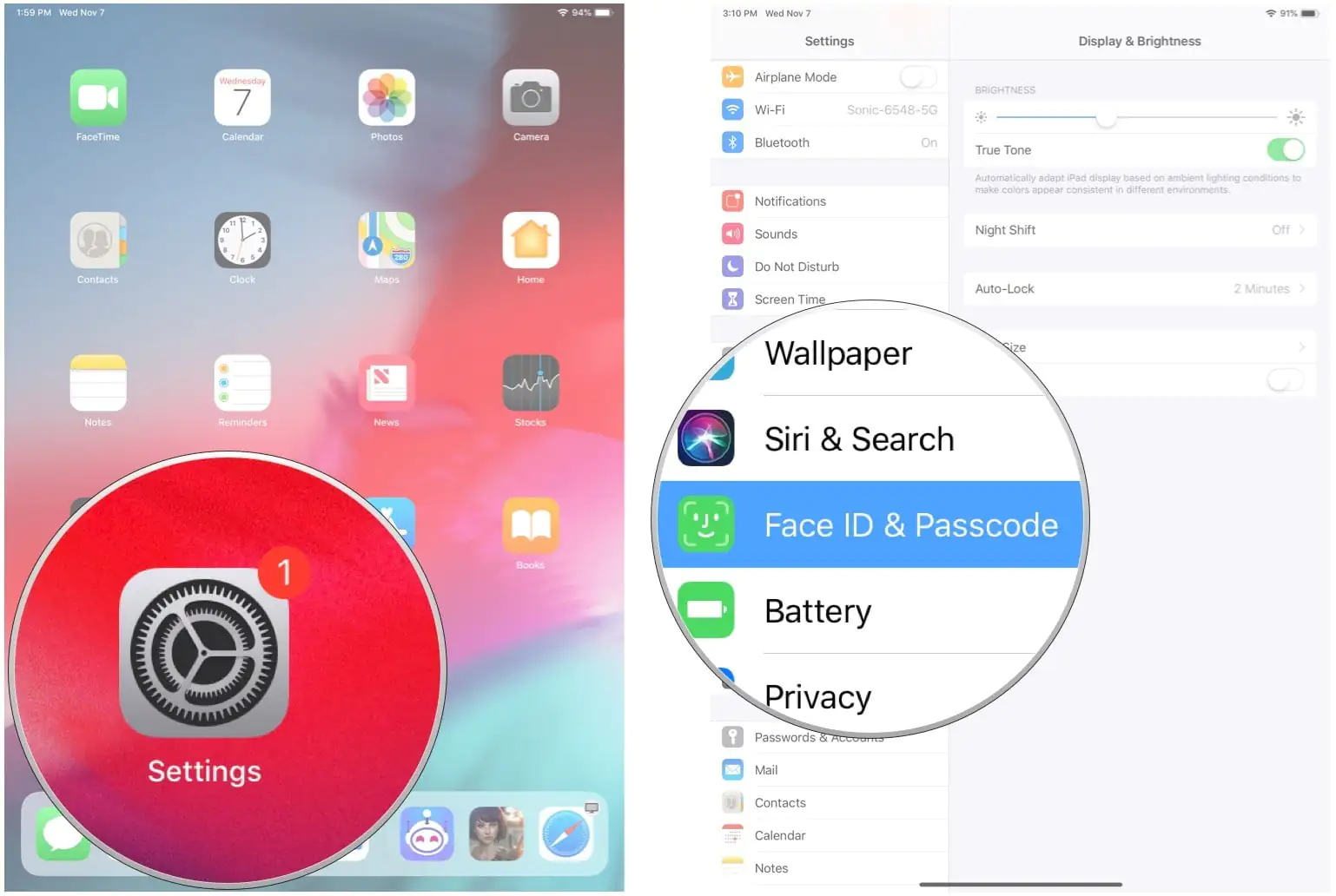
  • iPad Pro (2018)’da ‘Ayarlar (Settings)’ uygulamasını başlatın (açın).


  • ‘Face ID & Şifre (Passcode)’ seçeneğine dokunun.
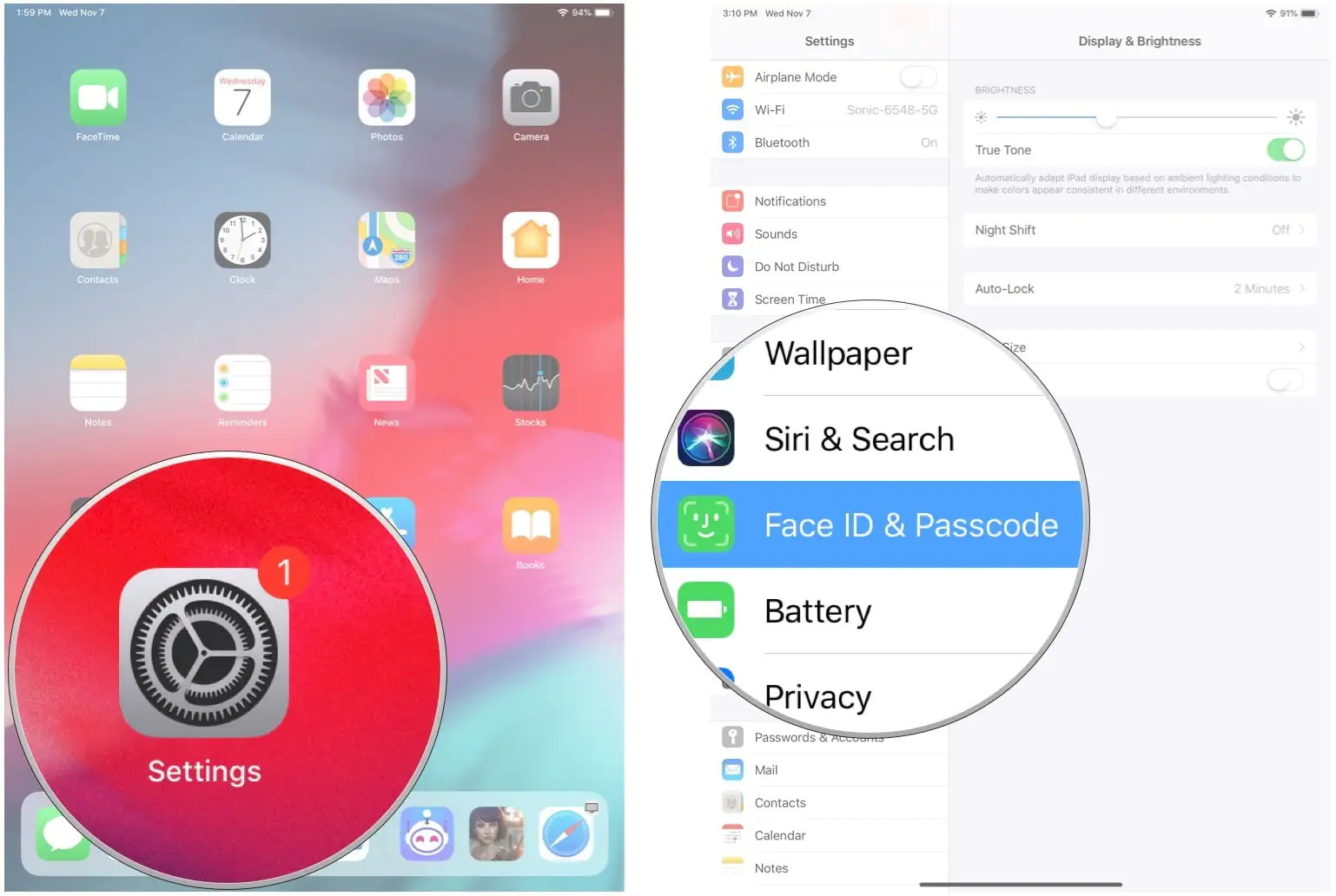
iPad Pro (2018)'da Face ID Nasıl Ayarlanır?

  • Şifrenizi (Passcode)
  • ‘Face ID Ayarla (Oluştur) (Set Up Face ID)’ menüsüne dokunun.
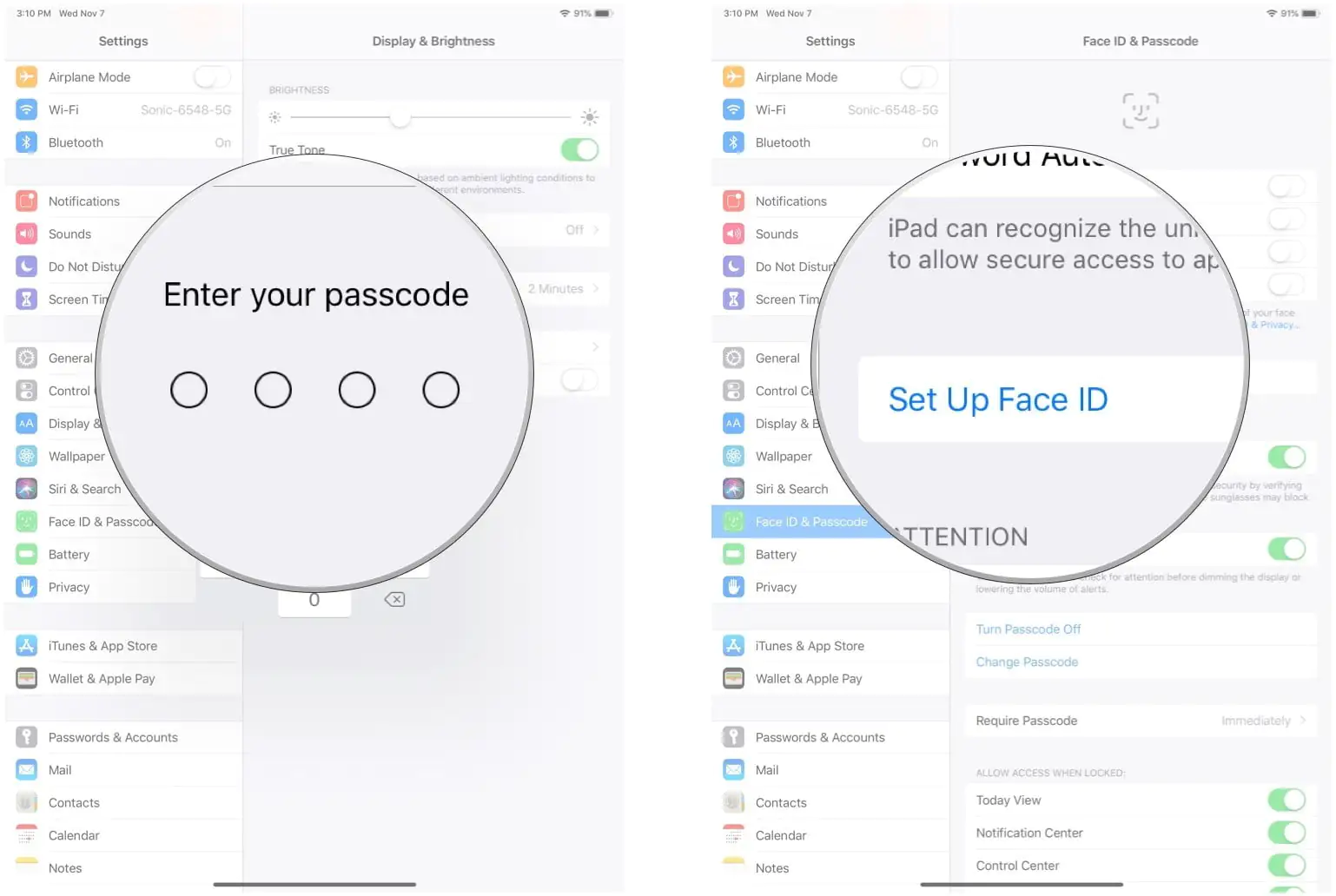
iPad Pro (2018)’da Face ID Nasıl Ayarlanır?

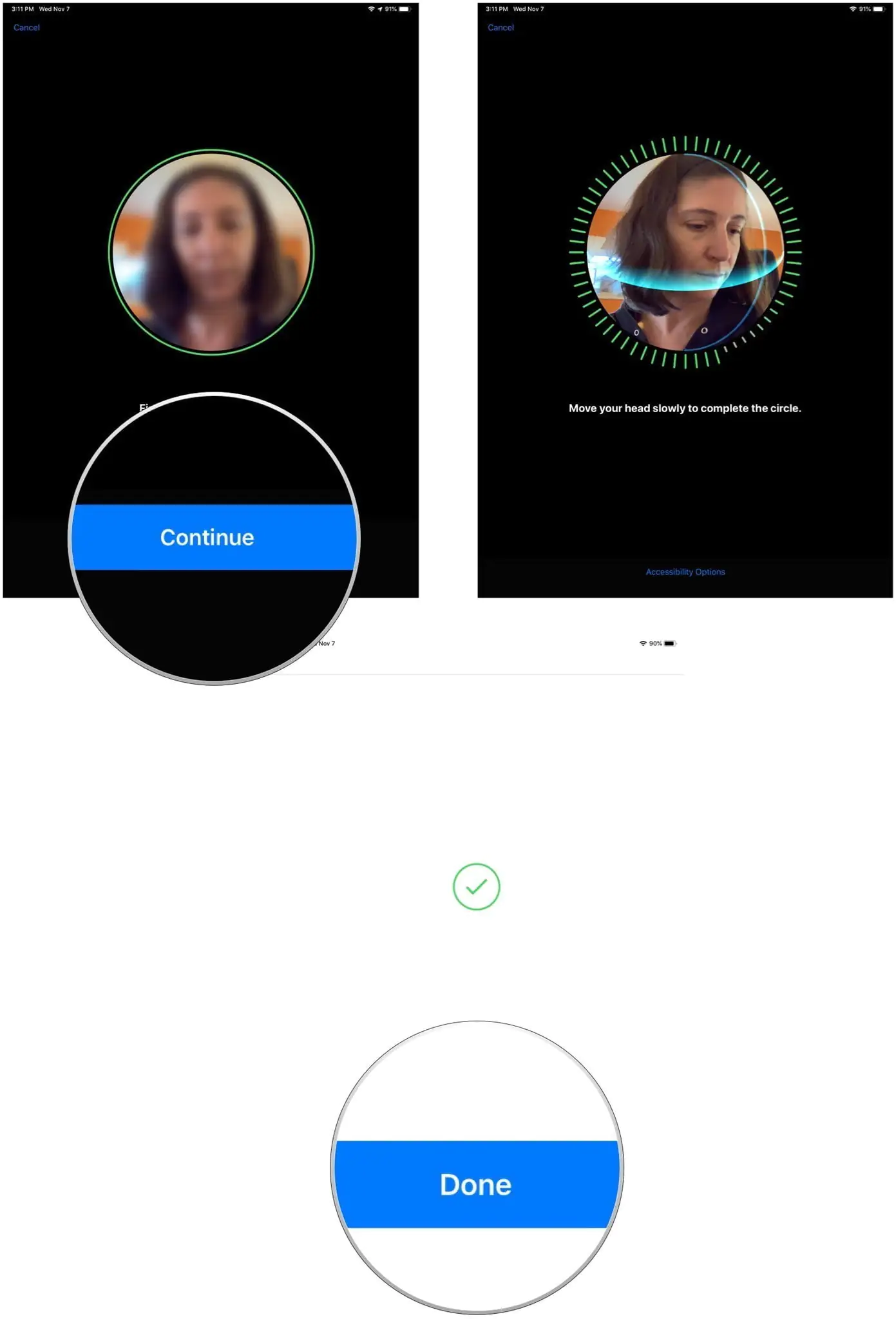
  • ‘Başla (Get Started)’ butonuna dokunun.
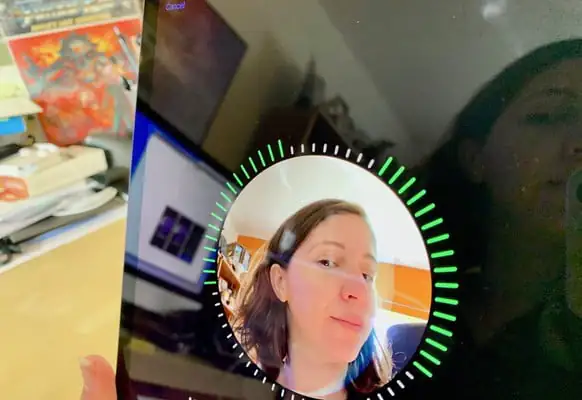
  • Yüzünüzü daire içinde konumlandırın.
  • Başınızı, daire içerisinde hafifçe hareket ettirin.
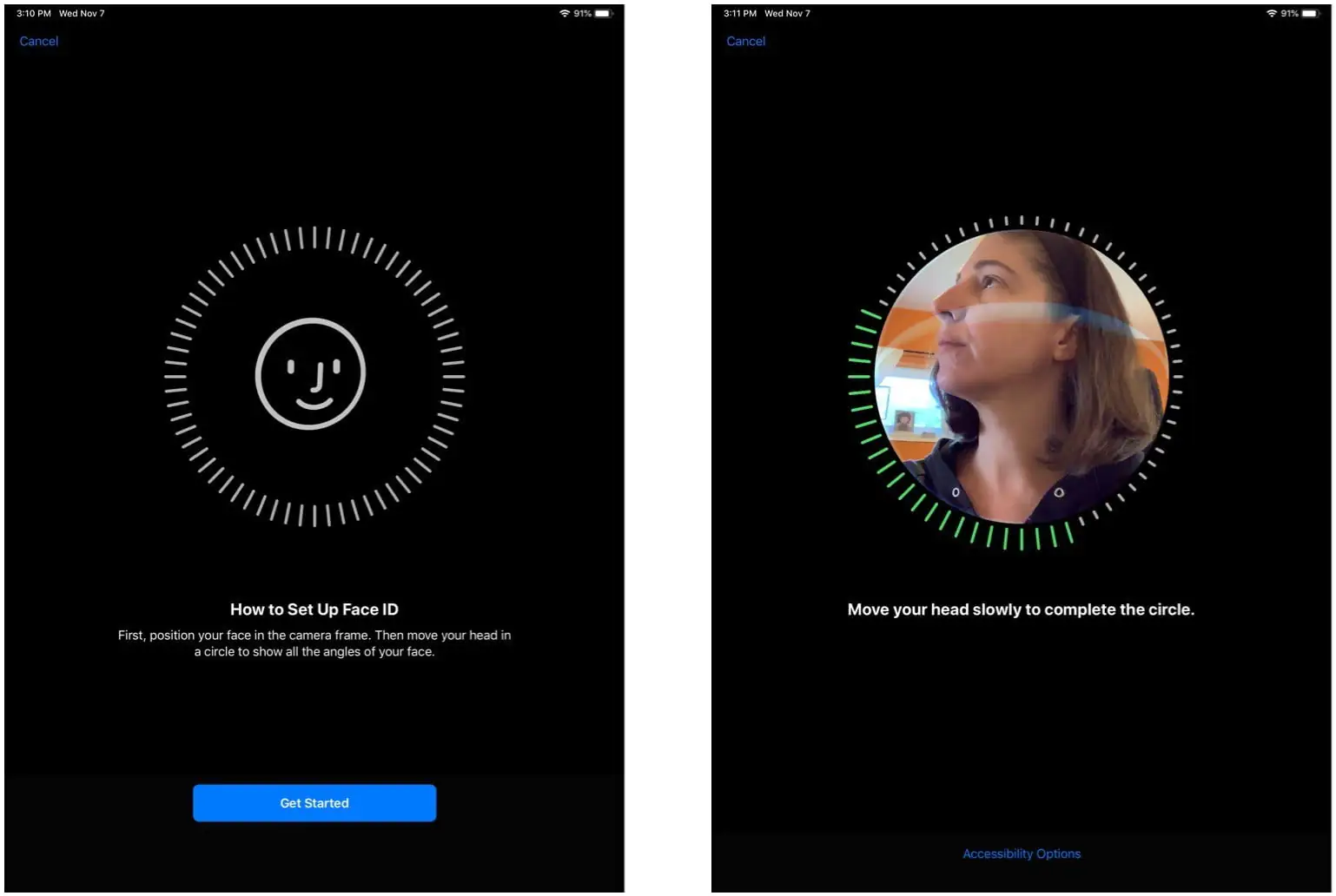
iPad Pro (2018)’da Face ID Nasıl Ayarlanır?

  • ‘Devam (Et) (Continue)’ butonuna dokunun.
  • İkinci daire içerisinde (de) başınızı hafifçe hareket ettirin.
  • ‘Bitti (Done)’ butonuna dokunun.

iPad Pro (2018)’da Face ID Nasıl Ayarlanır?

iPad Pro (2018)’da ‘Face ID için Dikkat Gereksin (Require Attention for Face ID)’ Özelliğini Kapatma

‘Dikkat Gerektiren Özellikler’ özelliği aktif olduğunda, cihazınızın ekranına (doğrudan) bakmadığınızda Face ID, iPad’inizin kilidini açmayacak veya giriş yapma işlemini onaylamayacak veya herhangi birşey satın almanıza izin vermeyecek. Herhangi bir nedenden dolayı, Face ID yüz kimliği doğrulaması giriş yapma ve diğer işlemler için iPad Pro (2018) cihazınızın ekranına doğrudan bakamıyorsanız veya bakmak istemiyorsanız, ‘Dikkat Gerektiren Özellikler (Required Attention)’ özelliğini kapatabilirsiniz.

  • Öncelikle ‘Ayarlar (Settings)’ uygulamasını başlatın (açın).
  • ‘Face ID & Şifre (Face ID & Passcode)’ seçeneğine dokunun.
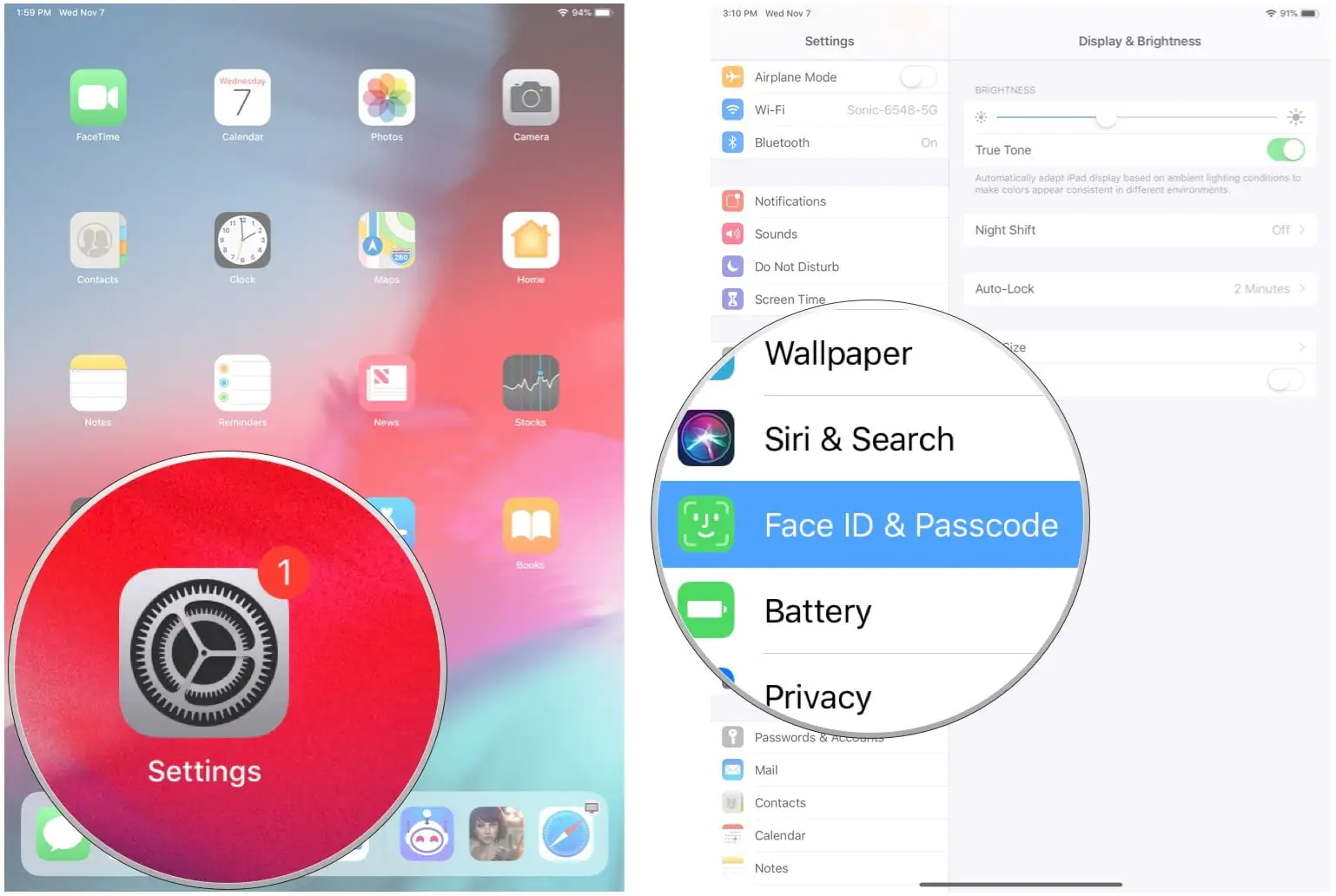
iPad Pro (2018)’da Face ID Nasıl Ayarlanır?

- 11858 Teknoloji Destek Hattı -
11858 Teknoloji Destek Hattı ile 7/24 telefonla teknik destek ve uzaktan destek alın 11858 Teknoloji Destek Hattı ile 7/24 telefonla teknik destek ve uzaktan destek alma
  • Şifrenizi (Passcode)
  • ‘Face ID İçin Dikkat Gereksin (Require Attention for Face ID)’ seçeneğindeki butonu pasif (kapalı) konuma getirin.
  • Açılan onay penceresinde ‘Face ID İçin Dikkat Gereksin (Require Attention for Face ID)’ özelliğini kapatma işlemini onaylamak için ‘Tamam (OK)’ butonuna dokunun.
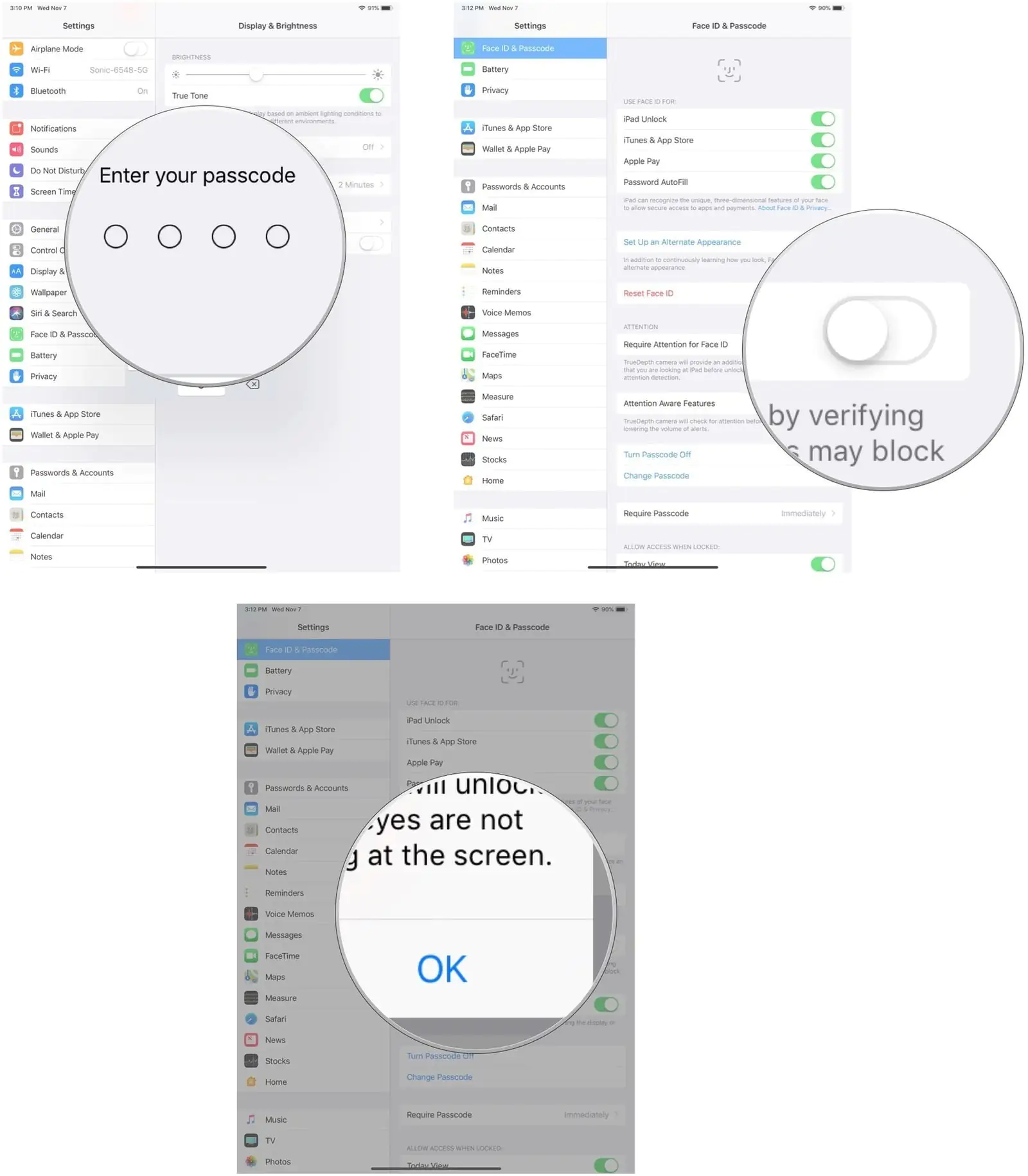
iPad Pro (2018)’da Face ID Nasıl Ayarlanır?

iPad Pro (2018)’da ‘Face ID için Dikkat Farkındalığı (Attention Awareness for Face ID)’ Özelliğini Açma

  • ‘Face ID İçin Dikkat Gereksin (Require Attention for Face ID)’ özelliği açık olsun veya olmasın, ‘Face ID için Dikkat Farkındalığı (Attention Awareness for Face ID)’ özelliğini etkinleştirebilirsiniz. Bu özellik, ekranı karartmadan (bulanıklaştırmada) veya sesli uyarıların sesini kısmadan önce cihaza (cihazın ekranına) direkt olarak belli bir süre dikkatli bakmanızı kontrol eder. Belli bir süre cihazın ekranına bakmadığınızda ekranı karartır ve sesli uyarıların sesini kısar; böylece iPad’inizin yanında olmadığınızda daha az pil tüketimi ve düşük seviyede sesli uyarı sağlar.
  • Bu özelliği açmak için öncelikle ‘Ayarlar (Settings)’ uygulamasını başlatın (açın).
  • ‘Face ID & Şifre (Face ID & Passcode)’ menüsüne dokunun.
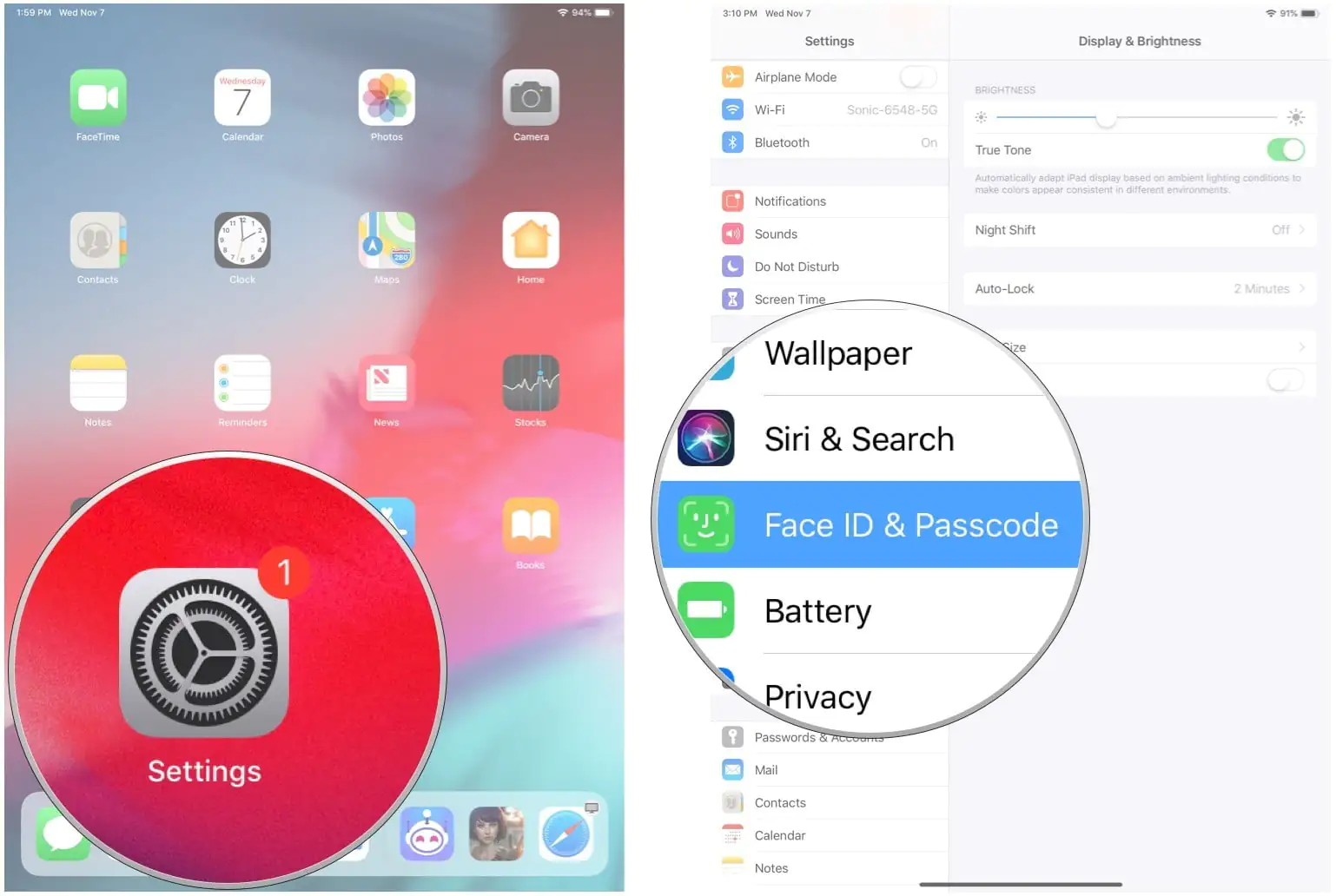
iPad Pro (2018)’da Face ID Nasıl Ayarlanır?

  • Şifrenizi (Passcode) girin.
  • ‘Dikkat Farkındalığı Özellikleri (Attention Awareness Features)’ seçeneğindeki butonu aktif (açık) konuma getirin.
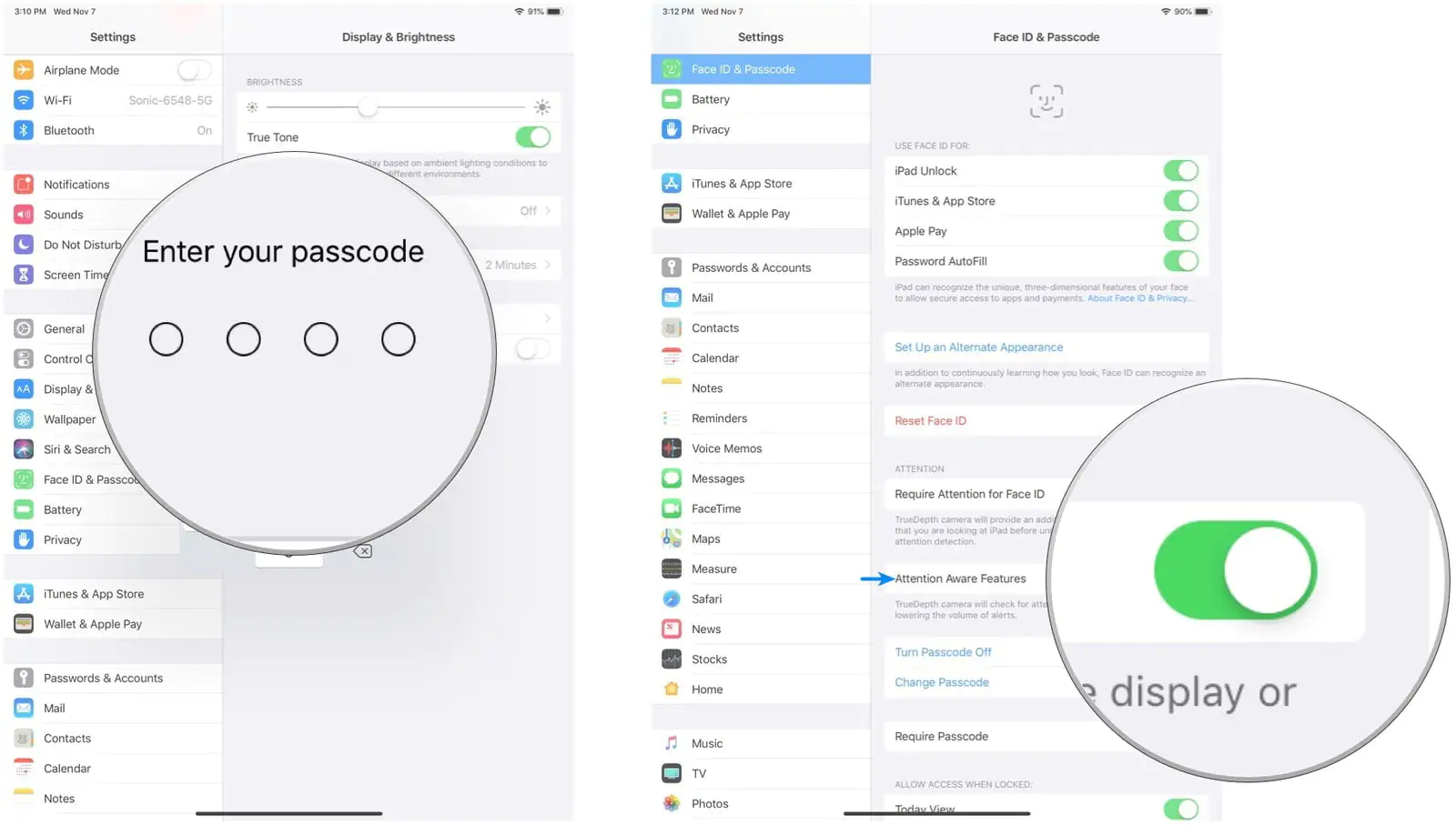
iPad Pro (2018)’da Face ID Nasıl Ayarlanır?

iPad Pro (2018)’de, Face ID’ye İkinci Bir Kişi(nin Yüz Kimliği) Nasıl Eklenir?

Apple, Face ID özelliği ile birlikte ‘Alternatif Yüz Kimliği (Alternative Appearance)’ ekleme özelliği ni de sunuyor. Cerrahi müdahale veya görünümünü değiştiren herhangi bir nedenden dolayı, belli bir süre için önemli ölçüde farklı bir görünüme ve kemik yapısına sahip olan kişiler için bu özelliğin kullanılması tavsiye ediliyor. Ama siz bu özelliği, Face ID ile iPad Pro (2018) cihazınızın kilidini açması için ikinci bir kişiyi Face ID’ye eklemek için kullanabilirsiniz.

  • ‘Ayarlar (Settings)’ uygulamasını başlatın (açın).
  • ‘Face ID & Şifre (Face ID & Passcode)’ seçeneğine dokunun.
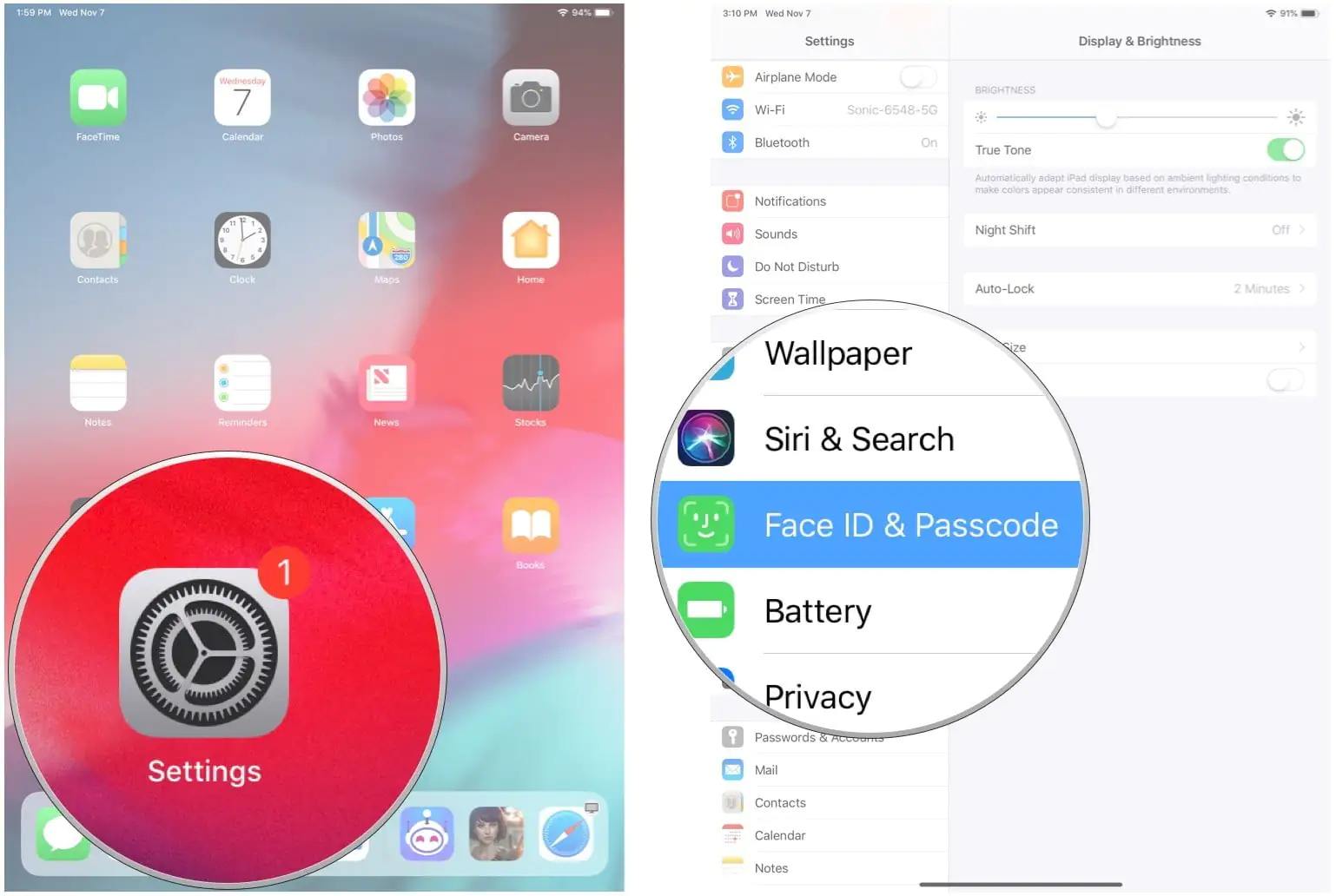
iPad Pro (2018)’da Face ID Nasıl Ayarlanır?

  • Şifrenizi (Passcode)
  • ‘Alternatif Bir Yüz Kimliği Oluştur (Set up an Alternate Appearance)’ seçeneğine dokunun.
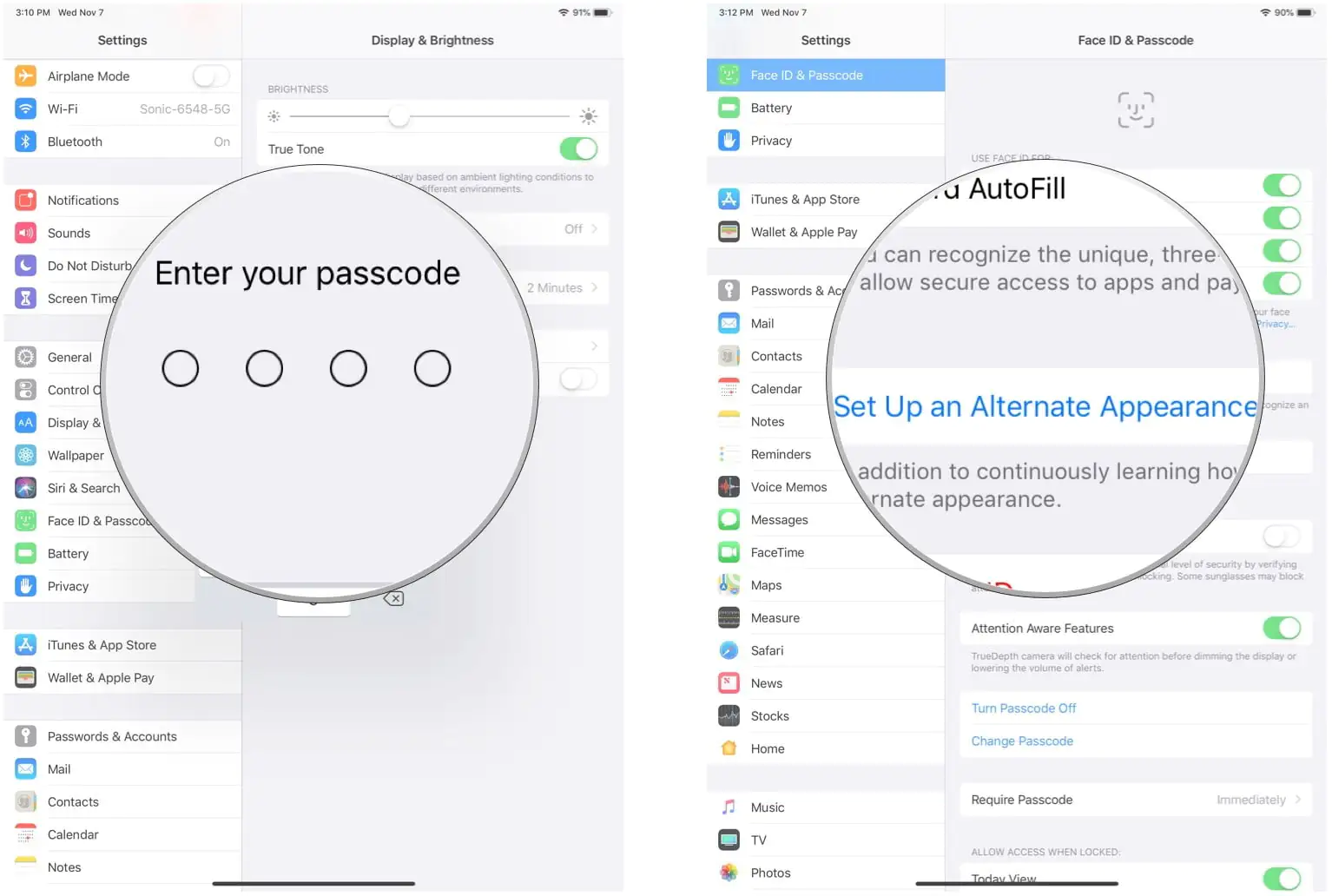
iPad Pro (2018)’da Face ID Nasıl Ayarlanır?

- 11858 Teknoloji Destek Hattı -
11858 Teknoloji Destek Hattı ile 7/24 telefonla teknik destek ve uzaktan destek alın 11858 Teknoloji Destek Hattı ile 7/24 telefonla teknik destek ve uzaktan destek alma
  • Daha sonra, yukarıda tarif ettiğimiz Face ID oluşturma adımlarını aynen uygulayarak ikinci bir kişi için Face ID

iPad Pro (2018)’da Face ID Nasıl Resetlenir?

Yüzünüzün (önemli ölçüde) değişmesi nedeniyle ilk taramada tanıyamaması gibi bir nedenden dolayı Face ID çalışmıyorsa, Face ID’yi resetleyebilirsiniz. Reset işlemine geçmeden önce, Face ID’nin görünüşünüzü zamanla öğrendiğini belirmeliyim. Dolayısıyla ilk başta biraz yavaş öğrense de, sabaha kadar çalıştığınızdan dolayı gözleriniz şişik olduğunda, zamanla yaşlandığınızda, yüzünüzü elinize yasladığınızda ve hatta hapşırdığınızda Face ID sonunda sizi tanıyacak. Sonuç olarak, nadiren Face ID’yi resetlemek zorunda kalacaksınız.

  • Reset işlemi için öncelikle ‘Ayarlar (Settings)’ uygulamasını başlatın.
  • ‘Face ID & Şifre (Passcode)’ menüsüne dokunun.
iPad Pro (2018)’da Face ID Nasıl Ayarlanır?

  • Şifrenizi (Passcode)
  • ‘Face ID’yi Sıfırla (Reset Face ID)’ seçeneğine dokunun.
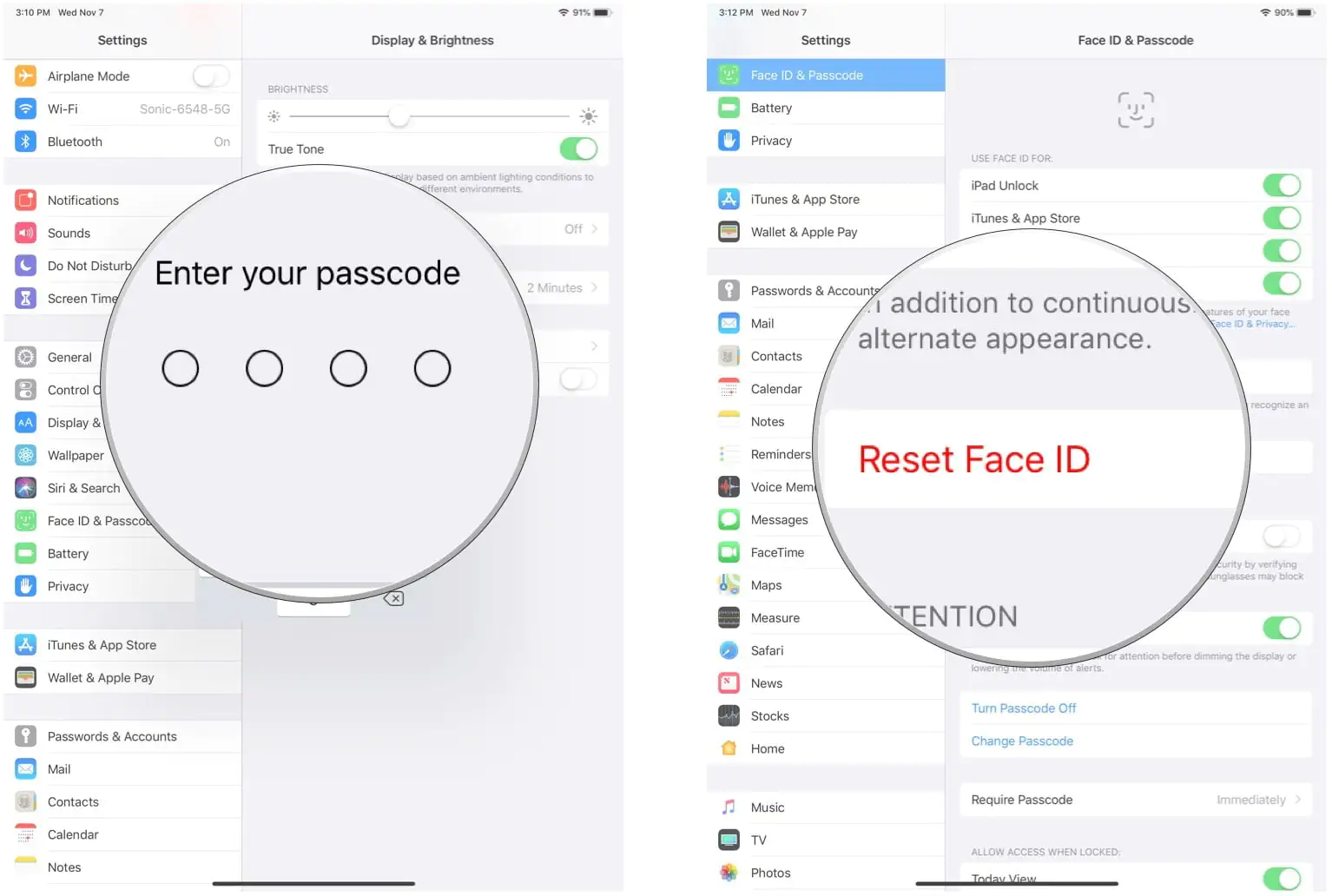
iPad Pro (2018)’da Face ID Nasıl Ayarlanır?

ETİKETLER:biometrik kimlik doğrulamaface id ayarıipad pronasıl yapılıryüz kimliği
Bu Makaleyi Paylaş
Facebook WhatsApp WhatsApp Threads Bağlantıyı Kopyala Yazdır
Paylaş
Yorum yapılmamış

Bir yanıt yazın Yanıtı iptal et

E-posta adresiniz yayınlanmayacak. Gerekli alanlar * ile işaretlenmişlerdir


Bağlantı Kuralım

21KBeğen
19.6KTakip Et
7.3KAbone Ol
192Takip Et

Popüler Gönderiler

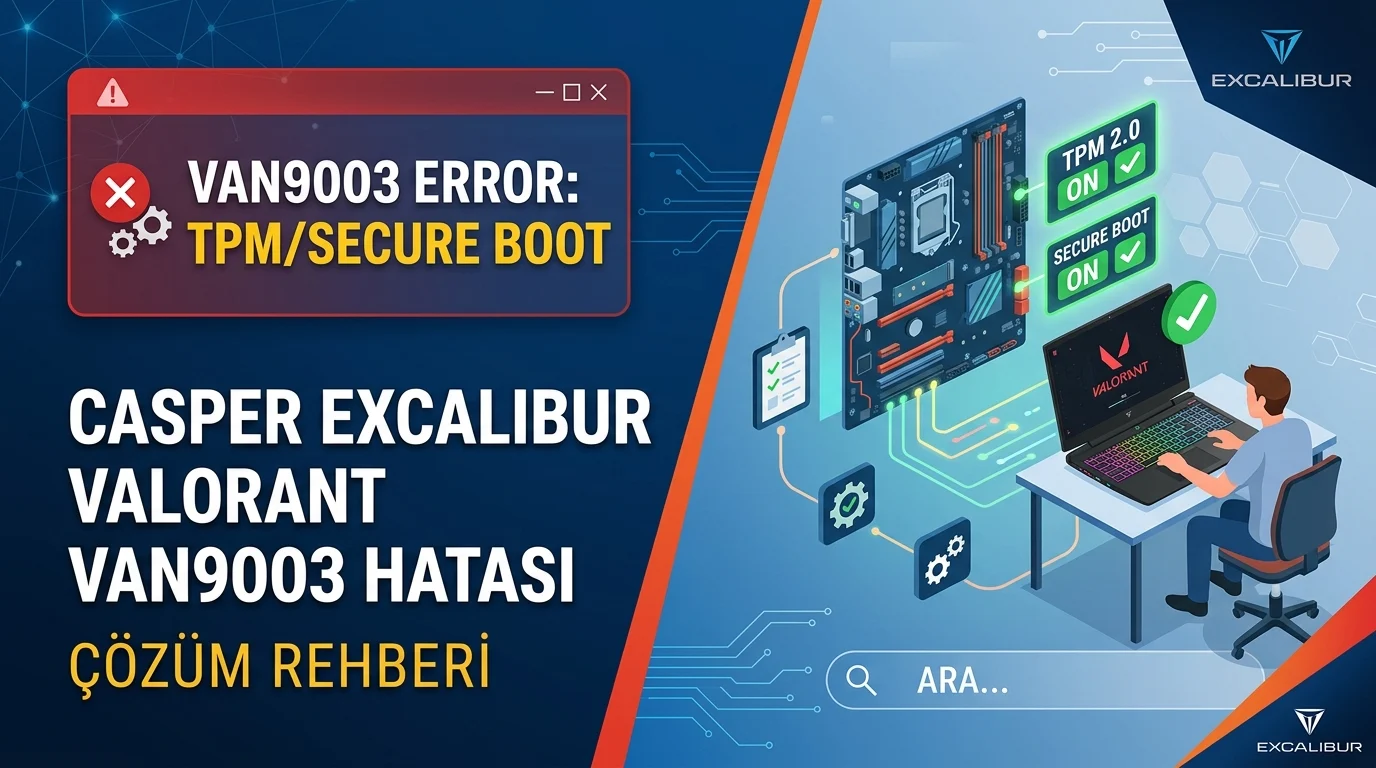
Casper Excalibur Valorant VAN9003 Hatası Nasıl Çözülür

Casper Excalibur Valorant VAN9003 Hatası Nasıl Çözülür

Mustafa AKDEMİR
Mustafa AKDEMİR
6 dk. okuma
1 Görüntüleme
Windows Yedekleme Hatası Nasıl Çözülür?

Windows Yedekleme Hatası Nasıl Çözülür

Kübra GÜLDÖKMEZ
Kübra GÜLDÖKMEZ
5 dk. okuma
ASUS Dial Control Panel Toolkit Bu Cihazda Çalıştırılamaz Hatası Çözümü

ASUS Dial Control Panel Toolkit Bu Cihazda Çalıştırılamaz Hatası Çözümü

Fatih ATEŞ
Fatih ATEŞ
10 dk. okuma
Microsoft Defender kapalı görünüyor uyarısını inceleyen ve PowerShell komutlarıyla doğrulama yapan bilgisayar ekranı.

Microsoft Defender Kapalı Görünüyor Ama Çalışıyor Sorun Çözümü

Fatih ATEŞ
Fatih ATEŞ
10 dk. okuma
2 Görüntüleme
//

We influence 20 million users and is the number one business and technology news network on the planet

You Might Also Like

Google Play'de 'Error 1005' Hatası ve Çözümü (Resimli Anlatım)
Android

Google Play’de ‘Error 1005’ Hatası ve Çözümü (Resimli Anlatım)

2 dk. okuma
Wix Web Sitesi Nasıl Yapılır (Resimli Anlatım)
Yazılım ve Uygulamalar

Wix Web Sitesi Nasıl Yapılır (Resimli Anlatım)

1 dk. okuma
Çoklu Monitör Kullanımı
macOS

MacBook Air Çoklu Monitör Kullanımı

5 dk. okuma
Copilot ile PDF Dosyasını Excele Çevirme
Ofis Uygulamaları

Copilot ile PDF Dosyasını Excele Çevirme Ücretsiz

4 dk. okuma

Size her gün en son haberleri ve sorun çözümlerini getiriyoruz!

TeknoDestek Müşteri Hizmetleri
Facebook-f Instagram Tiktok Twitter Youtube Linkedin Whatsapp Rss

İş Ortaklarımız

TeknoDestek Müşteri Hizmetleri
© 2013 - 2026 TeknoDestek Müşteri Hizmetleri • Tüm hakları saklıdır • Bu sitedeki tüm içerikler (metin, görsel, video, logo, tasarım vb.) 5846 sayılı Fikir ve Sanat Eserleri Kanunu (FSEK) kapsamında korunmaktadır • İzinsiz kopyalanması, çoğaltılması, yayınlanması veya herhangi bir şekilde kullanılması yasaktır • İhlal tespitinde; FSEK Madde 71-73 uyarınca yasal süreç başlatma, maddi/manevi tazminat talep etme ve cezai işlem için başvurma hakkımız saklıdır • TeknoDestek, TeknoS@R'un bir kuruluşudur • Tema Düzenleyen: Fatih ATEŞ
Sorun Hala Çözülmedi mi?
Aradığın çözümü bulamadıysan, 11858 Teknoloji Destek Hattımız sana yardımcı olabilir. 2011’den beri Türkiye’nin en tecrübeli teknoloji destek ekiplerinden biri olarak, bilgisayar, telefon, tablet, modem, akıllı TV ve sosyal medya sorunlarında 7/24 profesyonel destek veriyoruz. Uzman ekibimizle hemen görüşmek ister misin?
📞 11858’i Şimdi Ara
Görüşme öncesi dakika ücreti sesli olarak bilgilendirilir
Welcome Back!

Sign in to your account

Kullanıcı Adı veya E-posta Adresi
Şifre

Şifrenizi mi unuttunuz?