TeknoDestek Müşteri Hizmetleri
  • Haberler
    HaberlerDaha Fazla Göster
    Sessiz İçerik Nedir Nasıl Yapılır
    Sessiz İçerik Nedir
    6 dk. okuma
    Spotify SongDNA Nedir
    4 dk. okuma
    Apple Creator Studio Nasıl Kullanılır
    6 dk. okuma
    Mikro İçerik Nedir Nasıl Yapılır
    Mikro İçerik Nedir
    6 dk. okuma
    Türkiye’de Araçlarda Multimedya Ekranı Kullanımı Yasakları
    6 dk. okuma
  • Bilgisayar
    BilgisayarDaha Fazla Göster
    WordPress bakım modunda takılı kalması için FTP istemcisinde .maintenance dosyasının kök dizindeki görüntüsü
    WordPress Bakım Modunda Takılı Kalması Sorunu ve Çözümü
    7 dk. okuma
    WordPress Site Teknik Sorunlar Yaşıyor
    WordPress Site Teknik Sorunlar Yaşıyor Hatası Çözümü
    5 dk. okuma
    SSH Bağlantı Reddedildi Hatası Çözümü
    6 dk. okuma
    WordPress Planlı Bakım
    WordPress Planlı Bakım Nedeniyle Kısa Süreliğine Kullanılamayacak Hatası ve Çözümü
    7 dk. okuma
    Windows 11 Başlat Menüsünden Web Aramaları Kapatma
    5 dk. okuma
  • Mobil
    MobilDaha Fazla Göster
    Navigasyon Yönlendirici Değiştirme
    Google Haritalarda Navigasyon Yönlendirici Değiştirme
    3 dk. okuma
    Apple CarPlay'da uygulamaların yerini değiştirme
    Apple CarPlay’da Uygulamaların Yerini Değiştirme
    4 dk. okuma
    Android Auto Nedir, Nasıl Kullanılır
    4 dk. okuma
    Android 5G Ayarı Nasıl Yapılır
    4 dk. okuma
    iPhone 5G Ayarı Nasıl Yapılır
    4 dk. okuma
  • Sosyal Medya
    Sosyal MedyaDaha Fazla Göster
    YouTube Video Başlığı Nasıl Yazılmalı Yolları Neler
    YouTube Video Başlığı Nasıl Yazılmalı
    6 dk. okuma
    Tiktok Sorun Bildirme Ekranı Nerede
    5 dk. okuma
    X uygulamasında gündeme girme için hashtag ve etkileşim ekranı
    X Uygulamasında Gündeme Nasıl Girilir
    5 dk. okuma
    TikTok İçerik Yorgunluğu Nedir
    6 dk. okuma
    Sosyal Medyada Marka Dili Nasıl Oluşturulur Yolları Neler
    Sosyal Medyada Marka Dili Nasıl Oluşturulur
    6 dk. okuma
  • İnceleme
    İncelemeDaha Fazla Göster
    MacBook Neo Piyasayı Sarsmaya Geliyor
    5 dk. okuma
    Instax Mini Evo Cinema
    4 dk. okuma
    Samsung Galaxy Book 6 Ultra
    Samsung Galaxy Book 6 Ultra İnceleme
    8 dk. okuma
    Bütçe Dostu Mac Seçenekleri
    Bütçe Dostu Mac MacBook Neo vs Mac Mini
    7 dk. okuma
    Xiaomi Mi Taşınabilir Şarjlı Kompresör İnceleme
    10 dk. okuma
  • İletişim
YouTube
  • Facebook
27 Nis 2026, Pazartesi
TeknoDestek Müşteri HizmetleriTeknoDestek Müşteri Hizmetleri
Yazı BoyutuAa
  • Haberler
  • Mobil
  • Sosyal Medya
  • Bilgisayar
  • İnceleme
  • İnternet ve Ağ
  • Ev Elektroniği
  • İletişim
Search
  • Haberler
    • Cihaz Duyuruları
    • Teknoloji
    • Uygulama Gelişmeleri
  • Bilgisayar
    • Linux
    • macOS
    • Windows
  • İnceleme
    • Bilgisayar
    • Ev Elektroniği
    • Tablet
    • Tavsiyeler & Karşılaştırmalar
    • Telefon
  • Mobil
    • Android
    • Giyilebilir Cihazlar
    • HarmonyOS
    • iPhone / iOS
  • Sosyal Medya
    • Facebook
    • Instagram
    • TikTok
    • Snapchat
    • Teams
    • Telegram
    • WhatsApp
    • X
  • İletişim
Bizi Takip Edin
Windows 10'da Sürüm (Version) Güncellemeleri Beklemeden, Hemen Nasıl Alınır?
Windows

Windows 10’da Sürüm (Version) Güncellemeleri Beklemeden, Hemen Nasıl Alınır?

Mustafa AKDEMİR
Son güncelleme: 14 Aralık 2018 22:39
Mustafa AKDEMİR
Paylaş
Paylaş

Microsoft tarafından Windows 10 için önemli sürüm güncellemeleri yılda 2 kez (genel itibari ile Mart ve Ekim aylarında) yayınlanır. Fakat bu güncellemeler, kullanıcının bulunduğu bölgeye ve ülkeye göre bazen birkaç ay sonra otomatik olarak yüklenir. Sürüm güncellemesini ve bu güncelleme ile Windows 10 için sunulan yeni özellikleri,  güncellemenin yayınlandığı tarihte hemen almak istiyorsanız makalemizin devamındaki adımları uygulayarak yılda 2 kez yayınlanan bu büyük sürüm güncellemelerini beklemeden hemen yükleyebilirsiniz.

Makalemizde, sürüm güncellemelerini masaüstü bilgisayarınıza, dizüstü bilgisayarınıza veya tabletinize yükleyebilmek için 3-farklı yol (yöntem) göstereceğiz.

İçindekiler
  • Windows Update ile Sürüm Güncellemesi Nasıl Yüklenir?
  • ‘Medya Oluşturma Aracı (Media Creation Tool)’ ile Sürüm Güncellemesi Nasıl Yüklenir?
  • ‘Güncelleme Asistanı (Update Assistant)’ ile Sürüm Güncellemesi Nasıl Yüklenir?
- 11858 Teknoloji Destek Hattı -

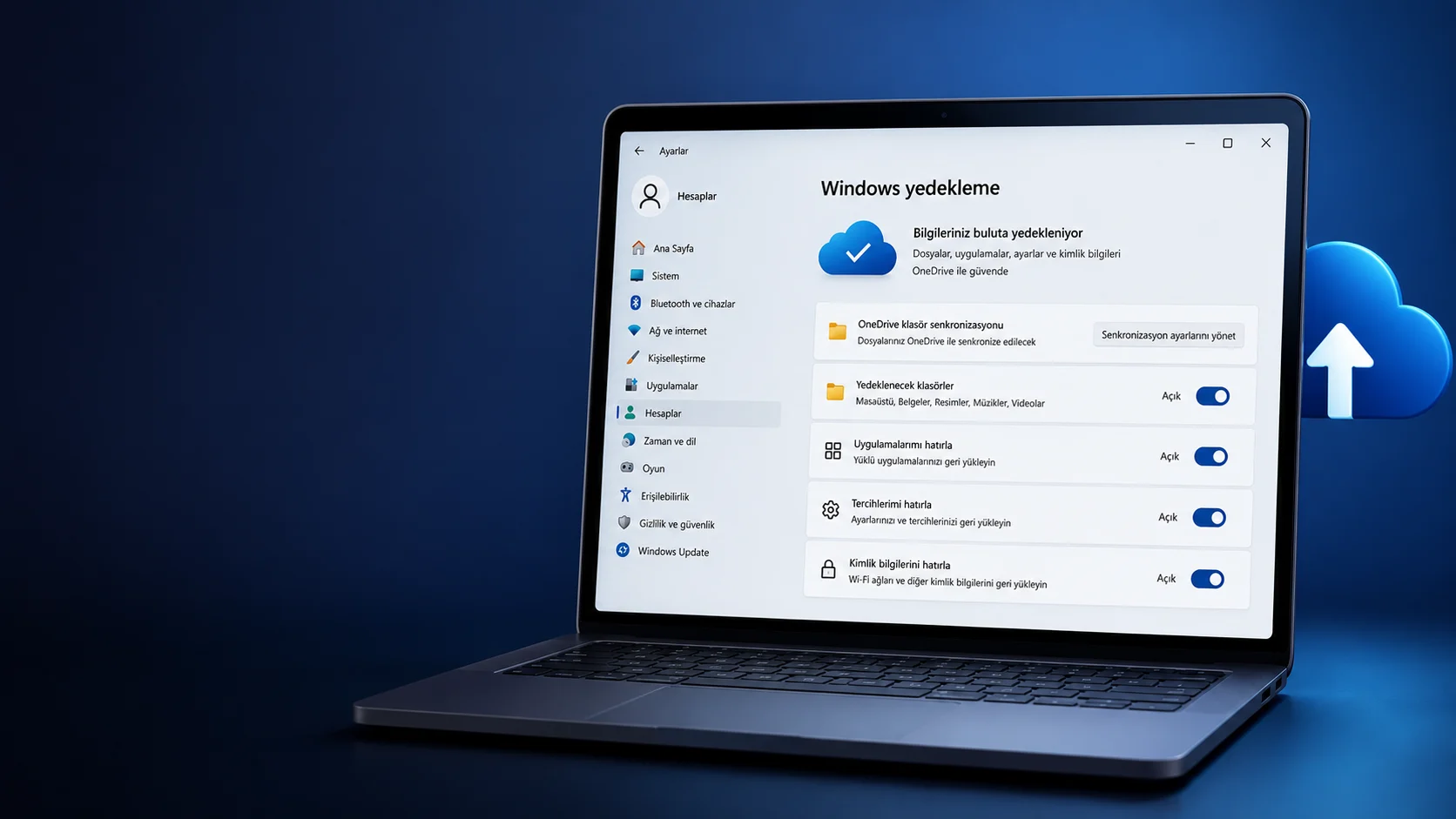
Uyarı : Her ne kadar Windows 10 güncellemeleri sorunsuz gerçekleşse de, beklenmedik bir hata veya sorun ile karşılaşmanız durumunda bir önceki tekrar sürüme dönebilmeniz için sisteminizin tam yedeğini almanızı öneririz.

Windows Update ile Sürüm Güncellemesi Nasıl Yüklenir?

Her ne kadar bilgisayarınız için sürüm güncellemesinin hazır olduğu ile ilgili otomatik olarak bir bilgilendirme almanız önerilse de, Windows Update’i kullanarak sürüm güncellemelerini manuel olarak kendiniz de yükleyebilirsiniz (Elbette, donanım uyumsuzluğundan dolayı Microsoft sürüm güncellemesini bilerek –kasten– engellemediği sürece).

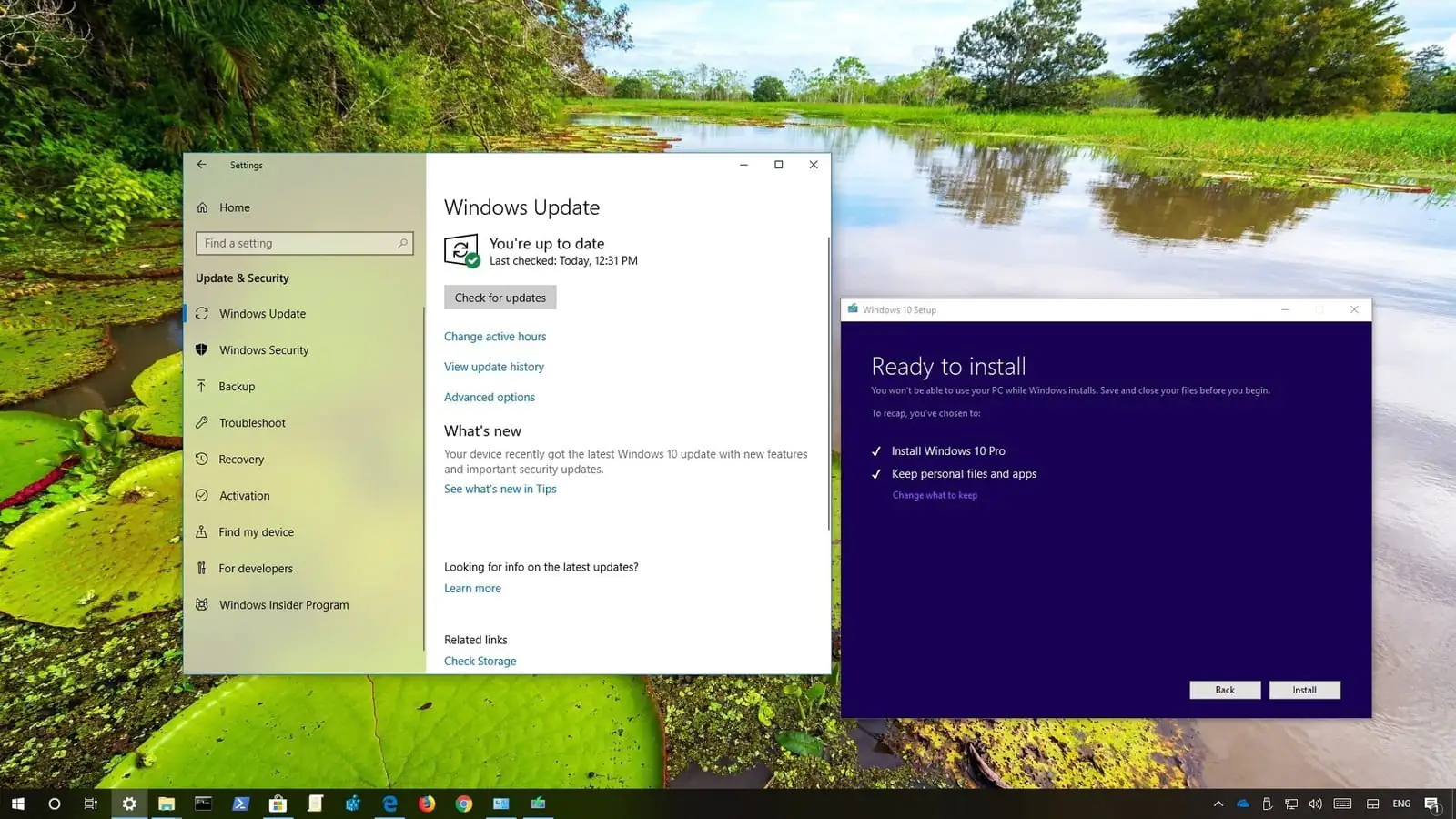
Windows Update’i, sürüm güncellemesini indirmeye ve yüklemeye zorlamak için aşağıdaki adımları uygulayın.

  • ‘Ayarlar (Settings)’ uygulamasını açın.
  • ‘Güncelleştirme ve Güvenlik (Update & Security)’ seçeneğine tıklayın.
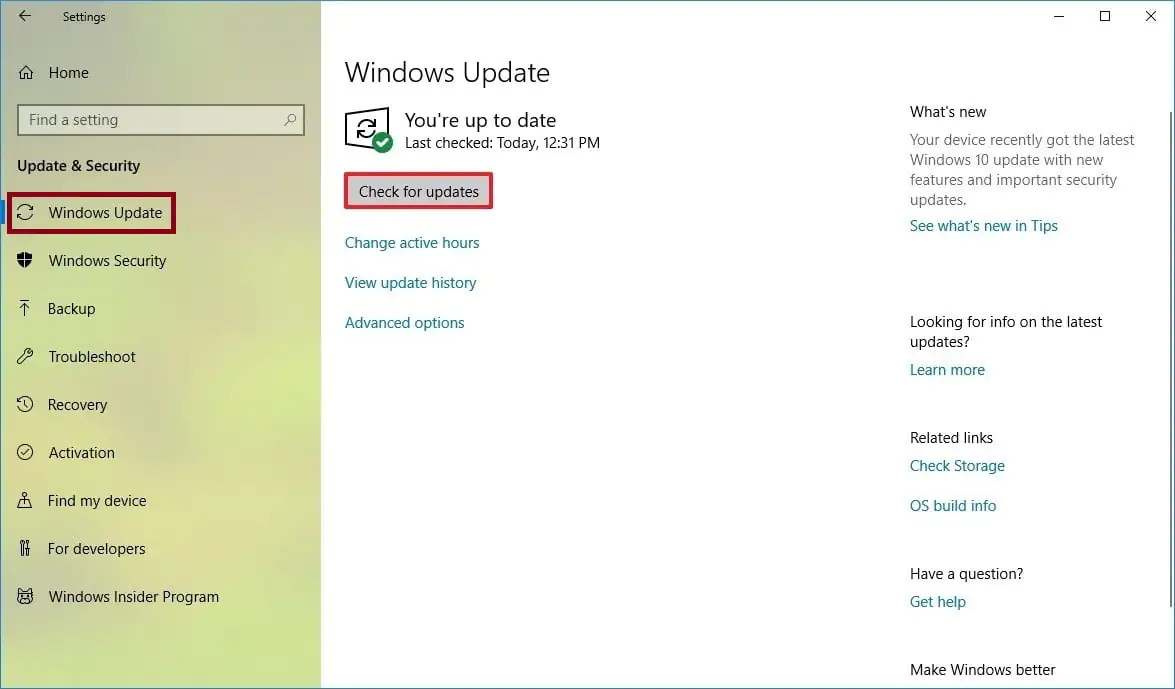
  • Açılan pencerede sol taraftaki panelde yer alan menü listesinde ‘Windows Update’ seçeneğine tıklayın.
  • Açılan panelde ‘Güncelleştirmeleri denetle (Check for updates)’ butonuna tıklayın.
Windows 10'da Sürüm (Version) Güncellemeleri Beklemeden, Hemen Nasıl Alınır?

  • Güncelleme indirildikten sonra ‘Şimdi Yeniden Başlat (Restart Now)’ butonuna tıklayın.

Yeni sürüm güncellemesi, toplu güncellemeler ile aynı işlem kullanılarak indirilecek ve yüklenecek. Fakat sürüm yükseltmesinin (güncellemesinin) yüklenmesi biraz zaman alacak (Donanım konfigürasyonunuza göre bu işlem yaklaşık 20 dakika sürebilir).

‘Medya Oluşturma Aracı (Media Creation Tool)’ ile Sürüm Güncellemesi Nasıl Yüklenir?

Bilgisayarınız, ‘Windows Update’i kullarak yeni sürüm güncellemesini görmüyorsa ve donanımınızın bu sürüm ile uyumlu olduğunu biliyorsanız, ‘Medya Oluşturma Aracı (Media Creation Tool)’ kullanarak, yeni özellikler ve iyileştirmeler içeren sürüm güncellemesini indirebilirsiniz ve yükleyebilirsiniz.

‘Medya Oluşturma Aracı (Media Creation Tool)’ sürüm yükseltmesi için yayınlanan sürüm güncellemesini gördüğünde (tespit ettiğinde), aşağıdaki adımları uygulayarak sürüm güncellemesini (yükseltmesini) yükleyebilirsiniz.

- 11858 Teknoloji Destek Hattı -
  • Tarayıcınızda ‘Microsoft Destek (Microsoft Support)’ sayfasını açın.
  • ‘Aracı şimdi indir (Download tool now)’ butonuna tıklayın.
  • Yükseltme işlemine başlamak için, indirilen exe dosyasına çift tıklayın.
  • Microsoft’un koşullarını kabul etmek için ‘Kabul Et (Accept)’ butonuna tıklayın.
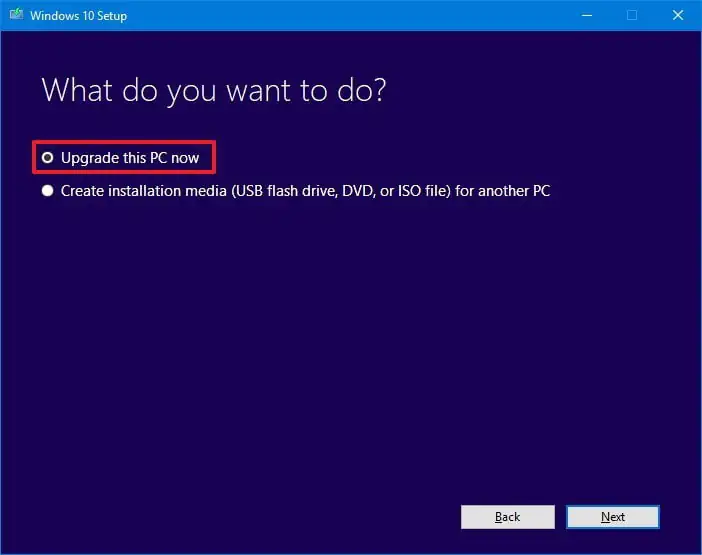
  • ‘Şimdi bu bilgisayarı yükseltin (Upgrade this PC now)’ seçeneğini seçin.
  • Bildirim ve lisans koşullarını onaylamak için tekrar ‘Kabul Et (Accept)’ butonuna tıklayın.
  • ‘Kişisel dosyaları ve uygulamaları sakla (Keep personal files and apps)’ seçeneğinin seçili olduğundan emin olun (Bu seçenek seçili değil ise ‘Neyin saklanacağını değiştir (Change what to keep)’ linkine tıklayarak, yükseltme işleminden sonra saklanmasını istediğiniz dosyalarınız, uygulamalarınız ve ayarlarınız için kendinize en uygun seçeneği seçebilirsiniz).
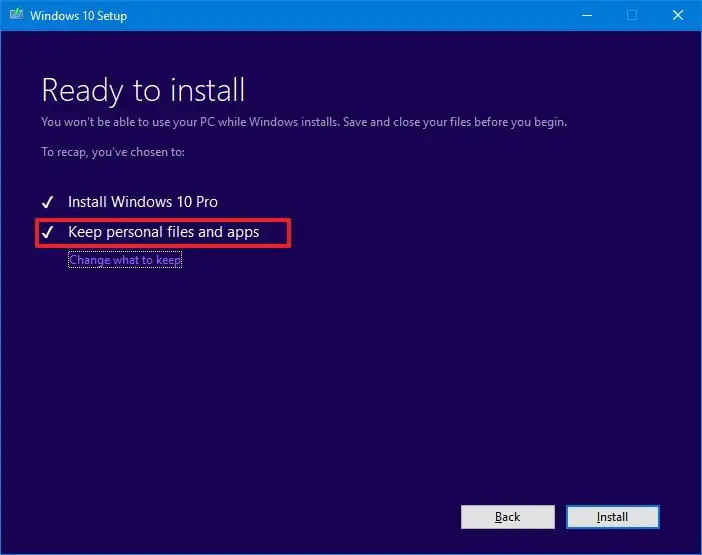
  • ‘Yükle (Install)’ butonuna tıklayın.

Yukarıdaki adımları tamamladıktan sonra ‘Medya Oluşturma Aracı (Media Creation Tool)’ ayarlarınızı, dosyalarınızı, verilerinizi ve uygulamalarınızı saklayarak Windows 10 sürüm güncellemesini indirmeye başlayacak.

Yeni sürümü yüklemede sorun yaşıyorsanız, Windows 10 temiz kurulumu yapmak için ‘Medya Oluşturma Aracı (Media Creation Tool)’ ile önyüklenebilir (bootable) medya (USB, DVD) oluşturmanız gerekir.


‘Güncelleme Asistanı (Update Assistant)’ ile Sürüm Güncellemesi Nasıl Yüklenir?

Alternatif olarak, cihazını yeni sürüm ile tam uyumlu olmasına rağmen ‘Windows Update’ veya ‘Medya Oluşturma Aracı (Media Creation Tool)’ yükseltme işleminde sorun yaşıyorsanız ‘Güncelleme Asistanı (Update Assistant)’ aracını kullanabilirsiniz.

- 11858 Teknoloji Destek Hattı -

‘Güncelleme Asistanı (Update Assistant)’ aracını kullanarak bilgisayarınızdaki Windows 10 işletim sistemini en son (güncel) sürüme yükseltmek için aşağıdaki adımları uygulayın.

  • Tarayıcınızda ‘Microsoft Destek (Microsoft Support)’ sayfasını açın.
  • ‘Şimdi güncelle (Update Now)’ butonuna tıklayın.
  • Güncelleştirme aracını (uygulamasını) başlatmak için ‘Windows10Upgrade’ dosyasına çift tıklayın.
  • Güncelleştirme aracı (uygulaması) yükseltme işlemi için (bilgisayar) donanımınızın uyumlu (uygun) olduğunu onayladıktan sonra ‘Sonraki (Next)’ butonu tıklayın.
  • İndirme işlemi bittikten sonra açılan pencere ‘Şimdi Yeniden Başlat (Restart Now)’ butonuna tıklayın.

Yukarıdaki adımları tamamladıktan sonra, ‘Güncelleme Asistanı (Update Assistant)’ uygulamalarınızı, dosyalarınızı ve ayarlarınızı etkilemeden sürüm yükseltme için güncelleme dosyalarını indirmeye başlayacak. İnternet bağlantı hızınıza ve bilgisayarınızın donanımına bağlı olarak bu işlem(ler) yaklaşık 1 saat sürebilir.

ETİKETLER:güncelleme nasıl alınırsürüm güncellemesiwindows 10windows güncelleme
Bu Makaleyi Paylaş
Facebook WhatsApp WhatsApp Threads Bağlantıyı Kopyala Yazdır
Paylaş
Yorum yapılmamış

Bir yanıt yazın Yanıtı iptal et

E-posta adresiniz yayınlanmayacak. Gerekli alanlar * ile işaretlenmişlerdir

Bağlantı Kuralım

21KBeğen
19.6KTakip Et
7.3KAbone Ol
192Takip Et

Popüler Gönderiler

AirTies Air 4960 Modem Kurulum

Uğurcan ÜN
Uğurcan ÜN
3 dk. okuma
15 Görüntüleme
Sessiz İçerik Nedir Nasıl Yapılır

Sessiz İçerik Nedir

İsmail YILDIZ
İsmail YILDIZ
6 dk. okuma
16 Görüntüleme
YouTube Video Başlığı Nasıl Yazılmalı Yolları Neler

YouTube Video Başlığı Nasıl Yazılmalı

İsmail YILDIZ
İsmail YILDIZ
6 dk. okuma
14 Görüntüleme

Lyra 3 Pro ile Şarkı Nasıl Oluşturulur

Uğurcan ÜN
Uğurcan ÜN
4 dk. okuma
27 Görüntüleme

You Might Also Like

Windows

Yeni SSD Taktıktan Sonra Ne Yapmalı?

6 dk. okuma
Bilgisayar Ekran Kartı Arızalarına Çözümler
Windows

Bilgisayar Ekran Kartı Arızalarına Çözümler

4 dk. okuma
Windows

Windows Kullanıcısını Farklı Windows 10 Bilgisayarına Taşıma

6 dk. okuma
Windows

Yeni Bilgisayar En İyi Şekilde Nasıl Ayarlanır?

6 dk. okuma

Size her gün en son haberleri ve sorun çözümlerini getiriyoruz!

TeknoDestek Müşteri Hizmetleri
Facebook-f Instagram Tiktok Twitter Youtube Linkedin Whatsapp Phone-alt Rss

İş Ortaklarımız

TeknoDestek Müşteri Hizmetleri
© 2013 - 2026 TeknoDestek Müşteri Hizmetleri • Tüm hakları saklıdır • Bu sitedeki tüm içerikler (metin, görsel, video, logo, tasarım vb.) 5846 sayılı Fikir ve Sanat Eserleri Kanunu (FSEK) kapsamında korunmaktadır • İzinsiz kopyalanması, çoğaltılması, yayınlanması veya herhangi bir şekilde kullanılması yasaktır • İhlal tespitinde; FSEK Madde 71-73 uyarınca yasal süreç başlatma, maddi/manevi tazminat talep etme ve cezai işlem için başvurma hakkımız saklıdır • TeknoDestek, TeknoS@R'un bir kuruluşudur • Tema Düzenleyen: Fatih ATEŞ
Sorun Hala Çözülmedi mi?
Aradığın çözümü bulamadıysan, 11858 Teknoloji Destek Hattımız sana yardımcı olabilir. 2011’den beri Türkiye’nin en tecrübeli teknoloji destek ekiplerinden biri olarak, bilgisayar, telefon, tablet, modem, akıllı TV ve sosyal medya sorunlarında 7/24 profesyonel destek veriyoruz. Uzman ekibimizle hemen görüşmek ister misin?

    📞 11858’i Şimdi Ara

    Görüşme öncesi dakika ücreti sesli olarak bilgilendirilir
    Welcome Back!

    Sign in to your account

    Kullanıcı Adı veya E-posta Adresi
    Şifre

    Şifrenizi mi unuttunuz?