
Bir bilgisayarın işletim sistemi bozulduğunda, ona erişim sağlayamazsınız. Şimdi, başlatılamayan bir sabit sürücüden veri kurtarma nasıl yapılacağını size göstereceğim.
Sabit disk başlatılamıyor “Bir sabit diskten nasıl veri kurtama yapılır” ve “başlatılamayan bir sabit sürücüden nasıl veri kurtarılır” gibi konuları görünce ne düşünürsünüz?


Araştırmalara göre, bu tür sorunlar çoğunlukla, mevcut işletim sistemi hasar gördüğünde başarıyla başlatılamayan bozuk bir bilgisayardan veri kurtarma yöntemleri arayan insanlar tarafından ortaya atılır. Ayrıca, işletim sistemi yüklenmemiş olan bir sabit sürücüden veri nasıl geri alınır merak eden az sayıda kişi vardır.
- Çöken / hasar görmüş işletim sistemine sahip bir bilgisayar normal şekilde başlatılamazsa, dahili sabit diskteki verilere giriş kaybedilir ve genellikle işletim sistemine girmedikleri için sistem veri kurtama daha zor görünür.
- Buna karşılık, yalnızca veri diski üzerinde veri kaybederseniz, bilgisayarda başlatılamayan bir sabit sürücüden doğrudan sabit sürücü dosyası kurtarma işlemi yapabilirsiniz.
Bu nedenle, aşağıdaki bölümlerde bu duruma odaklanacağım.
Sistem çöktüğünde, lütfen umutsuzluğa kapılmayın. Power Data Recovery’nin önyüklenebilir sürümü, sabit diskten işletim sistemi olmadan veri görüntülemenize ve kurtarmanıza yardımcı olabilir. Buna şüphe ediyorsanız, tam sürüm lisansı almadan önce Deneme Sürümünü kullanabilirsiniz.
Lütfen, bir önyüklenebilir WinPE Oluşturucu (bir önyüklenebilir sürüm oluşturmak için kullanılır) MiniTool Power Data Recovery’nin bazı ücretli sürümlerine dahil edilmiştir; ihtiyaçlarınıza göre takılı WinPE Oluşturucu’yu sağlayan lisansı seçmeniz gerekecektir. Lisans karşılaştırmasını görmek için buraya tıklayın.
Daha sonra, çöken sabit sürücüden veri kurtarma yöntemlerini ve bilgisayarınızın başlatılamamasının nedenlerini göstereceğim.
Windows 10’u Örnek Alarak Sabit Diskten Veri Kurtarma Yöntemleri
Eğer sistem dosyalarını kurtarmak istemiyorsanız ve önce çöken bir sabit sürücüden nasıl dosya kurtarılacağını bilmek istiyorsanız, bu yöntem sizin için en iyi seçenektir. Aslında, tüm kullanıcılara önce sistem dosyalarını kurtarmalarını ve ardından sistemi tamir etmek için herhangi bir şey yapmadan önce yapmalarını öneririm. Bu, tamiri veya tamir sırasında herhangi bir hata yapılırsa verilerinizin zarar görmesine ve kurtarılamaz hale gelmesine neden olabileceği için gereklidir.
Aşağıdaki içerikte, sadece başlatılamayan sabit sürücüden nasıl veri kurtarılacağına odaklanacağım. Bir önyüklenebilir CD/DVD veya USB flash sürücü yapmak istiyorsanız, lütfen aşağıdaki makalenin 2. bölümünde “Önyüklenebilir Bir Disk Nasıl Yapılır” bölümünde belirtilen adımları okuyun:
Veri kurtarmak için:
Adım 1: MiniTool Power Data Recovery indirin ve kaydedin. Ardından yeni oluşturduğunuz önyüklenebilir diski hedef bilgisayarınıza bağlayın.
Adım 2: Bilgisayarınızı yeniden başlatın ve BIOS menüsüne girmek için F2 veya başka bir tuşa (bilgisayar modelinize bağlı olarak) basın. Bu kurtarma CD/DVD’si veya USB flaş sürücüsünden bilgisayarınızı başlatmak için önyükleme ayarlarını değiştirin.
Adım 3: Aşağıdaki pencereyi gördüğünüzde “MiniTool Power Data Recovery” seçeneğini seçin.
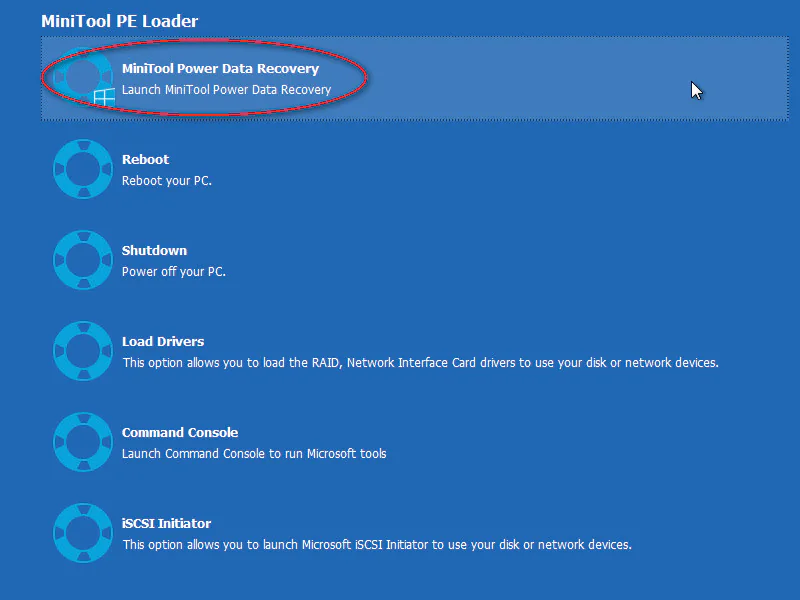
Adım 4: Yazılım arayüzündeki sol taraftan “Sabit Disk Sürücüsü” seçeneğini seçin. Ardından, yazılım arayüzünün sağ tarafındaki sabit disk sürücüsüne çift tıklayarak içindeki dosyaları tarayın. Bundan sonra, tarama sonucundan ihtiyacınız olan dosyaları göz atın ve kontrol edin ve kurtarmak için “Kaydet” düğmesine tıklayın.
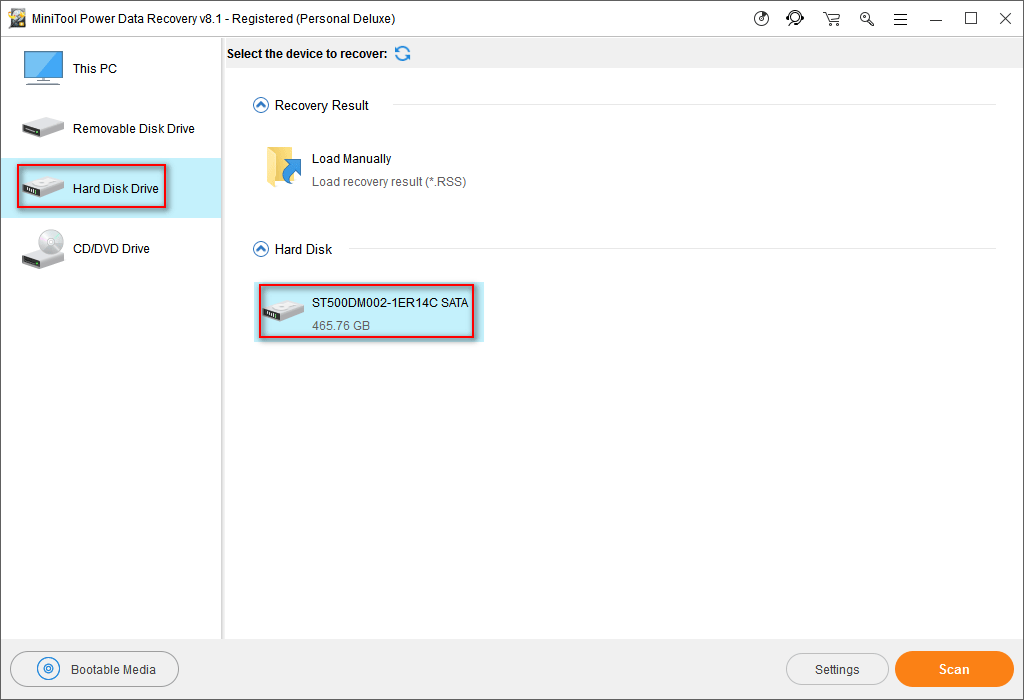
Lütfen, bu noktada bu dosyaları bir harici diske (sabit disk/flash sürücü) kurtarmanız ve tüm dosyaların tamamen kurtarıldığına kadar diski bilgisayarınıza bağlı tutmanız gerekecektir.
Bilgisayar ve harici disk arasındaki bağlantı kesilirse, ikincil hasar getirebilir.
Sistem Onarım Özelliğiyle Veri Kurtarma
Windows sistem onarım özelliği oldukça akıllıdır, bu yüzden genellikle kullanıcı müdahalesine ihtiyaç duyulmaz. Örneğin, yasa dışı bir kapanma nedeniyle küçük sorunlarla karşılaşırsanız, gelişmiş başlatma seçenekleri sayfasında sistem onarımı ile bunları çözebilirsiniz.
Durum 1: Kapanmadan sonra sistemi yeniden başlattıktan sonra, “Windows Hata Kurtarma” ekranını göreceksiniz, bu ekranın imleci varsayılan olarak “Normal Windows’u Başlat” seçeneğinde kalır. Aynı zamanda, geri sayım başlar. Sistem kendisi şimdi işletim sistemini başlatmanıza izin verir, bu da sorunun otomatik olarak tamir edildiğini gösterir.
Durum 2: Ayrıca, sistem dosyalarının hasar görmesi veya yanlış dosya yapılandırması nedeniyle oluşan sorunlar da sistemin çökmesine neden olabilir. Ve bilgisayarı tekrar başlattığınızda, yine “Windows Hata Kurtarma” ekranına gireceksiniz.
Bu ekranda seçilecek iki seçenek bulunur:
- “Başlangıç Onarımını Başlat (tavsiye edilir)”.
- “Normal Windows’u Başlat”.
Bu noktada, imleç varsayılan olarak “Başlangıç Onarımını Başlat ” seçeneğinde kalır. Açıkçası, Windows’un sistemi otomatik olarak tamir etmenizi istediği için ilk seçeneği seçmenizi istiyor.
Bilgisayar tamir edildikten sonra, dahili sabit sürücüdeki verilere erişebilecek ve önemli verileri başka depolama cihazlarına aktarabilir veya yedekleyebilirsiniz.
Testlerden sonra, “Normal Windows’u Başlat” seçeneğini seçerseniz sistem normal şekilde başlayabilir. Yine de, direkt tamir etmeden başlatmayı seçseniz bile sistem tamirini etkinleştirmenizi öneririm, çünkü tamir etmeden başlatmak bazı öngörülemeyen sorunlara neden olabilir. Bu şekilde, sistem stabilitesini koruyabilirsiniz.
Sistem Geri Yükleme İle Veri Kurtarma
Eğer “Başlangıç Onarımını Başlat (tavsiye edilir)” veya “Normal Windows’u Başlat” seçeneğini seçseniz bile başarısız olursanız, “Sistem Geri Yükleme”ye güvenmek zorunda kalacaksınız.
Windows için bir sistem geri yükleme nasıl yapılır:
- Windows’u başlatırken klavyede F8 tuşuna basın.
- “Gelişmiş Başlatma Seçenekleri” sayfasında varsayılan olarak seçilen “Bilgisayarınızı Onar” seçeneğini seçin.
- Devam etmek için “Enter” tuşuna basın.
- Bir klavye giriş yöntemi seçin ve “İleri” yi tıklayın.
- Kullanıcı adı ve şifresini girin ve “Tamam” ı tıklayarak aşağıdaki pencereyi görmek için “İleri” yi tıklayın.
- “Sistem Kurtarma Seçenekleri” sayfasında, “Sistem Geri Yükleme”nin ikinci seçenek olduğunu kolayca görebilirsiniz (diğer seçenekler: “Başlangıç Onarımı”, “Sistem Görüntüsü Kurtarma”, “Windows Bellek Tanılama” ve “Komut İstemi” vardır). Şimdi, lütfen doğrudan “Sistem Geri Yükleme”yi seçin ve ardından kurtarmak için bir geri yükleme noktası seçmek için yönergeleri izleyin.
Bundan sonra, bilgisayarı yeniden başlatın ve işe yarayıp yaramadığını görmek için kontrol edin. Normal koşullarda, bu yöntem başlatılamayan sistemi ve diğer sorunları onarabilir.
Bu, bilgisayar modelinize bağlı olarak “Gelişmiş Başlatma Seçenekleri” sayfasına girmek için F2, F12 veya başka bir tuşa basmanız gerekebilir.
- Aslında, “Sistem Geri Yükleme” özelliğini kullanmadan önce iki önkoşulu yerine getirmeniz gerekmektedir:
- Sistem bölümünde sistem koruma işlevinin zaten etkinleştirilmiş olması.
- Sistem geri yükleme noktalarının, ya manuel olarak ya da otomatik olarak oluşturulmuş olması.
- Kurtarma Diski veya Kurulum Diski ile Kurtarın
- Yukarıda bahsedilen yöntemlerin yardımcı olmadığı “şanslı” iseniz, sistem bölümünüz ciddi şekilde hasar görmüş olabilir. Bu durumda, bir Windows kurtarma/kurulum diski gereklidir (bir kurtarma diski ayrıca bir geri yükleme diski, onarım diski, önyükleme diski veya kurtarma diski olarak da bilinir).
- Nasıl yapılır:
- Bilgisayarı sürücü/disk ile başlatın.
- “Sistem Kurtarma Seçenekleri” penceresine girin.
- “Daha önce oluşturduğunuz bir sistem görüntüsünü kullanarak bilgisayarınızı geri yükleyin.” seçeneğini işaretleyin.
- Sol taraftaki işlemler yukarıda bahsedilen yöntemlerle benzerdir.
Sistem bölümündeki WinRE çalışmıyorsa, sistem otomatik olarak sistem onarım diskindeki WinRE’yi çağırır.
Sabit diski bilgisayardan çıkarın ve onu başka (iyi çalışan) bir bilgisayara bağlayarak verileri daha kolay kurtarabilirsiniz. Ancak, sabit diskinizin çıkarılabilir olduğundan ve fiziksel hasarı ve kalıcı veri kaybını önlemek için çıkarırken ve bağlarken yeterince nazik olduğunuzdan emin olmanız gerekmektedir.
Sistem Görüntüsü Kurtarma Özelliği ile Veri Kurtama
Sistem kullanıcı profiliniz, virüs saldırısı veya diğer nedenlerden dolayı hasar gördüğünde “Sistem Görüntüsü Kurtarma” işlevine başvurmanız gerekecektir. “Sistem Görüntüsü Kurtarma”yı bulmak ve etkinleştirmenin yolu, önceki ile tamamen aynıdır.
Aynı şekilde, bu özelliği veri kurtarma için kullanmak için önceden bir sistem görüntüsü oluşturmanız gerekir. Ayrıca, önemli dosyalarınız varsa, lütfen kişisel verilerinizin üzerine yazılmayacak şekilde önceden yedekleyin çünkü sistem görüntüsü kurtarma sırasında oluşturulan dosyalar kişisel verilerinizi üzerine yazacaktır.
Bilgisayar Başlatılamıyor Sorununa Daha Yakından Bakın
Bilgisayarın başlatma sorunlarının doğrudan nedeni işletim sistemi hasarı/çökmesidir. Peki, işletim sistemi nasıl hasar görür veya çöker? Aslında, birçok neden bu tür bir sorumlu olabilir: gerekli önyükleme dosyalarının kaybı, önyükleme bölümünün silinmesi/hasar görmesi/kaybolması, başlangıç parametrelerinin yanlış ayarlanması veya fiziksel hasar nedeniyle önyükleme bilgilerinin yüklenememesi, vb.
Farklı nedenler farklı fenomenlere yol açacaktır, ancak sonuç aynı olacaktır – çökmüş bir sistem / başlatılamayan sabit disk olan bir bilgisayar, dosyalarınızı bilgisayarınıza önceden kaydedilen girişlerinizi kaybedersiniz.
Şimdi, işletim sistemi çökmesi sorununun analizine daha yakından bakalım.
Bilgisayarınızı her zamanki gibi açarsınız, işletim sistemini başlatmayı ve verilere erişmeyi denerken, başlatma işlemi belirli bir aşamada takılır. Bu arada, bilgisayarı ne kadar çok kez yeniden başlatırsanız başlatma sorunu devam eder. Bu noktada ne yapacaksınız?
Aslında, çoğu kullanıcı böyle bir disk hatasıyla karşılaştığında çok üzülür. Bu kritik anlarda, bazı kullanıcılar diski yeniden bölümleyip üzerine işletim sistemini yeniden kurmayı planlarlar. Kesinlikle, işletim sistemi yeniden yüklemesi, sabit diskin fiziksel olarak hasarlı olmadığı ve artık kullanılamayacağı durumlar haricinde çalışacaktır. Ancak, bir başlangıçtan sonra kullanıcılara bunu yapmalarını önermiyorum.
En önemli nedenler şunlardır:
- Tüm yeniden yükleme işlemi oldukça zahmetli ve risklidir.
- Bu, ciddi veri kaybına neden olacaktır, işletim sistemi kurulumu sırasında birçok veri kaybolacaktır.
Bu durumla karşılaştığınızda doğru yapmanız gereken şey, sakin kalmak (çökmüş bir sabit sürücüden dosya kurtarmanın nasıl yapılacağını hemen sormayın) ve karşılaştığınız sorunun nedenini ilgili bilgiye dayanarak analiz etmek ve sorunu doğru bir şekilde ele almak için uygun önlemleri almak olacaktır.
Sistem Çökmesinin Özel Nedenleri:
Sistem çökme sorununa yol açan iki tür neden vardır: biri fiziksel arıza, diğeri mantıksal arıza. Şimdi, size aşağıdaki gerçekleri açıklığa kavuşturmak istiyorum:
- Eğer işletim sistemi olmayan bir sabit disk fiziksel olarak hasar görmüşse ve bilgisayarı hiç başlatamıyorsanız, diski bilgisayardan çıkarıp bir yüzey kontrolü yapmanız gerekecektir. Sorunun ciddi fiziksel hasardan kaynaklandığını teyit ettikten sonra, diski açarak profesyonel veri kurtarma kuruluşlarına başvurup, disk açılarak kurtarma yapmalarını sağlamalısınız.
- Tersine, sistem yazılım arızalarından dolayı çökmüşse, bu başlatılamayan bir sabit sürücüden veri kurtarma olasılığı bulunmaktadır. Daha sonra kurtarma işleminden sonra çöken işletim sistemi’ni düzeltmek için tüm olası yolları deneyebilirsiniz.
Lütfen aşağıdaki hususları dikkate alın:
- Eğer sabit disk fiziksel olarak hasar görmüşse, ancak derecesi çok hafifse (örneğin, sadece bazı kötü sektörler varsa), hala ondan veri kurtarmayı ve ardından onarmayı deneyebilirsiniz.
- Eğer sabit disk mantıksal olarak hasar görmüşse, ancak başka bir bilgisayara bağlayarak yeni veri yazdıysanız, kaybolan veriler üzerine yazılırsa kalıcı olarak kaybolabilir.
- Sistem Çökme Uyarıları
- Sistem çökmesinin genellikle bölüm tablosu hasarı tarafından meydana geldiği söylenmektedir. Eğer durum buysa, “Geçersiz bölüm tablosu”, “İşletim sistemi yüklenirken hata”, ve “Başlatılamayan sistem diski veya disk hatası. Hazır olduğunda değiştirin ve bir tuşa basın” gibi uyarılar göreceksiniz.
- Bunun yanı sıra, aşağıdaki yaygın uyarı mesajlarını da görebilirsiniz:
- NTLDR eksik
- İşletim sistemi bulunamadı
- İşletim Sistemi bulunamadı
- NO ROM BASIC, SİSTEM DURDURULDU
- DISK BAŞLATMA HATASI, SİSTEM DİSKİNİ TAKIN VE ENTER TUŞUNA BASIN.
- Bilgisayarınız bir sorunla karşılaştı ve yeniden başlatılması gerekiyor. Sadece bazı hata bilgileri topluyoruz, sonra sizin için yeniden başlatacağız.
- Teknik bilgiler: *** DUR: 0x000000E2 (veya 0x0000008E; birçok başka hata kodu bulunmaktadır)
- Mavi Ekran: Windows işletim sistemi kayıt defteri hatası 333 – Ana Makine: MAVİ EKRAN HATASI 0x000000CE.
- Önlemler
- OS çökme olasılığını azaltmak için aşağıdaki hususlara dikkat edin:
- Her zaman sistem kaynaklarının doluluğunu izleyin.
- Gerekli olduğunda yüklü programları kaldırmanın güvenli yollarını seçin.
- Her yeni yazılım/program yüklediğinizde, uyumluluğunu sistemle dikkatlice kontrol edin.
- Kurulumdan önce mevcut olan paylaşılan ve kullanılan DLL dosyalarını koruyarak, bunların üzerine yeni verilerin yazılmasını önleyin.
- İllegal işlem ve mavi ekran durumunda, uyarı mesajlarını dikkatlice inceleyin ve muhtemel nedenleri analiz edin.
Sistem çökmesi veya bozuk bilgisayarla karşılaştığınızda, bu dünyanın sonu olmadığını anlamanız gerekir, özellikle de burada birçok değerli veriniz varsa. Kendi durumunuzu kaba bir şekilde analiz edin ve yukarıdaki içerikten en uygun çözümü seçin ve şanslı olduğunuzu fark edeceksiniz.
Tabii ki, günlük çalışmalarınızda bilgisayar kullanırken işletim sistemi çökmesi sorununu ve gereksiz kurtarma işlemlerini önlemek için daha dikkatli olmalısınız.
Ayrıca okuyun: