TeknoDestek Müşteri Hizmetleri
  • Haberler
    HaberlerDaha Fazla Göster
    Sessiz İçerik Nedir Nasıl Yapılır
    Sessiz İçerik Nedir
    6 dk. okuma
    Spotify SongDNA Nedir
    4 dk. okuma
    Apple Creator Studio Nasıl Kullanılır
    6 dk. okuma
    Mikro İçerik Nedir Nasıl Yapılır
    Mikro İçerik Nedir
    6 dk. okuma
    Türkiye’de Araçlarda Multimedya Ekranı Kullanımı Yasakları
    6 dk. okuma
  • Bilgisayar
    BilgisayarDaha Fazla Göster
    WordPress bakım modunda takılı kalması için FTP istemcisinde .maintenance dosyasının kök dizindeki görüntüsü
    WordPress Bakım Modunda Takılı Kalması Sorunu ve Çözümü
    7 dk. okuma
    WordPress Site Teknik Sorunlar Yaşıyor
    WordPress Site Teknik Sorunlar Yaşıyor Hatası Çözümü
    5 dk. okuma
    SSH Bağlantı Reddedildi Hatası Çözümü
    6 dk. okuma
    WordPress Planlı Bakım
    WordPress Planlı Bakım Nedeniyle Kısa Süreliğine Kullanılamayacak Hatası ve Çözümü
    7 dk. okuma
    Windows 11 Başlat Menüsünden Web Aramaları Kapatma
    5 dk. okuma
  • Mobil
    MobilDaha Fazla Göster
    Navigasyon Yönlendirici Değiştirme
    Google Haritalarda Navigasyon Yönlendirici Değiştirme
    3 dk. okuma
    Apple CarPlay'da uygulamaların yerini değiştirme
    Apple CarPlay’da Uygulamaların Yerini Değiştirme
    4 dk. okuma
    Android Auto Nedir, Nasıl Kullanılır
    4 dk. okuma
    Android 5G Ayarı Nasıl Yapılır
    4 dk. okuma
    iPhone 5G Ayarı Nasıl Yapılır
    4 dk. okuma
  • Sosyal Medya
    Sosyal MedyaDaha Fazla Göster
    YouTube Video Başlığı Nasıl Yazılmalı Yolları Neler
    YouTube Video Başlığı Nasıl Yazılmalı
    6 dk. okuma
    Tiktok Sorun Bildirme Ekranı Nerede
    5 dk. okuma
    X uygulamasında gündeme girme için hashtag ve etkileşim ekranı
    X Uygulamasında Gündeme Nasıl Girilir
    5 dk. okuma
    TikTok İçerik Yorgunluğu Nedir
    6 dk. okuma
    Sosyal Medyada Marka Dili Nasıl Oluşturulur Yolları Neler
    Sosyal Medyada Marka Dili Nasıl Oluşturulur
    6 dk. okuma
  • İnceleme
    İncelemeDaha Fazla Göster
    MacBook Neo Piyasayı Sarsmaya Geliyor
    5 dk. okuma
    Instax Mini Evo Cinema
    4 dk. okuma
    Samsung Galaxy Book 6 Ultra
    Samsung Galaxy Book 6 Ultra İnceleme
    8 dk. okuma
    Bütçe Dostu Mac Seçenekleri
    Bütçe Dostu Mac MacBook Neo vs Mac Mini
    7 dk. okuma
    Xiaomi Mi Taşınabilir Şarjlı Kompresör İnceleme
    10 dk. okuma
  • İletişim
YouTube
  • Facebook
26 Nis 2026, Pazar
TeknoDestek Müşteri HizmetleriTeknoDestek Müşteri Hizmetleri
Yazı BoyutuAa
  • Haberler
  • Mobil
  • Sosyal Medya
  • Bilgisayar
  • İnceleme
  • İnternet ve Ağ
  • Ev Elektroniği
  • İletişim
Search
  • Haberler
    • Cihaz Duyuruları
    • Teknoloji
    • Uygulama Gelişmeleri
  • Bilgisayar
    • Linux
    • macOS
    • Windows
  • İnceleme
    • Bilgisayar
    • Ev Elektroniği
    • Tablet
    • Tavsiyeler & Karşılaştırmalar
    • Telefon
  • Mobil
    • Android
    • Giyilebilir Cihazlar
    • HarmonyOS
    • iPhone / iOS
  • Sosyal Medya
    • Facebook
    • Instagram
    • TikTok
    • Snapchat
    • Teams
    • Telegram
    • WhatsApp
    • X
  • İletişim
Bizi Takip Edin
En İyi Microsoft Edge Üretkenlik Püf Noktaları
Tarayıcılar

En İyi Microsoft Edge Üretkenlik Püf Noktaları

Banu ULUPINAR
Son güncelleme: 28 Haziran 2025 20:50
Banu ULUPINAR
Paylaş
Paylaş

Microsoft Edge üretkenlik püf noktaları, iş akışınızı hızlandırmak ve verimliliğinizi artırmak için tasarlanmıştır. Bu ipuçları, Edge’in sunduğu potansiyeli en üst düzeye çıkarmanıza yardımcı olacak ve tarayıcı deneyiminizi daha etkili hale getirecektir. Microsoft Edge, modern tarayıcılar arasında öne çıkan bir seçenek haline geldi. Kullanıcı dostu arayüzü ve güçlü performansıyla, hem bireysel hem de profesyonel kullanıcılar için ideal bir platform sunuyor. Ancak, bu tarayıcının sunduğu tüm özelliklerden en iyi şekilde yararlanmak için bazı stratejilere ihtiyaç vardır.  Şimdi, bu değerli püf noktalarını keşfederek, Edge ile çalışma şeklinizi dönüştürmeye hazır olun.

Microsoft Edge’deki üretkenlik püf noktaları ile tarayıcı deneyiminizi geliştirin. Hızlı ve etkili yöntemlerle iş akışınızı optimize edin. Microsoft Edge, son yıllarda önemli bir evrim geçirdi. 2019 yılında Chromium tabanına geçiş yapmasıyla birlikte, kullanıcı deneyimini büyük ölçüde iyileştirdi. Ancak, bu güçlü tarayıcıyı en verimli şekilde kullanmak için bazı püf noktalarına ihtiyaç var. Microsoft Edge üretkenlik püf noktaları ile iş akışınızı nasıl optimize edebileceğinizi keşfedin.

En İyi Microsoft Edge Üretkenlik Püf Noktaları

Dikey Sekmeler Kullanın

Dikey sekmeler, çalışma alanınızı düzenlemenin en etkili yollarından biridir. Özellikle geniş ekranlarda, sekmelerin dikey olarak sıralanması, daha fazla alan kullanmanızı sağlar.

İçindekiler
  • En İyi Microsoft Edge Üretkenlik Püf Noktaları
    • Dikey Sekmeler Kullanın
    • Sekme Grupları Oluşturun
    • Koleksiyonları Kullanın
    • Kenar Çubuğu Uygulamaları ile İş Akışınızı Hızlandırın
    • Performansı Optimize Edin
    • AI Destekli Özelliklerden Yararlanın
    • Yeni Sekme Deneyiminizi Özelleştirin
- 11858 Teknoloji Destek Hattı -
  • Sekme menüsüne tıklayın ve Dikey sekmeleri aç seçeneğini seçin. Alternatif olarak, Ctrl + Shift + , kısayolunu kullanırsınız.
  • Yan panelde Pane’yi sabitle seçeneği ile sekme başlıklarını görür veya sadece simgeleri bırakırsınız.

Sekme Grupları Oluşturun

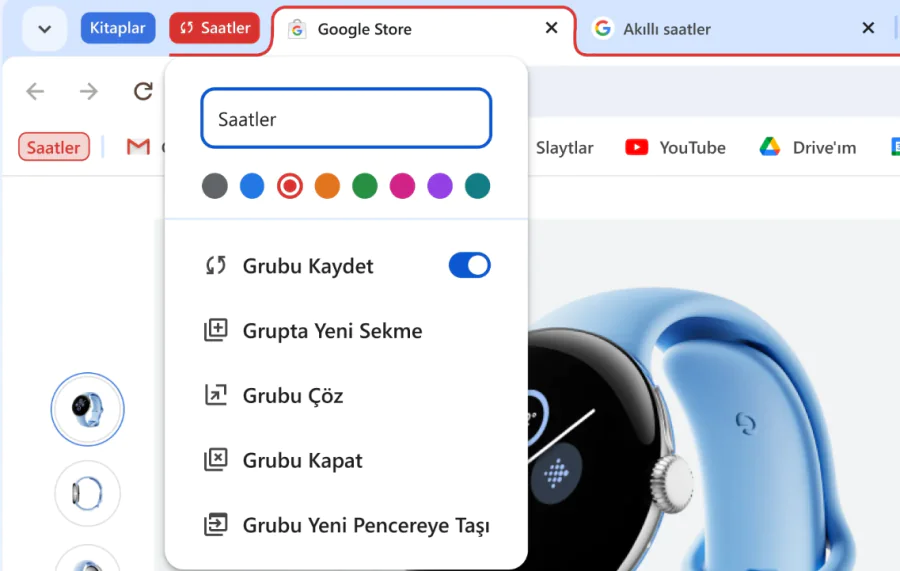
Sekme grupları, projelerinizi veya konularınızı düzenlemenin harika bir yoludur. Bu sayede, hangi sekmenin hangi projeye ait olduğunu kolayca takip edersiniz.

  • Herhangi bir sekmeye sağ tıklayın ve Yeni gruba ekle seçeneğini seçin. Anlamlı bir isim verin ve bir renk seçin.
  • Grup adını tıklayarak grubu açıp kapatırsınız. Bu, belirli projelere odaklanmanızı kolaylaştırır.
En İyi Microsoft Edge Üretkenlik Püf Noktaları

Koleksiyonları Kullanın

Koleksiyonlar, yer imlerini bir adım öteye taşıyarak bağlantılar, resimler ve notlar gibi içerikleri düzenli gruplar halinde saklamanızı sağlar.

  • Araç çubuğundaki Koleksiyonlar simgesine tıklayın veya Ctrl + Shift + Y tuşlarına basın.
  • Bağlantıları, resimleri veya metinleri sürükleyip bırakır veya sağ tıklayıp Koleksiyonlara ekle seçeneğini kullanırsınız.
  • Koleksiyonlarınıza düşüncelerinizi veya önemli noktaları eklemek için Not ekle butonunu kullanın.

Kenar Çubuğu Uygulamaları ile İş Akışınızı Hızlandırın

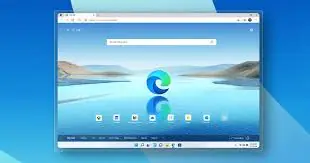
Edge’in kenar çubuğu, sık kullandığınız araçlara hızlı erişim sağlar. Bu, mevcut web sayfasını terk etmeden işlerinizi yapmanıza olanak tanır.

  • Ayarlar menüsünden Copilot ve Kenar Çubuğu seçeneğine gidin ve Her zaman açık veya Otomatik gizli seçeneğini seçin.
  • Kenar çubuğundaki + butonuna tıklayarak Gmail veya Trello gibi sık kullandığınız web sitelerini sabitlersiniz.
En İyi Microsoft Edge Üretkenlik Püf Noktaları

Performansı Optimize Edin

Edge, performansı artırmak ve sistem kaynaklarını azaltmak için çeşitli özellikler sunar. Bu, çok sayıda sekme açan kullanıcılar için oldukça önemlidir.

  • Ayarlar menüsünden Sistem ve performans seçeneğine gidin ve Uyku modunu etkinleştir seçeneğini kullanarak, kullanılmayan sekmeleri otomatik olarak uykuya alırsınız.
  • Çalışma şeklinize göre uyku zamanlayıcısını ayarlayın. Sık sekme değiştirenler için daha uzun bir süre belirlersiniz.

AI Destekli Özelliklerden Yararlanın

Edge, Microsoft’un AI yeteneklerini entegre ederek tarayıcı deneyiminizi geliştirmeyi amaçlıyor.

- 11858 Teknoloji Destek Hattı -
  • Kenar çubuğundan Copilot’a erişerek makale özetleri alır veya karmaşık konuları açıklatırsınız.
  • Herhangi bir resme sağ tıklayarak Görsel Arama seçeneği ile benzer resimleri bulur veya nesneleri tanımlarsınız.

En İyi Microsoft Edge Üretkenlik Püf Noktaları

Yeni Sekme Deneyiminizi Özelleştirin

Edge’in yeni sekme sayfası, kişisel bir verimlilik panosu olarak özelleştirilir.

  • Yeni bir sekme açın ve sağ üst köşedeki dişli simgesine tıklayın.
  • Sık ziyaret ettiğiniz sitelere hızlı bağlantılar ekleyin.
  • Hava durumu, yapılacaklar listesi veya borsa fiyatları gibi widget’lar ekleyerek kişisel bir pano oluşturun.

Microsoft Edge, kullanıcıların tarayıcı deneyimlerini daha verimli hale getirmek için birçok özellik sunarken, Chrome’dan Edge’e yer işaretlerini aktarmak da bu sürecin önemli bir parçasıdır. Eğer Chrome’da kaydettiğiniz değerli bağlantıları Edge’e taşımak istiyorsanız, bu işlem oldukça basit ve hızlıdır. Chromedan Edge’e Yer İşaretlerini Aktarma makalemizde, adım adım nasıl yapacağınızı öğrenir ve tarayıcı geçişinizi sorunsuz bir şekilde gerçekleştirirsiniz. Bu sayede, Edge’in sunduğu üretkenlik püf noktalarından tam anlamıyla faydalanmaya başlarsınız.

Microsoft Edge, sunduğu birçok özellik ile verimliliğinizi artırır. Yukarıda bahsedilen Microsoft Edge üretkenlik püf noktaları ile tarayıcı deneyiminizi optimize eder, iş akışınızı hızlandırırsınız. Bu ipuçlarını uygulayarak, Edge’in sunduğu potansiyeli en iyi şekilde değerlendirin. Unutmayın, her yeni özellik, işlerinizi daha kolay hale getirmek için tasarlandı. Şimdi, bu püf noktalarını deneyin ve Edge ile verimliliğinizi artırın.

ETİKETLER:iş akışı hızlandırmamicrosoft edgetarayıcı ipuçlarıüretkenlik artırma
Bu Makaleyi Paylaş
Facebook WhatsApp WhatsApp Threads Bağlantıyı Kopyala Yazdır
Paylaş
Yorum yapılmamış

Bir yanıt yazın Yanıtı iptal et

E-posta adresiniz yayınlanmayacak. Gerekli alanlar * ile işaretlenmişlerdir

Bağlantı Kuralım

21KBeğen
19.6KTakip Et
7.3KAbone Ol
192Takip Et

Popüler Gönderiler

AirTies Air 4960 Modem Kurulum

Uğurcan ÜN
Uğurcan ÜN
3 dk. okuma
13 Görüntüleme
Sessiz İçerik Nedir Nasıl Yapılır

Sessiz İçerik Nedir

İsmail YILDIZ
İsmail YILDIZ
6 dk. okuma
14 Görüntüleme
YouTube Video Başlığı Nasıl Yazılmalı Yolları Neler

YouTube Video Başlığı Nasıl Yazılmalı

İsmail YILDIZ
İsmail YILDIZ
6 dk. okuma
11 Görüntüleme

Lyra 3 Pro ile Şarkı Nasıl Oluşturulur

Uğurcan ÜN
Uğurcan ÜN
4 dk. okuma
25 Görüntüleme

You Might Also Like

Tarayıcılar

Tarayıcı da Çerezler Neye Yarar Ve Nasıl Önlenir?

5 dk. okuma
Google'da Trend Aramalar Nasıl Kapatılır
Tarayıcılar

Google’da Trend Aramalar Nasıl Kapatılır

5 dk. okuma
Tarayıcılar

Chrome’dan Yer İşaretleri Nasıl Dışa Aktarılır

5 dk. okuma
Tarayıcıda Sayfa Açılmıyor Sorunu
Tarayıcılar

Tarayıcıda Sayfa Açılmıyor Sorunu

6 dk. okuma

Size her gün en son haberleri ve sorun çözümlerini getiriyoruz!

TeknoDestek Müşteri Hizmetleri
Facebook-f Instagram Tiktok Twitter Youtube Linkedin Whatsapp Phone-alt Rss

İş Ortaklarımız

TeknoDestek Müşteri Hizmetleri
© 2013 - 2026 TeknoDestek Müşteri Hizmetleri • Tüm hakları saklıdır • Bu sitedeki tüm içerikler (metin, görsel, video, logo, tasarım vb.) 5846 sayılı Fikir ve Sanat Eserleri Kanunu (FSEK) kapsamında korunmaktadır • İzinsiz kopyalanması, çoğaltılması, yayınlanması veya herhangi bir şekilde kullanılması yasaktır • İhlal tespitinde; FSEK Madde 71-73 uyarınca yasal süreç başlatma, maddi/manevi tazminat talep etme ve cezai işlem için başvurma hakkımız saklıdır • TeknoDestek, TeknoS@R'un bir kuruluşudur • Tema Düzenleyen: Fatih ATEŞ
Sorun Hala Çözülmedi mi?
Aradığın çözümü bulamadıysan, 11858 Teknoloji Destek Hattımız sana yardımcı olabilir. 2011’den beri Türkiye’nin en tecrübeli teknoloji destek ekiplerinden biri olarak, bilgisayar, telefon, tablet, modem, akıllı TV ve sosyal medya sorunlarında 7/24 profesyonel destek veriyoruz. Uzman ekibimizle hemen görüşmek ister misin?

    📞 11858’i Şimdi Ara

    Görüşme öncesi dakika ücreti sesli olarak bilgilendirilir
    Welcome Back!

    Sign in to your account

    Kullanıcı Adı veya E-posta Adresi
    Şifre

    Şifrenizi mi unuttunuz?