TeknoDestek Müşteri Hizmetleri
  • Haberler
    HaberlerDaha Fazla Göster
    Yenilenmiş Akıllı Telefonlara İade Hakkı kapsamında mağazada telefon inceleyen kullanıcı görüntüsü
    Yenilenmiş Akıllı Telefonlara İade Hakkı Getirildi
    7 dk. okuma
    Zerger App nedir? Nasıl kullanılır?
    Zerger App Nedir? Nasıl Kullanılır?
    7 dk. okuma
    Sessiz İçerik Nedir Nasıl Yapılır
    Sessiz İçerik Nedir
    6 dk. okuma
    Spotify SongDNA Nedir
    Spotify SongDNA Nedir
    4 dk. okuma
    Apple Creator Studio Nasıl Kullanılır
    Apple Creator Studio Nasıl Kullanılır
    6 dk. okuma
  • Bilgisayar
    BilgisayarDaha Fazla Göster
    Mac'te Firmware Parolası Nedir
    Mac’te Firmware Parolası Nedir
    5 dk. okuma
    Windows'ta iOS Uygulamaları Geliştirmenin 4 Yolu
    Windows’ta iOS Uygulamaları Geliştirmenin 4 Yolu
    5 dk. okuma
    Windows Görev Zamanlayıcı’da Microsoft Compatibility Appraiser ve tanılama görevlerini devre dışı bırakma ekranı
    Ani RAM Artışını Görev Zamanlayıcıdan Çözün
    7 dk. okuma
    Windows Terminal ekranında winget, sfc ve Get-Process komutları ile sistem performansı kontrolü
    Terminal Komutları ile Windows Hızlandırma
    7 dk. okuma
    Metin: Windows 11 ViveTool Kodları 2026 için komut isteminde özellik etkinleştirme ekranı
    Windows 11 ViveTool Kodları 2026
    10 dk. okuma
  • Mobil
    MobilDaha Fazla Göster
    iPhone'da uygulamasız resim arka planı silme
    iPhone’da Uygulamasız Resim Arka Planı Silme
    4 dk. okuma
    iPhone'da Kamera Takibini Kapatma
    iPhone’da Kamera Takibini Kapatma
    3 dk. okuma
    Yenilenmiş Akıllı Telefonlara İade Hakkı kapsamında mağazada telefon inceleyen kullanıcı görüntüsü
    Yenilenmiş Akıllı Telefonlara İade Hakkı Getirildi
    7 dk. okuma
    iOS 26'da Face ID Çalışmıyor mu
    iOS 26’da Face ID Çalışmıyor Sorunu Çözümü
    5 dk. okuma
    Phone'unuzda iOS 26'da Alarm Çalmıyor mu
    iPhone’unuzda iOS 26’da Alarm Çalmıyor Sorunu Çözümü
    5 dk. okuma
  • Sosyal Medya
    Sosyal MedyaDaha Fazla Göster
    LinkedIn Şirket Sayfası oluşturma ekranı ve profil ayarlarının görsel anlatımı
    LinkedIn Şirket Sayfası Nasıl Oluşturulur
    6 dk. okuma
    WordPress Facebook eklentisi seçeneklerini gösteren sosyal medya entegrasyon ekranı örneği
    En İyi 8 WordPress Facebook Eklentisi ile Sitenizi Güçlendirin
    5 dk. okuma
    Dijital Reklam Platformları Google Ads Facebook ve Instagram reklam türlerini karşılaştıran görsel
    Dijital Reklam Platformları Google Ads, Facebook ve Instagram Reklamlarını Doğru Kullanma Rehberi
    5 dk. okuma
    Facebook oEmbed Sorununu gösteren WordPress ve Facebook bağlantı hatası görseli
    Facebook oEmbed Sorununu WordPress Kullanıcıları İçin Kesin Çözüm
    6 dk. okuma
    WhatsApp Mesajları Bilgisayarda Neden Geç Geliyor Çözümü Nedir
    WhatsApp Mesajları Bilgisayarda Neden Geç Geliyor
    6 dk. okuma
  • İnceleme
    İncelemeDaha Fazla Göster
    Radar ve Kontrol Noktalarını Görme
    Otoyollarda Radar ve Kontrol Noktalarını Görme
    4 dk. okuma
    Poco F7 Ultra 5G nasıl açılır sorusunu yanıtlayan güç tuşu ve ekran görseli
    Poco F7 Ultra 5G Nasıl Açılır ve Kapatılır
    5 dk. okuma
    Moto G87 Tanıtıldı 200 MP Kamera İle Dengeleri Değiştiriyor
    Moto G87 Tanıtıldı 200 MP Kamera İle Dengeleri Değiştiriyor
    7 dk. okuma
    Lenovo Pro 9i Aura Edition İnceleme için OLED ekranlı dizüstü bilgisayar
    Lenovo Pro 9i Aura Edition İnceleme
    Google Haritalar Navigasyon da Yönlendirici Değiştirme
    Google Haritalar Navigasyonda Yönlendirici Değiştirme
    3 dk. okuma
  • İletişim
YouTube
  • Müşteri Hizmetleri
  • Modem Kurulumu
  • Windows 11
  • Yapay Zeka
  • Akıllı Telefon
  • Robot Süpürge
14 May 2026, Perşembe
TeknoDestek Müşteri HizmetleriTeknoDestek Müşteri Hizmetleri
Yazı BoyutuAa
  • Haberler
  • Mobil
  • Sosyal Medya
  • Bilgisayar
  • İnceleme
  • İnternet ve Ağ
  • Ev Elektroniği
  • İletişim
Site içi Arama
  • Haberler
    • Cihaz Duyuruları
    • Teknoloji
    • Uygulama Gelişmeleri
  • Bilgisayar
    • Linux
    • macOS
    • Windows
  • İnceleme
    • Bilgisayar
    • Ev Elektroniği
    • Tablet
    • Tavsiyeler & Karşılaştırmalar
    • Telefon
  • Mobil
    • Android
    • Giyilebilir Cihazlar
    • HarmonyOS
    • iPhone / iOS
  • Sosyal Medya
    • Facebook
    • Instagram
    • TikTok
    • Snapchat
    • Teams
    • Telegram
    • WhatsApp
    • X
  • İletişim
Bizi Takip Edin
En İyi Microsoft Edge Üretkenlik Püf Noktaları
Tarayıcılar

En İyi Microsoft Edge Üretkenlik Püf Noktaları

Banu ULUPINAR
Son güncelleme: 28 Haziran 2025 20:50
Banu ULUPINAR
860 Görüntüleme
Paylaş
5 dk. okuma
Paylaş

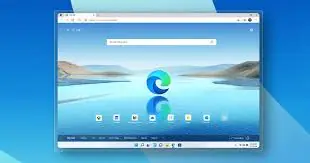
Microsoft Edge üretkenlik püf noktaları, iş akışınızı hızlandırmak ve verimliliğinizi artırmak için tasarlanmıştır. Bu ipuçları, Edge’in sunduğu potansiyeli en üst düzeye çıkarmanıza yardımcı olacak ve tarayıcı deneyiminizi daha etkili hale getirecektir. Microsoft Edge, modern tarayıcılar arasında öne çıkan bir seçenek haline geldi. Kullanıcı dostu arayüzü ve güçlü performansıyla, hem bireysel hem de profesyonel kullanıcılar için ideal bir platform sunuyor. Ancak, bu tarayıcının sunduğu tüm özelliklerden en iyi şekilde yararlanmak için bazı stratejilere ihtiyaç vardır.  Şimdi, bu değerli püf noktalarını keşfederek, Edge ile çalışma şeklinizi dönüştürmeye hazır olun.

Microsoft Edge’deki üretkenlik püf noktaları ile tarayıcı deneyiminizi geliştirin. Hızlı ve etkili yöntemlerle iş akışınızı optimize edin. Microsoft Edge, son yıllarda önemli bir evrim geçirdi. 2019 yılında Chromium tabanına geçiş yapmasıyla birlikte, kullanıcı deneyimini büyük ölçüde iyileştirdi. Ancak, bu güçlü tarayıcıyı en verimli şekilde kullanmak için bazı püf noktalarına ihtiyaç var. Microsoft Edge üretkenlik püf noktaları ile iş akışınızı nasıl optimize edebileceğinizi keşfedin.

En İyi Microsoft Edge Üretkenlik Püf Noktaları

Dikey Sekmeler Kullanın

Dikey sekmeler, çalışma alanınızı düzenlemenin en etkili yollarından biridir. Özellikle geniş ekranlarda, sekmelerin dikey olarak sıralanması, daha fazla alan kullanmanızı sağlar.

İçindekiler
  • En İyi Microsoft Edge Üretkenlik Püf Noktaları
    • Dikey Sekmeler Kullanın
    • Sekme Grupları Oluşturun
    • Koleksiyonları Kullanın
    • Kenar Çubuğu Uygulamaları ile İş Akışınızı Hızlandırın
    • Performansı Optimize Edin
    • AI Destekli Özelliklerden Yararlanın
    • Yeni Sekme Deneyiminizi Özelleştirin
- 11858 Teknoloji Destek Hattı -
11858 Teknoloji Destek Hattı ile 7/24 telefonla teknik destek ve uzaktan destek alın 11858 Teknoloji Destek Hattı ile 7/24 telefonla teknik destek ve uzaktan destek alma
  • Sekme menüsüne tıklayın ve Dikey sekmeleri aç seçeneğini seçin. Alternatif olarak, Ctrl + Shift + , kısayolunu kullanırsınız.
  • Yan panelde Pane’yi sabitle seçeneği ile sekme başlıklarını görür veya sadece simgeleri bırakırsınız.

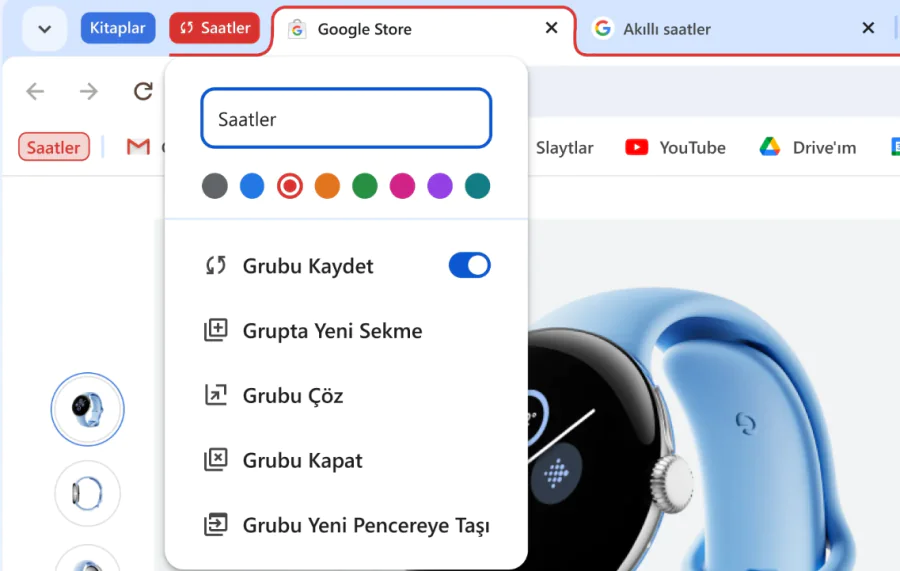
Sekme Grupları Oluşturun

Sekme grupları, projelerinizi veya konularınızı düzenlemenin harika bir yoludur. Bu sayede, hangi sekmenin hangi projeye ait olduğunu kolayca takip edersiniz.

  • Herhangi bir sekmeye sağ tıklayın ve Yeni gruba ekle seçeneğini seçin. Anlamlı bir isim verin ve bir renk seçin.
  • Grup adını tıklayarak grubu açıp kapatırsınız. Bu, belirli projelere odaklanmanızı kolaylaştırır.
En İyi Microsoft Edge Üretkenlik Püf Noktaları

Koleksiyonları Kullanın

Koleksiyonlar, yer imlerini bir adım öteye taşıyarak bağlantılar, resimler ve notlar gibi içerikleri düzenli gruplar halinde saklamanızı sağlar.

  • Araç çubuğundaki Koleksiyonlar simgesine tıklayın veya Ctrl + Shift + Y tuşlarına basın.
  • Bağlantıları, resimleri veya metinleri sürükleyip bırakır veya sağ tıklayıp Koleksiyonlara ekle seçeneğini kullanırsınız.
  • Koleksiyonlarınıza düşüncelerinizi veya önemli noktaları eklemek için Not ekle butonunu kullanın.

Kenar Çubuğu Uygulamaları ile İş Akışınızı Hızlandırın

Edge’in kenar çubuğu, sık kullandığınız araçlara hızlı erişim sağlar. Bu, mevcut web sayfasını terk etmeden işlerinizi yapmanıza olanak tanır.

  • Ayarlar menüsünden Copilot ve Kenar Çubuğu seçeneğine gidin ve Her zaman açık veya Otomatik gizli seçeneğini seçin.
  • Kenar çubuğundaki + butonuna tıklayarak Gmail veya Trello gibi sık kullandığınız web sitelerini sabitlersiniz.
En İyi Microsoft Edge Üretkenlik Püf Noktaları

Performansı Optimize Edin

Edge, performansı artırmak ve sistem kaynaklarını azaltmak için çeşitli özellikler sunar. Bu, çok sayıda sekme açan kullanıcılar için oldukça önemlidir.

  • Ayarlar menüsünden Sistem ve performans seçeneğine gidin ve Uyku modunu etkinleştir seçeneğini kullanarak, kullanılmayan sekmeleri otomatik olarak uykuya alırsınız.
  • Çalışma şeklinize göre uyku zamanlayıcısını ayarlayın. Sık sekme değiştirenler için daha uzun bir süre belirlersiniz.

AI Destekli Özelliklerden Yararlanın

Edge, Microsoft’un AI yeteneklerini entegre ederek tarayıcı deneyiminizi geliştirmeyi amaçlıyor.

- 11858 Teknoloji Destek Hattı -
11858 Teknoloji Destek Hattı ile 7/24 telefonla teknik destek ve uzaktan destek alın 11858 Teknoloji Destek Hattı ile 7/24 telefonla teknik destek ve uzaktan destek alma
  • Kenar çubuğundan Copilot’a erişerek makale özetleri alır veya karmaşık konuları açıklatırsınız.
  • Herhangi bir resme sağ tıklayarak Görsel Arama seçeneği ile benzer resimleri bulur veya nesneleri tanımlarsınız.

En İyi Microsoft Edge Üretkenlik Püf Noktaları

Yeni Sekme Deneyiminizi Özelleştirin

Edge’in yeni sekme sayfası, kişisel bir verimlilik panosu olarak özelleştirilir.

  • Yeni bir sekme açın ve sağ üst köşedeki dişli simgesine tıklayın.
  • Sık ziyaret ettiğiniz sitelere hızlı bağlantılar ekleyin.
  • Hava durumu, yapılacaklar listesi veya borsa fiyatları gibi widget’lar ekleyerek kişisel bir pano oluşturun.

Microsoft Edge, kullanıcıların tarayıcı deneyimlerini daha verimli hale getirmek için birçok özellik sunarken, Chrome’dan Edge’e yer işaretlerini aktarmak da bu sürecin önemli bir parçasıdır. Eğer Chrome’da kaydettiğiniz değerli bağlantıları Edge’e taşımak istiyorsanız, bu işlem oldukça basit ve hızlıdır. Chromedan Edge’e Yer İşaretlerini Aktarma makalemizde, adım adım nasıl yapacağınızı öğrenir ve tarayıcı geçişinizi sorunsuz bir şekilde gerçekleştirirsiniz. Bu sayede, Edge’in sunduğu üretkenlik püf noktalarından tam anlamıyla faydalanmaya başlarsınız.

Microsoft Edge, sunduğu birçok özellik ile verimliliğinizi artırır. Yukarıda bahsedilen Microsoft Edge üretkenlik püf noktaları ile tarayıcı deneyiminizi optimize eder, iş akışınızı hızlandırırsınız. Bu ipuçlarını uygulayarak, Edge’in sunduğu potansiyeli en iyi şekilde değerlendirin. Unutmayın, her yeni özellik, işlerinizi daha kolay hale getirmek için tasarlandı. Şimdi, bu püf noktalarını deneyin ve Edge ile verimliliğinizi artırın.

ETİKETLER:iş akışı hızlandırmamicrosoft edgetarayıcı ipuçlarıüretkenlik artırma
Bu Makaleyi Paylaş
Facebook WhatsApp WhatsApp Threads Bağlantıyı Kopyala Yazdır
Paylaş
Yorum yapılmamış

Bir yanıt yazın Yanıtı iptal et

E-posta adresiniz yayınlanmayacak. Gerekli alanlar * ile işaretlenmişlerdir

Bağlantı Kuralım

21KBeğen
19.6KTakip Et
7.3KAbone Ol
192Takip Et

Popüler Gönderiler

Docker Container çalışmıyor

Docker Container Çalışmıyor Hatası Çözümü

Mustafa DURUR
Mustafa DURUR
5 dk. okuma
6 Görüntüleme
Apple TV'de Multiview Nasıl Kullanılır

Apple TV’de Multiview Nasıl Kullanılır

Kübra GÜLDÖKMEZ
Kübra GÜLDÖKMEZ
6 dk. okuma
4 Görüntüleme
Windows 11 widget uygulaması Themia ile özelleştirilmiş modern ve düzenli masaüstü görünümü

En İyi Windows 11 Widget Uygulaması

Fatih ATEŞ
Fatih ATEŞ
8 dk. okuma
3 Görüntüleme
LinkedIn Şirket Sayfası oluşturma ekranı ve profil ayarlarının görsel anlatımı

LinkedIn Şirket Sayfası Nasıl Oluşturulur

Hatice TATLISU
Hatice TATLISU
6 dk. okuma
9 Görüntüleme

You Might Also Like

Tarayıcılarda ebeveyn kontrolleri nasıl ayarlanır?
Tarayıcılar

Tarayıcılarda ebeveyn kontrolleri nasıl ayarlanır?

3 dk. okuma
Chrome Doğru Şekilde Kapatılmadı Sorunu
Tarayıcılar

Chrome Doğru Şekilde Kapatılmadı Sorunu

5 dk. okuma
Reklamlardan kurtulma Internet Explorer
Tarayıcılar

Reklamlardan kurtulma Internet Explorer

3 dk. okuma
Text Blaze kullanarak Bilgisayarda Otomatik Form Doldurma
Tarayıcılar

Bilgisayarda Otomatik Form Doldurma

3 dk. okuma

Size her gün en son haberleri ve sorun çözümlerini getiriyoruz!

TeknoDestek Müşteri Hizmetleri
Facebook-f Instagram Tiktok Twitter Youtube Linkedin Whatsapp Rss

İş Ortaklarımız

TeknoDestek Müşteri Hizmetleri
© 2013 - 2026 TeknoDestek Müşteri Hizmetleri • Tüm hakları saklıdır • Bu sitedeki tüm içerikler (metin, görsel, video, logo, tasarım vb.) 5846 sayılı Fikir ve Sanat Eserleri Kanunu (FSEK) kapsamında korunmaktadır • İzinsiz kopyalanması, çoğaltılması, yayınlanması veya herhangi bir şekilde kullanılması yasaktır • İhlal tespitinde; FSEK Madde 71-73 uyarınca yasal süreç başlatma, maddi/manevi tazminat talep etme ve cezai işlem için başvurma hakkımız saklıdır • TeknoDestek, TeknoS@R'un bir kuruluşudur • Tema Düzenleyen: Fatih ATEŞ
Sorun Hala Çözülmedi mi?
Aradığın çözümü bulamadıysan, 11858 Teknoloji Destek Hattımız sana yardımcı olabilir. 2011’den beri Türkiye’nin en tecrübeli teknoloji destek ekiplerinden biri olarak, bilgisayar, telefon, tablet, modem, akıllı TV ve sosyal medya sorunlarında 7/24 profesyonel destek veriyoruz. Uzman ekibimizle hemen görüşmek ister misin?
📞 11858’i Şimdi Ara
Görüşme öncesi dakika ücreti sesli olarak bilgilendirilir
Welcome Back!

Sign in to your account

Kullanıcı Adı veya E-posta Adresi
Şifre

Şifrenizi mi unuttunuz?