
TeknoDestek Müşteri Hizmetleri
  • Haberler
    HaberlerDaha Fazla Göster
    Sessiz İçerik Nedir Nasıl Yapılır
    Sessiz İçerik Nedir
    6 dk. okuma
    Spotify SongDNA Nedir
    4 dk. okuma
    Apple Creator Studio Nasıl Kullanılır
    6 dk. okuma
    Mikro İçerik Nedir Nasıl Yapılır
    Mikro İçerik Nedir
    6 dk. okuma
    Türkiye’de Araçlarda Multimedya Ekranı Kullanımı Yasakları
    6 dk. okuma
  • Bilgisayar
    BilgisayarDaha Fazla Göster
    WordPress bakım modunda takılı kalması için FTP istemcisinde .maintenance dosyasının kök dizindeki görüntüsü
    WordPress Bakım Modunda Takılı Kalması Sorunu ve Çözümü
    7 dk. okuma
    WordPress Site Teknik Sorunlar Yaşıyor
    WordPress Site Teknik Sorunlar Yaşıyor Hatası Çözümü
    5 dk. okuma
    SSH Bağlantı Reddedildi Hatası Çözümü
    6 dk. okuma
    WordPress Planlı Bakım
    WordPress Planlı Bakım Nedeniyle Kısa Süreliğine Kullanılamayacak Hatası ve Çözümü
    7 dk. okuma
    Windows 11 Başlat Menüsünden Web Aramaları Kapatma
    5 dk. okuma
  • Mobil
    MobilDaha Fazla Göster
    Navigasyon Yönlendirici Değiştirme
    Google Haritalarda Navigasyon Yönlendirici Değiştirme
    3 dk. okuma
    Apple CarPlay'da uygulamaların yerini değiştirme
    Apple CarPlay’da Uygulamaların Yerini Değiştirme
    4 dk. okuma
    Android Auto Nedir, Nasıl Kullanılır
    4 dk. okuma
    Android 5G Ayarı Nasıl Yapılır
    4 dk. okuma
    iPhone 5G Ayarı Nasıl Yapılır
    4 dk. okuma
  • Sosyal Medya
    Sosyal MedyaDaha Fazla Göster
    YouTube Video Başlığı Nasıl Yazılmalı Yolları Neler
    YouTube Video Başlığı Nasıl Yazılmalı
    6 dk. okuma
    Tiktok Sorun Bildirme Ekranı Nerede
    5 dk. okuma
    X uygulamasında gündeme girme için hashtag ve etkileşim ekranı
    X Uygulamasında Gündeme Nasıl Girilir
    5 dk. okuma
    TikTok İçerik Yorgunluğu Nedir
    6 dk. okuma
    Sosyal Medyada Marka Dili Nasıl Oluşturulur Yolları Neler
    Sosyal Medyada Marka Dili Nasıl Oluşturulur
    6 dk. okuma
  • İnceleme
    İncelemeDaha Fazla Göster
    MacBook Neo Piyasayı Sarsmaya Geliyor
    5 dk. okuma
    Instax Mini Evo Cinema
    4 dk. okuma
    Samsung Galaxy Book 6 Ultra
    Samsung Galaxy Book 6 Ultra İnceleme
    8 dk. okuma
    Bütçe Dostu Mac Seçenekleri
    Bütçe Dostu Mac MacBook Neo vs Mac Mini
    7 dk. okuma
    Xiaomi Mi Taşınabilir Şarjlı Kompresör İnceleme
    10 dk. okuma
  • İletişim
YouTube
  • Facebook
26 Nis 2026, Pazar
TeknoDestek Müşteri HizmetleriTeknoDestek Müşteri Hizmetleri
Yazı BoyutuAa
  • Haberler
  • Mobil
  • Sosyal Medya
  • Bilgisayar
  • İnceleme
  • İnternet ve Ağ
  • Ev Elektroniği
  • İletişim
Search
  • Haberler
    • Cihaz Duyuruları
    • Teknoloji
    • Uygulama Gelişmeleri
  • Bilgisayar
    • Linux
    • macOS
    • Windows
  • İnceleme
    • Bilgisayar
    • Ev Elektroniği
    • Tablet
    • Tavsiyeler & Karşılaştırmalar
    • Telefon
  • Mobil
    • Android
    • Giyilebilir Cihazlar
    • HarmonyOS
    • iPhone / iOS
  • Sosyal Medya
    • Facebook
    • Instagram
    • TikTok
    • Snapchat
    • Teams
    • Telegram
    • WhatsApp
    • X
  • İletişim
Bizi Takip Edin
Windows 10 Driver Silme
Windows

Windows 10 Driver Silme (Resimli Anlatım)

Son güncelleme: 10 Ekim 2025 23:14
Tekno Destek
Paylaş
Paylaş

Windows 10 driver silme işlemi sırasında hatalar mı yaşıyorsunuz? Sorunlu sürücüleri güvenle kaldırarak performansı artırmanın yollarını burada öğrenin.

Bilgisayarınızda sorun yaratan aygıt sürücüleriyle karşılaşıyor ve çözüm arıyorsanız, doğru yerdesiniz. Özellikle Windows 10 kullanıcıları için sürücü kaldırma işlemi, sistem performansını etkileyen önemli bir adımdır. Yanlış ya da bozuk driverlar, donanımın doğru çalışmasını engelleyebilir ve hatalara yol açabilir. Bu nedenle hangi adımların izleneceği, hangi menülerin kullanılacağı büyük önem taşır.

- 11858 Teknoloji Destek Hattı -

Bu içerikte, Windows 10 işletim sisteminde driver silme işlemini adım adım ele alacağız. Aygıt Yöneticisi üzerinden güvenli şekilde sürücü kaldırma, olası uyarılar ve yeni sürücünün yüklenmesi gibi aklınıza takılabilecek tüm detaylara değineceğiz. Böylece sistemi yormadan, donanım hatalarını gidermenin etkili yollarını öğreneceksiniz.

Windows 10 Driver Silme

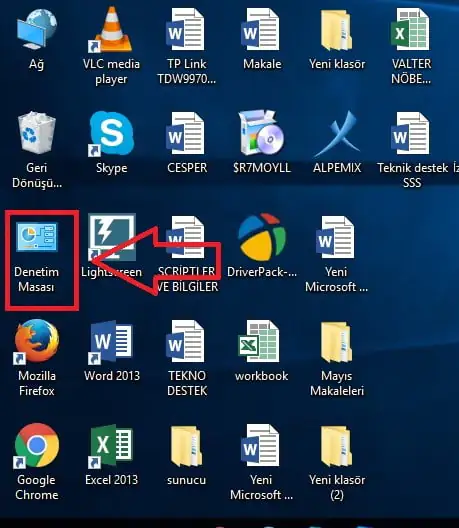
• İlk olarak masaüstünde bulunan, Denetim Masası simgesine tıklayıp Denetim Masasını açıyoruz.
Windows 10 Driver Silme_1
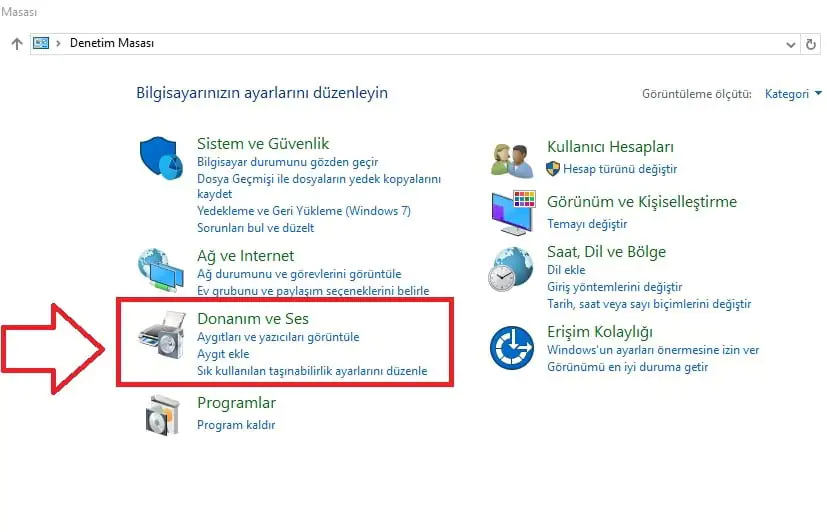
• Açılan Denetim Masası penceresinde Donanım ve Ses menüsüne tıklıyoruz.
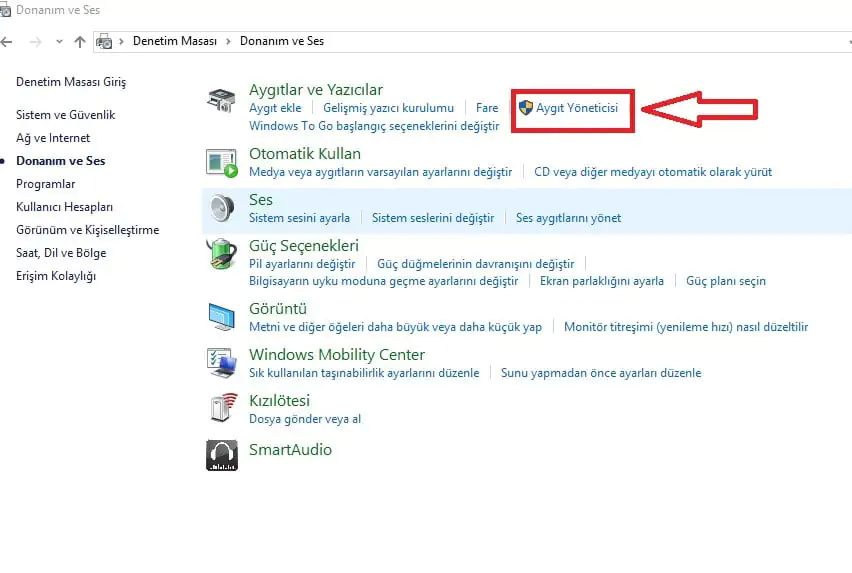
• Açılan pencerede Aygıt Yöneticisi menüsüne tıklıyoruz.
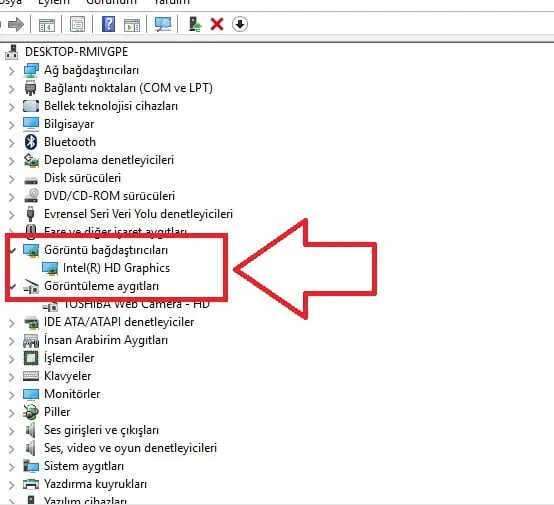
• Açılan pencerede, bilgisayarınızdaki aygıt yazılımı (driver) yüklü olan donanımların listesini göreceksiniz.
• Bu pencereden sorun yaşadığınız donanıma ait aygıt yazılımını kaldırabilirsiniz.
• Bu makalede Görüntü Bağdaştırıcıları kategorisindeki Intel HD Graphics yazılımını kaldıracağız.

• Intel HD Graphics üzerine gelip sağ tıkladıktan sonra açılan menü listesinden Kaldır menüsüne tıklıyoruz.

• Windows, driver kaldırma işlemini tamamladıktan sonra uyarı penceresi ile bilgilendirecektir.

• Driver kaldırma işlemi bu kadar. Aynı işlemi, kaldırmak istediğiniz diğer aygıt sürücüleri için de yapabilirsiniz.

• Aygıt yazılımı kaldırdıktan sonra, internet üzerinden aygıt yazılımını indirerek kurabilirsiniz.
- 11858 Teknoloji Destek Hattı -


Driver kaldırma sırasında beklenmedik hatalarla karşılaşabilir veya hangi sürücünün silineceğinden emin olamayabilirsiniz. Böyle durumlarda teknik müdahale gerektiren işlemleri kendi başınıza yapmak riskli olabilir. İşte tam bu noktada 11858 Teknoloji Destek Hattı, uzman ekibiyle size adım adım rehberlik ederek yanlış işlem kaynaklı sistem problemlerini önlemeye yardımcı olur. Uzak bağlantı desteğiyle güvenli işlem sağlar ve süreci sorunsuz tamamlamanızı mümkün kılar.

Sürücü işlemlerini tamamladıktan sonra Windows arayüzünde farklı kişiselleştirmeler yapmak isterseniz, sistem görünümünüzü daha verimli hale getirebilirsiniz. Özellikle klasik düzeni tercih eden kullanıcılar, Windows 11’in yeni arayüzünden memnun kalmayabiliyor. Bu durumda Windows 11’i Windows 10 görünümüne yaklaştırmak için kullanılabilecek yöntemler ilginizi çekebilir. Farklı menü konumlandırmaları, görev çubuğu ayarları ve tema seçenekleriyle ilgili çözümler sunan içerikler sayesinde çalışma ortamınızı daha tanıdık hale getirebilirsiniz.

Driver silme işlemi küçük görünen ancak sistem dengesini etkileyebilecek kadar önemli bir adımdır. Doğru sürücüyü kaldırmak ve ardından gerektiğinde güncel olanı yüklemek, bilgisayar performansını olumlu şekilde etkiler. Siz de uyguladığınız adımlar sırasında yaşadığınız deneyimleri veya karşılaştığınız sorunları yorumlarda paylaşarak diğer kullanıcılara katkı sağlayabilirsiniz. Sorularınız olduğunda destek istemekten çekinmeyin, birlikte daha stabil sistemler oluşturabiliriz.

ETİKETLER:driverdriver silmenasıl yapılırwindows 10 driver
Bu Makaleyi Paylaş
Facebook WhatsApp WhatsApp Threads Bağlantıyı Kopyala Yazdır
Paylaş
Yorum yapılmamış

Bir yanıt yazın Yanıtı iptal et

E-posta adresiniz yayınlanmayacak. Gerekli alanlar * ile işaretlenmişlerdir

Bağlantı Kuralım

21KBeğen
19.6KTakip Et
7.3KAbone Ol
192Takip Et

Popüler Gönderiler

AirTies Air 4960 Modem Kurulum

Uğurcan ÜN
Uğurcan ÜN
3 dk. okuma
11 Görüntüleme
Sessiz İçerik Nedir Nasıl Yapılır

Sessiz İçerik Nedir

İsmail YILDIZ
İsmail YILDIZ
6 dk. okuma
13 Görüntüleme
YouTube Video Başlığı Nasıl Yazılmalı Yolları Neler

YouTube Video Başlığı Nasıl Yazılmalı

İsmail YILDIZ
İsmail YILDIZ
6 dk. okuma
10 Görüntüleme

Lyra 3 Pro ile Şarkı Nasıl Oluşturulur

Uğurcan ÜN
Uğurcan ÜN
4 dk. okuma
24 Görüntüleme

You Might Also Like

Hata 1053 Düzeltme
Windows

Hata 1053 Düzeltme (Hizmet Zamanında Yanıt Vermedi)

7 dk. okuma
iPhone / iOS

iPhone 11, 11 Pro ve 11 Pro Max’ta Timer (Zamanlayıcı) ile Fotoğraf Çekme

2 dk. okuma
ZYXEL DX3200-B0 Modem Kablosuz Ayarları Nasıl Yapılır
Modem Kurulumu

ZYXEL DX3200-B0 Modem Kablosuz Ayarları Nasıl Yapılır

5 dk. okuma
WhatsApp Kişi Ekleme ekranında yeni kişi oluşturma ve QR kod tarama adımları görünümü
WhatsApp

WhatsApp Kişi Ekleme Nasıl Yapılır

4 dk. okuma

Size her gün en son haberleri ve sorun çözümlerini getiriyoruz!

TeknoDestek Müşteri Hizmetleri
Facebook-f Instagram Tiktok Twitter Youtube Linkedin Whatsapp Phone-alt Rss

İş Ortaklarımız

TeknoDestek Müşteri Hizmetleri
© 2013 - 2026 TeknoDestek Müşteri Hizmetleri • Tüm hakları saklıdır • Bu sitedeki tüm içerikler (metin, görsel, video, logo, tasarım vb.) 5846 sayılı Fikir ve Sanat Eserleri Kanunu (FSEK) kapsamında korunmaktadır • İzinsiz kopyalanması, çoğaltılması, yayınlanması veya herhangi bir şekilde kullanılması yasaktır • İhlal tespitinde; FSEK Madde 71-73 uyarınca yasal süreç başlatma, maddi/manevi tazminat talep etme ve cezai işlem için başvurma hakkımız saklıdır • TeknoDestek, TeknoS@R'un bir kuruluşudur • Tema Düzenleyen: Fatih ATEŞ
Sorun Hala Çözülmedi mi?
Aradığın çözümü bulamadıysan, 11858 Teknoloji Destek Hattımız sana yardımcı olabilir. 2011’den beri Türkiye’nin en tecrübeli teknoloji destek ekiplerinden biri olarak, bilgisayar, telefon, tablet, modem, akıllı TV ve sosyal medya sorunlarında 7/24 profesyonel destek veriyoruz. Uzman ekibimizle hemen görüşmek ister misin?

    📞 11858’i Şimdi Ara

    Görüşme öncesi dakika ücreti sesli olarak bilgilendirilir
    Welcome Back!

    Sign in to your account

    Kullanıcı Adı veya E-posta Adresi
    Şifre

    Şifrenizi mi unuttunuz?