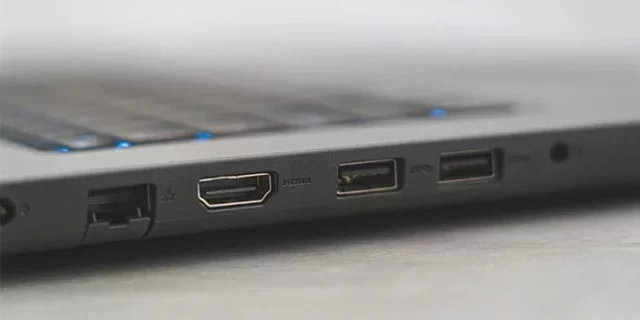

HDMI bağlantı noktası çalışmıyor sorunu yaşıyorsanız endişelenmeyin. Kablodan sürücülere kadar bu sorunu çözmek için atabileceğiniz pratik ve etkili adımları sıraladık.
Laptop’unuzla harici bir ekran paylaşmanız gereken o önemli sunum anında veya film keyfi sırasında HDMI çıkışınızın çalışmaması gerçekten sinir bozucu olabilir. Neyse ki, bu durum genellikle karmaşık bir donanım arızasından değil, çözümü oldukça basit olan yazılımsal veya basit donanımsal sorunlardan kaynaklanır. Peki, HDMI bağlantı noktası çalışmıyor sorununu kendi başınıza nasıl çözebilirsiniz?


Bu yazıda, sırasıyla denemeniz gereken adımları; HDMI kablosunun kontrolünden ekran ayarlarına, sürücü güncellemelerinden BIOS ayarlarına kadar detaylıca ele alacağız. Siz de bu adımları takip ederek sorunun kaynağını hızlıca bulabilir ve çözüme ulaşabilirsiniz.
HDMI, yüksek çözünürlüklü video ve ses sinyallerini taşıyan popüler bir dijital arayüzdür. Birçok laptop, monitör, televizyon ve projektör, HDMI bağlantı noktalarına sahiptir. Ancak, bazen laptop’un HDMI bağlantı noktası çalışmıyor sorunu oluşabilir. Bu sorunun çeşitli nedenleri olabilir, ancak genellikle basit çözümleri vardır. Laptop’un HDMI bağlantı noktası çalışmıyor sorunu çözümü detaylarımızda.
Laptop’un HDMI Bağlantı Noktası Çalışmıyor Sorunu Giderme Adımları
HDMI bağlantı sorunları, birkaç farklı nedenden kaynaklanabilir. Bu nedenle, sorunu çözmek için farklı adımlar denemek gerekebilir. Aşağıda, laptopunuzdaki HDMI bağlantı noktası sorununu çözmek için izleyebileceğiniz birkaç farklı adımı ele alacağız.
Adım 1: HDMI Kablosunu Kontrol Edin
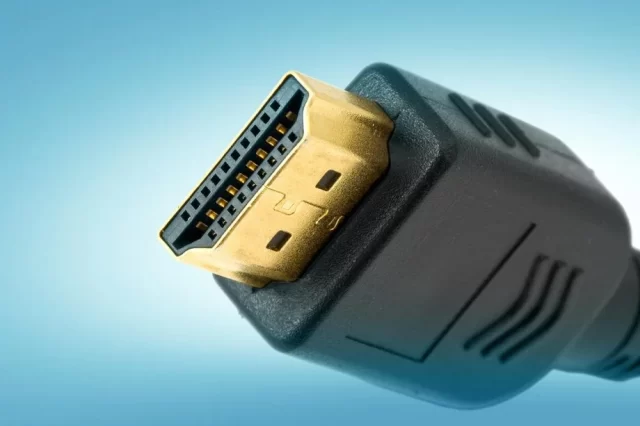
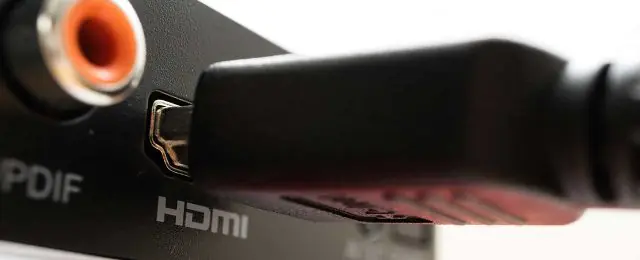
Bazı durumlarda, laptop’un HDMI bağlantı noktası çalışmıyor sorunu, kablonun bağlantısının gevşemesi veya kabloda bir arıza olması nedeniyle oluşabilir. Bu nedenle, ilk olarak HDMI kablosunu kontrol etmeniz gerekiyor. HDMI kablosunun her iki ucunu da iyice takın ve kablonun hasarlı veya kırık olup olmadığını kontrol edin.
Adım 2: Ekran ayarlarını kontrol edin
Laptop’un HDMI bağlantı noktası çalışmıyor sorunu genellikle laptopunuzun ekran ayarlarından kaynaklanır. Ekran ayarlarını kontrol etmek için, laptopunuzun masaüstünde sağ tıklayın ve “Ekran Ayarları”nı seçin. Ardından, “Çoklu Ekran” seçeneğine tıklayın ve ekranınızı “Genişletilmiş Ekran” olarak ayarlayın. Bu ayarın doğru şekilde yapıldığından emin olun.
Adım 3: HDMI sürücülerini güncelleyin
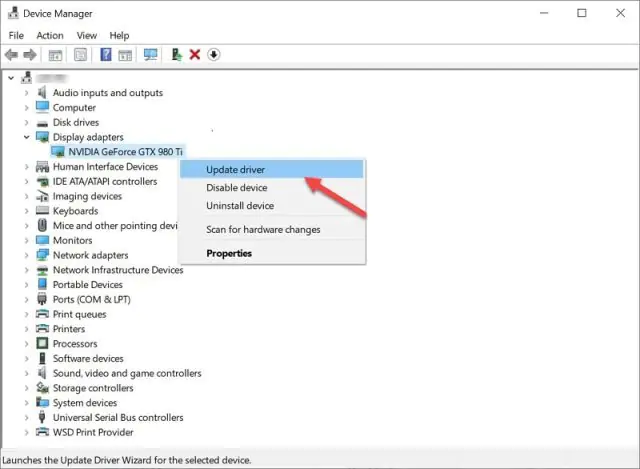
Laptop’un HDMI bağlantı noktası çalışmıyor sorunu, laptopunuzdaki HDMI sürücülerinin eski veya eksik olmasından kaynaklanabilir. Bu nedenle, HDMI sürücülerini güncellemek, sorunu çözmek için bir diğer adımdır. HDMI sürücülerini güncellemek için, laptopunuzun üreticisinin web sitesine gidin ve en son sürücüleri indirin ve yükleyin. Bu işlemi yaparken, doğru sürücüyü seçtiğinizden emin olun.
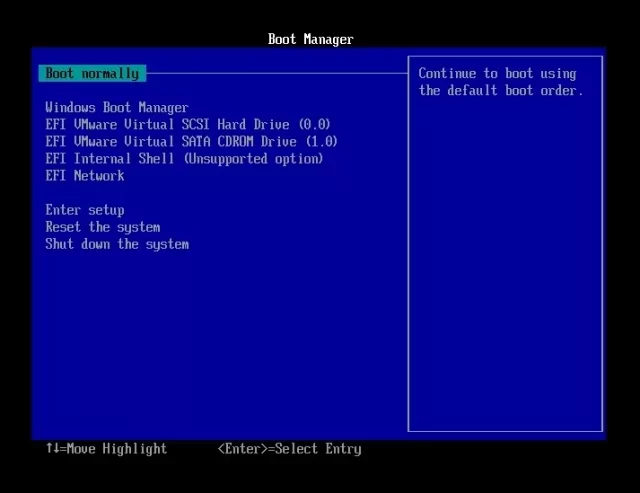
Adım 4: BIOS ayarlarını kontrol edin
Bazı durumlarda, HDMI bağlantı sorunları, BIOS ayarlarından kaynaklanabilir. BIOS ayarlarını kontrol etmek için, laptopunuzu yeniden başlatın ve BIOS’a giriş yapın. BIOS ayarları arasında “Video Ayarları” veya “Ekran Ayarları” adlı bir seçenek arayın ve bu ayarları varsayılan değerlere geri döndürün.
Adım 5: Yardım alın
Yukarıdaki adımları takip etmenize rağmen HDMI bağlantı sorununuz devam ediyorsa, laptopunuzun teknik destek ekibiyle iletişime geçmeniz gerekebilir. Laptopunuzun garanti süresi hala geçerliyse, üreticinin teknik destek ekibine başvurabilirsiniz.
Sıkça Sorulan Sorular
HDMI bağlantı noktası sorunları neden oluşur?
HDMI kablosunun bağlantısının gevşemesi veya kablonun hasarlı olması nedeniyle oluşabilir. Ayrıca, ekran ayarları, HDMI sürücüleri veya BIOS ayarları da soruna neden olabilir.
HDMI bağlantı sorunlarını çözmek için ne yapabilirim?
HDMI kablosunu kontrol edin, ekran ayarlarını doğru şekilde yapın, HDMI sürücülerini güncelleyin, BIOS ayarlarını varsayılan değerlere geri döndürün veya teknik destek ekibiyle iletişime geçin.
HDMI sürücülerini nereden güncelleyebilirim?
Laptopunuzun üreticisinin web sitesine giderek, en son HDMI sürücülerini indirip yükleyebilirsiniz.
HDMI bağlantı sorunları garanti kapsamında mıdır?
Evet, HDMI bağlantı sorunları garanti kapsamında olabilir. Laptopunuzun garanti süresi hala geçerliyse, üreticinin teknik destek ekibiyle iletişime geçebilirsiniz.
HDMI bağlantı noktası sorunlarından önce neler yapabilirim?
HDMI bağlantı sorunları çoğu zaman kolayca çözülebilir. Öncelikle, HDMI kablosunu kontrol edin ve doğru şekilde takıldığından emin olun. Ekran ayarlarını kontrol edin ve doğru yapıldığından emin olun. HDMI sürücülerini güncelleyin ve BIOS ayarlarını varsayılan değerlere geri döndürün. Bu adımları takip etmenize rağmen sorun devam ediyorsa, laptopunuzun teknik destek ekibiyle iletişime geçebilirsiniz.
Profesyonel Destek Almak İçin Doğru Zaman
Tüm bu adımları denediniz ancak laptop’unuzun HDMI bağlantı noktası hala çalışmıyor mu? Artık zaman kaybetmeden profesyonel bir destek almanın tam sırası. 11858 Teknoloji Destek Hattı, uzman ekibiyle bu ve benzeri tüm teknik sorunlarınızı uzaktan bağlanarak hızlı ve güvenilir bir şekilde çözüme kavuşturuyor. Yaşadığınız sorunu anında çözmek ve o önemli işinize, eğlencenize hızlıca dönmek için tek yapmanız gereken 11858’i aramak.
HDMI bağlantınızı sorunsuz bir şekilde kurduktan sonra, laptopunuzu bir televizyon veya monitöre bağlama işleminin tüm detaylarını öğrenmek ister misiniz? Bağlantıyı nasıl yapacağınız, doğru ayarları nasıl seçeceğiniz ve karşılaşabileceğiniz diğer küçük sorunların çözümleri için Laptop VGA veya HDMI ile Harici Ekrana Nasıl Bağlanır başlıklı kapsamlı içeriğimizi inceleyebilirsiniz.
Umarım bu adımlar laptop’unuzdaki HDMI bağlantı sorununu çözmenize yardımcı olmuştur. Unutmayın, çoğu zaman sorun basit bir kablo kontrolü veya birkaç tıklamayla yapılacak bir ayar değişikliğinden ibarettir. Yaşadığınız deneyimi, belki de farklı bir çözüm yöntemini diğer okuyucularla paylaşmak ister misiniz? Aşağıdaki yorum bölümüne düşüncelerinizi yazarsanız, hem benzer sorunu yaşayanlara yardımcı olursunuz hem de topluluk bilgimizi zenginleştirirsiniz.