
Mac’te Firmware Parolası Nedir sorusuna yanıt arıyorsanız doğru yerdesiniz. Firmware parolasının güvenlik avantajlarını ve kullanım detaylarını öğrenin.
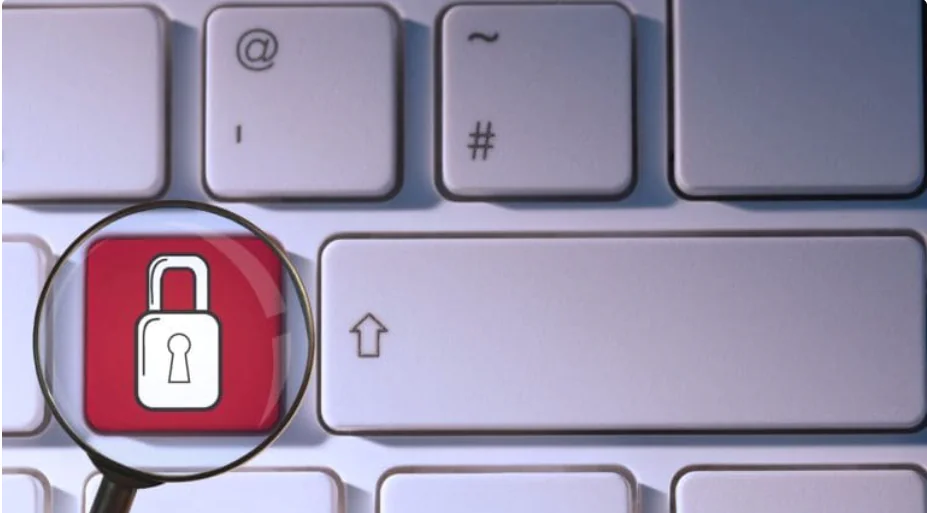
Mac cihazlarda güvenlik yalnızca giriş parolası ile sınırlı değildir. Özellikle cihazın yetkisiz erişime karşı korunması için ek güvenlik katmanları önem taşır. Firmware parolası da Mac kullanıcılarına bu konuda daha güçlü bir koruma sağlar.


Firmware parolası, cihazın başlatma sürecine müdahale edilmesini engelleyen özel bir güvenlik özelliğidir. Bu içerikte firmware parolasının ne işe yaradığını, neden kullanıldığını ve nasıl etkinleştirileceğini detaylı şekilde öğrenebilirsiniz.
Mac cihazınızı dış müdahalelere karşı korumak istiyorsanız firmware parolasının sunduğu avantajları bilmek önemlidir. Özellikle veri güvenliği ve yetkisiz erişimi önleme açısından bu özellik oldukça işlevseldir.
Mac güvenlik ayarları yalnızca firmware parolası ile sınırlı değildir. Cihaz üzerinde kayıtlı olan parolaların düzenli şekilde kontrol edilmesi de hesap güvenliği açısından önemlidir. Özellikle tarayıcı ve sistem genelinde saklanan giriş bilgileri zamanla unutulabilir veya güvenlik açısından gözden geçirilmesi gerekebilir. Eğer Mac cihazınızda kayıtlı giriş bilgilerini incelemek ve hangi hesapların saklandığını görmek istiyorsanız MacBook’ta Kayıtlı Parolaları Görüntüleme içeriği size yardımcı olabilir.
Mac’te Firmware Parolası Ne İşe Yarar
Güvenlik sizin için önemliyse, Mac’inizde mutlaka bir erişim şifresi veya PIN kodu ayarlamışsınızdır. Donanım yazılımı şifresi ise bunun da ötesine geçer. Sadece ana ekrana erişmek için kullanılan bir şifre olmaktan ziyade, donanım yazılımı şifresiyle Mac, başlatma sürecinize ek bir güvenlik katmanı ekler.
Bu makale, Mac’inize neden bir aygıt yazılımı şifresi eklemek isteyebileceğinizi ele alıyor ve bunu nasıl yapacağınızı adım adım açıklıyor.
Mac Firmware Parolası Eklemenin Faydaları
Mac kullanıcılarının belirleyebileceği aygıt yazılımı parolası, tanımlanmamış bir konumdan yetkisiz başlatmayı engeller. Örneğin, birisi Mac’inizi çalarsa ve harici bir sabit sürücüden başlatarak sıfırlamaya çalışırsa, daha ileri gitmek için aygıt yazılımı parolasına ihtiyaç duyacaktır. Veya birisi izniniz olmadan Mac’inizdeki başlatma konumunu değiştirmeye çalışırsa, aygıt yazılımı parolasına sahip değilse engellenecektir.
Ürün yazılımına parola eklemenin diğer nedenleri şunlardır:
- Kurtarma modunda herhangi birinin değişiklik yapmasını engeller.
- Bu, birinin uygun izin olmadan Mac’i güvenli modda başlatmasını engeller.
- Bu, hiç kimsenin macOS’unuzu yeniden yüklemesini veya diğer önemli yapılandırma değişikliklerini yapmasını engeller.
Parola eklemek kolaydır, ancak onu hatırlamak çok önemlidir, çünkü kaybetmeniz durumunda erişimi yeniden sağlamak için basit bir parola sıfırlama işlevi bulunmamaktadır.
Mac Firmware Parolası Nasıl Eklenir?
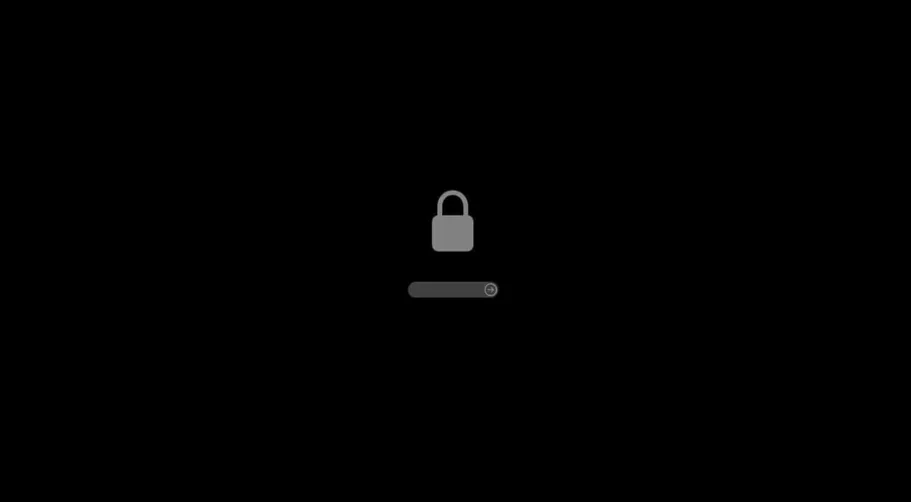
- Bir aygıt yazılımı şifresi eklemek için, Mac kullanıcılarının öncelikle macOS Kurtarma ekranına erişmeleri gerekir. Bunu yapmak için, Mac’iniz açılır açılmaz Command + R tuşlarına basın.
- Kurtarma penceresinde, Yardımcı Programlar > Başlangıç Güvenlik Yardımcı Programı’nı seçin. Not: macOS Sierra veya daha eski bir sürüm kullanıyorsanız, Yardımcı Programlar > Donanım Yazılımı Parola Yardımcı Programı’nı seçmeniz gerekebilir.
- Firmware Parolasını Aç seçeneğine tıklayın.
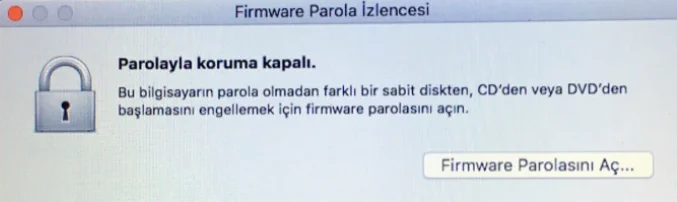
- İstendiğinde aynı parolayı iki kez girdiğinizden emin olun, ardından işlemi tamamlamak için Parolayı Ayarla seçeneğine tıklayın.
Parolayı değiştirmek için bu adımları tekrar uygulayabilirsiniz, bu sefer Firmware Parolasını Değiştir seçeneğini seçin. Veya, herhangi bir noktada Mac firmware parolasını devre dışı bırakmanız gerekirse, aynı adımları izleyin ve ardından Firmware Parolasını Kapat seçeneğini seçin. Bu değişiklikleri yapmak için oluşturduğunuz mevcut firmware parolasına ihtiyacınız olacaktır.
Bir aygıt yazılımı şifresi belirledikten sonra, Mac cihazlarınız aşağıdaki durumlarda bu şifreyi isteyecektir:
- Harici bir diskten önyükleme yapmayı deneyin.
- Önyükleme diskini veya konumunu değiştirmeyi deneyin.
- Cihazınızı güvenli modda başlatın.
- Kurtarma modunu başlat
Firmware şifrenizi mutlaka hatırlamalısınız, çünkü kolayca sıfırlayamazsınız. Çoğu durumda, cihazınızın kilidini açmak için Apple’a kimliğinizi doğrulamanız ve sahiplik kanıtı sunmanız gerekecektir. Merak etmeyin, standart bir başlatma için firmware şifrenize ihtiyacınız olmayacak.
Firmware parolası ayarlarını yaparken veya macOS kurtarma ekranına erişirken sorun yaşıyorsanız profesyonel destek almak işlemleri daha güvenli hale getirebilir. 11858 Teknoloji Destek Hattı, 2011 yılından bu yana Türkiye genelinde milyonlarca kullanıcıya 7/24 teknik destek sunmaktadır. Mac güvenlik ayarları, parola yönetimi ve sistem yapılandırmaları konusunda uzman ekiplerden güvenilir destek alarak işlemlerinizi sorunsuz şekilde tamamlayabilirsiniz.
Mac kullanıcıları için hesap güvenliği kadar kullanıcı yönetimi de önemlidir. Özellikle ortak kullanılan cihazlarda bazı kullanıcı hesaplarını görünmez hale getirmek, gizlilik açısından fayda sağlayabilir. Eğer macOS üzerinde kullanıcı hesaplarının görünürlüğünü düzenlemek ve sistemde daha kontrollü bir yapı oluşturmak istiyorsanız macOS Kullanıcı Hesaplarını Gizleme içeriğine göz atabilirsiniz.
Firmware parolası, Mac cihazlarda gelişmiş güvenlik isteyen kullanıcılar için önemli bir koruma katmanı sunar. Başlatma sürecini güvence altına alarak yetkisiz erişim riskini azaltabilir ve cihazınızı daha güvenli hale getirebilirsiniz. Eğer siz de firmware parolası ile ilgili deneyim yaşadıysanız veya farklı bir yöntem kullandıysanız yorum bölümünde paylaşarak diğer kullanıcılara katkı sağlayabilirsiniz.