TeknoDestek Müşteri Hizmetleri
  • Haberler
    HaberlerDaha Fazla Göster
    Yenilenmiş Akıllı Telefonlara İade Hakkı kapsamında mağazada telefon inceleyen kullanıcı görüntüsü
    Yenilenmiş Akıllı Telefonlara İade Hakkı Getirildi
    7 dk. okuma
    Zerger App nedir? Nasıl kullanılır?
    Zerger App Nedir? Nasıl Kullanılır?
    7 dk. okuma
    Sessiz İçerik Nedir Nasıl Yapılır
    Sessiz İçerik Nedir
    6 dk. okuma
    Spotify SongDNA Nedir
    Spotify SongDNA Nedir
    4 dk. okuma
    Apple Creator Studio Nasıl Kullanılır
    Apple Creator Studio Nasıl Kullanılır
    6 dk. okuma
  • Bilgisayar
    BilgisayarDaha Fazla Göster
    Windows 11 NVMe hızlandırma tweak sonrası SSD performans testi ve sistem yanıt süresi
    Windows 11 NVMe Hızlandırma Yöntemi
    7 dk. okuma
    Mac'te Firmware Parolası Nedir
    Mac’te Firmware Parolası Nedir
    5 dk. okuma
    Windows'ta iOS Uygulamaları Geliştirmenin 4 Yolu
    Windows’ta iOS Uygulamaları Geliştirmenin 4 Yolu
    5 dk. okuma
    Windows Görev Zamanlayıcı’da Microsoft Compatibility Appraiser ve tanılama görevlerini devre dışı bırakma ekranı
    Ani RAM Artışını Görev Zamanlayıcıdan Çözün
    7 dk. okuma
    Windows Terminal ekranında winget, sfc ve Get-Process komutları ile sistem performansı kontrolü
    Terminal Komutları ile Windows Hızlandırma
    7 dk. okuma
  • Mobil
    MobilDaha Fazla Göster
    iPhone'da uygulamasız resim arka planı silme
    iPhone’da Uygulamasız Resim Arka Planı Silme
    4 dk. okuma
    iPhone'da Kamera Takibini Kapatma
    iPhone’da Kamera Takibini Kapatma
    3 dk. okuma
    Yenilenmiş Akıllı Telefonlara İade Hakkı kapsamında mağazada telefon inceleyen kullanıcı görüntüsü
    Yenilenmiş Akıllı Telefonlara İade Hakkı Getirildi
    7 dk. okuma
    iOS 26'da Face ID Çalışmıyor mu
    iOS 26’da Face ID Çalışmıyor Sorunu Çözümü
    5 dk. okuma
    Phone'unuzda iOS 26'da Alarm Çalmıyor mu
    iPhone’unuzda iOS 26’da Alarm Çalmıyor Sorunu Çözümü
    5 dk. okuma
  • Sosyal Medya
    Sosyal MedyaDaha Fazla Göster
    LinkedIn Şirket Sayfası oluşturma ekranı ve profil ayarlarının görsel anlatımı
    LinkedIn Şirket Sayfası Nasıl Oluşturulur
    6 dk. okuma
    WordPress Facebook eklentisi seçeneklerini gösteren sosyal medya entegrasyon ekranı örneği
    En İyi 8 WordPress Facebook Eklentisi ile Sitenizi Güçlendirin
    5 dk. okuma
    Dijital Reklam Platformları Google Ads Facebook ve Instagram reklam türlerini karşılaştıran görsel
    Dijital Reklam Platformları Google Ads, Facebook ve Instagram Reklamlarını Doğru Kullanma Rehberi
    5 dk. okuma
    Facebook oEmbed Sorununu gösteren WordPress ve Facebook bağlantı hatası görseli
    Facebook oEmbed Sorununu WordPress Kullanıcıları İçin Kesin Çözüm
    6 dk. okuma
    WhatsApp Mesajları Bilgisayarda Neden Geç Geliyor Çözümü Nedir
    WhatsApp Mesajları Bilgisayarda Neden Geç Geliyor
    6 dk. okuma
  • İnceleme
    İncelemeDaha Fazla Göster
    Radar ve Kontrol Noktalarını Görme
    Otoyollarda Radar ve Kontrol Noktalarını Görme
    4 dk. okuma
    Poco F7 Ultra 5G nasıl açılır sorusunu yanıtlayan güç tuşu ve ekran görseli
    Poco F7 Ultra 5G Nasıl Açılır ve Kapatılır
    5 dk. okuma
    Moto G87 Tanıtıldı 200 MP Kamera İle Dengeleri Değiştiriyor
    Moto G87 Tanıtıldı 200 MP Kamera İle Dengeleri Değiştiriyor
    7 dk. okuma
    Lenovo Pro 9i Aura Edition İnceleme için OLED ekranlı dizüstü bilgisayar
    Lenovo Pro 9i Aura Edition İnceleme
    Google Haritalar Navigasyon da Yönlendirici Değiştirme
    Google Haritalar Navigasyonda Yönlendirici Değiştirme
    3 dk. okuma
  • İletişim
YouTube
Takip Et
  • Müşteri Hizmetleri
  • Modem Kurulumu
  • Windows 11
  • Yapay Zeka
  • Akıllı Telefon
  • Robot Süpürge
15 May 2026, Cuma
TeknoDestek Müşteri HizmetleriTeknoDestek Müşteri Hizmetleri
Yazı BoyutuAa
  • Haberler
  • Mobil
  • Sosyal Medya
  • Bilgisayar
  • İnceleme
  • İnternet ve Ağ
  • Ev Elektroniği
  • İletişim
Site içi Arama
  • Haberler
    • Cihaz Duyuruları
    • Teknoloji
    • Uygulama Gelişmeleri
  • Bilgisayar
    • Linux
    • macOS
    • Windows
  • İnceleme
    • Bilgisayar
    • Ev Elektroniği
    • Tablet
    • Tavsiyeler & Karşılaştırmalar
    • Telefon
  • Mobil
    • Android
    • Giyilebilir Cihazlar
    • HarmonyOS
    • iPhone / iOS
  • Sosyal Medya
    • Facebook
    • Instagram
    • TikTok
    • Snapchat
    • Teams
    • Telegram
    • WhatsApp
    • X
  • İletişim
Bizi Takip Edin
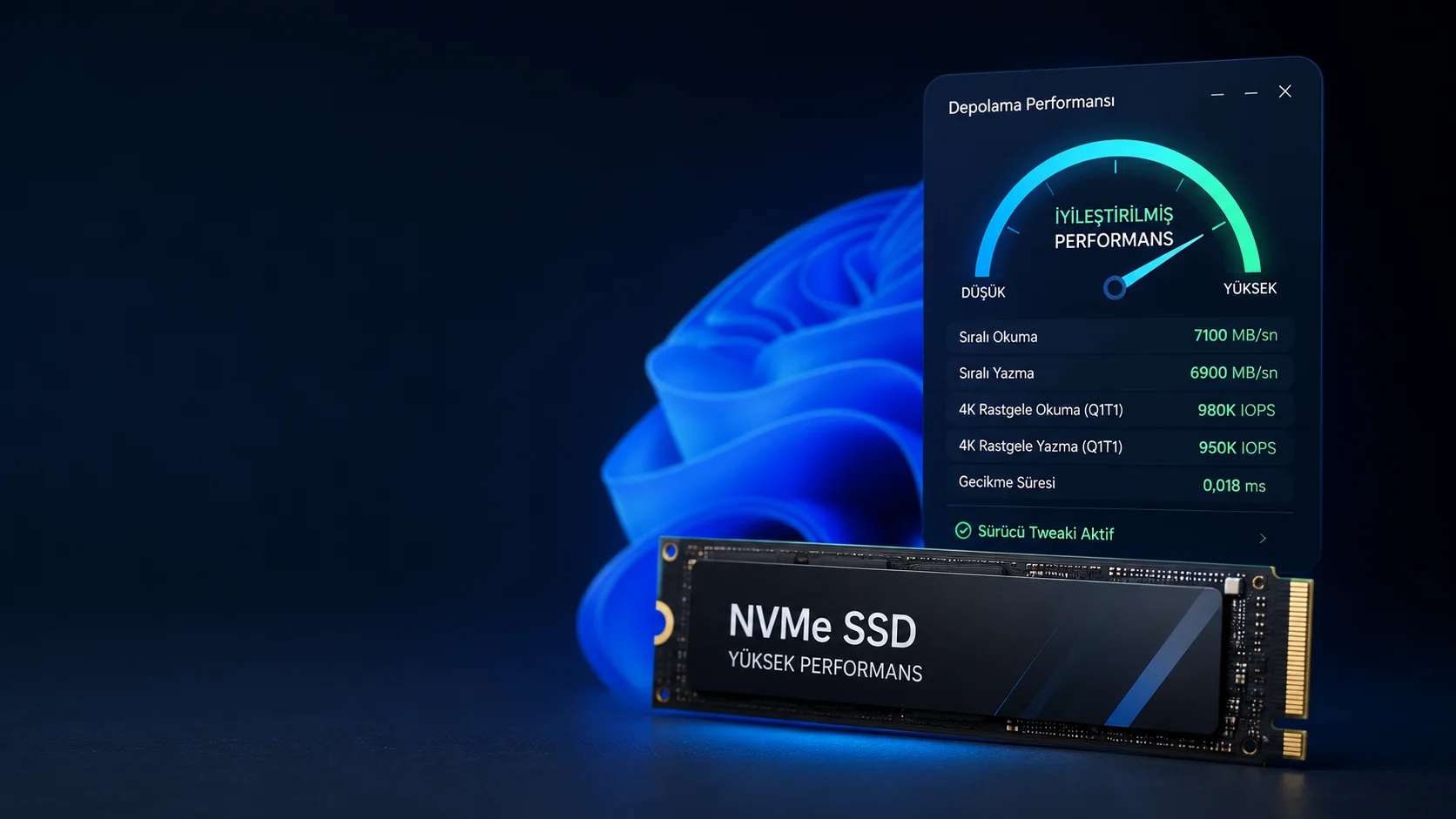
Windows 11 NVMe hızlandırma tweak sonrası SSD performans testi ve sistem yanıt süresi
Windows

Windows 11 NVMe Hızlandırma Yöntemi

Fatih ATEŞ
Son güncelleme: 15 Mayıs 2026 17:23
Fatih ATEŞ - Teknik Destek Uzmanı
2 Görüntüleme
1
Paylaş
7 dk. okuma
Paylaş

Windows 11 NVMe hızlandırma için gizli Registry tweaki kullanın. SCSI katmanını atlayarak SSD IOPS ve yanıt süresini iyileştirin. Adım adım uygulama ve geri alma.

NVMe SSD aldın, spec sayfasında 7000 MB/s yazıyor, ama CrystalDiskMark açtığında gördüğün rakamlar seni hayal kırıklığına uğratıyor. Özellikle büyük dosyaları taşırken ya da oyun yüklemelerinde beklediğin hız gelmiyor. Bunun sebebi donanımın yetersiz olması değil; Windows 11’in arka planda NVMe sürücüyle nasıl konuştuğuyla ilgili. Windows 11 NVMe hızlandırma için az bilinen ama etkili bir Registry tweaki tam olarak bu sorunu hedefliyor.

İçindekiler
  • Windows 11 NVMe Hızlandırma
    • Bu Tweak Aslında Ne Yapıyor?
    • Tweak Uygulamadan Önce Yedek Almak Zorunlu
      • Tweak Nasıl Uygulanır
      • Disk Sürücüleri Görünmüyorsa Ne Yapmalı
      • Tweak’i İşlemini Geri Almak
    • Performansı Nasıl Ölçersiniz?
      • Bu Yöntemi Kimler Kullanmalı?
- 11858 Teknoloji Destek Hattı -
11858 Teknoloji Destek Hattı ile 7/24 telefonla teknik destek ve uzaktan destek alın 11858 Teknoloji Destek Hattı ile 7/24 telefonla teknik destek ve uzaktan destek alma

Ben de uzun süre aynı şeyle boğuştum. İki farklı sistemde NVMe SSD kullanıyorum ve özellikle rastgele okuma/yazma hızlarının, yani gerçek hayat performansının, sıralı hız testlerine göre çok geride kaldığını fark ettim. Bu tweaki uyguladıktan sonra her iki sistemde de ölçülebilir bir iyileşme gördüm. Sistem yanıt verme süresi de belirgin biçimde düzeldi. Ama şunu da açıkça söyleyeyim: sonuçlar sisteme göre değişiyor ve bu işlem Registry üzerinde değişiklik yaptığı için dikkatli olmak şart.

Windows’ta depolama performansını artırmak için uygulayabileceğiniz başka yöntemler de var. Terminal Komutları ile Windows Hızlandırma başlığında anlattığım yöntemler, özellikle disk önbellekleme ve servis optimizasyonu konularında bu tweaki tamamlayıcı nitelikte. Registry üzerinde işlem yapmadan önce o yöntemleri denemiş olmak, değişkenleri azaltma açısından işinize yarar.

Windows 11 NVMe Hızlandırma

Windows 11, NVMe SSD’lerle iletişim kurarken arka planda eski bir SCSI komut çeviri katmanı kullanır. Bu katman, işletim sistemi ile depolama birimi arasına gereksiz bir adım ekler. Windows Server 2025’te tanıtılan yeni NVMe sürücü davranışı bu çeviri adımını devre dışı bırakarak işletim sistemi ile SSD arasında daha doğrudan bir iletişim yolu açar. Sonuç olarak depolama gecikmesi azalabilir, IOPS değerleri yükselebilir ve sistem genelinde yanıt verme hızı iyileşebilir.

Bu Tweak Aslında Ne Yapıyor?

SCSI komut çevirisi, modern NVMe sürücüler için gereksiz bir miras katmanıdır. NVMe protokolü kendi başına yeterince hızlı ve verimlidir; ama Windows’un varsayılan sürücü yığını bu eski SCSI emülasyonunu hâlâ kullanır. Server 2025 ile gelen değişiklik, bu emülasyonu atlayarak NVMe’nin doğrudan konuşmasına izin verir.

Registry’ye eklenen üç farklı değer, Windows’un Feature Management sistemi üzerinden bu yeni sürücü davranışını aktive eder. Yani Microsoft bu özelliği zaten yazmış, sadece Windows 11 için henüz açmamış.

Tweak Uygulamadan Önce Yedek Almak Zorunlu

Registry değişikliklerinde bu adım atlanamaz. Sistem geri yükleme noktası oluşturmak yetmez; tam bir sistem yedeği alın. Harici bir disk veya NAS üzerine Windows’un kendi yedekleme aracıyla image almak en güvenlisi. Ayrıca bu yöntemi önce ana makinenizde değil, varsa yedek bir sistemde test etmenizi öneririm.

2026 itibarıyla bu özellik Windows 11’de resmi olarak desteklenmiyor. Microsoft’un neden kapalı tuttuğuna dair net bir açıklama yok, ancak kullanıcı raporları sonuçların tutarsız olduğunu gösteriyor: kimisi ciddi performans artışı yaşamış, kimisi hiçbir fark görmemiş, bir kısım kullanıcı ise sistem kararsızlığıyla karşılaşmış. Bu riski göz önünde bulundurarak ilerleyin.

- 11858 Teknoloji Destek Hattı -
11858 Teknoloji Destek Hattı ile 7/24 telefonla teknik destek ve uzaktan destek alın 11858 Teknoloji Destek Hattı ile 7/24 telefonla teknik destek ve uzaktan destek alma

Tweak Nasıl Uygulanır

  1. Başlat menüsünden PowerShell ya da Terminal aratın, üzerine sağ tıklayın ve Yönetici olarak çalıştır seçeneğini tıklayın.
  2. Aşağıdaki komutu terminale yapıştırıp Enter’a basın. Windows 11 NVMe hızlandırmak için Tweak Nasıl Uygulanır
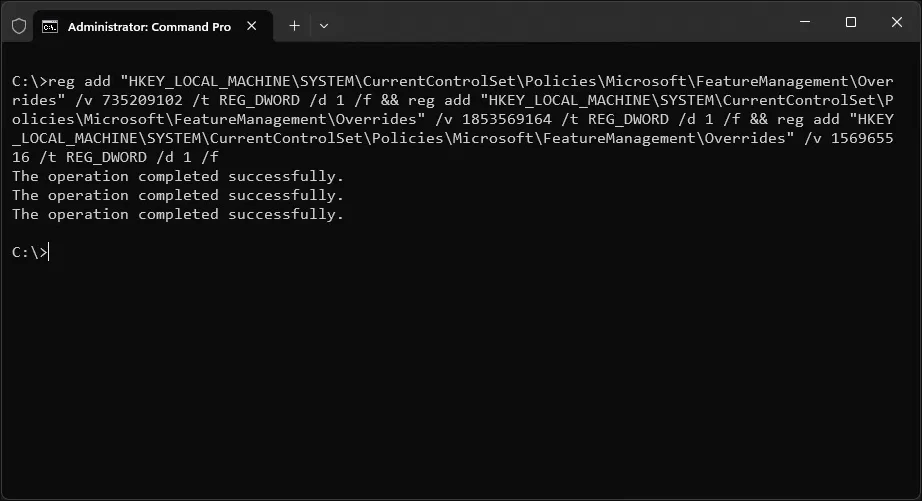
reg add "HKEY_LOCAL_MACHINE\SYSTEM\CurrentControlSet\Policies\Microsoft\FeatureManagement\Overrides" /v 735209102 /t REG_DWORD /d 1 /f && reg add "HKEY_LOCAL_MACHINE\SYSTEM\CurrentControlSet\Policies\Microsoft\FeatureManagement\Overrides" /v 1853569164 /t REG_DWORD /d 1 /f && reg add "HKEY_LOCAL_MACHINE\SYSTEM\CurrentControlSet\Policies\Microsoft\FeatureManagement\Overrides" /v 156965516 /t REG_DWORD /d 1 /f
  1. Bu tek satırlık komut, üç ayrı Registry değerini aynı anda ekler.
  2. Yeniden başlatma olmadan değişiklik aktif olmaz. Sistemi Yeniden Başlatın.
  3. Başlat butonuna sağ tıklayıp Aygıt Yöneticisi’ni açın. Listede “Disk sürücüleri” yerine “Depolama diskleri” dalı görünüyorsa yeni sürücü devreye girmiş demektir. NVMe SSD’niz bu dal altında listelenmelidir.

Disk Sürücüleri Görünmüyorsa Ne Yapmalı
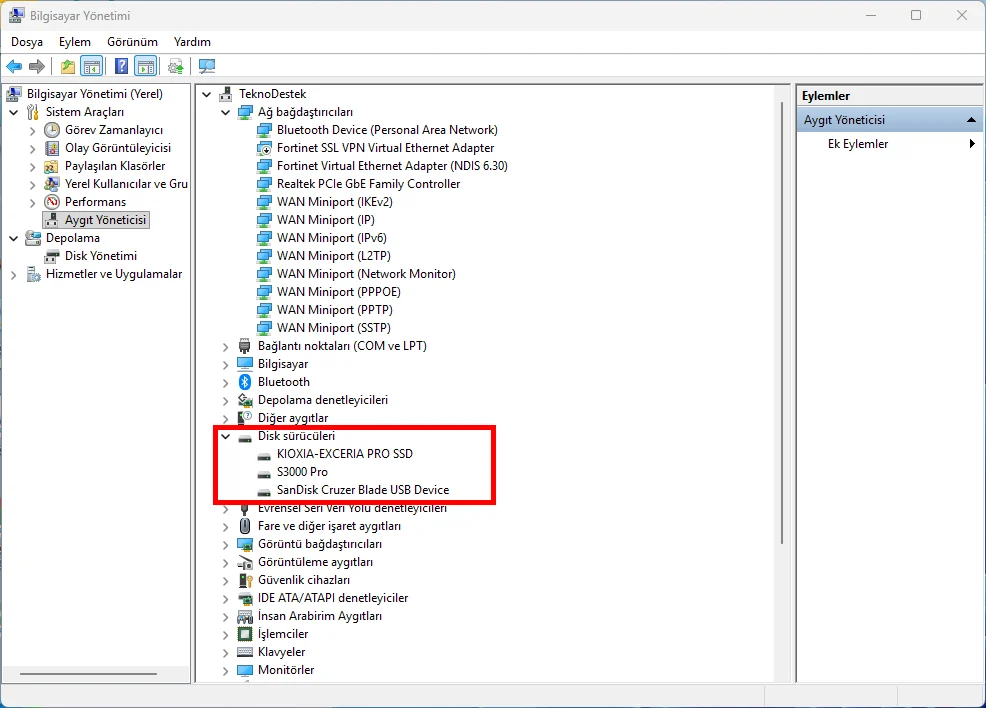
Windows 11 NVMe hızlandırma işlemi sonrası Disk Sürücüleri görünmüyorsa ne yapmalı

Bazı sistemlerde sürücü mevcut değildir ya da Feature Management aktivasyonu çalışmaz. Bu durumda ViveTool ile deneme yapılabilir. ViveTool’u indirip aşağıdaki komutu çalıştırın:

vivetool /enable /id:60786016,48433719

Yeniden başlatmanın ardından Aygıt Yöneticisi’nde “Depolama diskleri” dalı görünmeli. Görünmüyorsa bu yöntem sisteminizde çalışmıyor demektir, zorlamaya gerek yok.

Tweak’i İşlemini Geri Almak

Herhangi bir sorunla karşılaşırsanız ya da test tamamlandığında değişiklikleri geri almak için aynı PowerShell penceresini yönetici olarak açıp şu komutu çalıştırın:

reg delete "HKEY_LOCAL_MACHINE\SYSTEM\CurrentControlSet\Policies\Microsoft\FeatureManagement\Overrides" /v 735209102 /f && reg delete "HKEY_LOCAL_MACHINE\SYSTEM\CurrentControlSet\Policies\Microsoft\FeatureManagement\Overrides" /v 1853569164 /f && reg delete "HKEY_LOCAL_MACHINE\SYSTEM\CurrentControlSet\Policies\Microsoft\FeatureManagement\Overrides" /v 156965516 /f

Ardından yeniden başlatın. Sistem eski haline döner.

Performansı Nasıl Ölçersiniz?

Tweaki uygulamadan önce ve sonra mutlaka bir benchmark alın. CrystalDiskMark bunun için standart araçtır. Sıralı okuma/yazma hızlarından çok 4K rastgele okuma/yazma (Q1T1) değerlerine bakın. Bu değerler gerçek hayat performansını daha iyi yansıtır. Sistem yeniden başlatıldıktan hemen sonra test yapmayın; birkaç dakika bekleyip sistem stabilize olsun.

- 11858 Teknoloji Destek Hattı -
11858 Teknoloji Destek Hattı ile 7/24 telefonla teknik destek ve uzaktan destek alın 11858 Teknoloji Destek Hattı ile 7/24 telefonla teknik destek ve uzaktan destek alma

Eğer bu aşamada takıldıysanız ya da Registry komutu sırasında beklenmedik bir hatayla karşılaştıysanız, 2011’den bu yana Türkiye genelinde 7/24 teknik destek sunan 11858 devreye girebilir. Bilgisayar, depolama ve sistem yapılandırması gibi konularda uzman kadrosuyla TeamViewer ve AnyDesk üzerinden uzaktan bağlantı sağlıyorlar. Dakika bazlı şeffaf ücretlendirme ve yüzde 95 memnuniyet oranıyla 500.000’den fazla başarılı işlem deneyimine sahipler. Doğrudan 11858’i arayarak destek alabilirsiniz.

Bu Yöntemi Kimler Kullanmalı?

Yüksek performanslı bir NVMe SSD kullanıyor, Windows 11’de depolama darboğazı yaşıyor ve Registry üzerinde çalışmaya alışkınsanız bu tweak test edilmeye değer. Orta segment bir SSD’niz varsa ya da sisteminiz kararlı çalışıyorsa, riski almak mantıklı olmayabilir. Oyun gecikmesi veya büyük dosya transferi konusunda somut bir şikayetiniz yoksa bu değişikliğe gerek yok.

Ağ tarafında da benzer “gizli” performans kayıpları söz konusu olabilir. Özellikle Ethernet bağlantısında beklediğiniz hızı alamıyorsanız, Ethernet Kablosu İnternet Hızı 100 Mbps Sınırı Kaldırma başlığında anlattığım yöntem de aynı mantıkla çalışır: Windows’un varsayılan sürücü davranışı orada da bir tavan oluşturabilir.

Windows 11 NVMe hızlandırma konusunda net bir şey söyleyebilirim: bu tweak bir sihir değil, ama bazı sistemlerde gerçek fark yaratıyor. Benim test ettiğim iki sistemde de IOPS değerleri yükseldi ve özellikle uygulama açılış sürelerinde fark hissedilir oldu. Ama sonuçlar tutarsız, bu konuda Microsoft bile sessiz. Tweaki uyguladıysanız benchmark sonuçlarınızı yorumlarda paylaşın; hangi SSD modelinde ne kadar değişim gördüğünüz gerçek dünya verisi açısından kıymetli.


ETİKETLER:nvmeoptimizasyonssdwindows 11
Bu Makaleyi Paylaş
Facebook WhatsApp WhatsApp Threads Bağlantıyı Kopyala Yazdır
Paylaş
YazarFatih ATEŞ
Teknik Destek Uzmanı
Takip Et
İster iPhone'undaki, ister Android cihazındaki veya Windows'taki ayarlar arasında geziniyor olsun, Fatih her zaman teknolojiye düşkün olmuştur. Teknolojiye, Windows'a ve güç düğmesi olan her şeye tutkuyla bağlı olarak, zamanının çoğunu yeni beceriler geliştirmek ve teknoloji dünyası hakkında daha fazla şey öğrenmek için harcadı. Öğrendiklerini de sizlerle paylaşıyor.
Yorum yapılmamış

Bir yanıt yazın Yanıtı iptal et

E-posta adresiniz yayınlanmayacak. Gerekli alanlar * ile işaretlenmişlerdir

Bağlantı Kuralım

21KBeğen
19.6KTakip Et
7.3KAbone Ol
192Takip Et

Popüler Gönderiler

Tesla Araçlarda Menzil Uzatma için verimli sürüş ve enerji tasarrufu önerileri görseli

Tesla Araçlarda Menzil Uzatma Yöntemleri

Uğurcan ÜN
Uğurcan ÜN
6 dk. okuma
1 Görüntüleme
Birden Çok Apple TV Hesabı Nasıl Kurulur

Xbox’ta Apple TV+ Nasıl İzlenir

Kübra GÜLDÖKMEZ
Kübra GÜLDÖKMEZ
5 dk. okuma
3 Görüntüleme
Docker Container çalışmıyor

Docker Container Çalışmıyor Hatası Çözümü

Mustafa DURUR
Mustafa DURUR
5 dk. okuma
12 Görüntüleme
Apple TV'de Multiview Nasıl Kullanılır

Apple TV’de Multiview Nasıl Kullanılır

Kübra GÜLDÖKMEZ
Kübra GÜLDÖKMEZ
6 dk. okuma
5 Görüntüleme

You Might Also Like

Windows 10’da Internet Explorer Kaldırma ve Yükleme (Resimli Anlatım)
Windows

Windows 10’da Internet Explorer Kaldırma ve Yükleme (Resimli Anlatım)

1 dk. okuma
Windows Sürücü Güncellemelerini Durdurma
Windows

Windows Sürücü Güncellemelerini Durdurma

2 dk. okuma
Klavyede Üslü Sayı Yazma Nasıl Yapılır Üslü Sayı Nedir
Windows

Klavyede Üslü Sayı Yazma Nasıl Yapılır

5 dk. okuma
USB Tethering Çalışmıyor Sorunu
Windows

USB Tethering Çalışmıyor Sorunu

7 dk. okuma

Size her gün en son haberleri ve sorun çözümlerini getiriyoruz!

TeknoDestek Müşteri Hizmetleri
Facebook-f Instagram Tiktok Twitter Youtube Linkedin Whatsapp Rss

İş Ortaklarımız

TeknoDestek Müşteri Hizmetleri
© 2013 - 2026 TeknoDestek Müşteri Hizmetleri • Tüm hakları saklıdır • Bu sitedeki tüm içerikler (metin, görsel, video, logo, tasarım vb.) 5846 sayılı Fikir ve Sanat Eserleri Kanunu (FSEK) kapsamında korunmaktadır • İzinsiz kopyalanması, çoğaltılması, yayınlanması veya herhangi bir şekilde kullanılması yasaktır • İhlal tespitinde; FSEK Madde 71-73 uyarınca yasal süreç başlatma, maddi/manevi tazminat talep etme ve cezai işlem için başvurma hakkımız saklıdır • TeknoDestek, TeknoS@R'un bir kuruluşudur • Tema Düzenleyen: Fatih ATEŞ
Sorun Hala Çözülmedi mi?
Aradığın çözümü bulamadıysan, 11858 Teknoloji Destek Hattımız sana yardımcı olabilir. 2011’den beri Türkiye’nin en tecrübeli teknoloji destek ekiplerinden biri olarak, bilgisayar, telefon, tablet, modem, akıllı TV ve sosyal medya sorunlarında 7/24 profesyonel destek veriyoruz. Uzman ekibimizle hemen görüşmek ister misin?
📞 11858’i Şimdi Ara
Görüşme öncesi dakika ücreti sesli olarak bilgilendirilir
Welcome Back!

Sign in to your account

Kullanıcı Adı veya E-posta Adresi
Şifre

Şifrenizi mi unuttunuz?