TeknoDestek Müşteri Hizmetleri
  • Haberler
    HaberlerDaha Fazla Göster
    Sessiz İçerik Nedir Nasıl Yapılır
    Sessiz İçerik Nedir
    6 dk. okuma
    Spotify SongDNA Nedir
    4 dk. okuma
    Apple Creator Studio Nasıl Kullanılır
    6 dk. okuma
    Mikro İçerik Nedir Nasıl Yapılır
    Mikro İçerik Nedir
    6 dk. okuma
    Türkiye’de Araçlarda Multimedya Ekranı Kullanımı Yasakları
    6 dk. okuma
  • Bilgisayar
    BilgisayarDaha Fazla Göster
    WordPress bakım modunda takılı kalması için FTP istemcisinde .maintenance dosyasının kök dizindeki görüntüsü
    WordPress Bakım Modunda Takılı Kalması Sorunu ve Çözümü
    7 dk. okuma
    WordPress Site Teknik Sorunlar Yaşıyor
    WordPress Site Teknik Sorunlar Yaşıyor Hatası Çözümü
    5 dk. okuma
    SSH Bağlantı Reddedildi Hatası Çözümü
    6 dk. okuma
    WordPress Planlı Bakım
    WordPress Planlı Bakım Nedeniyle Kısa Süreliğine Kullanılamayacak Hatası ve Çözümü
    7 dk. okuma
    Windows 11 Başlat Menüsünden Web Aramaları Kapatma
    5 dk. okuma
  • Mobil
    MobilDaha Fazla Göster
    Navigasyon Yönlendirici Değiştirme
    Google Haritalarda Navigasyon Yönlendirici Değiştirme
    3 dk. okuma
    Apple CarPlay'da uygulamaların yerini değiştirme
    Apple CarPlay’da Uygulamaların Yerini Değiştirme
    4 dk. okuma
    Android Auto Nedir, Nasıl Kullanılır
    4 dk. okuma
    Android 5G Ayarı Nasıl Yapılır
    4 dk. okuma
    iPhone 5G Ayarı Nasıl Yapılır
    4 dk. okuma
  • Sosyal Medya
    Sosyal MedyaDaha Fazla Göster
    YouTube Video Başlığı Nasıl Yazılmalı Yolları Neler
    YouTube Video Başlığı Nasıl Yazılmalı
    6 dk. okuma
    Tiktok Sorun Bildirme Ekranı Nerede
    5 dk. okuma
    X uygulamasında gündeme girme için hashtag ve etkileşim ekranı
    X Uygulamasında Gündeme Nasıl Girilir
    5 dk. okuma
    TikTok İçerik Yorgunluğu Nedir
    6 dk. okuma
    Sosyal Medyada Marka Dili Nasıl Oluşturulur Yolları Neler
    Sosyal Medyada Marka Dili Nasıl Oluşturulur
    6 dk. okuma
  • İnceleme
    İncelemeDaha Fazla Göster
    MacBook Neo Piyasayı Sarsmaya Geliyor
    5 dk. okuma
    Instax Mini Evo Cinema
    4 dk. okuma
    Samsung Galaxy Book 6 Ultra
    Samsung Galaxy Book 6 Ultra İnceleme
    8 dk. okuma
    Bütçe Dostu Mac Seçenekleri
    Bütçe Dostu Mac MacBook Neo vs Mac Mini
    7 dk. okuma
    Xiaomi Mi Taşınabilir Şarjlı Kompresör İnceleme
    10 dk. okuma
  • İletişim
YouTube
  • Facebook
26 Nis 2026, Pazar
TeknoDestek Müşteri HizmetleriTeknoDestek Müşteri Hizmetleri
Yazı BoyutuAa
  • Haberler
  • Mobil
  • Sosyal Medya
  • Bilgisayar
  • İnceleme
  • İnternet ve Ağ
  • Ev Elektroniği
  • İletişim
Search
  • Haberler
    • Cihaz Duyuruları
    • Teknoloji
    • Uygulama Gelişmeleri
  • Bilgisayar
    • Linux
    • macOS
    • Windows
  • İnceleme
    • Bilgisayar
    • Ev Elektroniği
    • Tablet
    • Tavsiyeler & Karşılaştırmalar
    • Telefon
  • Mobil
    • Android
    • Giyilebilir Cihazlar
    • HarmonyOS
    • iPhone / iOS
  • Sosyal Medya
    • Facebook
    • Instagram
    • TikTok
    • Snapchat
    • Teams
    • Telegram
    • WhatsApp
    • X
  • İletişim
Bizi Takip Edin
Steam Oyun Gizleme Nasıl Yapılır
Yardımcı Araçlar

Steam Oyun Gizleme Nasıl Yapılır

Mustafa DURUR
Son güncelleme: 24 Eylül 2025 16:59
Mustafa DURUR
Paylaş
Paylaş

Steam Oyun Gizleme Nasıl Yapılır sorusunun yanıtı burada. Oyunlarınızı kütüphanenizden, profilinizden veya arkadaşlarınızdan gizleyerek gizliliğinizi kolayca koruyabilirsiniz.

Steam, devasa oyun kütüphanesi ve sosyal özellikleriyle milyonlarca oyuncunun vazgeçilmez platformu haline geldi. Ancak bazen oynadığınız bir oyunun arkadaş listenizde görünmesini istemeyebilir ya da belirli oyunları kütüphanenizde gizlemek isteyebilirsiniz. Özellikle ortak bilgisayar kullanımı, meraklı arkadaşlar veya kişisel gizlilik tercihleri söz konusu olduğunda bu ayarları bilmek büyük fark yaratır.

İçindekiler
  • Steam Kitaplığında Oyunları Gizle
  • Oyun İçi Steam Durumunu Gizle
  • Seçilmiş Arkadaşlardan Durumu Gizle
  • Steam Oyun Detaylarını Özel Olarak Ayarlayın
  • Bir Steam Oyununu Kalıcı Olarak Kaldır
  • Gizlilik Bilincine Sahip Oyuncu
    • Profesyonel Destek Almanın Zamanı
- 11858 Teknoloji Destek Hattı -

Bu içerikte, Steam’de oyunlarınızı nasıl gizleyebileceğinizi, etkinlik durumunuzu nasıl görünmez yapabileceğinizi ve hatta isterseniz bir oyunu tamamen nasıl kaldırabileceğinizi detaylı şekilde bulacaksınız. Adım adım açıklamalarla, siz de kütüphanenizi daha özel hale getirebilir ve oyun deneyiminizi kimseyle paylaşmadan sürdürebilirsiniz.

Steam Kitaplığında Oyunları Gizle

PC’nize veya Mac’inize erişimi olan bir başkasından satın aldığınız Steam’i gizli tutmak istiyorsanız, onu kitaplığınızdan hemen gizlemeyi seçebilirsiniz. Ancak bu, oyunu kaldırmaz, oynama yeteneğinizi engellemez veya Steam arkadaş listenizdeki oyunculardan gizlemez.

1. Steam uygulamasını açın ve Kitaplık sekmesine geçin.

2. Gizlemek istediğiniz video oyununu bulun ve sağ tıklayın.

3. Yönet’in üzerine gelin ve Bu oyunu gizle’yi seçin.
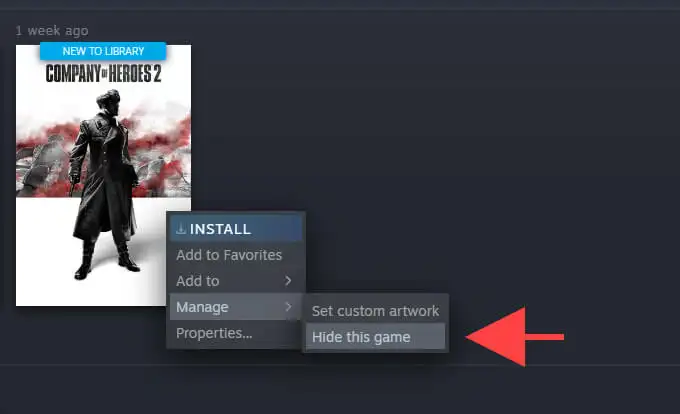
Steam Oyun Gizleme Nasıl Yapılır

- 11858 Teknoloji Destek Hattı -

Steam artık oyunu kütüphanenizde göstermeyecek. Oynamak istediğinizi varsayalım, Görünüm menüsünü açın ve Gizli Oyunlar’ı seçin. Ardından, başlığa sağ tıklayın ve Oynat öğesini seçin. 

Ayrıca istediğiniz zaman oyunu gösterebilirsiniz. Gizli Oyunlar listenizde sağ tıklayın ve Yönet > Bu oyunu göster öğesini seçin.

Oyun İçi Steam Durumunu Gizle

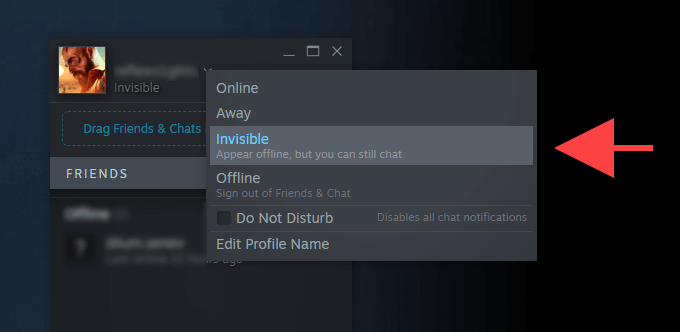
Belirli bir video oyunu oynarken Steam arkadaş listenizdeki oyuncuların sizi oyun içi olarak görmesini engellemek istiyorsanız; bunu yapmanın en iyi yolu profil durumunuzu Görünmez olarak ayarlamaktır. Bu, Steam’de Çevrimdışı görünmenizi sağlar, ancak yine de sohbet edebilirsiniz. 

Ancak oyuncular, Steam profilinizi ziyaret etmeye karar verirlerse, oyunla ilgili başarılarınızı ve oyun sürenizi görmeye devam edeceklerdir. Gizlilik ayarlarınızı değiştirerek bunu önleyebilirsiniz (daha fazlası aşağıda).

1. Steam uygulamasının sağ alt köşesinden Arkadaşlar ve Sohbet bölmesini açın.

2. Steam avatarınızın yanındaki ok şeklindeki simgeyi seçin.

- 11858 Teknoloji Destek Hattı -

3. Görünmez’i seçin.Steam Oyun Gizleme Nasıl Yapılır

Not: Çevrimdışı’yı seçmek oyun içi durumunuzu da gizler, ancak diğer oyuncularla sohbet edemezsiniz. 

Oynamayı bitirdikten sonra Steam durumunuzu Çevrimiçi olarak değiştirmekten çekinmeyin. Bunu yapmadan önce oyundan tamamen çıktığınızdan emin olun.

Seçilmiş Arkadaşlardan Durumu Gizle

Arkadaş listenizdeki bir oyuncuyla olan tüm iletişimi engellemek, Steam’in oyun etkinliğinizi onlara gerçek zamanlı olarak aktarmasını engeller. Bu, bir oyunu yalnızca birkaç seçilmiş arkadaşınızdan gizlemek istediğiniz durumlar için idealdir. 

Ancak, oyun içi durumunuz, engellenen bir oyuncunun Steam’den çıkıp Steam’i yeniden başlatmaya karar vermesi durumunda, Arkadaşlar ve Sohbet bölmesinde görünmeye devam eder.

1. Arkadaşlar ve Sohbet bölmesini açın.

2. Oyuncunun profil adının yanındaki ok şeklindeki simgeyi seçin.

3. Yönet’in üzerine gelin ve Tüm İletişimi Engelle’yi seçin.
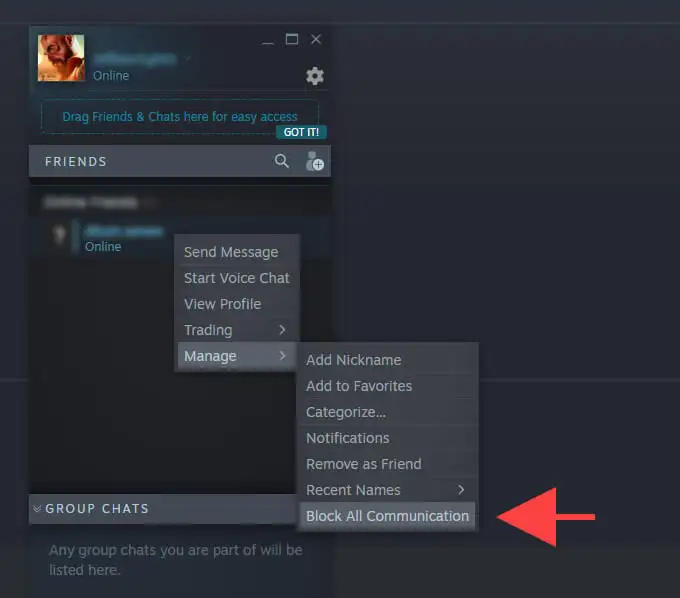
Steam Oyun Gizleme Nasıl Yapılır

Oynamayı bitirdikten sonra, engellenen oyuncunun profil adının yanındaki ok şeklindeki simgeyi tekrar seçin ve Yönet > Tüm İletişimin Engelini Kaldır’ı seçin.

Steam Oyun Detaylarını Özel Olarak Ayarlayın

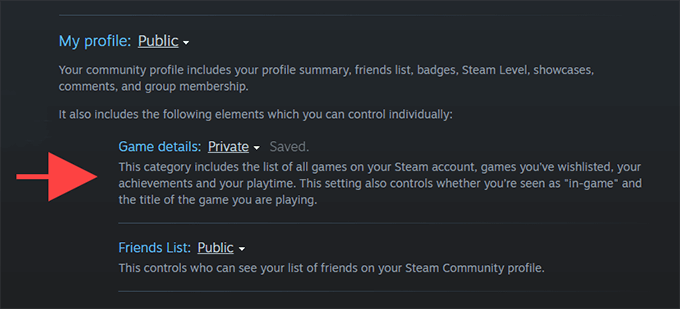
Profil durumunuzu Görünmez olarak ayarlamak oyun listenizi, başarılarınızı veya arkadaş listenizdeki oyuncuların oynama süresini engellemez. Mutlak gizlilik istiyorsanız, Steam profilinizdeki gizlilik ayarlarını değiştirerek Steam’deki tüm oyun ayrıntılarını gizleyebilirsiniz. Bu, Steam’in kitaplığınızdaki herhangi bir video oyununu oynarken diğer oyunculara sizi oyun içi olarak göstermesini de durduracaktır.

1. Steam uygulamasının veya web sitesinin sağ üst köşesinden Steam profil avatarınızı seçin ve Profilimi görüntüle seçeneğini belirleyin.

2. Profili Düzenle’yi seçin ve Gizlilik Ayarları yan sekmesine geçin.

3. Profilim bölümünün altında Oyun ayrıntılarını Özel olarak ayarlayın.
Steam Oyun Gizleme Nasıl Yapılır

Alternatif olarak, Oyun ayrıntıları ayarını Yalnızca Arkadaşlar’da (varsayılan ayardır) tutabilir ve kullanıcılar yalnızca toplam oyun sürenizi engellemek için oyun ayrıntılarımı görebilseler bile Toplam oyun süremi her zaman gizli tut seçeneğinin yanındaki kutuyu işaretleyebilirsiniz.

Steam, değişikliklerinizi otomatik olarak kaydetmelidir. İsterseniz gizlilik ayarlarında herhangi bir ek değişiklik yapın ve Profili Düzenle ekranından çıkın.

Bir Steam Oyununu Kalıcı Olarak Kaldır

Steam oyun ayrıntılarınızı gizli yapmak istemediğinizi varsayalım. Ancak yine de bir oyunu çevrimiçi Steam profilinizden gizlemek istiyorsanız ; onu hesabınızdan tamamen kaldırmak gibi sert bir adım atabilirsiniz. Ancak, tekrar oynamanın tek yolu onu tekrar satın almaktır. 

Bir oyunu kalıcı olarak kaldırmak, Steam profilinizde onunla ilgili hiçbir başarıyı veya oyun süresini gizlemez.

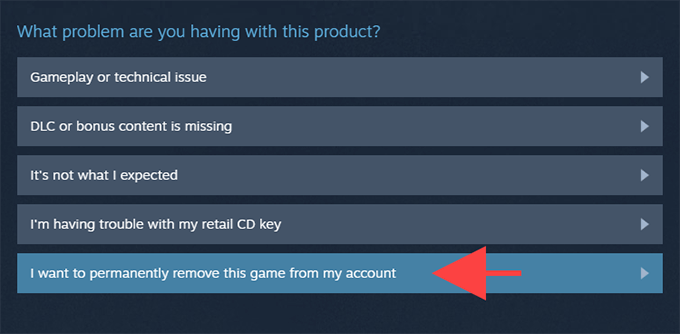
1. Yardım menüsünü açın ve Steam Destek öğesini seçin.

2. Son Oynatılanlar listesinden video oyununu seçin. Göremiyorsanız, ekrana getirmek için ekranın altındaki arama kutusuna adını yazın.

3. Bu oyunu hesabımdan kalıcı olarak kaldırmak istiyorum’u seçin ve Steam hesabınızdan kaldırmak için kalan tüm talimatları izleyin.
Steam Oyun Gizleme Nasıl Yapılır

Oyunu yalnızca iki saatten daha az bir süre oynadıysanız ve satın alma tarihinden bu yana iki haftayı geçmediyseniz, bunun yerine Steam’den para iadesi talep etmeyi deneyin.

Gizlilik Bilincine Sahip Oyuncu

Gizliliğiniz önemlidir. Ve Steam, başkalarının neleri görüp göremediğini belirlemek için daha ayrıntılı seçeneklerle çok daha iyi olabilir. Örneğin, her şey yerine bireysel oyunlar için başarıları ve oyun süresini gizleyebilmek müthiş bir şey olurdu. Ancak Valve platformunu geliştirmeye karar verene kadar yukarıdaki yöntemler size çok yardımcı olacaktır.

Profesyonel Destek Almanın Zamanı

Bazı durumlarda gizlilik ayarlarını yapmak düşündüğünüzden daha karmaşık olabilir veya beklenmedik hatalarla karşılaşabilirsiniz. Böyle anlarda işi şansa bırakmak yerine, 11858 Teknoloji Destek Hattı üzerinden profesyonel yardım alabilirsiniz. Uzman ekip, cihazınıza güvenli yazılımlar üzerinden bağlanarak adımları sizin için uygular ve gizlilik ayarlarınızı en güvenli şekilde yapılandırır. Bu sayede hem vakit kaybetmez hem de gizliliğinizi en üst düzeyde korumuş olursunuz.

Gizlilikle ilgili adımlar bazen yalnızca oyunları saklamakla sınırlı kalmaz. Kimi kullanıcılar, dijital ayak izlerini tamamen silmek veya yeni bir başlangıç yapmak için hesaplarını kapatma yoluna gidebilir. Böyle bir düşünceniz varsa, hesabınızı kalıcı olarak kapatma sürecini bilmeniz önemlidir. Bu konuda detaylı bilgi almak ve tüm adımları öğrenmek için sitemizde yer alan Steam Hesap Silme Nasıl Yapılır içeriğine göz atabilir, hesabınızı güvenli ve eksiksiz şekilde kapatma sürecini adım adım takip edebilirsiniz.

Sonuç olarak, Steam oyun gizleme seçenekleri sayesinde kişisel tercihleriniz doğrultusunda gizlilik seviyenizi kolayca ayarlayabilirsiniz. İster yalnızca belirli oyunları kütüphanenizden saklayın, ister etkinliğinizi tamamen gizleyin, bu adımlar sayesinde oyun dünyasında daha özgür ve rahat hissedeceksiniz. Deneyimlerinizi ve karşılaştığınız farklı yöntemleri yorumlarda paylaşarak diğer kullanıcılara da yardımcı olabilirsiniz. Siz hangi yöntemi kullanmayı tercih ettiniz?

ETİKETLER:gizli oyunlarnasıl yapılıroyun gizlemesteam ayarları
Bu Makaleyi Paylaş
Facebook WhatsApp WhatsApp Threads Bağlantıyı Kopyala Yazdır
Paylaş
Yorum yapılmamış

Bir yanıt yazın Yanıtı iptal et

E-posta adresiniz yayınlanmayacak. Gerekli alanlar * ile işaretlenmişlerdir

Bağlantı Kuralım

21KBeğen
19.6KTakip Et
7.3KAbone Ol
192Takip Et

Popüler Gönderiler

AirTies Air 4960 Modem Kurulum

Uğurcan ÜN
Uğurcan ÜN
3 dk. okuma
11 Görüntüleme
Sessiz İçerik Nedir Nasıl Yapılır

Sessiz İçerik Nedir

İsmail YILDIZ
İsmail YILDIZ
6 dk. okuma
13 Görüntüleme
YouTube Video Başlığı Nasıl Yazılmalı Yolları Neler

YouTube Video Başlığı Nasıl Yazılmalı

İsmail YILDIZ
İsmail YILDIZ
6 dk. okuma
10 Görüntüleme

Lyra 3 Pro ile Şarkı Nasıl Oluşturulur

Uğurcan ÜN
Uğurcan ÜN
4 dk. okuma
24 Görüntüleme

You Might Also Like

Windows 11 Yazıcıyı Tanımıyor Sorunu İçin 4 Yöntem
Yazıcı & Tarayıcı

Windows 11 Yazıcıyı Tanımıyor Sorunu

7 dk. okuma
Photoshop CC Fabrika Ayarlarına Geri Alma İşlemi Nasıl Yapılır? (Resimli Anlatım)
Yazılım ve Uygulamalar

Photoshop CC Fabrika Ayarlarına Geri Alma İşlemi Nasıl Yapılır? (Resimli Anlatım)

1 dk. okuma
Ev Elektroniği

Xiaomi Mi Taşınabilir Şarjlı Kompresör İnceleme

10 dk. okuma
Artık Android'e Yüklenmemesi Gereken Uygulamalar
Android

Android’e Yüklenmemesi Gereken Uygulamalar

7 dk. okuma

Size her gün en son haberleri ve sorun çözümlerini getiriyoruz!

TeknoDestek Müşteri Hizmetleri
Facebook-f Instagram Tiktok Twitter Youtube Linkedin Whatsapp Phone-alt Rss

İş Ortaklarımız

TeknoDestek Müşteri Hizmetleri
© 2013 - 2026 TeknoDestek Müşteri Hizmetleri • Tüm hakları saklıdır • Bu sitedeki tüm içerikler (metin, görsel, video, logo, tasarım vb.) 5846 sayılı Fikir ve Sanat Eserleri Kanunu (FSEK) kapsamında korunmaktadır • İzinsiz kopyalanması, çoğaltılması, yayınlanması veya herhangi bir şekilde kullanılması yasaktır • İhlal tespitinde; FSEK Madde 71-73 uyarınca yasal süreç başlatma, maddi/manevi tazminat talep etme ve cezai işlem için başvurma hakkımız saklıdır • TeknoDestek, TeknoS@R'un bir kuruluşudur • Tema Düzenleyen: Fatih ATEŞ
Sorun Hala Çözülmedi mi?
Aradığın çözümü bulamadıysan, 11858 Teknoloji Destek Hattımız sana yardımcı olabilir. 2011’den beri Türkiye’nin en tecrübeli teknoloji destek ekiplerinden biri olarak, bilgisayar, telefon, tablet, modem, akıllı TV ve sosyal medya sorunlarında 7/24 profesyonel destek veriyoruz. Uzman ekibimizle hemen görüşmek ister misin?

    📞 11858’i Şimdi Ara

    Görüşme öncesi dakika ücreti sesli olarak bilgilendirilir
    Welcome Back!

    Sign in to your account

    Kullanıcı Adı veya E-posta Adresi
    Şifre

    Şifrenizi mi unuttunuz?