
Windows 11 boş alan silme işlemini cipher komutu veya CCleaner ile nasıl yapacağınızı, SSD risklerini ve doğru kullanım senaryolarını öğrenin.
Bilgisayarınızı satmadan önce silinen dosyaların iz bırakmadığından emin olmak istiyorsanız ya da gizlilik nedeniyle disk üzerindeki eski verileri kalıcı olarak temizlemek istiyorsanız, Windows 11 boş alan silme işlemi bunun için doğru yöntemdir. Ancak bu işlemi performans artırma aracı olarak görmek yaygın bir yanılgıdır ve bu beklentiyle yapıldığında hayal kırıklığı yaratır.


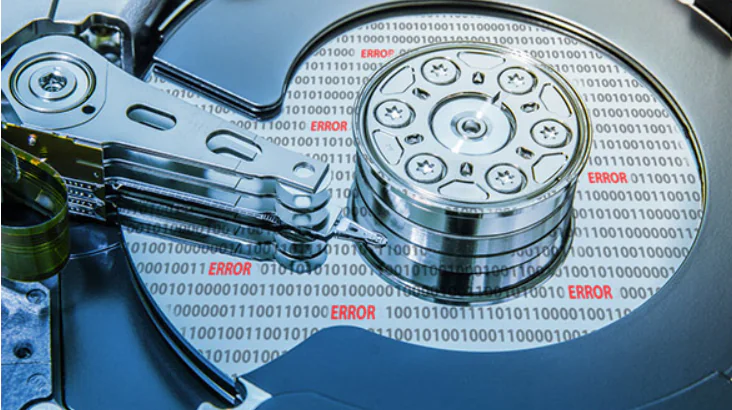
Bir dosyayı sildiğinizde Windows yalnızca o dosyaya olan referansı kaldırır. Dosyanın kendisi disk üzerinde varlığını sürdürür ve üzerine yeni veri yazılana kadar kurtarma araçlarıyla geri alınabilir. Boş alan silme işlemi bu kalan veriyi üzerine yazarak kalıcı biçimde erişilemez hale getirir. Disk kapasitesini artırmaz, sistem hızını yükseltmez yalnızca silinen verinin gerçekten silinmesini sağlar.
Disk temizliğini daha kapsamlı ele almak istiyorsanız Windows 11’deki gereksiz sistem dosyalarını, önceden yüklenmiş uygulamaları ve arka plan servislerini temizlemek de iyi bir başlangıç noktası. CTT Debloat ile Windows 11’i Temizleme içeriği bu süreci adım adım ele alıyor.
Windows 11 Boş Alan Silme Nasıl Yapılır?
Windows 11’de boş alanı silmek için iki yöntem kullanılabilir: Windows’un yerleşik cipher komutu veya CCleaner gibi üçüncü taraf bir disk temizleme aracı. Cipher komutu, yönetici yetkileriyle Komut İstemi üzerinden çalıştırılır ve işlem diskten bağımsız olarak 30 ila 60 dakika sürebilir. Her iki yöntem de ek depolama alanı oluşturmaz. Yalnızca mevcut boş alanda kurtarılabilir veri bırakmaz.
Cipher Komutuyla Boş Alan Silme
Bu yöntem Windows’a yerleşik gelir, ek bir yazılım gerektirmez ve C sürücüsü dahil tüm sürücülerde çalışır.
- Windows + S tuşlarına basarak aramayı açın.
- Arama kutusuna s yazın.
- Sonuçlarda Komut İstemi‘ne sağ tıklayıp Yönetici olarak çalıştır seçeneğini seçin.
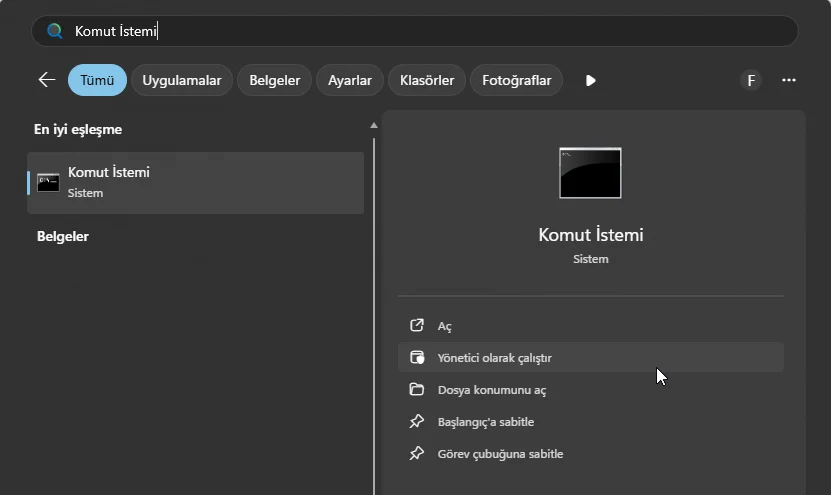
- Açılan pencereye aşağıdaki komutu yapıştırın ve Enter tuşuna basın:
cipher /w:c:
C sürücüsü yerine başka bir sürücüyü temizlemek istiyorsanız komuttaki c: kısmını ilgili sürücü harfiyle değiştirin. İşlem tamamlanana kadar pencereyi kapatmayın. Disk boyutuna ve boş alan miktarına göre süre önemli ölçüde uzayabilir.
CCleaner ile Boş Alan Silme
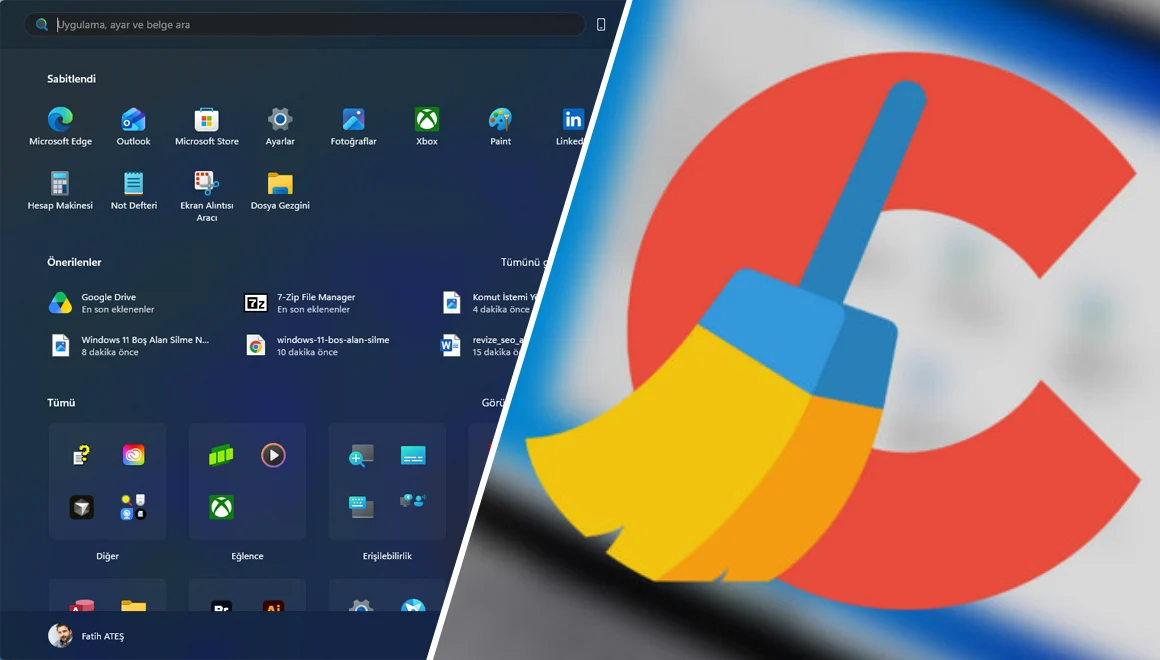
Komut satırından uzak durmak isteyenler için görsel arayüzlü bir alternatif mevcut.
- CCleaner’ı resmi sitesinden indirip kurun.
- Uygulamayı açın ve sol menüden Araçlar bölümüne girin.
- Sürücü Temizleyici seçeneğine tıklayın.
- Temizlemek istediğiniz sürücüyü seçin.
- Sil butonuna tıklayın ve işlemin tamamlanmasını bekleyin.
CCleaner bu işlemi varsayılan ayarlarla yürütür. Özelleştirmeye gerek yoktur ve süreç cipher komutuna kıyasla daha kolay takip edilebilir.
Boş Alan Silmek Performansı Artırır mı?
Bu işlem PC performansını iyileştirmez. Cipher komutu çalıştırıldığında sistem önce diski dolduran geçici bir dosya oluşturur ardından bu dosyayı siler. Sürecin sonunda kullanılabilir depolama miktarı değişmemiş olur. Dolayısıyla bu işlemi performans optimizasyonu amacıyla yapmak anlamsızdır.
Performans sorunlarının gerçek kaynakları genellikle başka yerlerde yatıyor: Aşırı dolmuş bir disk gereksiz başlangıç programları veya arka planda çalışan hizmetler. Bu sorunları çözmek için Windows 11’in Depolama Ayarları üzerinden Disk Temizleme ya da Düzenli Temizlik araçlarını kullanmak daha doğru bir yaklaşım.
SSD Kullanıyorsanız Dikkat Etmeniz Gerekenler
HDD kullanıcıları için boş alan silme işleminin belirgin bir zararı yoktur. Ancak SSD kullanıyorsanız bu işlemi sık yapmamalısınız. SSD’ler depolama hücrelerine belirli sayıda yazma işlemi yapılabilecek şekilde tasarlanmıştır. Boş alanı silmek gereksiz yere bu yazma döngülerini tüketir ve uzun vadede disk ömrünü kısaltabilir.
İncelediğim senaryolarda bu işlemi SSD’li cihazlarda yılda birden fazla kez yapmanın pratik bir faydası olmadığını gördüm. Gizlilik amaçlı tek seferlik kullanımda örneğin bilgisayarı satmadan hemen önce makul kabul edilebilir. Ancak rutin bir bakım adımı olarak kurgulamak SSD için önerilmez.
Boş Alan Silme Ne Zaman Yapılmalı?
Bu işlemin en meşru kullanım senaryosu gizlilik güvencesi sağlamaktır. Bilgisayarınızı başkasına devretmeden satmadan veya onarıma göndermeden önce disk üzerindeki silinmiş ama hâlâ kurtarılabilir verileri temizlemek kişisel bilgilerinizin üçüncü bir kişi tarafından elde edilmesini engeller.
Bu senaryodan bağımsız olarak işlemi yapmadan önce önemli verilerinizin yedeğini almak iyi bir alışkanlıktır. Süreç tersine çevrilemez. İşlem başladıktan sonra etkilenen verileri geri getirmek mümkün değildir.
Tarayıcı geçmişi çerezler ve geçici dosyalar da disk üzerinde iz bırakan veri kategorileri arasında yer alıyor. Bu verileri düzenli olarak temizlemek gizlilik açısından ek bir koruma katmanı sağlar. Tüm Cihazlarda Tarayıcı Önbelleği Temizleme içeriği bu konuyu farklı cihazlar ve tarayıcılar özelinde ele alıyor.
Disk temizleme işlemi sırasında komut çalışmıyorsa yönetici yetkisi sorunu yaşıyorsanız ya da CCleaner kurulumunda takılı kaldıysanız, bu tür teknik engeller genellikle hızlı çözüme kavuşuyor. 2011’den bu yana 7/24 hizmet veren Teknoloji Destek Hattı olan 11858 TeamViewer ve AnyDesk gibi lisanslı yazılımlar üzerinden uzaktan bağlantıyla sorununuzu doğrudan çözüyor. Dakika bazlı şeffaf ücretlendirmesiyle çalışan hat yüzde 95 memnuniyet oranı ve 500.000’den fazla başarılı işlem deneyimiyle hizmetinizdedir.
Windows 11 boş alan silme işlemi amacı doğru anlaşıldığında oldukça faydalı bir araç. Performans beklentisiyle değil gizlilik güvencesi amacıyla kullanıldığında gerçek değerini ortaya koyuyor. Siz bu işlemi hangi amaçla yaptınız ve hangi yöntemi tercih ettiniz? Yorumlarda paylaşabilirsiniz.