TeknoDestek Müşteri Hizmetleri
  • Haberler
    HaberlerDaha Fazla Göster
    Sessiz İçerik Nedir Nasıl Yapılır
    Sessiz İçerik Nedir
    6 dk. okuma
    Spotify SongDNA Nedir
    4 dk. okuma
    Apple Creator Studio Nasıl Kullanılır
    6 dk. okuma
    Mikro İçerik Nedir Nasıl Yapılır
    Mikro İçerik Nedir
    6 dk. okuma
    Türkiye’de Araçlarda Multimedya Ekranı Kullanımı Yasakları
    6 dk. okuma
  • Bilgisayar
    BilgisayarDaha Fazla Göster
    WordPress bakım modunda takılı kalması için FTP istemcisinde .maintenance dosyasının kök dizindeki görüntüsü
    WordPress Bakım Modunda Takılı Kalması Sorunu ve Çözümü
    7 dk. okuma
    WordPress Site Teknik Sorunlar Yaşıyor
    WordPress Site Teknik Sorunlar Yaşıyor Hatası Çözümü
    5 dk. okuma
    SSH Bağlantı Reddedildi Hatası Çözümü
    6 dk. okuma
    WordPress Planlı Bakım
    WordPress Planlı Bakım Nedeniyle Kısa Süreliğine Kullanılamayacak Hatası ve Çözümü
    7 dk. okuma
    Windows 11 Başlat Menüsünden Web Aramaları Kapatma
    5 dk. okuma
  • Mobil
    MobilDaha Fazla Göster
    Navigasyon Yönlendirici Değiştirme
    Google Haritalarda Navigasyon Yönlendirici Değiştirme
    3 dk. okuma
    Apple CarPlay'da uygulamaların yerini değiştirme
    Apple CarPlay’da Uygulamaların Yerini Değiştirme
    4 dk. okuma
    Android Auto Nedir, Nasıl Kullanılır
    4 dk. okuma
    Android 5G Ayarı Nasıl Yapılır
    4 dk. okuma
    iPhone 5G Ayarı Nasıl Yapılır
    4 dk. okuma
  • Sosyal Medya
    Sosyal MedyaDaha Fazla Göster
    YouTube Video Başlığı Nasıl Yazılmalı Yolları Neler
    YouTube Video Başlığı Nasıl Yazılmalı
    6 dk. okuma
    Tiktok Sorun Bildirme Ekranı Nerede
    5 dk. okuma
    X uygulamasında gündeme girme için hashtag ve etkileşim ekranı
    X Uygulamasında Gündeme Nasıl Girilir
    5 dk. okuma
    TikTok İçerik Yorgunluğu Nedir
    6 dk. okuma
    Sosyal Medyada Marka Dili Nasıl Oluşturulur Yolları Neler
    Sosyal Medyada Marka Dili Nasıl Oluşturulur
    6 dk. okuma
  • İnceleme
    İncelemeDaha Fazla Göster
    MacBook Neo Piyasayı Sarsmaya Geliyor
    5 dk. okuma
    Instax Mini Evo Cinema
    4 dk. okuma
    Samsung Galaxy Book 6 Ultra
    Samsung Galaxy Book 6 Ultra İnceleme
    8 dk. okuma
    Bütçe Dostu Mac Seçenekleri
    Bütçe Dostu Mac MacBook Neo vs Mac Mini
    7 dk. okuma
    Xiaomi Mi Taşınabilir Şarjlı Kompresör İnceleme
    10 dk. okuma
  • İletişim
YouTube
  • Facebook
26 Nis 2026, Pazar
TeknoDestek Müşteri HizmetleriTeknoDestek Müşteri Hizmetleri
Yazı BoyutuAa
  • Haberler
  • Mobil
  • Sosyal Medya
  • Bilgisayar
  • İnceleme
  • İnternet ve Ağ
  • Ev Elektroniği
  • İletişim
Search
  • Haberler
    • Cihaz Duyuruları
    • Teknoloji
    • Uygulama Gelişmeleri
  • Bilgisayar
    • Linux
    • macOS
    • Windows
  • İnceleme
    • Bilgisayar
    • Ev Elektroniği
    • Tablet
    • Tavsiyeler & Karşılaştırmalar
    • Telefon
  • Mobil
    • Android
    • Giyilebilir Cihazlar
    • HarmonyOS
    • iPhone / iOS
  • Sosyal Medya
    • Facebook
    • Instagram
    • TikTok
    • Snapchat
    • Teams
    • Telegram
    • WhatsApp
    • X
  • İletişim
Bizi Takip Edin
TIFF dosyaları nasıl birleştirilir
Windows

TIFF Dosyaları Nasıl Birleştirilir

Ahmet YAŞAR
Son güncelleme: 30 Ağustos 2025 16:25
Ahmet YAŞAR
Paylaş
Paylaş

TIFF dosyaları nasıl birleştirilir çeşitli araçlar mevcuttur. Kullanıcılar, bazı görüntü düzenleme yazılımlarıyla TIFF dosyalarını tek bir PDF’de birleştirebilir. TIFF dosyalarını Windows 10’da çok sayfalı görüntü dosyaları oluşturarak birleştirebilirsiniz. Dilerseniz TIFF dosyalarını editör yazılımı kullanmak yerine web tarayıcınızdaki araçlarla online olarak birleştirebilirsiniz.

TIFF dosyalarını nasıl birleştirebilirim?

TIFF dosyalarını genel görüntü düzenleme yazılımıyla birleştirin
İçindekiler
  • TIFF dosyalarını nasıl birleştirebilirim?
    • TIFF dosyalarını genel görüntü düzenleme yazılımıyla birleştirin
  • Diğer Adobe Photoshop özellikleri
    • TIFF dosyalarını Çevrimiçi TIFF Birleştirme ile birleştirin
    • TIFF dosyalarını tek bir PDF’de birleştirin
    • TIFF görüntülerini TIFF düzenleme yazılımıyla birleştirin
- 11858 Teknoloji Destek Hattı -

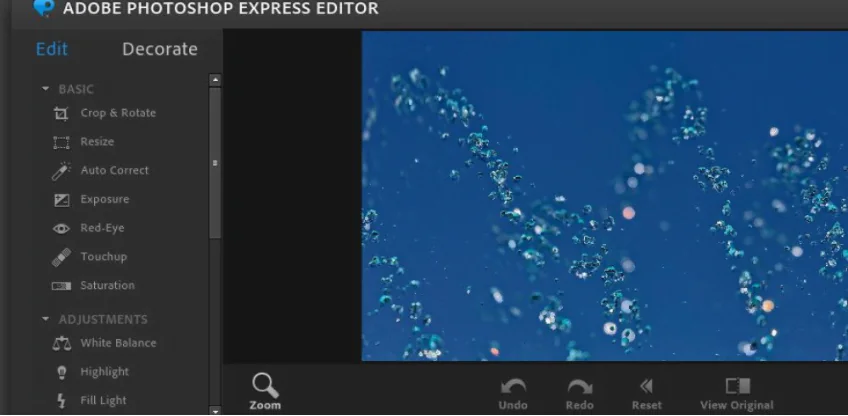
Adobe Photoshop gibi bazı görüntü düzenleyiciler, kullanıcıların birden çok görüntüyü tek bir PDF belgesinde birleştirmesine olanak tanır. Çünkü Adobe Photoshop, TIFF görüntülerini tek bir çıktı belgesinde birleştirmek için ideal olan bir PDF Sunumu özelliği içerir. Kullanıcıları ayrıca birden fazla fotoğrafı tek bir görüntüde birleştirebilir.

PDF özelliklerinin yanı sıra Photoshop, diğer birkaç yazılımın eşleşebileceği çok sayıda gelişmiş görüntü düzenleme özelliği içerir. Çünkü kullanıcıların arka planları değiştirmesine, çift tonlu efektler eklemesine, nesneleri taşımasına ve çoğaltmasına, çift pozlama efektleri oluşturmasına ve çok, çok daha fazlasına olanak tanır!

Diğer Adobe Photoshop özellikleri

Kullanıcıların görüntüler için harika slayt gösterileri oluşturmasını sağlar. Kullanıcılar resimlere görsel olarak çekici alıntı grafikleri ekleyebilir. Adobe Photoshop’un metin ve kenarlık kılavuzlu düzenlemesi, kullanıcıların resimlere kenarlık kaplamaları eklemesine olanak tanır. Çünkü Photoshop’taki Akıllı Keskinleştirme özelliği, görüntülerdeki hale ve gürültü etkilerini hızla azaltır.

TIFF dosyalarını Çevrimiçi TIFF Birleştirme ile birleştirin

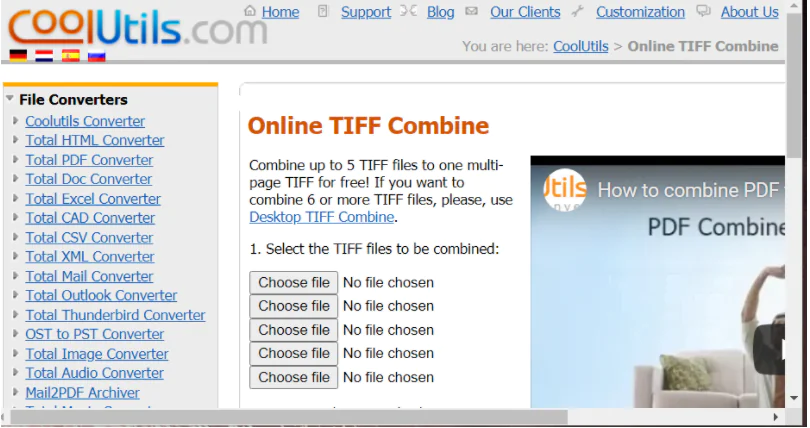
  • İlk olarak, tarayıcınızda Çevrimiçi TIFF Birleştirme aracını açın.
  • Birleştirilecek TIFF görüntülerini seçmek için Dosya seç düğmelerini tıklayın. Bu araçla en fazla beş TIFF görüntüsünü birleştirebilirsiniz.
Adım Adım TIFF dosyaları nasıl birleştirilir

  • Dosyamı Birleştir düğmesine basın.
  • Görüntüleri birleştirmeyi bitirdiğinde bir Farklı Kaydet penceresi otomatik olarak gelir. Çok sayfalı TIFF dosyasını kaydetmek için bir klasör seçin.
  • Ardından dosyayı indirmek için Kaydet seçeneğini seçin.
  • Çok sayfalı TIFF dosyasını kaydettiğiniz klasörü Dosya Gezgini’nde açın.
  • Ardından TIFF dosyasına sağ tıklayın ve Birlikte Aç’ı seçin.
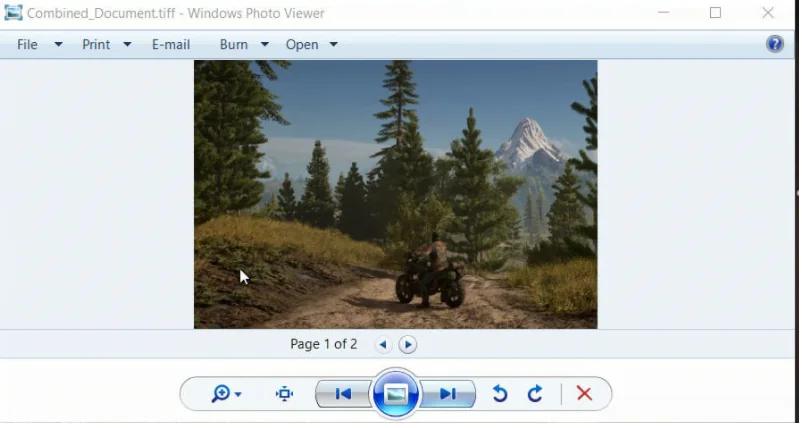
  • Dosyayı çok sayfalı bir resim görüntüleyici olan Windows Fotoğraf Görüntüleyici ile açmak için seçin.
TIFF dosyaları birleştirme

Görüntü sayfaları arasında gezinmek için sol ve sağ ok düğmelerini tıklayabilirsiniz.

Not: Dosyaya dahil edilen tüm resimleri görüntülemek için birleştirilmiş resim dosyasını çok sayfalı bir resim görüntüleyici ile açmanız gerekir. Windows Photo Viewer, IrfanView ve XnView gibi yazılımlar, tüm resim sayfalarını birleştirilmiş bir resim dosyası içinde görüntüler. Ancak, Fotoğraflar yalnızca bir resim görüntüler.

- 11858 Teknoloji Destek Hattı -

TIFF dosyalarını tek bir PDF’de birleştirin

  • Bir web tarayıcısında TIFF to PDF yardımcı programını açın.

TIFF dosyaları nasıl birleştirilir İnceleme

  • Ardından Dosyaları Yükle düğmesini tıklayın.
  • Ctrl tuşunu basılı tutun ve PDF’ye dahil etmek için birden çok TIFF dosyası seçin.
  • Bunları yüklemek için Aç düğmesine basın.
  • Görüntüler yüklendiğinde, Kombine düğmesini tıklayın.
  • Ardından, PDF’yi kaydetmek için bir klasör seçin.
  • Kaydet düğmesine basın.
  • Ardından, TIFF görüntü PDF dosyasını kaydettiğiniz klasörü açın.
  • Varsayılan Taşınabilir Belge Formatı yazılımınızla açmak için PDF’ye çift tıklayın.

TIFF görüntülerini TIFF düzenleme yazılımıyla birleştirin

Özel TIFF düzenleme yazılımıyla çok sayfalı TIFF dosyaları da oluşturabilirsiniz. Advanced TIFF Editor Plus, TIFF’leri ve diğer görüntü formatlarını görüntülemek, dönüştürmek ve düzenlemek için böyle bir yardımcı programdır. Ayrıca, önyükleme yapmak için metin tanıma (OCR) ve sanal yazıcı özellikleri içerir.

  • Dosya> Dosyaları Birleştir ‘i tıklayın.
  • Çok sayfalı TIFF’ye dahil edilecek görüntüleri seçmek için Dosya Ekle’yi seçin.
  • Dosyalarınızı kaydetmek için bir klasör seçin.
  • Seçilen dosyaları birleştirmek için Tamam’a tıklayın.
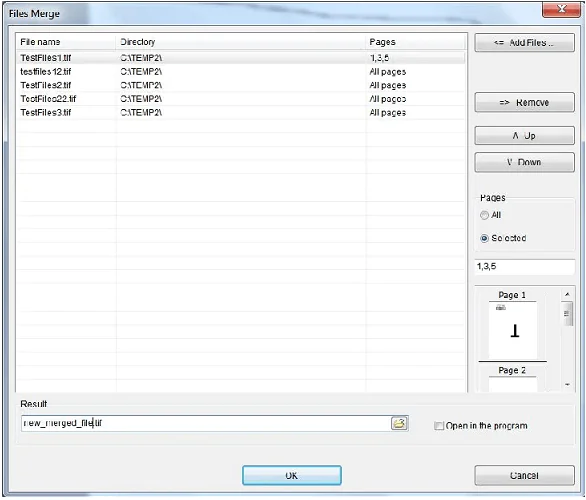
TIFF dosyaları nasıl birleştirilir Adım Adım

Advanced TIFF Editor Plus, ücretsiz bir yazılım değildir. Ancak yine de deneme paketini bir ay boyunca kullanabilirsiniz. Çünkü bir aylık deneme paketinden en iyi şekilde yararlanırsanız, kayıtlı Advanced TIFF Editor Plus’ı almadan birçok TIFF görüntüsünü birleştirebilirsiniz.

Bu nedenle, TIFF görüntülerinizi çevrimiçi araçlar ve çevrimdışı yazılımlarla birleştirmenin birkaç farklı yolu vardır. Çok sayfalı TIFF görüntü dosyaları oluşturmak için Çevrimiçi TIFF Birleştirme ve Gelişmiş TIFF Düzenleyici’yi kullanabilirsiniz. TIFF dosyalarını tek bir PDF’de birleştirmek için Photoshop’a veya TIFF to PDF yardımcı programına bakın.

Eğer TIFF dosyalarını birleştirirken sorun yaşarsanız ya da kullandığınız yazılımlar beklentilerinizi karşılamazsa, 11858 Teknoloji Destek Hattı üzerinden uzman ekibimizden yardım alabilirsiniz. Dosya formatları, dönüştürme yöntemleri ve yazılım kurulumları konusunda birebir destek sağlayarak işlemlerinizi güvenle tamamlamanıza yardımcı oluyoruz.

- 11858 Teknoloji Destek Hattı -

Eğer PDF dosyalarıyla çalışırken açılış ayarlarını değiştirmek isterseniz, Tarayıcıda PDF Otomatik Açma Nasıl Kapatılır adlı içeriğimizde bu konuda detaylı bir anlatım bulabilirsiniz.

Görüldüğü gibi, TIFF dosyalarını birleştirmenin farklı yolları mevcut ve ihtiyacınıza uygun olan yöntemi seçerek işlemlerinizi kolayca tamamlayabilirsiniz. Siz de hangi yöntemi tercih ettiğinizi veya yaşadığınız deneyimleri yorumlarda paylaşarak diğer okuyuculara katkıda bulunabilirsiniz.

ETİKETLER:dosya birleştirmepdftıff
Bu Makaleyi Paylaş
Facebook WhatsApp WhatsApp Threads Bağlantıyı Kopyala Yazdır
Paylaş
Yorum yapılmamış

Bir yanıt yazın Yanıtı iptal et

E-posta adresiniz yayınlanmayacak. Gerekli alanlar * ile işaretlenmişlerdir

Bağlantı Kuralım

21KBeğen
19.6KTakip Et
7.3KAbone Ol
192Takip Et

Popüler Gönderiler

AirTies Air 4960 Modem Kurulum

Uğurcan ÜN
Uğurcan ÜN
3 dk. okuma
11 Görüntüleme
Sessiz İçerik Nedir Nasıl Yapılır

Sessiz İçerik Nedir

İsmail YILDIZ
İsmail YILDIZ
6 dk. okuma
13 Görüntüleme
YouTube Video Başlığı Nasıl Yazılmalı Yolları Neler

YouTube Video Başlığı Nasıl Yazılmalı

İsmail YILDIZ
İsmail YILDIZ
6 dk. okuma
10 Görüntüleme

Lyra 3 Pro ile Şarkı Nasıl Oluşturulur

Uğurcan ÜN
Uğurcan ÜN
4 dk. okuma
24 Görüntüleme

You Might Also Like

Windows

Windows 10’da Nasıl Yedek Alınır? (Resimli Anlatım)

2 dk. okuma
Windows 11 ayarlar menüsünün geç yüklenmesi sorunu yaşayan bir bilgisayar ekran görüntüsü.
Windows

Windows 11 Ayarlar Geç Yükleniyor Sorunu

8 dk. okuma
Windows 11 İnternetsiz Kurulum Nasıl Yapılır
Windows

Windows 11 İnternetsiz Kurulum

5 dk. okuma
Erişim Engellendi Hatası
Windows

Windows 11’de Erişim Engellendi Hatası Çözümü

6 dk. okuma

Size her gün en son haberleri ve sorun çözümlerini getiriyoruz!

TeknoDestek Müşteri Hizmetleri
Facebook-f Instagram Tiktok Twitter Youtube Linkedin Whatsapp Phone-alt Rss

İş Ortaklarımız

TeknoDestek Müşteri Hizmetleri
© 2013 - 2026 TeknoDestek Müşteri Hizmetleri • Tüm hakları saklıdır • Bu sitedeki tüm içerikler (metin, görsel, video, logo, tasarım vb.) 5846 sayılı Fikir ve Sanat Eserleri Kanunu (FSEK) kapsamında korunmaktadır • İzinsiz kopyalanması, çoğaltılması, yayınlanması veya herhangi bir şekilde kullanılması yasaktır • İhlal tespitinde; FSEK Madde 71-73 uyarınca yasal süreç başlatma, maddi/manevi tazminat talep etme ve cezai işlem için başvurma hakkımız saklıdır • TeknoDestek, TeknoS@R'un bir kuruluşudur • Tema Düzenleyen: Fatih ATEŞ
Sorun Hala Çözülmedi mi?
Aradığın çözümü bulamadıysan, 11858 Teknoloji Destek Hattımız sana yardımcı olabilir. 2011’den beri Türkiye’nin en tecrübeli teknoloji destek ekiplerinden biri olarak, bilgisayar, telefon, tablet, modem, akıllı TV ve sosyal medya sorunlarında 7/24 profesyonel destek veriyoruz. Uzman ekibimizle hemen görüşmek ister misin?

    📞 11858’i Şimdi Ara

    Görüşme öncesi dakika ücreti sesli olarak bilgilendirilir
    Welcome Back!

    Sign in to your account

    Kullanıcı Adı veya E-posta Adresi
    Şifre

    Şifrenizi mi unuttunuz?