TeknoDestek Müşteri Hizmetleri
  • Haberler
    HaberlerDaha Fazla Göster
    Türkiye'de kredi kartı taksit sayısı güncellemesini temsil eden kredi kartı, POS cihazı ve 3, 6, 9, 12 ve 18 taksit seçeneklerinin bulunduğu görsel.
    Türkiye’de Kredi Kartı Taksit Sayısı Güncellemesi
    10 dk. okuma
    GTA 6'nın tropikal dünyasını temsil eden gün batımı manzarasında timsah, puma, rakun, flamingo, pelikan ve manati gibi hayvanlar ile şehir silüeti.
    GTA 6’da Yer Alan Tüm Yeni Hayvan Türleri Belli Oldu
    5 dk. okuma
    Google AI ile uçuş ve otel rezervasyonlarını takip etme
    Google AI ile Uçuş ve Otel Rezervasyonu Takibi Yapın
    8 dk. okuma
    Kiosk Bagaj Uygulaması Nasıl Kullanılır?
    Kiosk Bagaj Uygulaması Nasıl Kullanılır
    4 dk. okuma
    Apple AirPods 5 kablosuz kulaklık ve şarj kutusu
    Apple AirPods 5 İncelemesi: Yeni Nesil Açık Kulak Tasarımı ve Güçlü ANC Deneyimi
    11 dk. okuma
  • Bilgisayar
    BilgisayarDaha Fazla Göster
    Windows 11 widget açılmıyor sorununu anlatan dizüstü bilgisayar ve sarı uyarı üçgeni objesi
    Windows 11 Widget Açılmıyor ve Beyaz Ekran Sorunu
    8 dk. okuma
    Windows 11’de Bluetooth Cihaz Bağlanmıyor
    Windows 11’de Bluetooth Cihaz Bağlanmıyor
    7 dk. okuma
    Mac varsayılan uygulama seçme
    Mac Varsayılan Uygulama Değiştirme: Dosyalar Hep Aynı Programla Açılsın
    5 dk. okuma
    Windows 11'de eGPU Hata Kodu 43'ü Düzeltme
    Windows 11’de eGPU Hata Kodu 43’ü Düzeltme
    7 dk. okuma
    MacBook pil yüzdesini menü çubuğunda gösterme
    MacBook Pil Yüzdesi Gösterme: Menü Çubuğu Pil Ayarları
    5 dk. okuma
  • Mobil
    MobilDaha Fazla Göster
    İphone Kilitliyken Açılan Denetim Merkezini Kapatma
    iPhone Kilitliyken Açılan Denetim Merkezini Kapatma
    4 dk. okuma
    Good Lock QuickStar hızlı panel ayarları
    Good Lock QuickStar ile Hızlı Panel Özelleştirme 5 Temel Ayar
    6 dk. okuma
    Kapalı ekranlı akıllı telefonun yanında küçük yuvarlak gümüş disk, gizli AirTag nasıl bulunur konusunu anlatıyor
    Gizli AirTag Nasıl Bulunur
    9 dk. okuma
    Samsung Good Lock kurulumu ve modülleri
    Samsung Good Lock Nedir, Nasıl Kurulur, 10 Modül ve Kullanımı
    6 dk. okuma
    Yanında küçük dişli çark duran ekranı kapalı iPhone, iOS 27 güncellemesi sonrası ayarları simgeliyor
    iOS 27 Güncellemesi Sonrası Yapılacak Ayarlar
    11 dk. okuma
  • Sosyal Medya
    Sosyal MedyaDaha Fazla Göster
    WhatsApp Yedekleme Google Drive’a Yüklenmiyor
    WhatsApp Yedekleme Google Drive’a Yüklenmiyor
    7 dk. okuma
    Akıllı telefonun yanında küçük asma kilit, 15 yaş altı sosyal medya yasağı fikrini anlatıyor
    15 Yaş Altı Sosyal Medya Yasağı | Şimdi Ne Olacak?
    8 dk. okuma
    WhatsApp sohbet yedekleme işleminin yüzde 62'de takılı kaldığını gösteren telefon ekranı, bulut yedekleme simgesi ve hata uyarısı.
    WhatsApp Yedekleme Takılı Kalma Sorunu: Yedekleme Neden Tamamlanmıyor
    14 dk. okuma
    Instagram Bildirimleri Gelmiyor Sorunu Çözümü
    Instagram Bildirimleri Gelmiyor Sorunu Çözümü
    6 dk. okuma
    Instagram gönderi planlama ekranında tarih seçimi
    Instagram Gönderi Planlama: Bilgisayardan 75 Gün Önceden Reels ve Paylaşım Zamanlama
    6 dk. okuma
  • İnceleme
    İncelemeDaha Fazla Göster
    ASUS Zenbook 14 UX3405CA Touchpad'i Sayısal Klavyeye Çevirme
    ASUS Zenbook 14 UX3405CA Touchpad’i Sayısal Klavyeye Çevirme
    9 dk. okuma
    Beyaz AirPods kulaklıkları ve açık şarj kutusu
    AirPods Resetleme Nasıl Yapılır
    11 dk. okuma
    Samsung 1100Hz yenileme hızına sahip yeni monitör
    Samsung 1100Hz Monitör Ortaya Çıktı
    8 dk. okuma
    Apple AirPods 5 kablosuz kulaklık ve şarj kutusu
    Apple AirPods 5 İncelemesi: Yeni Nesil Açık Kulak Tasarımı ve Güçlü ANC Deneyimi
    11 dk. okuma
    Elektrik Kesintisinde İnternete Bağlı Kalmak
    Elektrik Kesintisinde İnternete Bağlı Kalmak
    11 dk. okuma
  • İletişim
YouTube
Takip Et
  • Müşteri Hizmetleri
  • Modem Kurulumu
  • Windows 11
  • Yapay Zeka
  • Akıllı Telefon
  • Robot Süpürge
  • Uzak Bağlantı
8 Kas 2026, Pazar
TeknoDestek Müşteri HizmetleriTeknoDestek Müşteri Hizmetleri
Yazı BoyutuAa
  • Haberler
  • Mobil
  • Sosyal Medya
  • Bilgisayar
  • İnceleme
  • İnternet ve Ağ
  • Ev Elektroniği
  • Uzak Bağlantı Programları
  • İletişim
Site içi Arama
  • Haberler
    • Cihaz Duyuruları
    • Teknoloji
    • Uygulama Gelişmeleri
  • Bilgisayar
    • Linux
    • macOS
    • Windows
  • İnceleme
    • Bilgisayar
    • Ev Elektroniği
    • Tablet
    • Tavsiyeler & Karşılaştırmalar
    • Telefon
  • Mobil
    • Android
    • Giyilebilir Cihazlar
    • HarmonyOS
    • iPhone / iOS
  • Sosyal Medya
    • Facebook
    • Instagram
    • TikTok
    • Snapchat
    • Teams
    • Telegram
    • WhatsApp
    • X
  • Uzak Bağlantı Programları
  • İletişim
Bizi Takip Edin
OBS Studio Kayıt Sonrasında Kasıyor 5 Çözüm
Yardımcı Araçlar

Visual Studio Code’da TypeScript Geliştirme

Serdar TATLISU
Son güncelleme: 29 Temmuz 2026 06:35
Serdar TATLISU
6 Görüntüleme
2
Paylaş
6 dk. okuma
Paylaş

Visual Studio Code üzerinde TypeScript geliştirme için derleyici, tsconfig, kaynak haritası, hata ayıklama ve ESLint ayarlarını kolayca doğru yapılandırın.

TypeScript dosyasını açtığınızda kod tamamlama çalışıyor, ancak projeyi derlemeye geçtiğinizde tsc bulunamadı hatası mı alıyorsunuz? Ya da kırılma noktası eklemenize rağmen hata ayıklayıcı ilgili satırda durmuyor mu? Bu sorunların çoğu Visual Studio Code kurulumundan değil; derleyici sürümü, tsconfig.json ve çıktı klasörü arasındaki uyumsuzluktan kaynaklanır.

İçindekiler
  • Visual Studio Code ile TypeScript geliştirme ortamı nasıl kurulur?
    • Node.js ve TypeScript derleyicisini kontrol edin
    • tsconfig.json hangi ayarları içermeli?
  • TypeScript kodu neden derlenmiyor?
  • Visual Studio Code hata ayıklama ayarları
  • ESLint yapılandırması 2026’da nasıl yapılmalı?
11858 Teknoloji Destek Hattı ile 7/24 telefonla teknik destek ve uzaktan destek alın 11858 Teknoloji Destek Hattı ile 7/24 telefonla teknik destek ve uzaktan destek alma

Visual Studio Code, TypeScript için IntelliSense, tür bilgisi, imza yardımı ve yerleşik hata ayıklama özellikleri sunar. Buna karşılık tsc derleyicisi editörle birlikte gelmez. Bu nedenle sorunsuz bir TypeScript geliştirme ortamı için Node.js, proje içi TypeScript kurulumu ve doğru yapılandırılmış derleme ayarları birlikte ele alınmalıdır.

Daha önce farklı bir programlama ortamı hazırlamadıysanız, Visual Studio Code Üzerine Python Kurulumu içeriğindeki klasör açma, bütünleşik terminali kullanma ve çalışma alanı mantığı bu süreçte de işinizi kolaylaştırır. Python ve TypeScript farklı araçlara ihtiyaç duysa da editör içindeki temel proje düzeni benzerdir.

Visual Studio Code üzerinde TypeScript arayüzleri nasıl düzenlenir? Holografik kod panelleri, klavye ve masaüstü geliştirme ortamını ayrıntılı biçimde gösteriyor.

Visual Studio Code ile TypeScript geliştirme ortamı nasıl kurulur?

Visual Studio Code ile TypeScript geliştirmek için önce Node.js ve npm kurulumu doğrulanmalı, ardından TypeScript derleyicisi projeye geliştirme bağımlılığı olarak eklenmelidir. tsconfig.json dosyasında kaynak haritası ve çıktı klasörü tanımlandıktan sonra kod npx tsc -p . komutuyla derlenebilir; oluşan JavaScript dosyası Node.js ile çalıştırılabilir.

Node.js ve TypeScript derleyicisini kontrol edin

Bütünleşik terminali Terminal > New Terminal yoluyla açın ve sürümleri kontrol edin:

node -v
npm -v

Ardından yeni bir proje oluşturun:

mkdir vscode-typescript
cd vscode-typescript
npm init -y
npm install --save-dev typescript
npx tsc --version
npx tsc --init

TypeScript’i proje içine kurmak, farklı projelerin farklı derleyici sürümleri kullanabilmesini sağlar. Visual Studio Code içindeki TypeScript dil hizmeti ile projeyi derleyen sürüm birbirinden ayrıdır. Sürüm farkı, editörde görülen uyarılarla terminal çıktısının uyuşmamasına neden olabilir.

11858 Teknoloji Destek Hattı ile 7/24 telefonla teknik destek ve uzaktan destek alın 11858 Teknoloji Destek Hattı ile 7/24 telefonla teknik destek ve uzaktan destek alma

tsconfig.json hangi ayarları içermeli?

tsconfig.json, projenin kökünü ve derleyici seçeneklerini belirler. Başlangıç için strict seçeneğini açık tutun, hata ayıklama için sourceMap değerini etkinleştirin ve oluşan JavaScript dosyalarını ayrı bir klasöre göndermek üzere outDir tanımlayın.

Kaynak kodu src, çıktıyı build klasöründe tutmak proje görünümünü sadeleştirir. target ve module değerlerini ise kodun çalışacağı Node.js ya da tarayıcı ortamına göre seçin.

src/index.ts dosyasına basit bir örnek ekleyebilirsiniz:

const message: string = 'Merhaba TypeScript';
console.log(message);

Derleme ve çalıştırma işlemi şu komutlarla yapılır:

npx tsc -p .
node build/index.js

Visual Studio Code içinde Terminal > Run Build Task seçeneğiyle tsc: build görevi de çalıştırılabilir. Sürekli geliştirme sırasında tsc: watch, dosya değişikliklerini izleyerek yeniden derleme yapar. Derleme hataları ayrıca Problems panelinde görüntülenir.
Visual Studio Code ile TypeScript projesi çift monitörde nasıl yönetilir? Kod katmanları, mekanik klavye ve TS simgesi modern çalışma alanında birlikte yer alıyor.

11858 Teknoloji Destek Hattı ile 7/24 telefonla teknik destek ve uzaktan destek alın 11858 Teknoloji Destek Hattı ile 7/24 telefonla teknik destek ve uzaktan destek alma

TypeScript kodu neden derlenmiyor?

tsc komutu tanınmıyorsa global kurulumla uğraşmak yerine npx tsc kullanın ve node_modules klasörünün oluştuğunu kontrol edin. tsconfig.json bulunamadı uyarısında komutu proje kökünde çalıştırdığınızdan emin olun. Derlenmiş dosya beklenen konuma gitmiyorsa outDir değeri ile çalıştırdığınız dosya yolunu karşılaştırın.

Editörde kırmızı çizgi görünmediği hâlde terminal hata veriyorsa, açık bir TypeScript dosyasında durum çubuğundaki sürüm bilgisini kontrol edin ve TypeScript: Select TypeScript Version komutuyla çalışma alanı sürümünü seçin.

Kendi denemelerimde en yanıltıcı durumun bu sürüm ayrımı olduğunu fark ettim. Aynı kod, editör ve derleyici farklı TypeScript sürümleri kullandığında iki ayrı hata listesi oluşturabiliyor.

Visual Studio Code hata ayıklama ayarları

TypeScript üzerinde doğrudan kırılma noktası kullanabilmek için sourceMap açık olmalıdır. Run and Debug bölümünden Node.js yapılandırması oluşturulduğunda .vscode/launch.json dosyası hazırlanır.

Buradaki preLaunchTask, derleme görevini; outFiles ise üretilen JavaScript dosyalarının konumunu göstermelidir. outFiles yolu build klasörünüzle eşleşmezse kırılma noktası pasif kalabilir.

Bir satırın sol kenarına tıklayarak kırılma noktası ekleyin ve Start Debugging komutunu çalıştırın. İşlem doğru yapılandırılmışsa kod önce derlenir, ardından kaynak haritası üzerinden TypeScript satırında durur. Değişken değerlerini Variables, çalışma çıktısını ise Debug Console alanından izleyebilirsiniz.

ESLint yapılandırması 2026’da nasıl yapılmalı?

Yeni projelerde eski .eslintrc.json yapısını kopyalamak yerine ESLint’in düz yapılandırma sistemini kullanın. Başlangıç dosyasını şu komutla oluşturabilirsiniz:

npm init @eslint/config@latest

2026 itibarıyla yaygın yapılandırma dosyası eslint.config.js biçimindedir. Visual Studio Code için resmi ESLint uzantısını yükledikten sonra kayıtta otomatik düzeltme amacıyla çalışma alanı ayarlarında source.fixAll.eslint değerini explicit olarak tanımlayabilirsiniz.

TypeScript ESLint tarafında doğru yapılandırılmışsa ayrıca eslint.validate eklemek çoğu projede gerekli değildir.
Visual Studio Code TypeScript hatalarını nasıl gösterir? Tür uyuşmazlığı ve sözdizimi uyarıları, klavye başındaki geliştiriciyle birlikte ekranda izleniyor.

Kurulum, sürüm eşleştirme veya hata ayıklama adımlarında uzaktan desteğe ihtiyaç duyarsanız 11858, 2011 yılından bu yana Türkiye genelinde 7/24 teknik destek sunar. Bilgisayar, akıllı TV, sosyal medya ve modem işlemlerinde TeamViewer ile AnyDesk gibi lisanslı araçları kullanır. Dakika bazlı şeffaf ücretlendirme, yüzde 95 memnuniyet oranı ve 500.000’den fazla başarılı işlem deneyimiyle uzman kadro üzerinden hizmet verir.

Projeyi yerel ortamda hazırladıktan sonra farklı bir sunucuda çalıştırmanız gerekebilir. Bu aşamada Visual Studio Code SSH Bağlantısı Yapılandırma içeriği, uzak klasörleri editör içinde açma ve geliştirme ortamına güvenli biçimde erişme konusunda tamamlayıcı bir yol sunar.

Visual Studio Code, doğru sürüm ve klasör eşleştirmesi yapıldığında TypeScript geliştirme sürecini belirgin biçimde düzenler. Siz en çok derleyici kurulumu, ESLint ayarları veya kırılma noktaları tarafında mı sorun yaşıyorsunuz? Karşılaştığınız hata kodunu yorumlarda paylaşabilirsiniz.
ETİKETLER:typescriptvisual studio code
Bu Makaleyi Paylaş
Facebook WhatsApp WhatsApp Threads Bağlantıyı Kopyala Yazdır
Paylaş
Yorum yapılmamış

Bir yanıt yazın Yanıtı iptal et

E-posta adresiniz yayınlanmayacak. Gerekli alanlar * ile işaretlenmişlerdir


Bağlantı Kuralım

21KBeğen
19.6KTakip Et
7.3KAbone Ol
192Takip Et

Popüler Gönderiler

Express ile TypeScript Kurulumu için kod editöründe Express sunucusu ve TypeScript dosyalarının hazırlanması.

Express ile TypeScript Kurulumu Nasıl Yapılır

Serdar TATLISU
Serdar TATLISU
7 dk. okuma
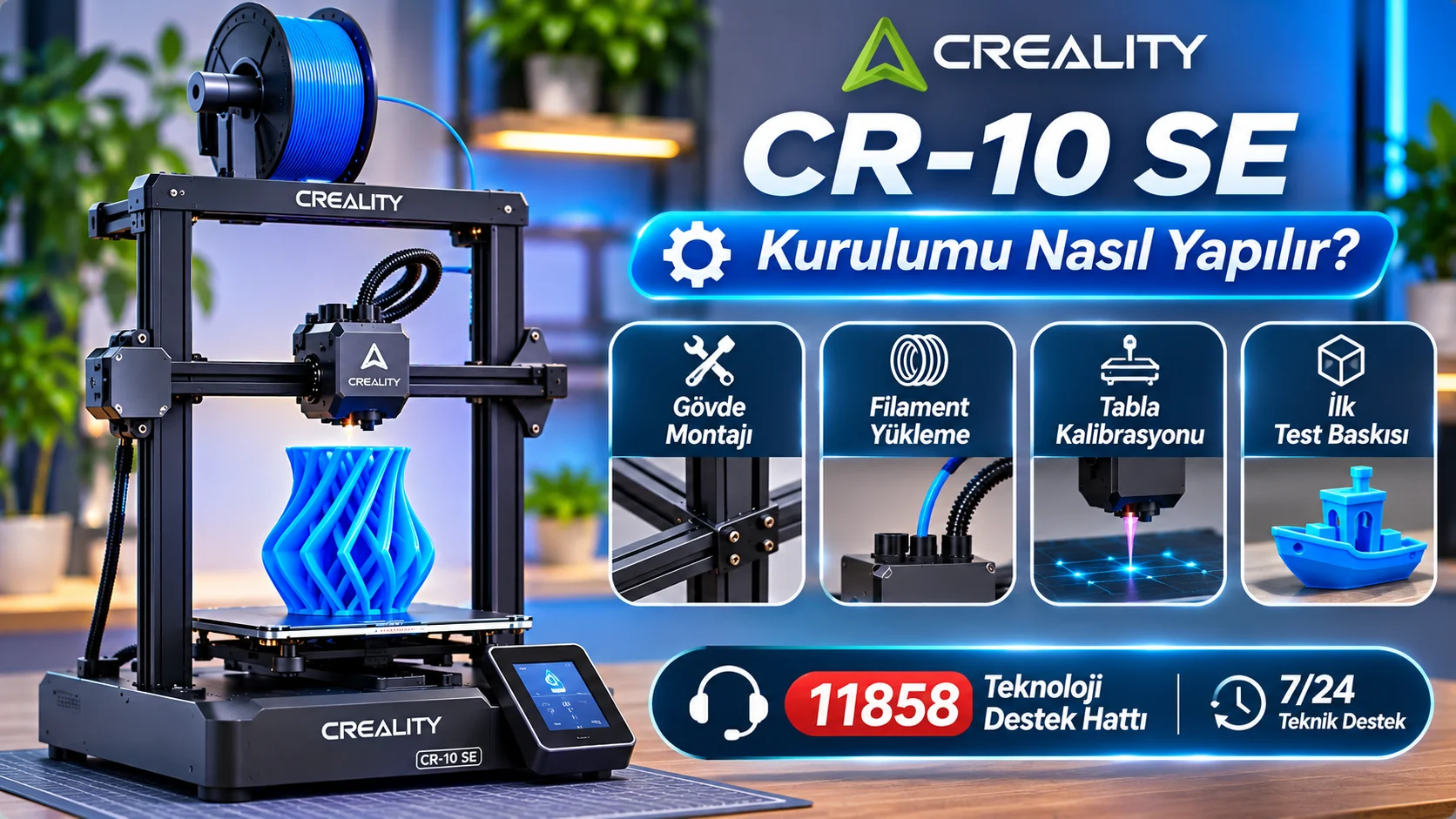
Creality CR-10 SE kurulumu

Creality CR-10 SE Kurulumu Nasıl Yapılır

Mustafa DURUR
Mustafa DURUR
15 dk. okuma
1 Görüntüleme
Deno Nedir sorusunu JavaScript ve TypeScript desteğiyle açıklayan modern çalışma ortamı görseli

Deno Nedir, Node.js Alternatifi Olarak Neden Dikkat Çekiyor

Hatice TATLISU
Hatice TATLISU
6 dk. okuma
2 Görüntüleme
Express Kurulumu için Windows, macOS ve Linux işletim sistemlerini bir araya getiren görsel

Express Kurulumu: Windows, macOS ve Linux’ta Nasıl Yapılır

Hatice TATLISU
Hatice TATLISU
7 dk. okuma
1 Görüntüleme
//

We influence 20 million users and is the number one business and technology news network on the planet

You Might Also Like

Lovable ile Headless WordPress kurarken içerik ve arayüz ayrımını planlamak işleri kolaylaştırır.
Yardımcı Araçlar

Lovable ile Headless WordPress Web Sitesi Nasıl Oluşturulur

6 dk. okuma
Spotify Profil Resmi İndirme Adımları
Yardımcı Araçlar

Spotify Profil Resmi İndirme

9 dk. okuma
Bilgilerinizi Riske Atabilecek 7 VPN Efsanesi
Yardımcı Araçlar

Sizi Riske Atabilecek 7 VPN Efsanesi

8 dk. okuma
ERR_CACHE_MISS Hatası için Chrome'da uygulanabilecek 7 kontrol, sorunun kaynağını belirlemeye yardımcı olur.
Yardımcı Araçlar

ERR_CACHE_MISS Hatası Nasıl Çözülür? Chrome İçin 7 Etkili Yöntem

6 dk. okuma

Size her gün en son haberleri ve sorun çözümlerini getiriyoruz!

TeknoDestek Müşteri Hizmetleri
Facebook-f Instagram Tiktok Twitter Youtube Linkedin Whatsapp Rss

İş Ortaklarımız

TeknoDestek Müşteri Hizmetleri
© 2013 - 2026 TeknoDestek Müşteri Hizmetleri • Tüm hakları saklıdır • Bu sitedeki tüm içerikler (metin, görsel, video, logo, tasarım vb.) 5846 sayılı Fikir ve Sanat Eserleri Kanunu (FSEK) kapsamında korunmaktadır • İzinsiz kopyalanması, çoğaltılması, yayınlanması veya herhangi bir şekilde kullanılması yasaktır • İhlal tespitinde; FSEK Madde 71-73 uyarınca yasal süreç başlatma, maddi/manevi tazminat talep etme ve cezai işlem için başvurma hakkımız saklıdır • TeknoDestek, TeknoS@R'un bir kuruluşudur • Tema Düzenleyen: Fatih ATEŞ
Sorun Hala Çözülmedi mi?
Aradığın çözümü bulamadıysan, 11858 Teknoloji Destek Hattımız sana yardımcı olabilir. 2011’den beri Türkiye’nin en tecrübeli teknoloji destek ekiplerinden biri olarak, bilgisayar, telefon, tablet, modem, akıllı TV ve sosyal medya sorunlarında 7/24 profesyonel destek veriyoruz. Uzman ekibimizle hemen görüşmek ister misin?
📞 11858’i Şimdi Ara
Görüşme öncesi dakika ücreti sesli olarak bilgilendirilir
Welcome Back!

Sign in to your account

Kullanıcı Adı veya E-posta Adresi
Şifre

Şifrenizi mi unuttunuz?