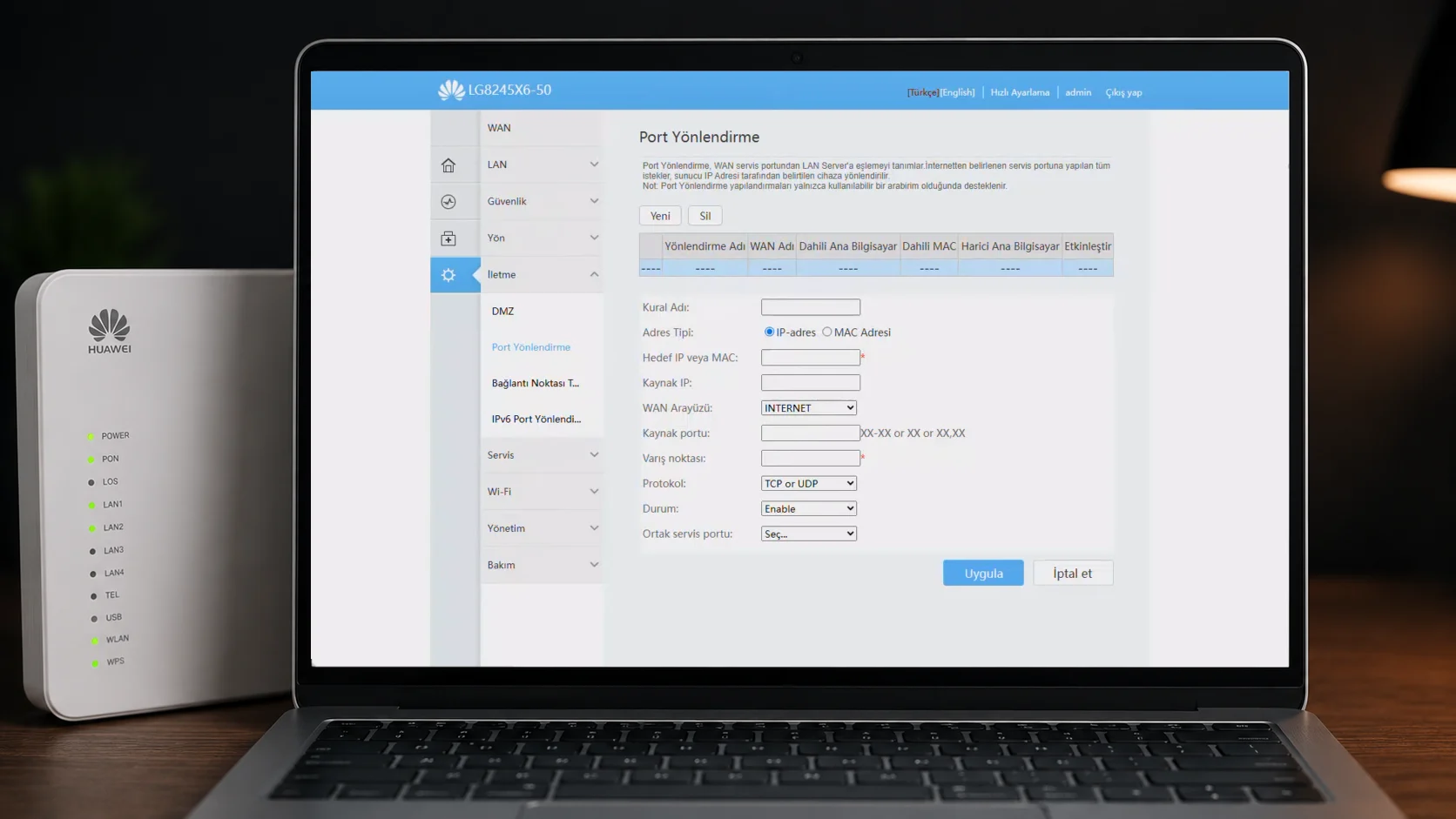

Huawei LG8245X6-50 port açma işlemini 16 adımda nasıl tamamlayacağınızı biliyor musunuz? CGNAT sorunu ve statik IP atama çözümleriyle bağlantınızı hemen kurun.
Parmak izi okuyucu, güvenlik kamerası veya özel bir sunucuya internet üzerinden uzaktan erişim sağlamak için modemde port yönlendirmesi yapmanız mı gerekiyor. Huawei LG8245X6-50 port açma işlemi, modem arayüzündeki Port Yönlendirme menüsü üzerinden gerçekleştiriliyor. Birkaç adımdan oluşuyor; ancak her alan ne anlama geliyor bilmeden yapıldığında karmaşık görünebiliyor.


Bu rehberde port açmanın mantığını sade bir dille açıklıyor, ardından Huawei LG8245X6-50 modemi için adım adım yapılandırma adımlarını veriyoruz. Editörün de bizzat uyguladığı bu yöntem, parmak izi okuyucu sistemine uzaktan erişim için test edilmiştir.
Huawei LG8245X6-50 Kablosuz Ayarları başlıklı içeriğimizde Wi-Fi yapılandırmasını ele aldık. Port yönlendirmesi yapmadan önce cihazların ağa doğru bağlandığından emin olmak iyi bir başlangıç noktası.
Port Açmak Ne Demek?
Modem, evinize veya iş yerinize gelen tek bir internet bağlantısını içerideki tüm cihazlara paylaştırıyor. Dışarıdan birisi bu bağlantıya erişmek istediğinde modem şunu soruyor: bu istek kimin için? Hangi cihaza yönlendirilsin? İşte port yönlendirmesi bu soruya cevap veriyor.
Port numarası, her uygulamanın veya cihazın kullandığı kapı numarası gibi düşünülebilir. Parmak izi okuyucunuz 4370 numaralı kapıyı kullanıyorsa ve siz dışarıdan bağlanmak istiyorsanız, modem arayüzünde 4370 numaralı portu o cihazın iç IP adresine yönlendirmeniz gerekiyor. Bundan sonra dışarıdan gelen 4370 numaralı bağlantı istekleri doğrudan o cihaza ulaşıyor.
Editörün de belirttiği gibi, doğru yapılandırılmış bir port yönlendirmesi dışarıdan gelen bağlantıları yalnızca hedef cihaza ulaştırıyor; diğer cihazlara açık bir kapı bırakmıyor.
Port Açmadan Önce Yapılması Gereken
Port yönlendirmesi belirli bir iç IP adresine yapıldığından, o cihazın IP adresinin değişmemesi şart. Modemler iç ağdaki cihazlara her bağlantıda farklı IP verebilir. Cihazın IP adresi değişirse yaptığınız port yönlendirmesi işlevsiz kalır.
Bu sorunu çözmenin iki yolu var. Birincisi modem arayüzünden DHCP rezervasyonu yaparak o cihazın MAC adresine her zaman aynı IP’nin verilmesini sağlamak. İkincisi cihazın kendi ağ ayarlarından statik IP tanımlamak. Editörün de şiddetle önerdiği gibi bu adımı port yönlendirmesinden önce tamamlayın. Aksi halde ilerleyen günlerde cihazın IP’si değişebilir ve bağlantı kesilir.
Port yönlendirmesi modem tarafında yapılsa bile internet servis sağlayıcınız size dinamik IP veriyorsa veya CGNAT (taşıyıcı sınıf NAT) kullanıyorsa dışarıdan bağlantı kurmak mümkün olmayabilir. CGNAT yapısında birçok kullanıcı aynı dış IP’yi paylaşır ve bireysel port yönlendirmesi çalışmaz.
Bu durumu anlamak için modem arayüzündeki WAN IP adresiyle, “whatismyip” gibi bir siteyle öğrendiğiniz dış IP adresini karşılaştırın. İkisi farklıysa CGNAT altındasınızdır. Çözüm için internet servis sağlayıcınızdan statik IP almak gerekiyor. Türk Telekom ve diğer büyük sağlayıcılar aylık ücret karşılığında bu hizmeti sunuyor.
Huawei LG8245X6-50 Port Açma
Tüm ön koşullar sağlandıktan sonra port yönlendirme işlemine geçebilirsiniz.
- Bilgisayarınızda tarayıcıyı açın ve adres çubuğuna 192.168.1.1 yazıp Enter’a basın. Modem yönetim arayüzü açılır.
- Kullanıcı adı ve şifre alanına modeminizin giriş bilgilerini yazın. Varsayılan kullanıcı adı ve şifre genellikle admin/admin ya da modemin altındaki etikette yazıyor. Değiştirdiyseniz kendi belirlediğiniz bilgileri kullanın.
- Sol menüden Gelişmiş seçeneğine tıklayın.
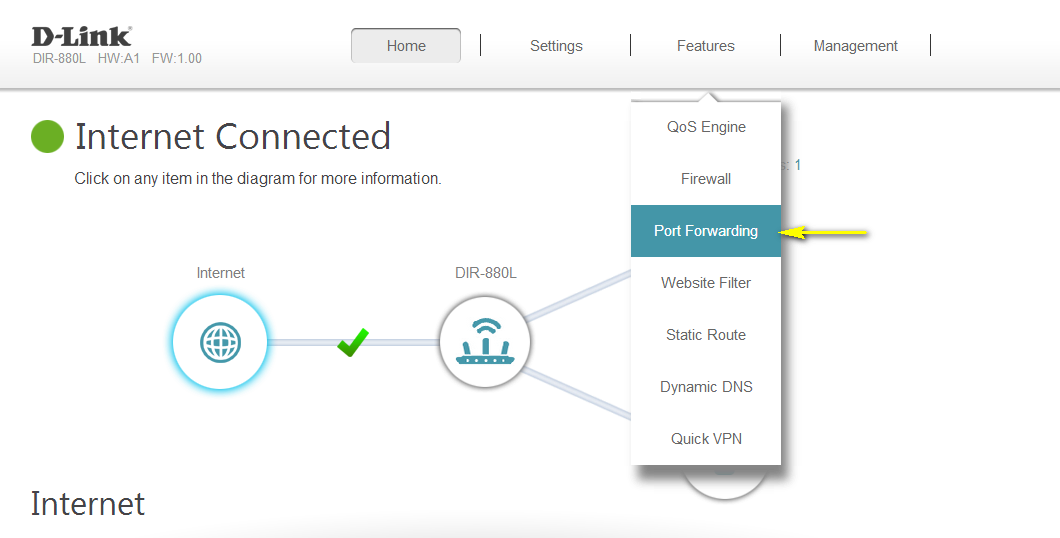
- Açılan alt menüden İletme seçeneğine tıklayın.
- Port Yönlendirme sekmesine girin.
- Yeni butonuna tıklayarak yeni bir kural oluşturmaya başlayın.
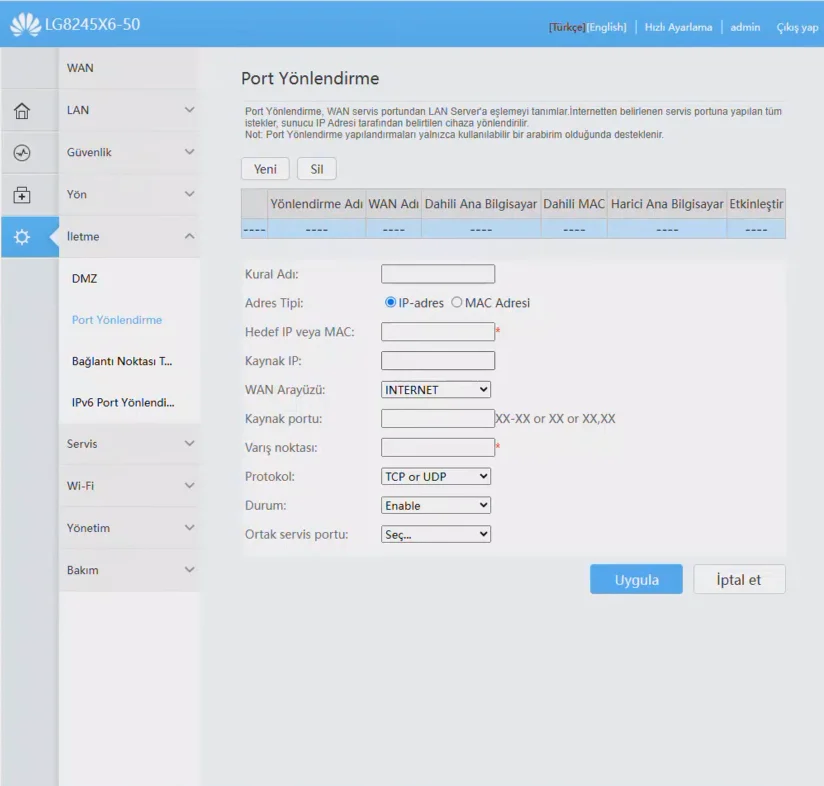
- Kural alanına bu kuralı tanımlayan bir isim yazın. Örneğin: ParmakIzi-4370 veya Kamera-8080. Bu isim yalnızca size hatırlatma amacıyla var, sistemin işleyişini etkilemez.
- Adres Tipi alanında IP Adresi veya MAC seçeneğinden birini belirleyin. IP seçilmesi önerilir.
- Hedef IP veya MAC alanına portun yönlendirileceği iç ağ cihazının IP adresini yazın. Örneğin parmak izi okuyucunuzun IP’si 192.168.1.50 ise bu değeri yazın. MAC seçtiyseniz listeden ilgili cihazı seçin.
- Kaynak IP alanı, yalnızca belirli bir dış IP adresinden gelen bağlantılara izin vermek istiyorsanız doldurulur. Tüm dış IP’lerden erişim istiyorsanız bu alanı boş bırakın ya da 0.0.0.0 yazın.
- WAN Arayüzü alanında Internet seçeneğini seçin.
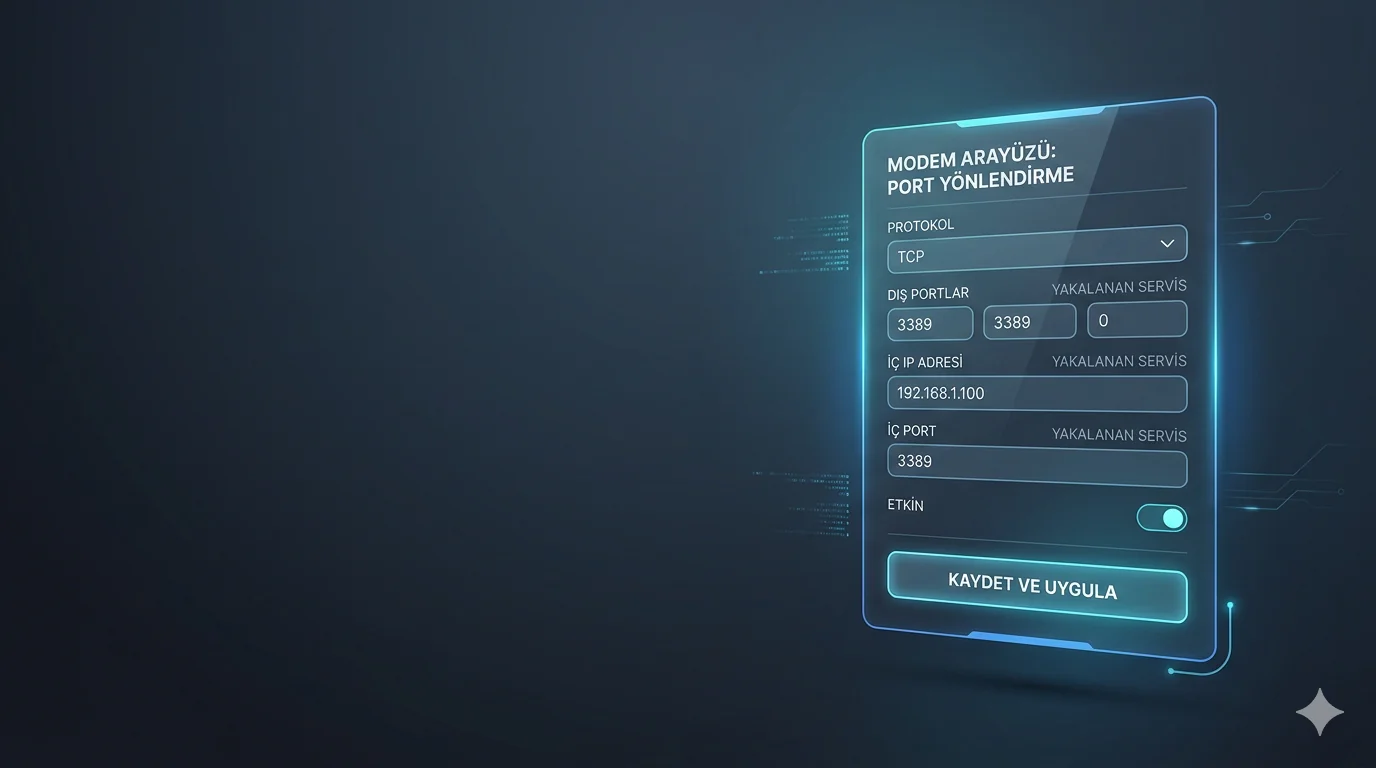
- Kaynak Portu alanına dışarıdan bağlanmak istediğiniz port numarasını yazın. Tek bir port için başlangıç ve bitiş aynı sayı olur. Port aralığı için başlangıç ve bitiş değerlerini ayrı ayrı girin.
- Varış Noktası alanına cihazın iç ağda kullandığı port numarasını yazın. Çoğu durumda kaynak ve hedef port aynıdır.
- Protokol alanını TCP/UDP olarak bırakabilirsiniz. Bağlanmak istediğiniz cihazın yalnızca TCP veya yalnızca UDP kullandığını biliyorsanız ilgili seçeneği seçin.
- Durum alanını Etkin (Enable) olarak ayarlayın.
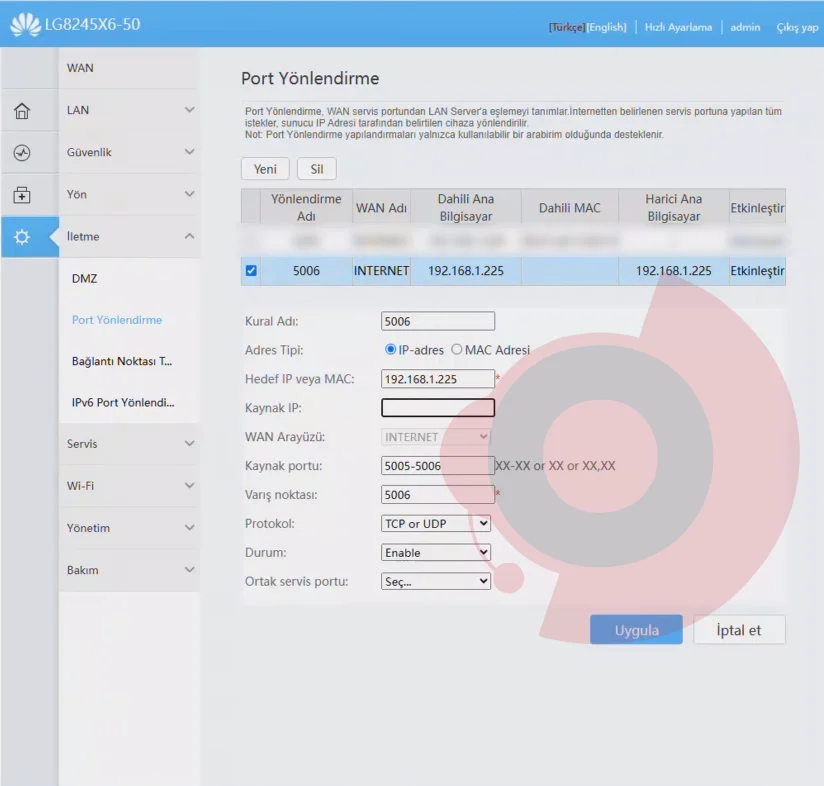
- Uygula butonuna tıklayarak kuralı kaydedin.
Her port için bu adımları tekrarlayın. Birden fazla porta ihtiyacınız varsa her biri için ayrı kural oluşturmanız gerekiyor.
Port Açma Sonrası Kontrol
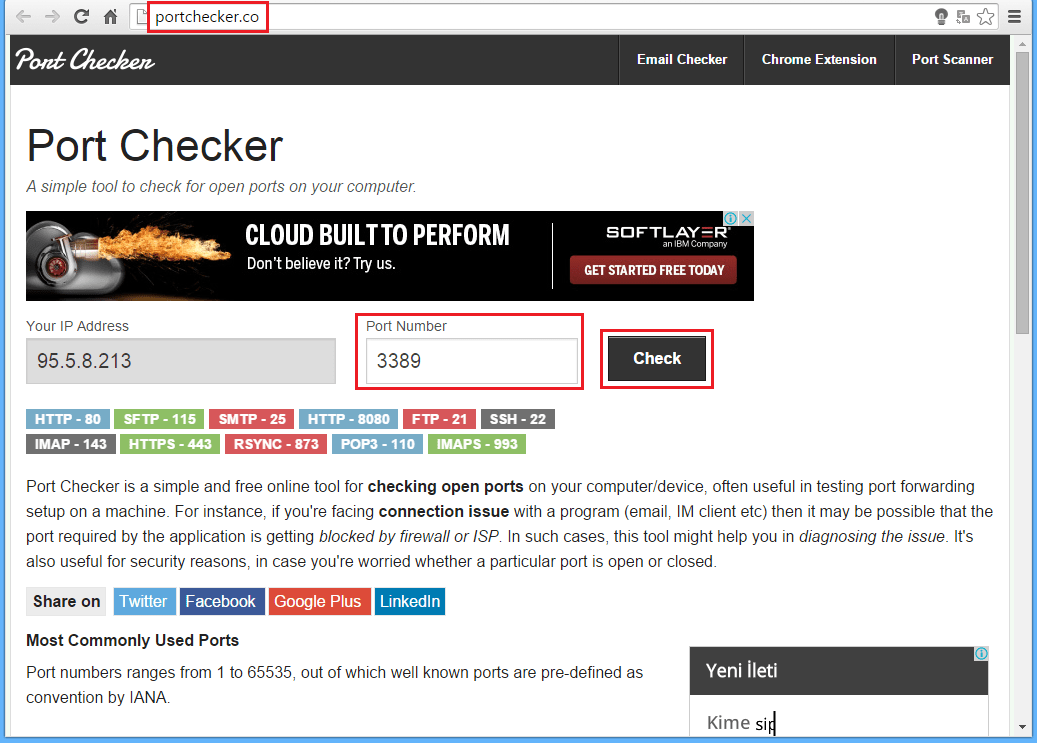
Ayarları tamamladıktan sonra port’un gerçekten açıldığını doğrulamak için canyouseeme.org veya portchecker.co gibi ücretsiz araçları kullanabilirsiniz. Bu sitelere dış IP adresinizi ve test etmek istediğiniz port numarasını girerek kontrol yapın.
Port kapalı görünüyorsa sırasıyla şunları kontrol edin.
- Hedef cihazın IP adresi değişmemiş olmalı.
- Hedef cihaz üzerindeki güvenlik duvarı (Windows Defender gibi) ilgili porta izin veriyor olmalı.
- Modem arayüzündeki WAN IP’si ile dışarıdan görünen IP aynı olmalı. Farklıysa CGNAT sorunudur, sağlayıcıdan statik IP alınması gerekir.
- Modemi yeniden başlatmayı deneyin; bazı durumlarda kural yeniden başlatma sonrası aktifleşiyor.
Huawei LG8245X6-50 Port Açmada Sık Sorulan Sorular
Kaynak IP alanına ne yazılmalı?
Huawei LG8245X6-50 port açma ekranındaki Kaynak IP alanı, yalnızca belirli bir dış IP’den gelen bağlantılara izin vermek için kullanılır. Örneğin yalnızca ofis IP’nizden erişim istiyorsanız buraya o IP’yi yazabilirsiniz. Her yerden erişim istiyorsanız bu alanı boş bırakın ya da sıfırla doldurun.
Port açıldı ama bağlanamıyorum, neden?
En yaygın neden CGNAT. Modem arayüzündeki WAN IP’si ile dışarıdan görünen IP farklıysa sağlayıcınız CGNAT kullanıyor demektir. Bu durumda modemde port açmak tek başına yeterli olmuyor; sağlayıcıdan statik IP almanız gerekiyor.
Kaç port açılabilir?
Huawei LG8245X6-50 port açma listesinde pratikte birden fazla kurala izin veriyor. Kurumsal kullanımda genellikle bu limit yeterli oluyor. Her kural ayrı bir port veya port aralığı için geçerli.
Modem arayüzü şifresi nedir?
Varsayılan kullanıcı adı ve şifre genellikle admin/admin. Türk Telekom tarafından kurulan modemlerde şifre değiştirilmiş olabilir; bu durumda modemin alt etiketini kontrol edin. Şifre bilinmiyorsa fabrika ayarlarına sıfırlama gerekiyor; bu işlem tüm ayarları siler.
Port açma güvenli mi?
Port açmak belirli bir güvenlik riski taşır. Açık port dışarıdan erişime izin verdiğinden hedef cihazın güncel yazılım ve güçlü parola kullandığından emin olun. Yalnızca gerçekten ihtiyaç duyduğunuz portları açın; gereksiz portları açık bırakmayın.
Huawei LG8245X6-50 Modem Kurulumu başlıklı içeriğimizde modemi sıfırdan yapılandırma adımlarını ele aldık. Port yönlendirmeden önce modem kurulumunu tamamlamak ve WAN bağlantısının stabil çalıştığını doğrulamak kritik bir ön adım.
Port açma işleminde takıldığınız bir adım olursa veya CGNAT ve statik IP konusunda yönlendirmeye ihtiyaç duyarsanız uzaktan destek almak süreci hızlandırıyor. 2011’den bu yana 7/24 hizmet veren 11858 Teknoloji Destek Hattı, TeamViewer ve AnyDesk gibi lisanslı yazılımlarla uzaktan bağlantı sağlayarak modem yapılandırma sorunlarında doğrudan müdahale sunuyor. Dakika bazlı şeffaf ücretlendirme ve yüzde 95 memnuniyet oranıyla 500.000’den fazla başarılı işleme imza atan 11858‘i arayarak teknik destek alabilirsiniz.
Huawei LG8245X6-50 port açma işlemi doğru ön hazırlıkla birkaç dakikada tamamlanabiliyor. En kritik iki adım iç cihazın statik IP’ye sahip olması ve dış bağlantı için servis sağlayıcıdan statik IP alınmış olması. Bu ikisi sağlandığında modem arayüzündeki port yönlendirme işlemi oldukça hızlı ilerliyor. Kurulum sırasında karşılaştığınız sorunu veya çözümünüzü yorumlarda paylaşırsanız aynı durumu yaşayan diğer kullanıcılara değerli bir kaynak olur.