TeknoDestek Müşteri Hizmetleri
  • Haberler
    HaberlerDaha Fazla Göster
    Google Asistan kapanıyor sürecini ve akıllı telefon ekranında klasik logodan yeni nesil yapay zeka Gemini'ye geçişi temsil eden görsel.
    Google Asistan Kapanıyor: 4 Eylül’de Gemini Dönemi Başlıyor
    7 dk. okuma
    Motorola akıllı telefonlar tarihine damga vuran efsanevi modellerin bir arada sergilendiği bir koleksiyon görseli.
    Geçmişten Günümüze Efsanevi Motorola Akıllı Telefonlar
    8 dk. okuma
    Alternatif arama motorları logolarının yer aldığı, gizlilik odaklı arama sonuçlarını gösteren bilgisayar ekranı.
    Google’a Alternatif Arama Motorları: Brave, Startpage ve Mojeek
    7 dk. okuma
    KolibriOS: 1.4 MB’lık Dünyanın En Küçük İşletim Sistemi
    KolibriOS: 1.4 MB’lık Dünyanın En Küçük İşletim Sistemi
    8 dk. okuma
    Windows 11 Copilot PC insights özelliği ile bilgisayar donanım bilgilerinin sorgulandığı bir ekran görünümü.
    Windows 11 Copilot PC Insights Özelliği: Bilgisayar Arıza Tespiti
    7 dk. okuma
  • Bilgisayar
    BilgisayarDaha Fazla Göster
    Bluetooth İle Dosya Paylaşma Nasıl Yapılır Yolları Neler
    Bluetooth İle Dosya Paylaşma Nasıl Yapılır
    7 dk. okuma
    Windows 11 Şifreli DNS: DoH Ayarları Nasıl Yapılır?
    Windows 11 Şifreli DNS: DoH Ayarları Nasıl Yapılır?
    6 dk. okuma
    SSD optimizasyonu hatalarını temsil eden, Windows sanal bellek (Pagefile) ayarlarının açık olduğu bilgisayar ekranı ve yanında modern bir NVMe M.2 SSD.
    SSD Optimizasyonu için Asla Yapmamanız Gereken 4 Yanlış Ayar
    7 dk. okuma
    Windows 11 Bilgisayarı Router Olarak Kullanmak
    Windows 11 Bilgisayarı Router Olarak Kullanmak
    7 dk. okuma
    Dell Bilgisayar Güncelleme Sonrası Kapanıyor
    Dell Bilgisayar Güncelleme Sonrası Kapanıyor Sorunu Çözümü
    5 dk. okuma
  • Mobil
    MobilDaha Fazla Göster
    iOS 27 Kısıtlı Mod özelliğini anlatan, iPhone ekranı ve güvenlik kilidi simgesi içeren kapak görseli
    iOS 27 Kısıtlı Mod Nedir
    11 dk. okuma
    Google Haritalar en hızlı rotayı ve zaman tasarrufunu simgeleyen, araç konsolunda parlayan şık bir navigasyon ekranı.
    Google Haritalar En Hızlı Rota: Yakıt Tasarrufu Modu Nasıl Kapatılır?
    6 dk. okuma
    Eski Telefonu Güvenlik Kamerasına Dönüştürmek için kullanılan bir tripod üzerine yerleştirilmiş ve akıllı ev güvenlik kamerası olarak kullanılan eski bir akıllı telefonun görünümü.
    Eski Telefonu Güvenlik Kamerası Yapma
    7 dk. okuma
    Android Gereksiz Uygulama Sorunu: Neden Her Yerde Google Var?
    Android Gereksiz Uygulama Sorunu: Neden Her Yerde Google Var?
    8 dk. okuma
    iOS 27'de Özel Duvar Kağıtları Nasıl Oluşturulur
    iOS 27’de Özel Duvar Kağıtları Nasıl Oluşturulur
    5 dk. okuma
  • Sosyal Medya
    Sosyal MedyaDaha Fazla Göster
    X Premium Özellikleri Nedir Nasıl Alınır
    X Premium Özellikleri Nedir
    7 dk. okuma
    Instagram Gönderi ve Reels Paylaşım İzinlerini Kapatma Nasıl Yapılır?
    Instagram Gönderi ve Reels Paylaşım İzinlerini Kapatma
    5 dk. okuma
    Instagram Görsel Estetik Algısı Nasıl Oluşturulur Yolları Neler
    Instagram Görsel Estetik Algısı Nasıl Oluşturulur
    7 dk. okuma
    WhatsApp Meta AI Nasıl Kullanılır
    WhatsApp Meta AI Nasıl Kullanılır
    7 dk. okuma
    Çoklu Platform İçerik Stratejisi Nedir Nasıl işler
    Çoklu Platform İçerik Stratejisi Nedir
    7 dk. okuma
  • İnceleme
    İncelemeDaha Fazla Göster
    Huawei FreeClip 2 S açık kulak kablosuz kulaklık ve şarj kutusu
    Huawei FreeClip 2 S: Açık Kulaklık Deneyiminde Yeni Nesil Tasarım
    15 dk. okuma
    Lenovo Lecoo Bellatoor GM103 oyuncu mouse modeli, ultra hafif tasarımı ve yüksek performanslı oyun özellikleriyle siyah arka plan üzerinde tanıtılıyor.
    Lenovo Oyuncu Mouse’u Lecoo Bellatoor GM103 Tanıtıldı
    7 dk. okuma
    2026 yılının en iyi akıllı saat modelleri arasında öne çıkan premium ve bütçe seçenekleri
    2026 Yılının En İyi Akıllı Saat Modelleri ve Karşılaştırması
    11 dk. okuma
    2026 yılının en iyi akıllı telefon modelleri karşılaştırmasında öne çıkan amiral gemisi ve bütçe seçenekleri
    2026 Yılının En İyi Akıllı Telefon Modelleri ve Karşılaştırması
    10 dk. okuma
    Araç şarj cihazı seçerken güvenlik sertifikaları ve hızlı şarj özellikleri
    Araç Şarj Cihazı Alırken 5 Pratik Güvenlik Kuralı
    9 dk. okuma
  • İletişim
YouTube
Takip Et
  • Müşteri Hizmetleri
  • Modem Kurulumu
  • Windows 11
  • Yapay Zeka
  • Akıllı Telefon
  • Robot Süpürge
  • Uzak Bağlantı
17 Ağu 2026, Pazartesi
TeknoDestek Müşteri HizmetleriTeknoDestek Müşteri Hizmetleri
Yazı BoyutuAa
  • Haberler
  • Mobil
  • Sosyal Medya
  • Bilgisayar
  • İnceleme
  • İnternet ve Ağ
  • Ev Elektroniği
  • Uzak Bağlantı Programları
  • İletişim
Site içi Arama
  • Haberler
    • Cihaz Duyuruları
    • Teknoloji
    • Uygulama Gelişmeleri
  • Bilgisayar
    • Linux
    • macOS
    • Windows
  • İnceleme
    • Bilgisayar
    • Ev Elektroniği
    • Tablet
    • Tavsiyeler & Karşılaştırmalar
    • Telefon
  • Mobil
    • Android
    • Giyilebilir Cihazlar
    • HarmonyOS
    • iPhone / iOS
  • Sosyal Medya
    • Facebook
    • Instagram
    • TikTok
    • Snapchat
    • Teams
    • Telegram
    • WhatsApp
    • X
  • Uzak Bağlantı Programları
  • İletişim
Bizi Takip Edin
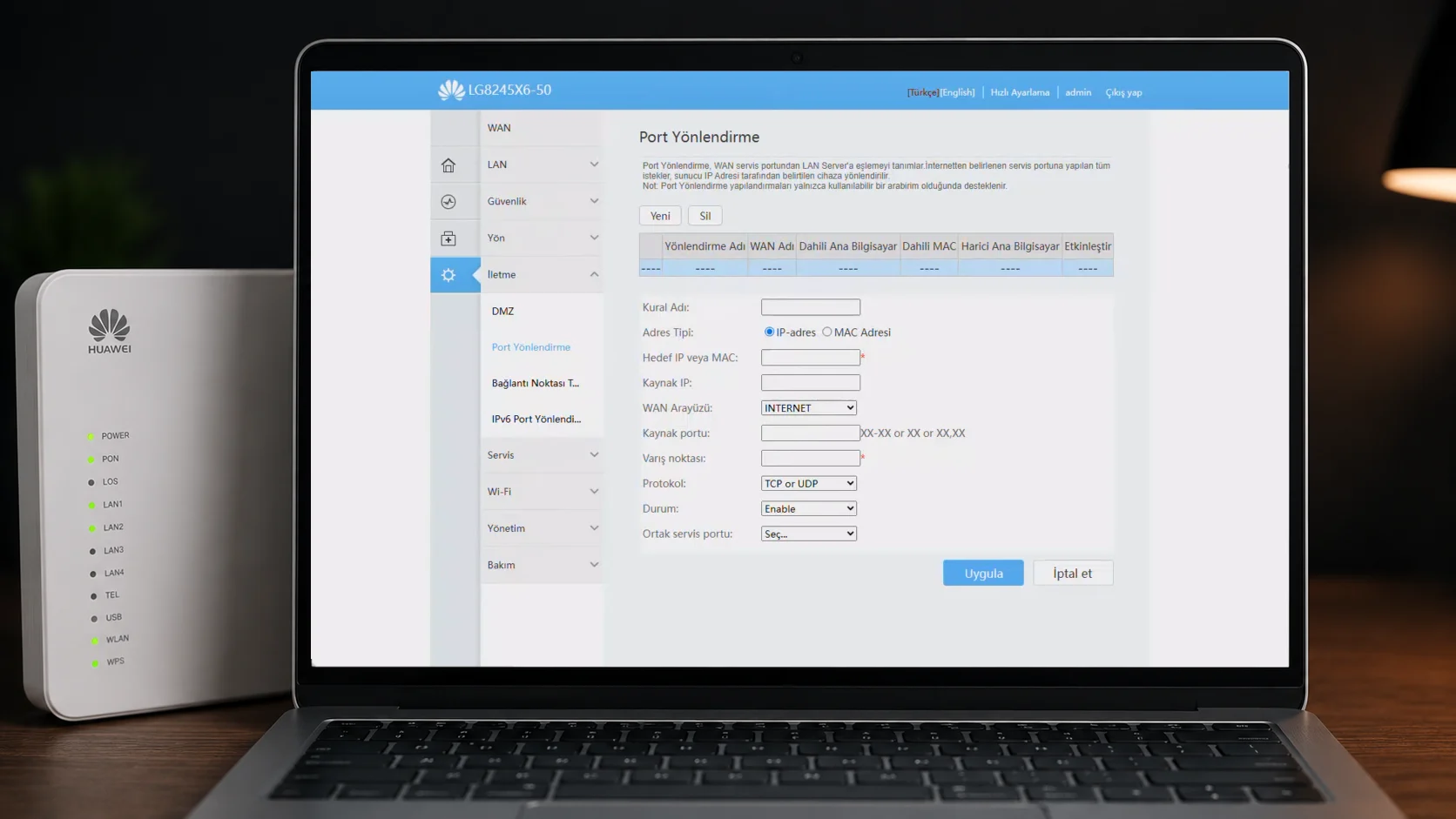
Huawei LG8245X6-50 port açma işlemi için modem arayüzünde yapılan yapılandırma ayarları ekranı.
Port Yönlendirme

Huawei LG8245X6-50 Port Açma

Fatih ATEŞ
Son güncelleme: 19 Temmuz 2026 00:01
Fatih ATEŞ - Teknik Destek Uzmanı
36 Görüntüleme
2
Paylaş
8 dk. okuma
Paylaş

Huawei LG8245X6-50 port açma işlemini 16 adımda nasıl tamamlayacağınızı biliyor musunuz? CGNAT sorunu ve statik IP atama çözümleriyle bağlantınızı hemen kurun.

Parmak izi okuyucu, güvenlik kamerası veya özel bir sunucuya internet üzerinden uzaktan erişim sağlamak için modemde port yönlendirmesi yapmanız mı gerekiyor. Huawei LG8245X6-50 port açma işlemi, modem arayüzündeki Port Yönlendirme menüsü üzerinden gerçekleştiriliyor. Birkaç adımdan oluşuyor; ancak her alan ne anlama geliyor bilmeden yapıldığında karmaşık görünebiliyor.

İçindekiler
  • Port Açmak Ne Demek?
  • Port Açmadan Önce Yapılması Gereken
  • Huawei LG8245X6-50 Port Açma
  • Port Açma Sonrası Kontrol
  • Huawei LG8245X6-50 Port Açmada Sık Sorulan Sorular
    • Kaynak IP alanına ne yazılmalı?
    • Port açıldı ama bağlanamıyorum, neden?
    • Kaç port açılabilir?
    • Modem arayüzü şifresi nedir?
    • Port açma güvenli mi?
- 11858 Teknoloji Destek Hattı -
11858 Teknoloji Destek Hattı ile 7/24 telefonla teknik destek ve uzaktan destek alın 11858 Teknoloji Destek Hattı ile 7/24 telefonla teknik destek ve uzaktan destek alma

Bu rehberde port açmanın mantığını sade bir dille açıklıyor, ardından Huawei LG8245X6-50 modemi için adım adım yapılandırma adımlarını veriyoruz. Editörün de bizzat uyguladığı bu yöntem, parmak izi okuyucu sistemine uzaktan erişim için test edilmiştir.

Huawei LG8245X6-50 Kablosuz Ayarları başlıklı içeriğimizde Wi-Fi yapılandırmasını ele aldık. Port yönlendirmesi yapmadan önce cihazların ağa doğru bağlandığından emin olmak iyi bir başlangıç noktası.

Port Açmak Ne Demek?

Modem, evinize veya iş yerinize gelen tek bir internet bağlantısını içerideki tüm cihazlara paylaştırıyor. Dışarıdan birisi bu bağlantıya erişmek istediğinde modem şunu soruyor: bu istek kimin için? Hangi cihaza yönlendirilsin? İşte port yönlendirmesi bu soruya cevap veriyor.

Port numarası, her uygulamanın veya cihazın kullandığı kapı numarası gibi düşünülebilir. Parmak izi okuyucunuz 4370 numaralı kapıyı kullanıyorsa ve siz dışarıdan bağlanmak istiyorsanız, modem arayüzünde 4370 numaralı portu o cihazın iç IP adresine yönlendirmeniz gerekiyor. Bundan sonra dışarıdan gelen 4370 numaralı bağlantı istekleri doğrudan o cihaza ulaşıyor.

Editörün de belirttiği gibi, doğru yapılandırılmış bir port yönlendirmesi dışarıdan gelen bağlantıları yalnızca hedef cihaza ulaştırıyor; diğer cihazlara açık bir kapı bırakmıyor.

Port Açmadan Önce Yapılması Gereken

Port yönlendirmesi belirli bir iç IP adresine yapıldığından, o cihazın IP adresinin değişmemesi şart. Modemler iç ağdaki cihazlara her bağlantıda farklı IP verebilir. Cihazın IP adresi değişirse yaptığınız port yönlendirmesi işlevsiz kalır.

Bu sorunu çözmenin iki yolu var. Birincisi modem arayüzünden DHCP rezervasyonu yaparak o cihazın MAC adresine her zaman aynı IP’nin verilmesini sağlamak. İkincisi cihazın kendi ağ ayarlarından statik IP tanımlamak. Editörün de şiddetle önerdiği gibi bu adımı port yönlendirmesinden önce tamamlayın. Aksi halde ilerleyen günlerde cihazın IP’si değişebilir ve bağlantı kesilir.

- 11858 Teknoloji Destek Hattı -
11858 Teknoloji Destek Hattı ile 7/24 telefonla teknik destek ve uzaktan destek alın 11858 Teknoloji Destek Hattı ile 7/24 telefonla teknik destek ve uzaktan destek alma

Port yönlendirmesi modem tarafında yapılsa bile internet servis sağlayıcınız size dinamik IP veriyorsa veya CGNAT (taşıyıcı sınıf NAT) kullanıyorsa dışarıdan bağlantı kurmak mümkün olmayabilir. CGNAT yapısında birçok kullanıcı aynı dış IP’yi paylaşır ve bireysel port yönlendirmesi çalışmaz.

Bu durumu anlamak için modem arayüzündeki WAN IP adresiyle, “whatismyip” gibi bir siteyle öğrendiğiniz dış IP adresini karşılaştırın. İkisi farklıysa CGNAT altındasınızdır. Çözüm için internet servis sağlayıcınızdan statik IP almak gerekiyor. Türk Telekom ve diğer büyük sağlayıcılar aylık ücret karşılığında bu hizmeti sunuyor.

Huawei LG8245X6-50 Port Açma

Tüm ön koşullar sağlandıktan sonra port yönlendirme işlemine geçebilirsiniz.

  1. Bilgisayarınızda tarayıcıyı açın ve adres çubuğuna 192.168.1.1 yazıp Enter’a basın. Modem yönetim arayüzü açılır.
  2. Kullanıcı adı ve şifre alanına modeminizin giriş bilgilerini yazın. Varsayılan kullanıcı adı ve şifre genellikle admin/admin ya da modemin altındaki etikette yazıyor. Değiştirdiyseniz kendi belirlediğiniz bilgileri kullanın.
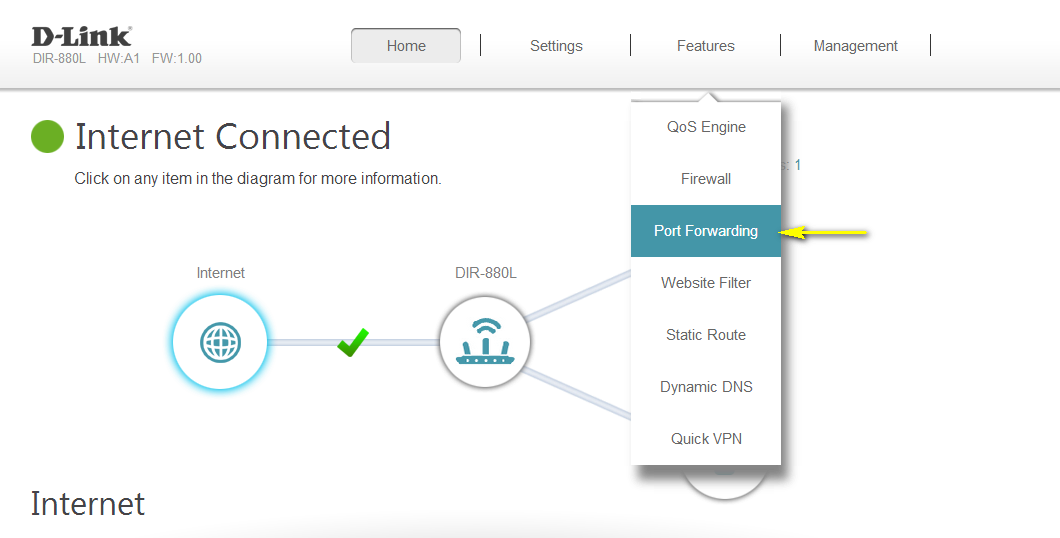
  3. Sol menüden Gelişmiş seçeneğine tıklayın.
  4. Açılan alt menüden İletme seçeneğine tıklayın.
  5. Port Yönlendirme sekmesine girin.
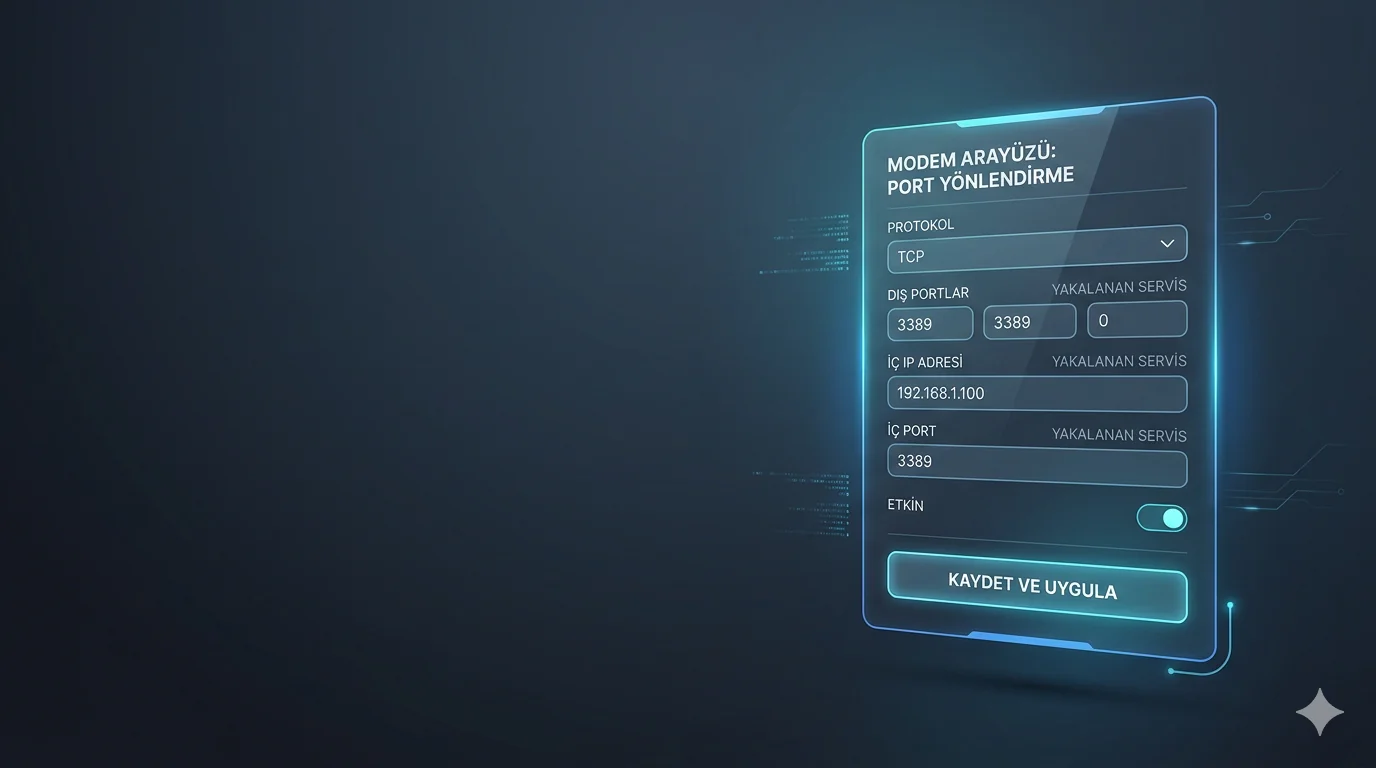
  6. Yeni butonuna tıklayarak yeni bir kural oluşturmaya başlayın. Huawei LG8245X6-50 Port Açmak İçin Yeni Bölümü
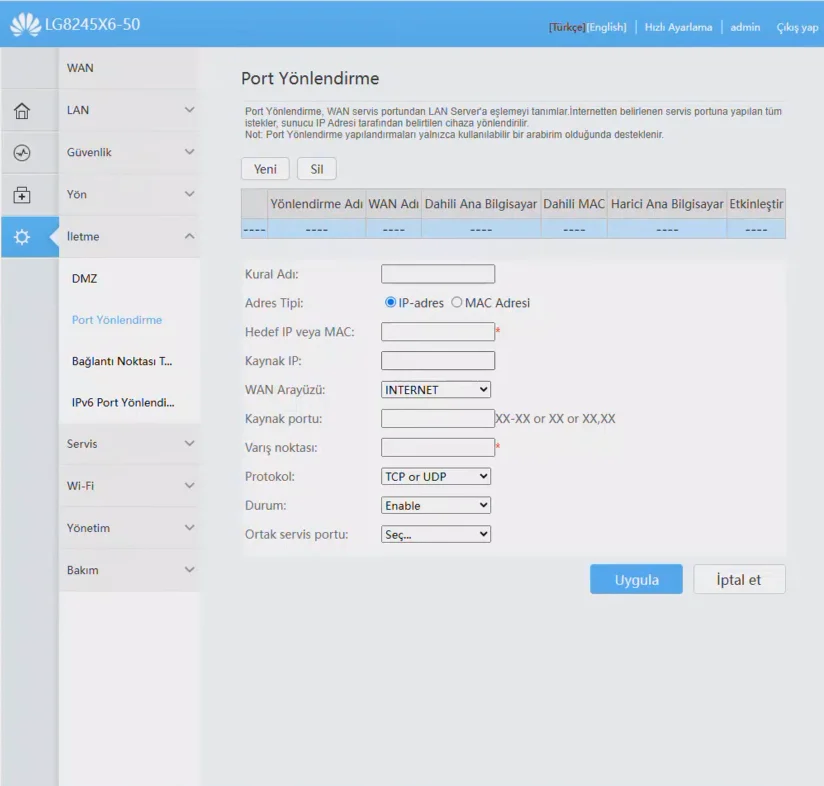
  7. Kural alanına bu kuralı tanımlayan bir isim yazın. Örneğin: ParmakIzi-4370 veya Kamera-8080. Bu isim yalnızca size hatırlatma amacıyla var, sistemin işleyişini etkilemez.
  8. Adres Tipi alanında IP Adresi veya MAC seçeneğinden birini belirleyin. IP seçilmesi önerilir.
  9. Hedef IP veya MAC alanına portun yönlendirileceği iç ağ cihazının IP adresini yazın. Örneğin parmak izi okuyucunuzun IP’si 192.168.1.50 ise bu değeri yazın. MAC seçtiyseniz listeden ilgili cihazı seçin.
  10. Kaynak IP alanı, yalnızca belirli bir dış IP adresinden gelen bağlantılara izin vermek istiyorsanız doldurulur. Tüm dış IP’lerden erişim istiyorsanız bu alanı boş bırakın ya da 0.0.0.0 yazın.
  11. WAN Arayüzü alanında Internet seçeneğini seçin.
  12. Kaynak Portu alanına dışarıdan bağlanmak istediğiniz port numarasını yazın. Tek bir port için başlangıç ve bitiş aynı sayı olur. Port aralığı için başlangıç ve bitiş değerlerini ayrı ayrı girin.
  13. Varış Noktası alanına cihazın iç ağda kullandığı port numarasını yazın. Çoğu durumda kaynak ve hedef port aynıdır.
  14. Protokol alanını TCP/UDP olarak bırakabilirsiniz. Bağlanmak istediğiniz cihazın yalnızca TCP veya yalnızca UDP kullandığını biliyorsanız ilgili seçeneği seçin.
  15. Durum alanını Etkin (Enable) olarak ayarlayın. Huawei LG8245X6-50 Port Açma Sayfasında Doldurulması Gereken Alanlar
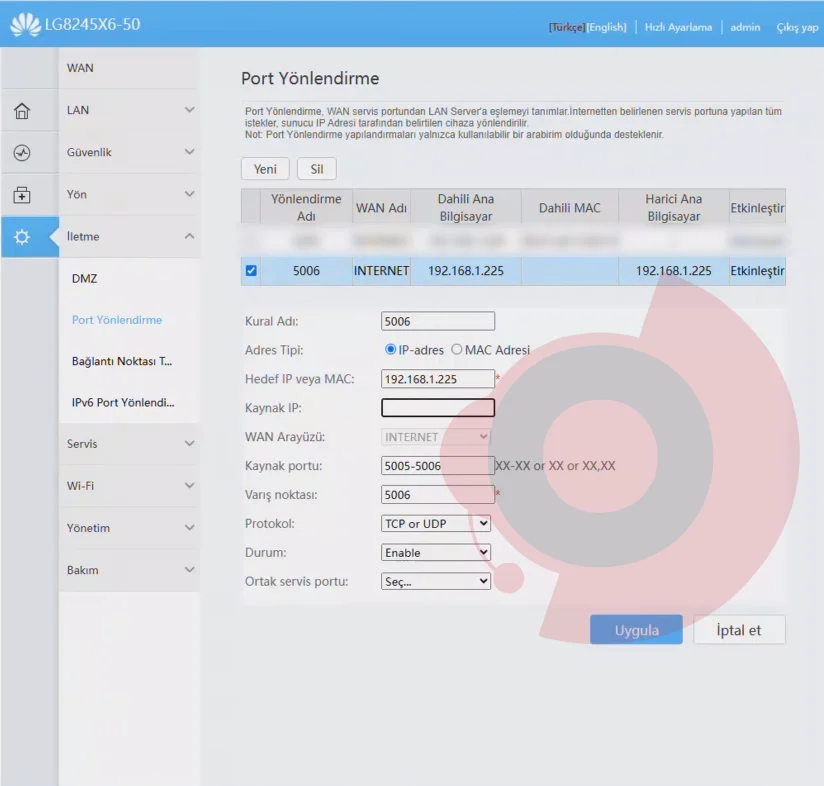
  16. Uygula butonuna tıklayarak kuralı kaydedin.

Her port için bu adımları tekrarlayın. Birden fazla porta ihtiyacınız varsa her biri için ayrı kural oluşturmanız gerekiyor.

Port Açma Sonrası Kontrol

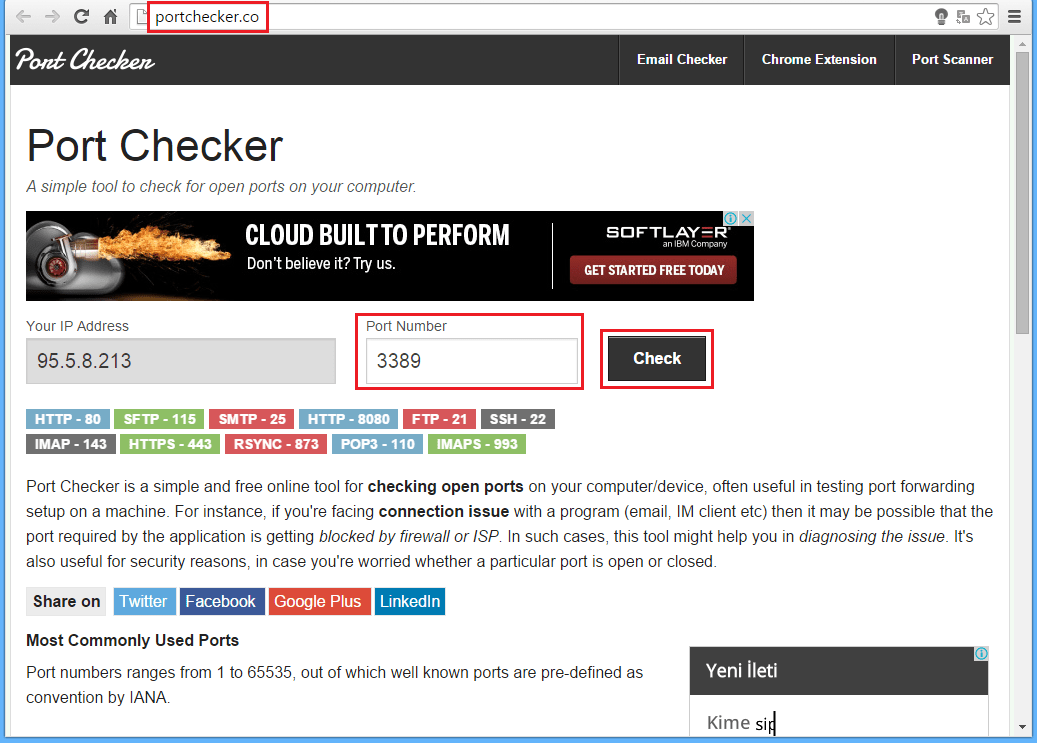
Ayarları tamamladıktan sonra port’un gerçekten açıldığını doğrulamak için canyouseeme.org veya portchecker.co gibi ücretsiz araçları kullanabilirsiniz. Bu sitelere dış IP adresinizi ve test etmek istediğiniz port numarasını girerek kontrol yapın.

Port kapalı görünüyorsa sırasıyla şunları kontrol edin.

- 11858 Teknoloji Destek Hattı -
11858 Teknoloji Destek Hattı ile 7/24 telefonla teknik destek ve uzaktan destek alın 11858 Teknoloji Destek Hattı ile 7/24 telefonla teknik destek ve uzaktan destek alma
  • Hedef cihazın IP adresi değişmemiş olmalı.
  • Hedef cihaz üzerindeki güvenlik duvarı (Windows Defender gibi) ilgili porta izin veriyor olmalı.
  • Modem arayüzündeki WAN IP’si ile dışarıdan görünen IP aynı olmalı. Farklıysa CGNAT sorunudur, sağlayıcıdan statik IP alınması gerekir.
  • Modemi yeniden başlatmayı deneyin; bazı durumlarda kural yeniden başlatma sonrası aktifleşiyor.

Huawei LG8245X6-50 Port Açmada Sık Sorulan Sorular

Kaynak IP alanına ne yazılmalı?

Huawei LG8245X6-50 port açma ekranındaki Kaynak IP alanı, yalnızca belirli bir dış IP’den gelen bağlantılara izin vermek için kullanılır. Örneğin yalnızca ofis IP’nizden erişim istiyorsanız buraya o IP’yi yazabilirsiniz. Her yerden erişim istiyorsanız bu alanı boş bırakın ya da sıfırla doldurun.

Port açıldı ama bağlanamıyorum, neden?

En yaygın neden CGNAT. Modem arayüzündeki WAN IP’si ile dışarıdan görünen IP farklıysa sağlayıcınız CGNAT kullanıyor demektir. Bu durumda modemde port açmak tek başına yeterli olmuyor; sağlayıcıdan statik IP almanız gerekiyor.

Kaç port açılabilir?

Huawei LG8245X6-50 port açma listesinde pratikte birden fazla kurala izin veriyor. Kurumsal kullanımda genellikle bu limit yeterli oluyor. Her kural ayrı bir port veya port aralığı için geçerli.

Modem arayüzü şifresi nedir?

Varsayılan kullanıcı adı ve şifre genellikle admin/admin. Türk Telekom tarafından kurulan modemlerde şifre değiştirilmiş olabilir; bu durumda modemin alt etiketini kontrol edin. Şifre bilinmiyorsa fabrika ayarlarına sıfırlama gerekiyor; bu işlem tüm ayarları siler.

Port açma güvenli mi?

Port açmak belirli bir güvenlik riski taşır. Açık port dışarıdan erişime izin verdiğinden hedef cihazın güncel yazılım ve güçlü parola kullandığından emin olun. Yalnızca gerçekten ihtiyaç duyduğunuz portları açın; gereksiz portları açık bırakmayın.

Huawei LG8245X6-50 Modem Kurulumu başlıklı içeriğimizde modemi sıfırdan yapılandırma adımlarını ele aldık. Port yönlendirmeden önce modem kurulumunu tamamlamak ve WAN bağlantısının stabil çalıştığını doğrulamak kritik bir ön adım.

Port açma işleminde takıldığınız bir adım olursa veya CGNAT ve statik IP konusunda yönlendirmeye ihtiyaç duyarsanız uzaktan destek almak süreci hızlandırıyor. 2011’den bu yana 7/24 hizmet veren 11858 Teknoloji Destek Hattı, TeamViewer ve AnyDesk gibi lisanslı yazılımlarla uzaktan bağlantı sağlayarak modem yapılandırma sorunlarında doğrudan müdahale sunuyor. Dakika bazlı şeffaf ücretlendirme ve yüzde 95 memnuniyet oranıyla 500.000’den fazla başarılı işleme imza atan 11858‘i arayarak teknik destek alabilirsiniz.

Huawei LG8245X6-50 port açma işlemi doğru ön hazırlıkla birkaç dakikada tamamlanabiliyor. En kritik iki adım iç cihazın statik IP’ye sahip olması ve dış bağlantı için servis sağlayıcıdan statik IP alınmış olması. Bu ikisi sağlandığında modem arayüzündeki port yönlendirme işlemi oldukça hızlı ilerliyor. Kurulum sırasında karşılaştığınız sorunu veya çözümünüzü yorumlarda paylaşırsanız aynı durumu yaşayan diğer kullanıcılara değerli bir kaynak olur.


ETİKETLER:huaweiport açmaport yönlendirmestatik ip
Bu Makaleyi Paylaş
Facebook WhatsApp WhatsApp Threads Bağlantıyı Kopyala Yazdır
Paylaş
YazarFatih ATEŞ
Teknik Destek Uzmanı
Takip Et
İster iPhone'undaki, ister Android cihazındaki veya Windows'taki ayarlar arasında geziniyor olsun, Fatih ATEŞ her zaman teknolojiye düşkün olmuştur. Teknolojiye, Windows'a ve güç düğmesi olan her şeye tutkuyla bağlı olarak, zamanının çoğunu yeni beceriler geliştirmek ve teknoloji dünyası hakkında daha fazla şey öğrenmek için harcadı. Öğrendiklerini de sizlerle paylaşıyor.
Yorum yapılmamış

Bir yanıt yazın Yanıtı iptal et

E-posta adresiniz yayınlanmayacak. Gerekli alanlar * ile işaretlenmişlerdir


Bağlantı Kuralım

21KBeğen
19.6KTakip Et
7.3KAbone Ol
192Takip Et

Popüler Gönderiler

WordPress Wiki Oluşturma Adımları ile yönetim panelinden wiki sitesi kurulum süreci başlar.

WordPress Wiki Oluşturma Adımları

Hatice TATLISU
Hatice TATLISU
6 dk. okuma
2 Görüntüleme
Alt alan adına WordPress kurulumu ile farklı web projelerini ayrı yönetim alanlarında çalıştırabilirsiniz.

Alt Alan Adına WordPress Kurulumu ve Yapılandırma Adımları

Hatice TATLISU
Hatice TATLISU
6 dk. okuma
3 Görüntüleme
WordPress Yoast SEO ayarları nasıl yapılır sürecinde içerik optimizasyonu ve indeksleme adımları

WordPress Yoast SEO Ayarları Nasıl Yapılır

Hatice TATLISU
Hatice TATLISU
6 dk. okuma
3 Görüntüleme
Elementor Temaları farklı kurumsal projelerde esnek sayfa tasarımı sunan modern seçenekleri öne çıkarıyor.

Elementor Temaları: Farklı Projeler İçin 17 Seçenek

Hatice TATLISU
Hatice TATLISU
6 dk. okuma
5 Görüntüleme
//

We influence 20 million users and is the number one business and technology news network on the planet

You Might Also Like

Xbox One’da Ağ Hızını ve Gizliliği Artırmak için DNS Değiştirme
Port Yönlendirme

Xbox One’da Ağ Hızını ve Gizliliği Artırmak için DNS Değiştirme

2 dk. okuma
PS5 NAT Türü Değiştirme
Konsol Oyunları

PS5 NAT Türü Değiştirme

7 dk. okuma
Huawei Telefonlarda Uygulama Gizleme Adımları
Android

Huawei Telefonlarda Uygulama Gizleme

4 dk. okuma
Huawei Watch Fit 4 ve Watch Fit 4 Pro
Giyilebilir Cihazlar

Huawei Watch Fit 4 ve Watch Fit 4 Pro İnceleme

8 dk. okuma

Size her gün en son haberleri ve sorun çözümlerini getiriyoruz!

TeknoDestek Müşteri Hizmetleri
Facebook-f Instagram Tiktok Twitter Youtube Linkedin Whatsapp Rss

İş Ortaklarımız

TeknoDestek Müşteri Hizmetleri
© 2013 - 2026 TeknoDestek Müşteri Hizmetleri • Tüm hakları saklıdır • Bu sitedeki tüm içerikler (metin, görsel, video, logo, tasarım vb.) 5846 sayılı Fikir ve Sanat Eserleri Kanunu (FSEK) kapsamında korunmaktadır • İzinsiz kopyalanması, çoğaltılması, yayınlanması veya herhangi bir şekilde kullanılması yasaktır • İhlal tespitinde; FSEK Madde 71-73 uyarınca yasal süreç başlatma, maddi/manevi tazminat talep etme ve cezai işlem için başvurma hakkımız saklıdır • TeknoDestek, TeknoS@R'un bir kuruluşudur • Tema Düzenleyen: Fatih ATEŞ
Sorun Hala Çözülmedi mi?
Aradığın çözümü bulamadıysan, 11858 Teknoloji Destek Hattımız sana yardımcı olabilir. 2011’den beri Türkiye’nin en tecrübeli teknoloji destek ekiplerinden biri olarak, bilgisayar, telefon, tablet, modem, akıllı TV ve sosyal medya sorunlarında 7/24 profesyonel destek veriyoruz. Uzman ekibimizle hemen görüşmek ister misin?
📞 11858’i Şimdi Ara
Görüşme öncesi dakika ücreti sesli olarak bilgilendirilir
Welcome Back!

Sign in to your account

Kullanıcı Adı veya E-posta Adresi
Şifre

Şifrenizi mi unuttunuz?