TeknoDestek Müşteri Hizmetleri
  • Haberler
    HaberlerDaha Fazla Göster
    Alternatif arama motorları logolarının yer aldığı, gizlilik odaklı arama sonuçlarını gösteren bilgisayar ekranı.
    Google’a Alternatif Arama Motorları: Brave, Startpage ve Mojeek
    7 dk. okuma
    KolibriOS: 1.4 MB’lık Dünyanın En Küçük İşletim Sistemi
    KolibriOS: 1.4 MB’lık Dünyanın En Küçük İşletim Sistemi
    8 dk. okuma
    Windows 11 Copilot PC insights özelliği ile bilgisayar donanım bilgilerinin sorgulandığı bir ekran görünümü.
    Windows 11 Copilot PC Insights Özelliği: Bilgisayar Arıza Tespiti
    7 dk. okuma
    Play Store Alternatif Mağaza Nasıl Bir Karara Uyuluyor?
    Google Play Store Alternatif Mağazalara Açılıyor
    8 dk. okuma
    GTA 5 hileleri kullanılarak Story Mode'da araç çağıran ve süper zıplama yapan karakter
    Popüler GTA 5 Hileleri
    6 dk. okuma
  • Bilgisayar
    BilgisayarDaha Fazla Göster
    Dosya Gezgini klavye kısayolları kullanımı için Ctrl, Shift ve N tuşlarının vurgulandığı bilgisayar klavyesi.
    Windows 11 Dosya Gezgini Klavye Kısayolları ile Hızlı Dosya Yönetimi
    7 dk. okuma
    Gizli başlangıç programları tespiti için Sysinternals Autoruns aracının kullanıldığı bir bilgisayar ekranı görünümü.
    Windows 11 Gizli Başlangıç Programları Nasıl Kapatılır
    8 dk. okuma
    Büyük dosyaları kopyalama işlemi için komut satırında kullanılan Robocopy aracının bilgisayar ekranındaki görünümü.
    Windows 11 Büyük Dosyaları Kopyalama Sorunlarına Robocopy Çözümü
    9 dk. okuma
    Windows 11 Copilot kapatma işlemi için PowerShell komutlarının girildiği bir bilgisayar ekranı görünümü.
    Windows 11 Copilot Kapatma: 7 Adımda Tamamen Kaldırın
    7 dk. okuma
    Windows 11 ağ sorunu giderme adımlarının uygulandığı açık bir PowerShell ekranı görünümü.
    Windows 11 Ağ Sorunu Giderme İçin 6 PowerShell Komutu
    8 dk. okuma
  • Mobil
    MobilDaha Fazla Göster
    Samsung Galaxy Glasses yapay zekâ destekli akıllı gözlük tasarımı
    Samsung Galaxy Glasses Nedir, Özellikleri, Yapay Zekâ Yetenekleri ve Çıkış Tarihi
    17 dk. okuma
    Samsung Galaxy Watch Ultra 2 akıllı saat özellikleri ve tasarımı
    Samsung Galaxy Watch Ultra 2: Özellikleri, Yenilikleri ve Merak Edilenler
    12 dk. okuma
    Android uygulama izinleri ekranını simgeleyen akıllı telefon, güvenlik kalkanı ve konum, kamera, mikrofon ile dosya erişim izinlerini temsil eden simgeler.
    Android’de Uygulama İzinlerindeki Farklar Ne Anlama Geliyor
    6 dk. okuma
    iPhone'da uygulama izinleri ekranını ve gizlilik simgelerini gösteren, konum, kamera, mikrofon ve fotoğraf izinlerini anlatan modern teknoloji temalı kapak görseli.
    iPhone’da Uygulama İzinlerindeki Farklar Ne Anlama Geliyor
    8 dk. okuma
    iPhone 17 Pro Max kasa, ekran ve kamera yüzeyleri için hassas temizleme yöntemleri
    iPhone 17 Pro Max Hassas Temizleme Yöntemleri
    9 dk. okuma
  • Sosyal Medya
    Sosyal MedyaDaha Fazla Göster
    TikTok'ta PK atmak nedir ve TikTok PK nasıl yapılır
    TikTok’ta PK Atmak Nedir, Ne İşe Yarar
    12 dk. okuma
    StopNCII.org sistemi kullanılarak izinsiz paylaşılan mahrem fotoğrafların internetten kaldırılma sürecini gösteren dijital ekran.
    Mahrem Fotoğrafları İnternetten Kaldırma: StopNCII
    10 dk. okuma
    Instagram'da Şipşak içerikler görünmüyor sorunu ve çözüm yöntemleri
    Instagram’da ŞipŞak İçerikler Görünmüyor Sorunu Çözümü
    11 dk. okuma
    Telegram sahte hesap şikayeti ve sahte profil bildirme işlemi
    Telegram Sahte Hesap Şikayeti Nasıl Yapılır
    10 dk. okuma
    TikTok’un ücretli olup olmayacağı, uygulamanın ücretsiz kullanımı, abonelik sistemi ve ücretli özellikleri hakkında güncel bilgiler.
    TikTok Ücretli Mi Olacak, Para Ödemek Gerekiyor Mu
    7 dk. okuma
  • İnceleme
    İncelemeDaha Fazla Göster
    Lenovo Lecoo Bellatoor GM103 oyuncu mouse modeli, ultra hafif tasarımı ve yüksek performanslı oyun özellikleriyle siyah arka plan üzerinde tanıtılıyor.
    Lenovo Oyuncu Mouse’u Lecoo Bellatoor GM103 Tanıtıldı
    7 dk. okuma
    2026 yılının en iyi akıllı saat modelleri arasında öne çıkan premium ve bütçe seçenekleri
    2026 Yılının En İyi Akıllı Saat Modelleri ve Karşılaştırması
    11 dk. okuma
    2026 yılının en iyi akıllı telefon modelleri karşılaştırmasında öne çıkan amiral gemisi ve bütçe seçenekleri
    2026 Yılının En İyi Akıllı Telefon Modelleri ve Karşılaştırması
    10 dk. okuma
    Araç şarj cihazı seçerken güvenlik sertifikaları ve hızlı şarj özellikleri
    Araç Şarj Cihazı Alırken 5 Pratik Güvenlik Kuralı
    9 dk. okuma
    Android Telefon Demo Moddan Nasıl Çıkılır Yolları Neler
    Android Telefon Demo Moddan Nasıl Çıkılır
    7 dk. okuma
  • İletişim
YouTube
Takip Et
  • Müşteri Hizmetleri
  • Modem Kurulumu
  • Windows 11
  • Yapay Zeka
  • Akıllı Telefon
  • Robot Süpürge
  • Uzak Bağlantı
25 Tem 2026, Cumartesi
TeknoDestek Müşteri HizmetleriTeknoDestek Müşteri Hizmetleri
Yazı BoyutuAa
  • Haberler
  • Mobil
  • Sosyal Medya
  • Bilgisayar
  • İnceleme
  • İnternet ve Ağ
  • Ev Elektroniği
  • Uzak Bağlantı Programları
  • İletişim
Site içi Arama
  • Haberler
    • Cihaz Duyuruları
    • Teknoloji
    • Uygulama Gelişmeleri
  • Bilgisayar
    • Linux
    • macOS
    • Windows
  • İnceleme
    • Bilgisayar
    • Ev Elektroniği
    • Tablet
    • Tavsiyeler & Karşılaştırmalar
    • Telefon
  • Mobil
    • Android
    • Giyilebilir Cihazlar
    • HarmonyOS
    • iPhone / iOS
  • Sosyal Medya
    • Facebook
    • Instagram
    • TikTok
    • Snapchat
    • Teams
    • Telegram
    • WhatsApp
    • X
  • Uzak Bağlantı Programları
  • İletişim
Bizi Takip Edin
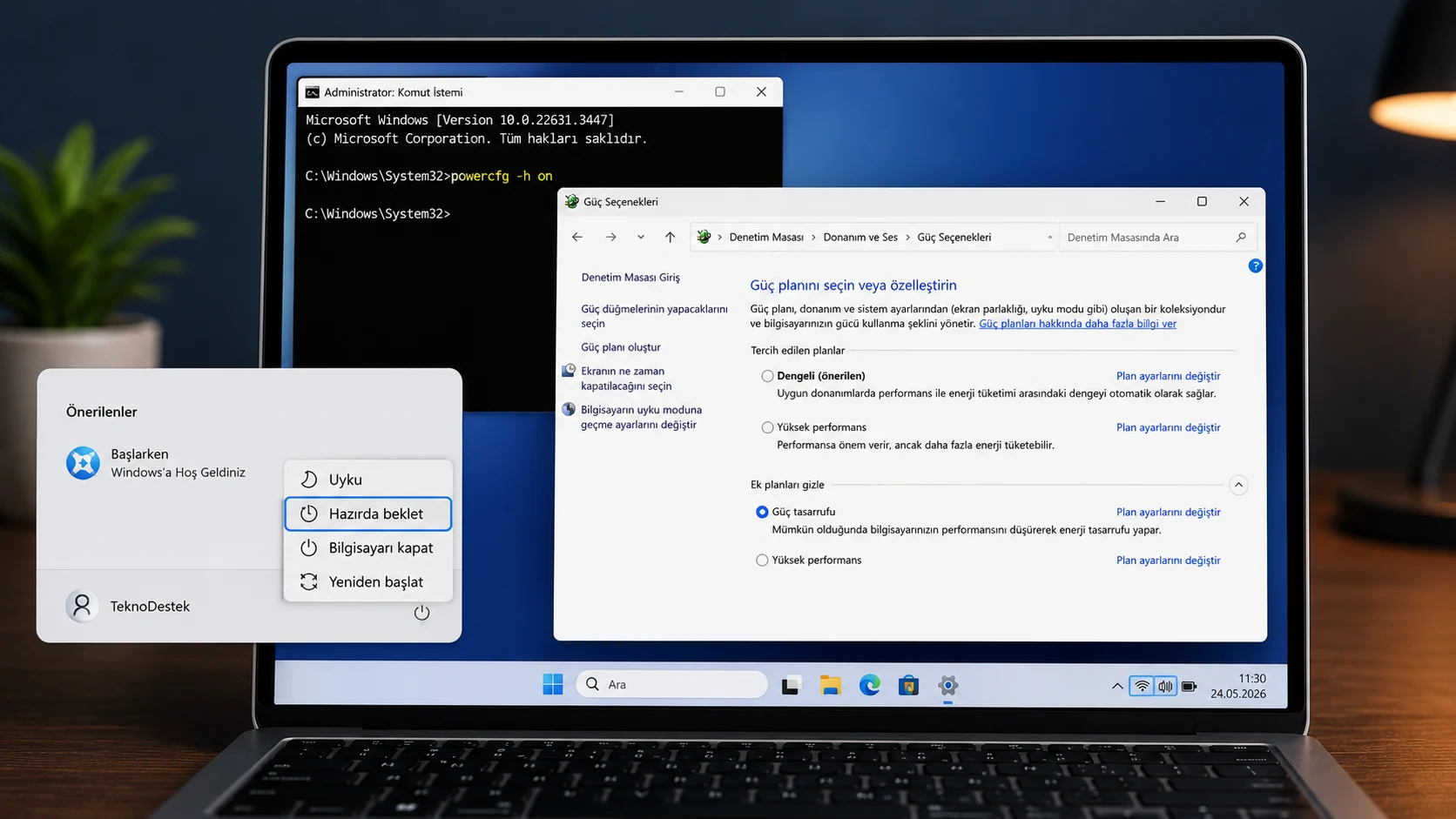
Windows 11 hazırda bekletme modunu açmak için CMD ve güç seçenekleri ekranının görünümü.
Windows

Windows 11 Hazırda Bekletme Nasıl Açılır

Fatih ATEŞ
Son güncelleme: 19 Temmuz 2026 12:58
Fatih ATEŞ - Teknik Destek Uzmanı
2 Görüntüleme
1
Paylaş
9 dk. okuma
Paylaş

Windows 11 hazırda bekletme modunu nasıl açacağınızı adım adım öğrenin. CMD ve kayıt defteri ile gizli güç seçeneklerini aktif ederek bataryanızı koruyun.

Başlat menüsündeki güç seçenekleri arasında Hazırda Beklet butonunu arayanların büyük çoğunluğu onu bulamıyor, çünkü Windows 11 bu özelliği varsayılan olarak gizli tutuyor. Windows 11 hazırda bekletme modu etkinleştirildiğinde bellek içeriğinin tamamı disk üzerine yazılıyor, sistem tamamen kapanıyor ve bilgisayar bir daha açıldığında tüm uygulamalar ve dosyalar kaldığı yerden devam ediyor. Uyku modundan temel farkı budur: uyku modunda bellek güçle beslenerek korunurken hazırda bekletmede güç tamamen kesiliyor.

İçindekiler
  • Windows 11 Hazırda Bekletme Nasıl Açılır (CMD veya PowerShell)
  • Windows 11 Ayarlar Menüsünden Hazırda Beklet Yapılandırması (24H2 ve Üzeri)
  • Kayıt Defteri ile Hazırda Bekletme Açma
  • hiberfil.sys Dosyası Depolama Alanı Şikayetçileri İçin Çözüm
  • Windows 11 Hazırda Bekletme Nasıl Kapatılır?
    • Kayıt Defteri ile Hazırda Bekletmeyi Kapatma
  • Hazırda Beklet mi, Uyku Modu mu?
  • Sıkça Sorulan Sorular
    • Windows 11 hazırda bekletme seçeneği neden görünmüyor?
    • Hazırda bekletme kapanırken ne kadar süre alıyor?
    • hiberfil.sys dosyasını silebilir miyim?
    • Hazırda bekletme güç düğmesine nasıl atanır?
    • Masaüstü bilgisayarda hazırda bekletme kullanılır mı?
- 11858 Teknoloji Destek Hattı -
11858 Teknoloji Destek Hattı ile 7/24 telefonla teknik destek ve uzaktan destek alın 11858 Teknoloji Destek Hattı ile 7/24 telefonla teknik destek ve uzaktan destek alma

Editörün de bizzat test ederek doğruladığı gibi bu özelliği etkinleştirmek için önce Komut İstemi veya PowerShell üzerinden tek bir komut çalıştırılıyor, ardından Denetim Masası’ndan buton Başlat menüsüne ekleniyor. Windows 11 24H2 ve sonraki sürümlerde Ayarlar menüsünden güç düğmesi ve kapak eylemlerini Hazırda Beklet olarak yapılandırmak da mümkün; ancak Başlat menüsüne buton ekleme işlemi hâlâ Denetim Masası üzerinden yapılıyor.

Windows 11 Laptop Kapağı Kapatma ayarı başlıklı içeriğimizde kapak kapatma eylemini nasıl özelleştireceğinizi ele aldık. Hazırda bekletmeyi etkinleştirdikten sonra kapak kapatma eylemini de Hazırda Beklet olarak ayarlamak, pil ömrünü maksimum düzeyde korumak isteyen dizüstü kullanıcıları için en etkili kombinasyon.

Windows 11 Hazırda Bekletme Nasıl Açılır (CMD veya PowerShell)

Windows 11’de hazırda bekletme modunu etkinleştirmek için önce komut satırından özelliği aktive etmek, ardından Denetim Masası üzerinden Başlat menüsüne eklemek gerekiyor. İki adım birbirini tamamlıyor; yalnızca birini yapmak yetmiyor.

  1. Başlat menüsünü açın ve Komut İstemi veya PowerShell aratın. Çıkan sonuca sağ tıklayıp Yönetici olarak çalıştır seçeneğini seçin.
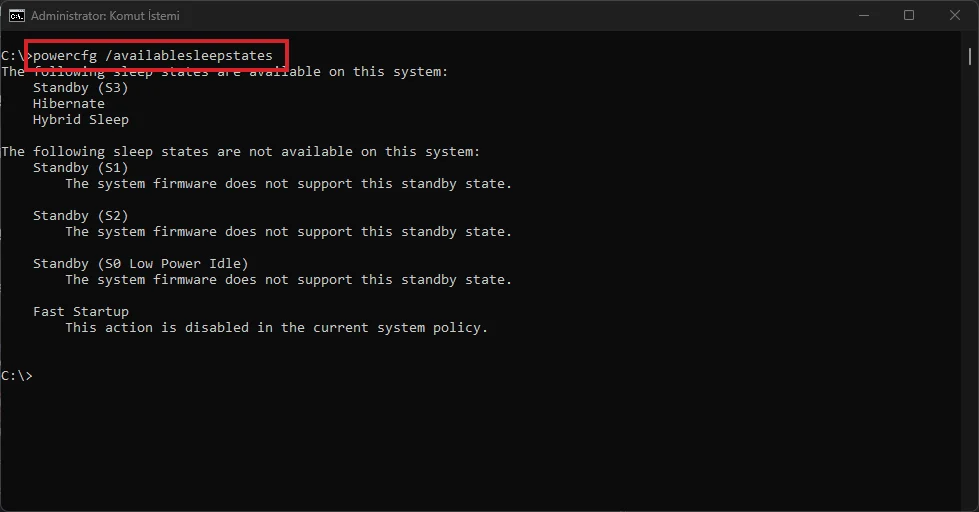
  2. Hazırda bekletmenin mevcut durumunu görmek için şu komutu yazıp Enter’a basın.
    powercfg /availablesleepstatesWindows 11 Hazırda Bekletme Durum Kontrolü
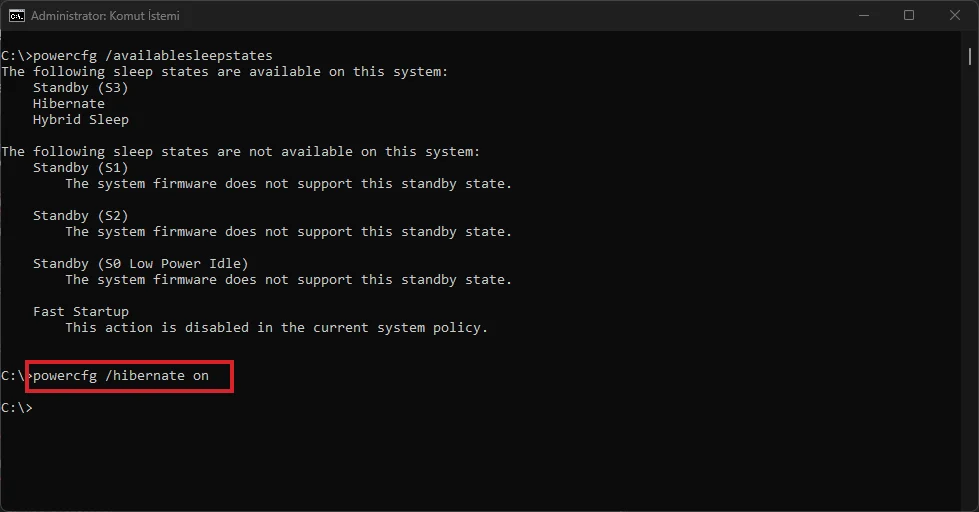
  3. Hazırda bekletmeyi etkinleştirmek için şu komutu yazın ve Enter’a basın:
    powercfg /hibernate on Windows 11 Hazırda Bekletme Aktif Etme Komutu
  4. Komut İstemi veya PowerShell penceresini kapatın.
  5. Denetim Masası‘nı açın. Başlat menüsünden aratabilir veya Windows tuşu + R kısayoluyla açılan Çalıştır penceresine control yazabilirsiniz.
  6. Donanım ve Ses bölümüne girin.
  7. Güç Seçenekleri‘ni açın.
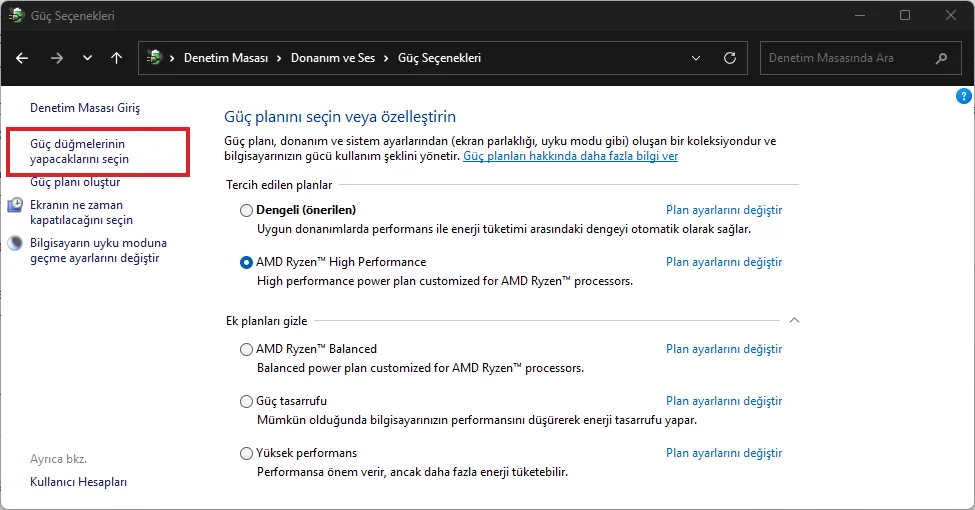
  8. Sol panelden Güç düğmelerinin yapacaklarını seçin bağlantısına tıklayın. Windows 11 Hazırda Bekletme Denetim Masası Ayarları
  9. Şu anda kullanılamayan ayarları değiştir seçeneğine tıklayın. Windows 11 Hazırda Bekletme Denetim Masası Ayarları
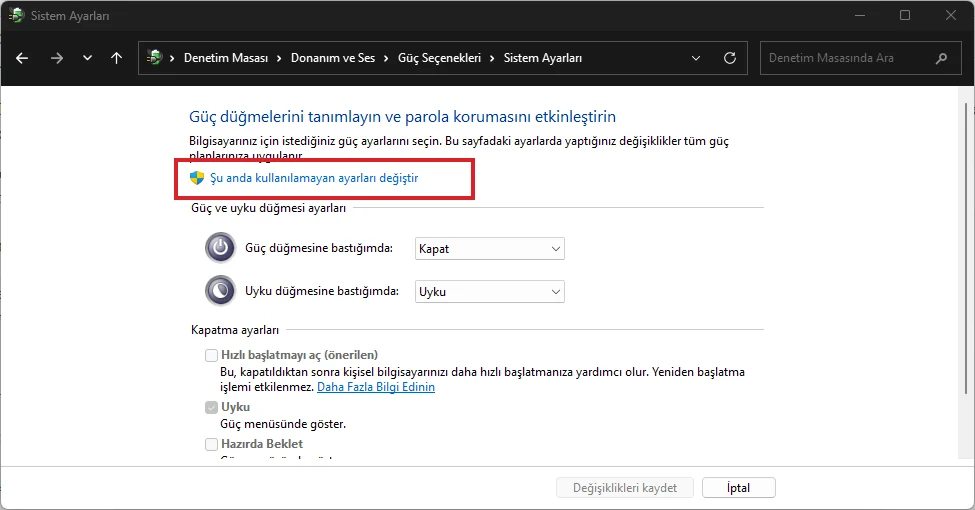
  10. Kapatma ayarları bölümünde Hazırda Beklet kutusunu işaretleyin. Windows 11 Hazırda Bekletme Denetim Masası Ayarları
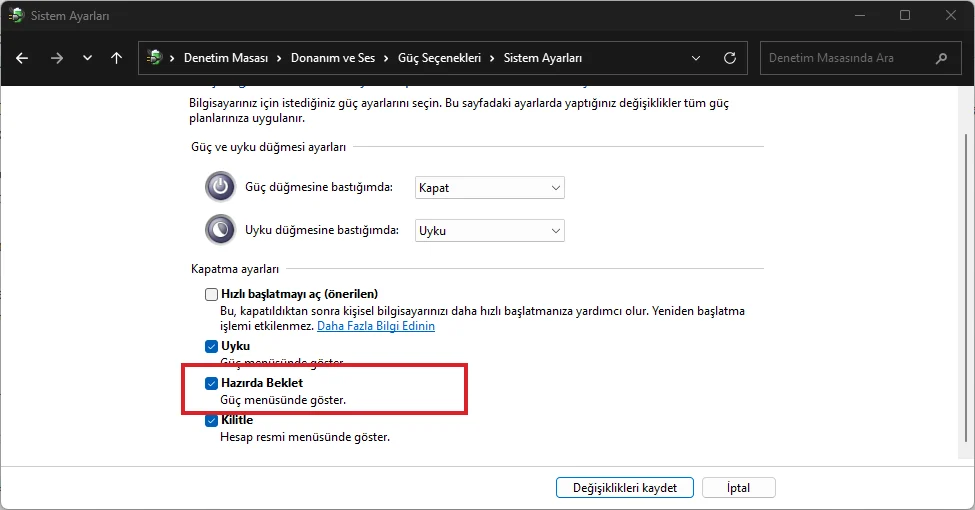
  11. İsteğe bağlı olarak aynı sayfadaki Güç düğmesine bastığımda ve Kapağı kapattığımda seçeneklerini de Hazırda Beklet olarak ayarlayabilirsiniz.
  12. Değişiklikleri Kaydet düğmesine tıklayın.

Bu adımları tamamladıktan sonra Başlat menüsündeki güç simgesine tıkladığınızda artık Hazırda Beklet seçeneği listede görünüyor.

Windows 11 Ayarlar Menüsünden Hazırda Beklet Yapılandırması (24H2 ve Üzeri)

Windows 11 24H2, 25H2 ve sonraki sürümlerde güç düğmesi ve kapak kapama eylemlerini doğrudan Ayarlar menüsünden Hazırda Beklet olarak ayarlayabilirsiniz.

  1. Ayarlar uygulamasını açın.
  2. Sistem bölümüne girin.
  3. Güç ve pil sayfasını açın.
  4. Kapak ve güç düğmesi denetimleri bölümündeki açılır menülerden güç düğmesi ve kapak kapama eylemi için Hazırda Beklet‘i seçin.

Bu yol yalnızca fiziksel buton ve kapak eylemlerini yapılandırıyor. Başlat menüsüne Hazırda Beklet butonu eklemek için yukarıdaki Denetim Masası adımı hâlâ gerekli.

Kayıt Defteri ile Hazırda Bekletme Açma

Kayıt Defteri üzerinden de aynı işlem yapılabiliyor. Ancak bu yöntemi uygulamadan önce sisteminizin tam yedeğini almanız öneriliyor. Kayıt Defterinde yapılan hatalı değişiklikler sistem kararsızlığına yol açabilir.

- 11858 Teknoloji Destek Hattı -
11858 Teknoloji Destek Hattı ile 7/24 telefonla teknik destek ve uzaktan destek alın 11858 Teknoloji Destek Hattı ile 7/24 telefonla teknik destek ve uzaktan destek alma
  1. Başlat menüsünden regedit aratın ve çıkan sonuca tıklayarak Kayıt Defteri Düzenleyicisi’ni açın.
  2. Adres çubuğuna şu yolu yapıştırın ve Enter’a basın:
    HKEY_LOCAL_MACHINE\SYSTEM\CurrentControlSet\Control\Power
  3. Sağ bölmede HibernateEnabled değerine çift tıklayın.
  4. Değer verisini 0‘dan 1‘e değiştirin.
  5. Tamam düğmesine tıklayın.
  6. Bilgisayarı yeniden başlatın.

hiberfil.sys Dosyası Depolama Alanı Şikayetçileri İçin Çözüm

Hazırda bekletme etkinleştirildiğinde Windows, bellek içeriğini diske yazmak için hiberfil.sys adında gizli bir dosya oluşturuyor. Bu dosyanın boyutu genellikle kurulu RAM’in yüzde yetmişbeşi veya daha fazlasına denk geliyor. 16 GB RAM’li bir sistemde bu yaklaşık 12 GB alan demek.

C sürücünüzde alan sıkışıklığı yaşıyorsanız bu dosyayı sıkıştırarak boyutunu azaltabilirsiniz. Komut İstemi’ni yönetici olarak açın ve şu komutu çalıştırın:
powercfg /hibernate /size 50

Bu komut hiberfil.sys dosyasını RAM boyutunun yüzde ellisine indirir. Değeri ihtiyacınıza göre değiştirebilirsiniz; ancak çok düşük bir değer hazırda bekletme işleminin başarısız olmasına neden olabilir.

Windows 11 Hazırda Bekletme Nasıl Kapatılır?

Hazırda bekletmeyi devre dışı bırakmak için önce Denetim Masası’ndan butonu kaldırmanız, ardından komut satırından özelliği kapatmanız gerekiyor.

  1. Denetim Masası‘nı açın.
  2. Donanım ve Ses bölümüne girin.
  3. Güç Seçenekleri‘ni açın.
  4. Sol panelden Güç düğmesinin yapacaklarını seçin bağlantısına tıklayın.
  5. Şu anda kullanılamayan ayarları değiştir seçeneğine tıklayın.
  6. Kapatma ayarları bölümünde Hazırda Beklet kutusunun işaretini kaldırın.
  7. Değişiklikleri Kaydet düğmesine tıklayın.
  8. Komut İstemi veya PowerShell‘i yönetici olarak açın ve şu komutu çalıştırın:
    powercfg /hibernate off
  9. Devre dışı bırakmanın onayını almak için şu komutu çalıştırın:
    powercfg /availablesleepstates

Bu komut çalıştırıldığında hiberfil.sys dosyası da otomatik olarak siliniyor ve disk alanı geri kazanılıyor.

Kayıt Defteri ile Hazırda Bekletmeyi Kapatma

  1. Kayıt Defteri Düzenleyicisi‘ni açın ve şu yola gidin:
    HKEY_LOCAL_MACHINE\SYSTEM\CurrentControlSet\Control\Power
  2. HibernateEnabled değerine çift tıklayın.
  3. Değer verisini 1‘den 0‘a değiştirin.
  4. Tamam‘a tıklayın ve bilgisayarı yeniden başlatın.

Hazırda Beklet mi, Uyku Modu mu?

Uyku modu, açık uygulamaları ve bellek içeriğini RAM’de tutarak sistemi düşük güç durumuna alıyor. Hızlı uyanma sağlıyor ancak pili yavaşça tüketiyor. Hazırda bekletme ise her şeyi diske yazıp tamamen kapanıyor. Açılış süresi uyku moduna göre biraz daha uzun olsa da güç tamamen kesiliyor; bu da özellikle dizüstü kullanıcıları için belirleyici bir fark.

- 11858 Teknoloji Destek Hattı -
11858 Teknoloji Destek Hattı ile 7/24 telefonla teknik destek ve uzaktan destek alın 11858 Teknoloji Destek Hattı ile 7/24 telefonla teknik destek ve uzaktan destek alma

Editörün de vurguladığı gibi masaüstü kullanıcıları için hazırda bekletme pek gerekli değil. Ancak dizüstü kullanıcıları için özellikle seyahat sırasında ya da uzun aralar verirken tüm çalışma ortamını koruyarak pili sıfırlamaya karşı korumak açısından hazırda bekletme uyku modundan çok daha elverişli.

Sıkça Sorulan Sorular

Windows 11 hazırda bekletme seçeneği neden görünmüyor?

Windows 11 hazırda bekletme özelliği varsayılan olarak devre dışı geliyor ve Denetim Masası’nda Başlat menüsüne eklenmeden görünmüyor. Önce powercfg /hibernate on komutu çalıştırılmalı, ardından Denetim Masası’ndaki Güç Seçenekleri üzerinden Hazırda Beklet kutusunun işaretlenmesi gerekiyor.

Hazırda bekletme kapanırken ne kadar süre alıyor?

Hazırda bekletme süresi bilgisayarın ne kadar RAM’e sahip olduğuna ve bu RAM’in ne kadarının dolduğuna göre değişiyor. SSD kullanan sistemlerde bellek yazma işlemi genellikle 10 ila 30 saniye arasında tamamlanıyor. HDD’li sistemlerde bu süre belirgin şekilde uzayabilir.

hiberfil.sys dosyasını silebilir miyim?

hiberfil.sys boyutu disk alanınızı daraltıyorsa bu dosyayı doğrudan silmeyin. Bunun yerine powercfg /hibernate off komutunu çalıştırın; Windows dosyayı kendisi temizliyor. Hazırda bekletme açıkken dosyayı zorla silmek sistem sorunlarına yol açabilir.

Hazırda bekletme güç düğmesine nasıl atanır?

Windows 11 24H2 ve üzerinde Ayarlar üzerinden Sistem ve ardından Güç ve pil bölümündeki Kapak ve güç düğmesi denetimleri menüsünden güç düğmesine Hazırda Beklet atanabiliyor. Daha eski sürümlerde bu ayar yalnızca Denetim Masası üzerinden yapılabiliyor.

Masaüstü bilgisayarda hazırda bekletme kullanılır mı?

Masaüstü bilgisayarlar sürekli prize takılı çalıştığından hazırda bekletmenin pil faydası bulunmuyor. Ancak uzun süre başından kalkarken tüm uygulamaları açık bırakmak isteyenler için masaüstünde de işlevsel bir seçenek olmaya devam ediyor.

Windows 11 Kapanma Sorunu için 3 Adımlı Çözüm başlıklı içeriğimizde güç ve kapatma süreçleriyle ilgili yaygın bir Windows 11 sorununu ele aldık. Hazırda bekletmeyi etkinleştirdikten sonra kapatma veya yeniden başlatma davranışında beklenmedik bir değişiklik fark ederseniz o içerik referans için iyi bir başlangıç noktası.

Bu adımları uygularken Kayıt Defterinde bir hata yaparsanız, Denetim Masası’nda beklenen seçenekleri göremezseniz veya powercfg komutu beklenmedik bir çıktı verirse teknik destek almak süreci hızlandırıyor. 2011’den bu yana 7/24 hizmet veren 11858 Teknoloji Destek Hattı, TeamViewer ve AnyDesk gibi lisanslı yazılımlarla uzaktan bağlantı sağlayarak Windows güç yönetimi sorunlarında doğrudan müdahale sunuyor. Dakika bazlı şeffaf ücretlendirme ve yüzde 95 memnuniyet oranıyla 500.000’den fazla başarılı işleme imza atan 11858‘i arayarak teknik destek alabilirsiniz.

Hızlı açılan SSD’ler yaygınlaştıkça Windows 11 hazırda bekletme modunun neden kullanılması gerektiği sorusu daha çok soruluyor. Yanıt basit: açılış hızı değil, kaldığın yerden devam etme konforu. Siz hazırda bekletmeyi aktif kullanıyor musunuz yoksa uyku modunu mu tercih ediyorsunuz? Yorumlarda paylaşın.


ETİKETLER:hazırda bekletmeuyku moduwindows 11
Bu Makaleyi Paylaş
Facebook WhatsApp WhatsApp Threads Bağlantıyı Kopyala Yazdır
Paylaş
YazarFatih ATEŞ
Teknik Destek Uzmanı
Takip Et
İster iPhone'undaki, ister Android cihazındaki veya Windows'taki ayarlar arasında geziniyor olsun, Fatih ATEŞ her zaman teknolojiye düşkün olmuştur. Teknolojiye, Windows'a ve güç düğmesi olan her şeye tutkuyla bağlı olarak, zamanının çoğunu yeni beceriler geliştirmek ve teknoloji dünyası hakkında daha fazla şey öğrenmek için harcadı. Öğrendiklerini de sizlerle paylaşıyor.
Yorum yapılmamış

Bir yanıt yazın Yanıtı iptal et

E-posta adresiniz yayınlanmayacak. Gerekli alanlar * ile işaretlenmişlerdir


Bağlantı Kuralım

21KBeğen
19.6KTakip Et
7.3KAbone Ol
192Takip Et

Popüler Gönderiler

Alternatif arama motorları logolarının yer aldığı, gizlilik odaklı arama sonuçlarını gösteren bilgisayar ekranı.

Google’a Alternatif Arama Motorları: Brave, Startpage ve Mojeek

Fatih ATEŞ
Fatih ATEŞ
7 dk. okuma
4 Görüntüleme
Google Drive depolama alanı ücretleri ve güncel Google One paket seçeneklerini gösteren görsel

Güncel Google Drive Depolama Alanı Ücretleri ve Paket Detayları

Uğurcan ÜN
Uğurcan ÜN
19 dk. okuma
3 Görüntüleme
Astro Nedir sorusunu uzay temalı web geliştirme görseliyle açıklayan kapak tasarımı

Astro Nedir, Hızlı ve Esnek Statik Siteler Oluşturmanın Modern Yolu

Hatice TATLISU
Hatice TATLISU
6 dk. okuma
3 Görüntüleme
Samsung Galaxy Glasses yapay zekâ destekli akıllı gözlük tasarımı

Samsung Galaxy Glasses Nedir, Özellikleri, Yapay Zekâ Yetenekleri ve Çıkış Tarihi

Uğurcan ÜN
Uğurcan ÜN
17 dk. okuma
3 Görüntüleme
//

We influence 20 million users and is the number one business and technology news network on the planet

You Might Also Like

Bir Dizüstü Bilgisayarı Bir Microsoft Hesabıyla Otomatik Olarak Eşitleme
Windows

Bir Dizüstü Bilgisayarı Bir Microsoft Hesabıyla Otomatik Olarak Eşitleme

3 dk. okuma
CTT Debloat ile Windows 11'i Temizleme Winutil Kullanımı
Yardımcı Araçlar

CTT Debloat ile Windows 11’i Temizleme Winutil Kullanımı

8 dk. okuma
PCSX2 0xc00007b Hatası Çözümü
Windows

PCSX2 0xc00007b Hatası Çözümü

3 dk. okuma
Bilgisayarı Kapatma ve Uyku Modu Arasındaki Farklar
Windows

Bilgisayarı Kapatma ve Uyku Modu Arasındaki Farklar

5 dk. okuma

Size her gün en son haberleri ve sorun çözümlerini getiriyoruz!

TeknoDestek Müşteri Hizmetleri
Facebook-f Instagram Tiktok Twitter Youtube Linkedin Whatsapp Rss

İş Ortaklarımız

TeknoDestek Müşteri Hizmetleri
© 2013 - 2026 TeknoDestek Müşteri Hizmetleri • Tüm hakları saklıdır • Bu sitedeki tüm içerikler (metin, görsel, video, logo, tasarım vb.) 5846 sayılı Fikir ve Sanat Eserleri Kanunu (FSEK) kapsamında korunmaktadır • İzinsiz kopyalanması, çoğaltılması, yayınlanması veya herhangi bir şekilde kullanılması yasaktır • İhlal tespitinde; FSEK Madde 71-73 uyarınca yasal süreç başlatma, maddi/manevi tazminat talep etme ve cezai işlem için başvurma hakkımız saklıdır • TeknoDestek, TeknoS@R'un bir kuruluşudur • Tema Düzenleyen: Fatih ATEŞ
Sorun Hala Çözülmedi mi?
Aradığın çözümü bulamadıysan, 11858 Teknoloji Destek Hattımız sana yardımcı olabilir. 2011’den beri Türkiye’nin en tecrübeli teknoloji destek ekiplerinden biri olarak, bilgisayar, telefon, tablet, modem, akıllı TV ve sosyal medya sorunlarında 7/24 profesyonel destek veriyoruz. Uzman ekibimizle hemen görüşmek ister misin?
📞 11858’i Şimdi Ara
Görüşme öncesi dakika ücreti sesli olarak bilgilendirilir
Welcome Back!

Sign in to your account

Kullanıcı Adı veya E-posta Adresi
Şifre

Şifrenizi mi unuttunuz?