TeknoDestek Müşteri Hizmetleri
  • Haberler
    HaberlerDaha Fazla Göster
    Alternatif arama motorları logolarının yer aldığı, gizlilik odaklı arama sonuçlarını gösteren bilgisayar ekranı.
    Google’a Alternatif Arama Motorları: Brave, Startpage ve Mojeek
    7 dk. okuma
    KolibriOS: 1.4 MB’lık Dünyanın En Küçük İşletim Sistemi
    KolibriOS: 1.4 MB’lık Dünyanın En Küçük İşletim Sistemi
    8 dk. okuma
    Windows 11 Copilot PC insights özelliği ile bilgisayar donanım bilgilerinin sorgulandığı bir ekran görünümü.
    Windows 11 Copilot PC Insights Özelliği: Bilgisayar Arıza Tespiti
    7 dk. okuma
    Play Store Alternatif Mağaza Nasıl Bir Karara Uyuluyor?
    Google Play Store Alternatif Mağazalara Açılıyor
    8 dk. okuma
    GTA 5 hileleri kullanılarak Story Mode'da araç çağıran ve süper zıplama yapan karakter
    Popüler GTA 5 Hileleri
    6 dk. okuma
  • Bilgisayar
    BilgisayarDaha Fazla Göster
    Dosya Gezgini klavye kısayolları kullanımı için Ctrl, Shift ve N tuşlarının vurgulandığı bilgisayar klavyesi.
    Windows 11 Dosya Gezgini Klavye Kısayolları ile Hızlı Dosya Yönetimi
    7 dk. okuma
    Gizli başlangıç programları tespiti için Sysinternals Autoruns aracının kullanıldığı bir bilgisayar ekranı görünümü.
    Windows 11 Gizli Başlangıç Programları Nasıl Kapatılır
    8 dk. okuma
    Büyük dosyaları kopyalama işlemi için komut satırında kullanılan Robocopy aracının bilgisayar ekranındaki görünümü.
    Windows 11 Büyük Dosyaları Kopyalama Sorunlarına Robocopy Çözümü
    9 dk. okuma
    Windows 11 Copilot kapatma işlemi için PowerShell komutlarının girildiği bir bilgisayar ekranı görünümü.
    Windows 11 Copilot Kapatma: 7 Adımda Tamamen Kaldırın
    7 dk. okuma
    Windows 11 ağ sorunu giderme adımlarının uygulandığı açık bir PowerShell ekranı görünümü.
    Windows 11 Ağ Sorunu Giderme İçin 6 PowerShell Komutu
    8 dk. okuma
  • Mobil
    MobilDaha Fazla Göster
    Samsung Galaxy Glasses yapay zekâ destekli akıllı gözlük tasarımı
    Samsung Galaxy Glasses Nedir, Özellikleri, Yapay Zekâ Yetenekleri ve Çıkış Tarihi
    17 dk. okuma
    Samsung Galaxy Watch Ultra 2 akıllı saat özellikleri ve tasarımı
    Samsung Galaxy Watch Ultra 2: Özellikleri, Yenilikleri ve Merak Edilenler
    12 dk. okuma
    Android uygulama izinleri ekranını simgeleyen akıllı telefon, güvenlik kalkanı ve konum, kamera, mikrofon ile dosya erişim izinlerini temsil eden simgeler.
    Android’de Uygulama İzinlerindeki Farklar Ne Anlama Geliyor
    6 dk. okuma
    iPhone'da uygulama izinleri ekranını ve gizlilik simgelerini gösteren, konum, kamera, mikrofon ve fotoğraf izinlerini anlatan modern teknoloji temalı kapak görseli.
    iPhone’da Uygulama İzinlerindeki Farklar Ne Anlama Geliyor
    8 dk. okuma
    iPhone 17 Pro Max kasa, ekran ve kamera yüzeyleri için hassas temizleme yöntemleri
    iPhone 17 Pro Max Hassas Temizleme Yöntemleri
    9 dk. okuma
  • Sosyal Medya
    Sosyal MedyaDaha Fazla Göster
    TikTok'ta PK atmak nedir ve TikTok PK nasıl yapılır
    TikTok’ta PK Atmak Nedir, Ne İşe Yarar
    12 dk. okuma
    StopNCII.org sistemi kullanılarak izinsiz paylaşılan mahrem fotoğrafların internetten kaldırılma sürecini gösteren dijital ekran.
    Mahrem Fotoğrafları İnternetten Kaldırma: StopNCII
    10 dk. okuma
    Instagram'da Şipşak içerikler görünmüyor sorunu ve çözüm yöntemleri
    Instagram’da ŞipŞak İçerikler Görünmüyor Sorunu Çözümü
    11 dk. okuma
    Telegram sahte hesap şikayeti ve sahte profil bildirme işlemi
    Telegram Sahte Hesap Şikayeti Nasıl Yapılır
    10 dk. okuma
    TikTok’un ücretli olup olmayacağı, uygulamanın ücretsiz kullanımı, abonelik sistemi ve ücretli özellikleri hakkında güncel bilgiler.
    TikTok Ücretli Mi Olacak, Para Ödemek Gerekiyor Mu
    7 dk. okuma
  • İnceleme
    İncelemeDaha Fazla Göster
    Lenovo Lecoo Bellatoor GM103 oyuncu mouse modeli, ultra hafif tasarımı ve yüksek performanslı oyun özellikleriyle siyah arka plan üzerinde tanıtılıyor.
    Lenovo Oyuncu Mouse’u Lecoo Bellatoor GM103 Tanıtıldı
    7 dk. okuma
    2026 yılının en iyi akıllı saat modelleri arasında öne çıkan premium ve bütçe seçenekleri
    2026 Yılının En İyi Akıllı Saat Modelleri ve Karşılaştırması
    11 dk. okuma
    2026 yılının en iyi akıllı telefon modelleri karşılaştırmasında öne çıkan amiral gemisi ve bütçe seçenekleri
    2026 Yılının En İyi Akıllı Telefon Modelleri ve Karşılaştırması
    10 dk. okuma
    Araç şarj cihazı seçerken güvenlik sertifikaları ve hızlı şarj özellikleri
    Araç Şarj Cihazı Alırken 5 Pratik Güvenlik Kuralı
    9 dk. okuma
    Android Telefon Demo Moddan Nasıl Çıkılır Yolları Neler
    Android Telefon Demo Moddan Nasıl Çıkılır
    7 dk. okuma
  • İletişim
YouTube
Takip Et
  • Müşteri Hizmetleri
  • Modem Kurulumu
  • Windows 11
  • Yapay Zeka
  • Akıllı Telefon
  • Robot Süpürge
  • Uzak Bağlantı
25 Tem 2026, Cumartesi
TeknoDestek Müşteri HizmetleriTeknoDestek Müşteri Hizmetleri
Yazı BoyutuAa
  • Haberler
  • Mobil
  • Sosyal Medya
  • Bilgisayar
  • İnceleme
  • İnternet ve Ağ
  • Ev Elektroniği
  • Uzak Bağlantı Programları
  • İletişim
Site içi Arama
  • Haberler
    • Cihaz Duyuruları
    • Teknoloji
    • Uygulama Gelişmeleri
  • Bilgisayar
    • Linux
    • macOS
    • Windows
  • İnceleme
    • Bilgisayar
    • Ev Elektroniği
    • Tablet
    • Tavsiyeler & Karşılaştırmalar
    • Telefon
  • Mobil
    • Android
    • Giyilebilir Cihazlar
    • HarmonyOS
    • iPhone / iOS
  • Sosyal Medya
    • Facebook
    • Instagram
    • TikTok
    • Snapchat
    • Teams
    • Telegram
    • WhatsApp
    • X
  • Uzak Bağlantı Programları
  • İletişim
Bizi Takip Edin
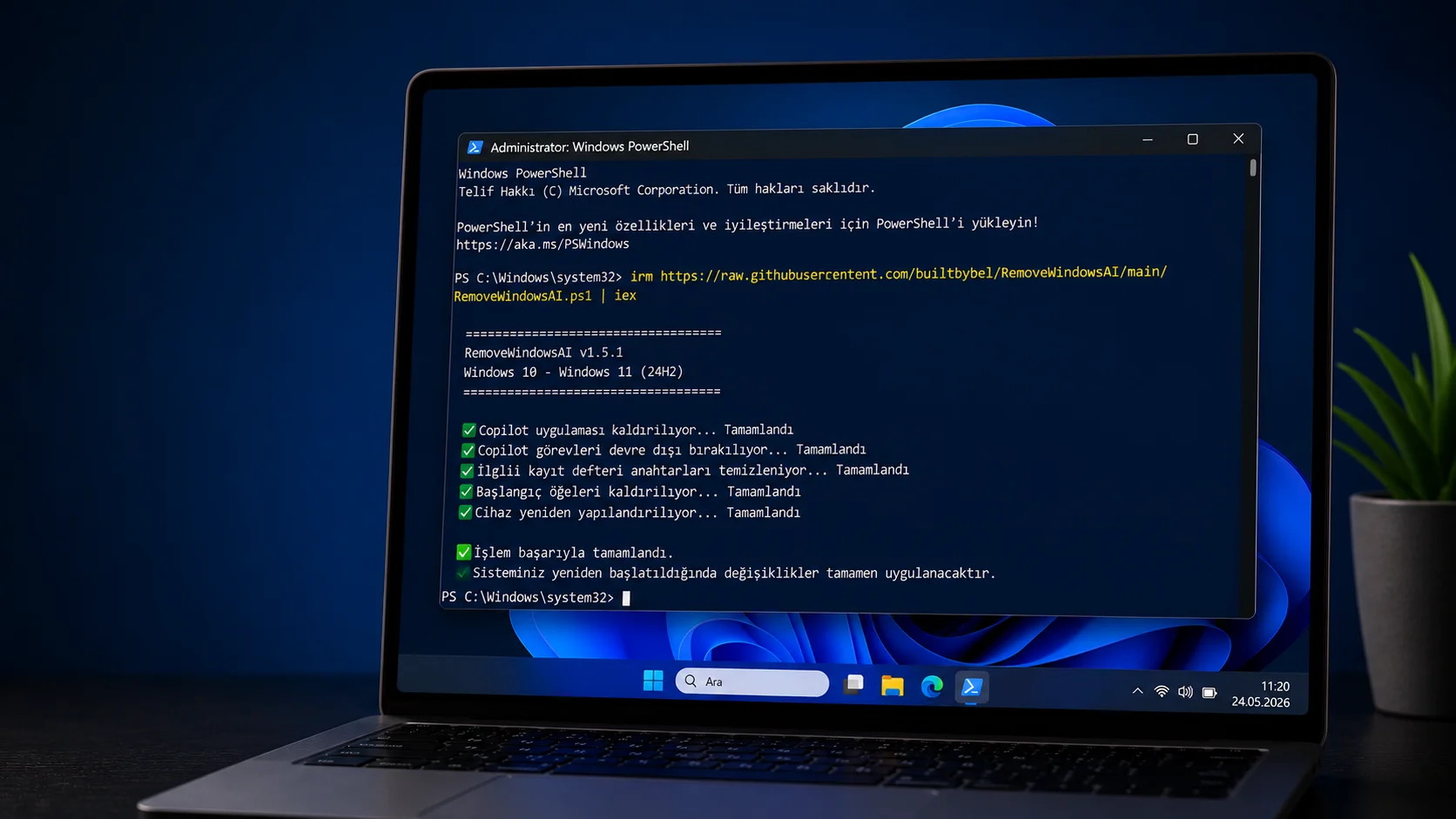
Windows 11 Copilot kapatma işlemi için PowerShell komutlarının girildiği bir bilgisayar ekranı görünümü.
Windows

Windows 11 Copilot Kapatma: 7 Adımda Tamamen Kaldırın

Fatih ATEŞ
Son güncelleme: 22 Temmuz 2026 22:40
Fatih ATEŞ - Teknik Destek Uzmanı
6 Görüntüleme
1
Paylaş
7 dk. okuma
Paylaş

Windows 11 Copilot kapatma işlemi ile RAM tüketimini 500 MB düşürmek ister misiniz? RemoveWindowsAI betiği ile yapay zeka asistanını sistemden tamamen silin.

Windows 11 Copilot kapatma işlemi, son güncellemelerle birlikte daha da gerekli hale geldi. Microsoft’un yapay zeka asistanı artık kendi Edge örneğiyle çalışan ağır bir uygulamaya dönüştü ve arka planda 500 MB’a yakın RAM tüketebiliyor. Oyun performansını düşüren, sistem kaynaklarını işgal eden bu aracı tamamen kaldırmak isteyen ileri düzey kullanıcılar için en pratik ve kalıcı çözüm, RemoveWindowsAI PowerShell betiğini kullanmak.

İçindekiler
  • Windows 11 Copilot Kapatma: En Hızlı ve Kalıcı Yöntem
    • Adım Adım Copilot’u Tamamen Kaldırma
    • PowerShell 5.1 Kullanmak Neden Önemli?
    • Copilot Hangi Uygulamalarda Entegre Edilmiş?
  • Copilot’u Kapatmanın Bilgisayara Etkisi Nedir?
  • Sıkça Sorulan Sorular
    • Windows 11 Copilot kapatma işlemi güvenli mi?
    • Copilot’u kaldırdıktan sonra geri yükleyebilir miyim?
    • PowerShell 7 ile bu betik çalışır mı?
    • Copilot kaldırma performansı ne kadar artırır?
    • Copilot entegrasyonu Notepad ve Paint’i de etkiler mi?
- 11858 Teknoloji Destek Hattı -
11858 Teknoloji Destek Hattı ile 7/24 telefonla teknik destek ve uzaktan destek alın 11858 Teknoloji Destek Hattı ile 7/24 telefonla teknik destek ve uzaktan destek alma

Bu rehberde hem görev çubuğundan hem de sistemden Copilot’u tamamen silme adımlarını bulacaksınız. İşlemlerden önce mutlaka bir sistem geri yükleme noktası oluşturmanızı ve betiği yönetici olarak çalıştırmanızı öneririm.

Windows 11 Copilot PC Insights özelliği gibi yapay zeka tabanlı yenilikler kullanıcı deneyimini kişiselleştirmeyi amaçlasa da, herkes bu tür araçları bilgisayarında istemiyor. Özellikle oyun ve yoğun iş yükü altında çalışan sistemlerde, arka planda sürekli açık kalan Copilot uygulaması gereksiz kaynak tüketimine neden olabiliyor. Bu nedenle Copilot tamamen kaldırma işlemi son dönemde en çok aranan Windows 11 optimizasyon konularından biri haline geldi.

Windows 11 Copilot Kapatma: En Hızlı ve Kalıcı Yöntem

Copilot’u yalnızca görev çubuğundan gizlemek, uygulamayı sistemden tamamen atmaz. Gerçek anlamda kurtulmak için PowerShell tabanlı RemoveWindowsAI betiğini kullanmak en etkili yöntemdir. Bu betik açık kaynaklıdır, tek bir komutla çalışır ve Copilot entegrasyonlarını kalıcı olarak devre dışı bırakır.

Adım Adım Copilot’u Tamamen Kaldırma

İşleme başlamadan önce sistem geri yükleme noktası oluşturun. Bu, herhangi bir olumsuz durumda önceki ayarlara dönebilmenizi sağlar. Ardından aşağıdaki adımları takip edin:

  1. Başlat menüsüne tıklayın ve arama kutusuna PowerShell yazın.
  2. Windows PowerShell uygulamasını sağ tıklayıp Yönetici olarak çalıştır seçeneğini seçin.
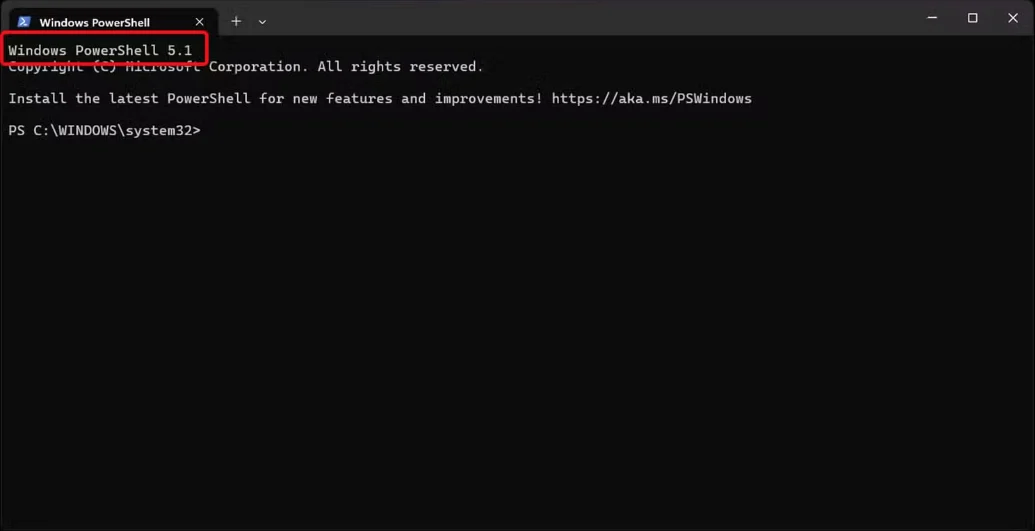
  3. Açılan pencerenin en üstünde Windows PowerShell 5.1 yazdığını doğrulayın. PowerShell ile Windows 11 Copilot Kapatma adımları.
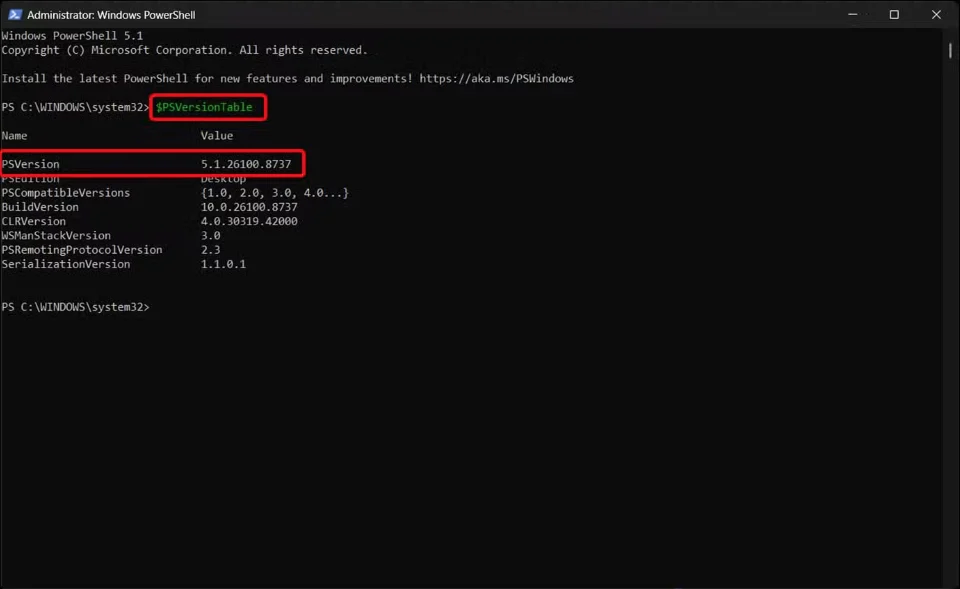
  4. Emin değilseniz $PSVersionTable yazıp Enter’a basın. PSVersion satırı 5.1 ile başlamalıdır. PowerShell ile Windows 11 Copilot Kapatma adımları.
  5. Aşağıdaki komutu kopyalayıp yapıştırın ve Enter’a basın:

& ([scriptblock]::Create((irm "https://raw.githubusercontent.com/zoicware/RemoveWindowsAI/main/RemoveWindowsAi.ps1")))

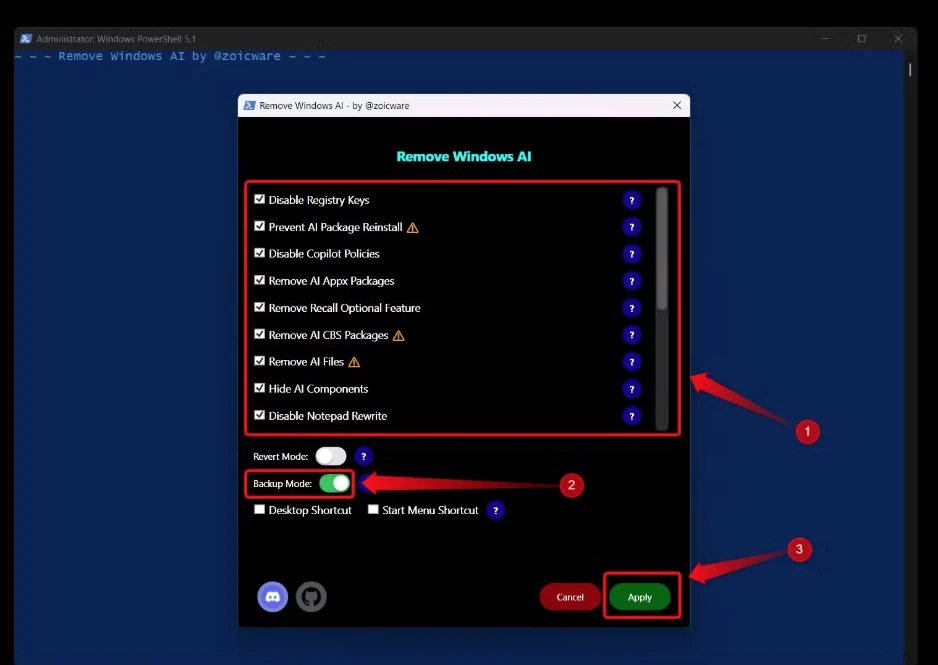
  1. Betik yüklendikten sonra karşınıza gelen arayüzden kaldırmak istediğiniz yapay zeka bileşenlerini işaretleyin. PowerShell ile Windows 11 Copilot Kapatma adımları.
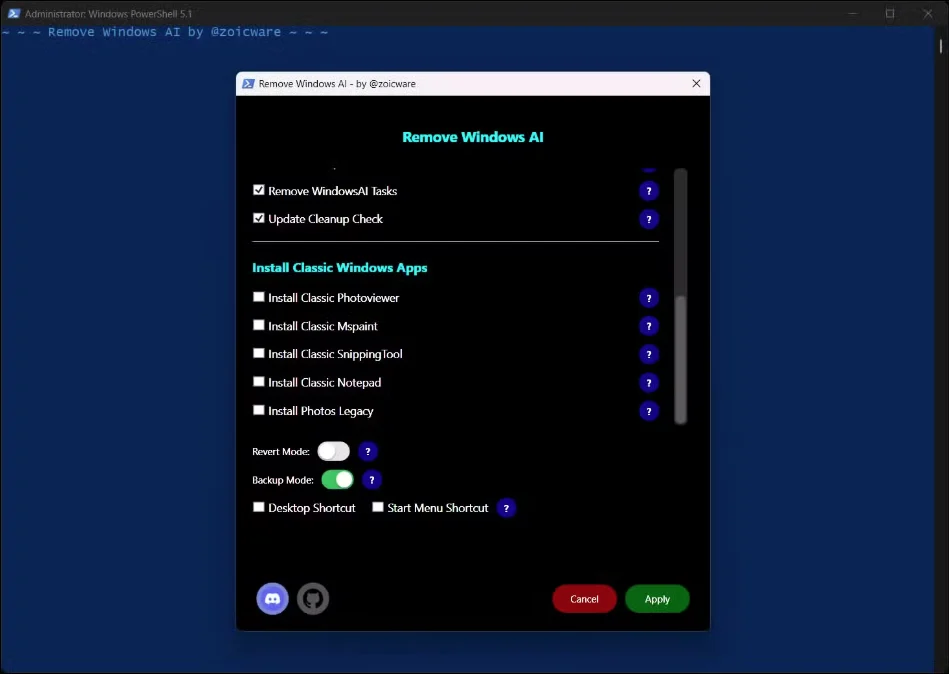
  2. Backup Mode seçeneğini etkinleştirin böylece ileride değişiklikleri geri alabilirsiniz.PowerShell ile Windows 11 Copilot Kapatma adımları.
  3. Apply butonuna tıklayın ve işlemin tamamlanmasını bekleyin.
  4. İşlem bittiğinde bilgisayarınızı yeniden başlatın.

Yeniden başlattıktan sonra Copilot artık arka planda çalışmayacak, görev çubuğunda ve sistem uygulamalarında karşınıza çıkmayacaktır. Aynı betiği tekrar çalıştırıp Revert Mode seçeneğini kullanarak yapay zeka özelliklerini geri getirmeniz de mümkün.

PowerShell 5.1 Kullanmak Neden Önemli?

RemoveWindowsAI betiği PowerShell 7 ile düzgün çalışmıyor. Windows 11’de varsayılan sürüm PowerShell 5.1 olduğu için çoğu kullanıcı ekstra bir şey yapmak zorunda kalmıyor. Ancak sisteminizde PowerShell 7 yüklüyse bile, bu iki sürüm bir arada var olabiliyor. Arama kutusunda Windows PowerShell etiketli olana tıkladığınızdan emin olun.

- 11858 Teknoloji Destek Hattı -
11858 Teknoloji Destek Hattı ile 7/24 telefonla teknik destek ve uzaktan destek alın 11858 Teknoloji Destek Hattı ile 7/24 telefonla teknik destek ve uzaktan destek alma

Copilot Hangi Uygulamalarda Entegre Edilmiş?

Copilot yalnızca tek başına çalışan bir uygulama değil. Microsoft, yapay zeka özelliklerini Notepad, Paint, Teams ve hatta dosya gezgini gibi alanlara da entegre etti. RemoveWindowsAI betiği, bu entegrasyonları kaldırmanın yanı sıra klasik Windows 10 sürümlerindeki gibi daha sade Paint ve Notepad uygulamalarını geri yükleyebiliyor. Bu sayede Windows 11 yapay zeka kapatma işlemi yalnızca asistanı değil, bağlı tüm bileşenleri de kapsayabiliyor.

Copilot’u Kapatmanın Bilgisayara Etkisi Nedir?

Copilot devre dışı bırakma işlemi sonrası özellikle düşük RAM’li sistemlerde belirgin bir performans artışı gözlemlenebilir. Yeni Edge tabanlı sürüm boşta 500 MB, aktif kullanımda ise 1 GB’a kadar bellek tüketebiliyor. Eski yerel WinUI uygulaması 100 MB’ın altında çalışırken, mevcut sürüm arka planda sürekli kaynak tüketiyor. Bu nedenle Copilot’u kaldırmak, Windows 11 hızlandırma çabalarının en etkili adımlarından biri olarak öne çıkıyor.

Oyuncular için bu durum daha da kritik. Arka planda çalışan ağır bir Edge örneği, oyun sırasında kare hızlarını düşürebilir ve sistemin ani kasılmalar yaşamasına neden olabilir. PowerShell ile Copilot silme işlemi bu yükü tamamen ortadan kaldırarak daha temiz bir Windows deneyimi sunuyor.

Windows 11 Copilot nasıl kullanılır sorusuyla yola çıkan kullanıcıların bir kısmı, asistanın sistem kaynaklarını ne kadar tükettiğini fark ettikten sonra tam tersi bir yöntem arayışına giriyor. İşte bu noktada RemoveWindowsAI gibi betikler devreye giriyor. Betik sayesinde sadece birkaç tıklamayla tüm yapay zeka bileşenlerini kaldırmak mümkün hale geliyor.

Sıkça Sorulan Sorular

Windows 11 Copilot kapatma işlemi güvenli mi?

Evet, güvenli kabul edilir ancak işlem öncesi mutlaka sistem geri yükleme noktası oluşturulmalıdır. RemoveWindowsAI betiği açık kaynaklıdır ve Backup Mode ile değişiklikleri geri alma imkanı sunar.

Copilot’u kaldırdıktan sonra geri yükleyebilir miyim?

Evet, aynı PowerShell betiğini tekrar çalıştırıp Revert Mode seçeneğini işaretleyerek kaldırılan yapay zeka özelliklerini geri getirebilirsiniz.

- 11858 Teknoloji Destek Hattı -
11858 Teknoloji Destek Hattı ile 7/24 telefonla teknik destek ve uzaktan destek alın 11858 Teknoloji Destek Hattı ile 7/24 telefonla teknik destek ve uzaktan destek alma

PowerShell 7 ile bu betik çalışır mı?

Hayır, RemoveWindowsAI betiği PowerShell 7 ile uyumlu değildir. Mutlaka Windows PowerShell 5.1 sürümünü ve yönetici yetkilerini kullanmalısınız.

Copilot kaldırma performansı ne kadar artırır?

Boşta 500 MB, kullanımda 1 GB’a varan RAM tüketimini ortadan kaldırır. Düşük belleğe sahip sistemlerde ve oyun performansı odaklı kullanımlarda fark hissedilebilir düzeydedir.

Copilot entegrasyonu Notepad ve Paint’i de etkiler mi?

Evet, Microsoft yapay zeka özelliklerini Notepad ve Paint gibi uygulamalara da entegre etti. RemoveWindowsAI betiği bu entegrasyonları kaldırabilir ve klasik uygulama sürümlerini geri yükleyebilir.

Bazı kullanıcılar Windows 11 Copilot nasıl kullanılır konusunu merak ederek yapay zeka asistanının avantajlarını keşfetmek istiyor. Eğer siz de Copilot’un sunduğu özellikleri değerlendirmek isterseniz, ilgili rehberimize göz atarak başlangıçtan ileri düzeye kadar tüm detayları öğrenebilirsiniz.

PowerShell komutları, kayıt defteri düzenlemeleri veya sistem geri yükleme noktası oluşturma gibi adımlarda takıldığınızda profesyonel destek almak işleri çok daha kolay hale getirir. 11858 numaralı Teknoloji Destek Hattı, 2011 yılından bu yana 7/24 hizmet veren uzman bir kadroyla bilgisayarınızdaki teknik sorunlara hızlı ve güvenli çözümler sunar. Copilot kaldırma işlemi sırasında veya sonrasında yaşayabileceğiniz her türlü aksaklıkta teknik destek hattı üzerinden uzaktan bağlantı desteği alabilir, dakika bazlı şeffaf ücretlendirme ile sistemizin sağlığını kontrol altında tutabilirsiniz.

Windows 11 Copilot kapatma işlemi sonrası sistemdeki gereksiz kaynak tüketimini azaltabilir ve daha akıcı bir deneyim elde edebilirsiniz. Yine de güncellemelerle Microsoft’un bu özellikleri yeniden aktif hale getirebileceğini unutmayın. Bu durumda betiği tekrar çalıştırarak kontrol sağlayabilirsiniz. Siz de Copilot’u kaldırdınız mı, yoksa varsayılan ayarları kullanmaya devam mı ediyorsunuz? Yorumlarda deneyiminizi paylaşabilirsiniz.


ETİKETLER:copilotcopilot devre dışı bırakmacopilot tamamen kaldırmawindows 11windows 11 hızlandırma
Bu Makaleyi Paylaş
Facebook WhatsApp WhatsApp Threads Bağlantıyı Kopyala Yazdır
Paylaş
YazarFatih ATEŞ
Teknik Destek Uzmanı
Takip Et
İster iPhone'undaki, ister Android cihazındaki veya Windows'taki ayarlar arasında geziniyor olsun, Fatih ATEŞ her zaman teknolojiye düşkün olmuştur. Teknolojiye, Windows'a ve güç düğmesi olan her şeye tutkuyla bağlı olarak, zamanının çoğunu yeni beceriler geliştirmek ve teknoloji dünyası hakkında daha fazla şey öğrenmek için harcadı. Öğrendiklerini de sizlerle paylaşıyor.
Yorum yapılmamış

Bir yanıt yazın Yanıtı iptal et

E-posta adresiniz yayınlanmayacak. Gerekli alanlar * ile işaretlenmişlerdir


Bağlantı Kuralım

21KBeğen
19.6KTakip Et
7.3KAbone Ol
192Takip Et

Popüler Gönderiler

Alternatif arama motorları logolarının yer aldığı, gizlilik odaklı arama sonuçlarını gösteren bilgisayar ekranı.

Google’a Alternatif Arama Motorları: Brave, Startpage ve Mojeek

Fatih ATEŞ
Fatih ATEŞ
7 dk. okuma
1 Görüntüleme
Google Drive depolama alanı ücretleri ve güncel Google One paket seçeneklerini gösteren görsel

Güncel Google Drive Depolama Alanı Ücretleri ve Paket Detayları

Uğurcan ÜN
Uğurcan ÜN
19 dk. okuma
1 Görüntüleme
Astro Nedir sorusunu uzay temalı web geliştirme görseliyle açıklayan kapak tasarımı

Astro Nedir, Hızlı ve Esnek Statik Siteler Oluşturmanın Modern Yolu

Hatice TATLISU
Hatice TATLISU
6 dk. okuma
1 Görüntüleme
Samsung Galaxy Glasses yapay zekâ destekli akıllı gözlük tasarımı

Samsung Galaxy Glasses Nedir, Özellikleri, Yapay Zekâ Yetenekleri ve Çıkış Tarihi

Uğurcan ÜN
Uğurcan ÜN
17 dk. okuma
2 Görüntüleme
//

We influence 20 million users and is the number one business and technology news network on the planet

You Might Also Like

Windows Update 0x80070422' Hatası ve Çözümü (Resimli Anlatım)
Windows

Windows Update 0x80070422′ Hatası ve Çözümü (Resimli Anlatım)

2 dk. okuma
Windows 10’da Cihazımı Bul Özelliği Nasıl Aktif Edilir? (Resimli Anlatım)
Windows

Windows 10’da Cihazımı Bul Özelliği Nasıl Aktif Edilir? (Resimli Anlatım)

1 dk. okuma
Windows 10’da dil değişikliği ayarları ekranında dil seçimi adımı görünümü
Windows

Windows 10’da Dil Değişikliği Nasıl Yapılır?

3 dk. okuma
VAN9003 Hatası Nasıl Çözülür
Windows

VAN9003 Hatası Nasıl Çözülür

5 dk. okuma

Size her gün en son haberleri ve sorun çözümlerini getiriyoruz!

TeknoDestek Müşteri Hizmetleri
Facebook-f Instagram Tiktok Twitter Youtube Linkedin Whatsapp Rss

İş Ortaklarımız

TeknoDestek Müşteri Hizmetleri
© 2013 - 2026 TeknoDestek Müşteri Hizmetleri • Tüm hakları saklıdır • Bu sitedeki tüm içerikler (metin, görsel, video, logo, tasarım vb.) 5846 sayılı Fikir ve Sanat Eserleri Kanunu (FSEK) kapsamında korunmaktadır • İzinsiz kopyalanması, çoğaltılması, yayınlanması veya herhangi bir şekilde kullanılması yasaktır • İhlal tespitinde; FSEK Madde 71-73 uyarınca yasal süreç başlatma, maddi/manevi tazminat talep etme ve cezai işlem için başvurma hakkımız saklıdır • TeknoDestek, TeknoS@R'un bir kuruluşudur • Tema Düzenleyen: Fatih ATEŞ
Sorun Hala Çözülmedi mi?
Aradığın çözümü bulamadıysan, 11858 Teknoloji Destek Hattımız sana yardımcı olabilir. 2011’den beri Türkiye’nin en tecrübeli teknoloji destek ekiplerinden biri olarak, bilgisayar, telefon, tablet, modem, akıllı TV ve sosyal medya sorunlarında 7/24 profesyonel destek veriyoruz. Uzman ekibimizle hemen görüşmek ister misin?
📞 11858’i Şimdi Ara
Görüşme öncesi dakika ücreti sesli olarak bilgilendirilir
Welcome Back!

Sign in to your account

Kullanıcı Adı veya E-posta Adresi
Şifre

Şifrenizi mi unuttunuz?