TeknoDestek Müşteri Hizmetleri
  • Haberler
    HaberlerDaha Fazla Göster
    Alternatif arama motorları logolarının yer aldığı, gizlilik odaklı arama sonuçlarını gösteren bilgisayar ekranı.
    Google’a Alternatif Arama Motorları: Brave, Startpage ve Mojeek
    7 dk. okuma
    KolibriOS: 1.4 MB’lık Dünyanın En Küçük İşletim Sistemi
    KolibriOS: 1.4 MB’lık Dünyanın En Küçük İşletim Sistemi
    8 dk. okuma
    Windows 11 Copilot PC insights özelliği ile bilgisayar donanım bilgilerinin sorgulandığı bir ekran görünümü.
    Windows 11 Copilot PC Insights Özelliği: Bilgisayar Arıza Tespiti
    7 dk. okuma
    Play Store Alternatif Mağaza Nasıl Bir Karara Uyuluyor?
    Google Play Store Alternatif Mağazalara Açılıyor
    8 dk. okuma
    GTA 5 hileleri kullanılarak Story Mode'da araç çağıran ve süper zıplama yapan karakter
    Popüler GTA 5 Hileleri
    6 dk. okuma
  • Bilgisayar
    BilgisayarDaha Fazla Göster
    Dosya Gezgini klavye kısayolları kullanımı için Ctrl, Shift ve N tuşlarının vurgulandığı bilgisayar klavyesi.
    Windows 11 Dosya Gezgini Klavye Kısayolları ile Hızlı Dosya Yönetimi
    7 dk. okuma
    Gizli başlangıç programları tespiti için Sysinternals Autoruns aracının kullanıldığı bir bilgisayar ekranı görünümü.
    Windows 11 Gizli Başlangıç Programları Nasıl Kapatılır
    8 dk. okuma
    Büyük dosyaları kopyalama işlemi için komut satırında kullanılan Robocopy aracının bilgisayar ekranındaki görünümü.
    Windows 11 Büyük Dosyaları Kopyalama Sorunlarına Robocopy Çözümü
    9 dk. okuma
    Windows 11 Copilot kapatma işlemi için PowerShell komutlarının girildiği bir bilgisayar ekranı görünümü.
    Windows 11 Copilot Kapatma: 7 Adımda Tamamen Kaldırın
    7 dk. okuma
    Windows 11 ağ sorunu giderme adımlarının uygulandığı açık bir PowerShell ekranı görünümü.
    Windows 11 Ağ Sorunu Giderme İçin 6 PowerShell Komutu
    8 dk. okuma
  • Mobil
    MobilDaha Fazla Göster
    Samsung Galaxy Glasses yapay zekâ destekli akıllı gözlük tasarımı
    Samsung Galaxy Glasses Nedir, Özellikleri, Yapay Zekâ Yetenekleri ve Çıkış Tarihi
    17 dk. okuma
    Samsung Galaxy Watch Ultra 2 akıllı saat özellikleri ve tasarımı
    Samsung Galaxy Watch Ultra 2: Özellikleri, Yenilikleri ve Merak Edilenler
    12 dk. okuma
    Android uygulama izinleri ekranını simgeleyen akıllı telefon, güvenlik kalkanı ve konum, kamera, mikrofon ile dosya erişim izinlerini temsil eden simgeler.
    Android’de Uygulama İzinlerindeki Farklar Ne Anlama Geliyor
    6 dk. okuma
    iPhone'da uygulama izinleri ekranını ve gizlilik simgelerini gösteren, konum, kamera, mikrofon ve fotoğraf izinlerini anlatan modern teknoloji temalı kapak görseli.
    iPhone’da Uygulama İzinlerindeki Farklar Ne Anlama Geliyor
    8 dk. okuma
    iPhone 17 Pro Max kasa, ekran ve kamera yüzeyleri için hassas temizleme yöntemleri
    iPhone 17 Pro Max Hassas Temizleme Yöntemleri
    9 dk. okuma
  • Sosyal Medya
    Sosyal MedyaDaha Fazla Göster
    TikTok'ta PK atmak nedir ve TikTok PK nasıl yapılır
    TikTok’ta PK Atmak Nedir, Ne İşe Yarar
    12 dk. okuma
    StopNCII.org sistemi kullanılarak izinsiz paylaşılan mahrem fotoğrafların internetten kaldırılma sürecini gösteren dijital ekran.
    Mahrem Fotoğrafları İnternetten Kaldırma: StopNCII
    10 dk. okuma
    Instagram'da Şipşak içerikler görünmüyor sorunu ve çözüm yöntemleri
    Instagram’da ŞipŞak İçerikler Görünmüyor Sorunu Çözümü
    11 dk. okuma
    Telegram sahte hesap şikayeti ve sahte profil bildirme işlemi
    Telegram Sahte Hesap Şikayeti Nasıl Yapılır
    10 dk. okuma
    TikTok’un ücretli olup olmayacağı, uygulamanın ücretsiz kullanımı, abonelik sistemi ve ücretli özellikleri hakkında güncel bilgiler.
    TikTok Ücretli Mi Olacak, Para Ödemek Gerekiyor Mu
    7 dk. okuma
  • İnceleme
    İncelemeDaha Fazla Göster
    Lenovo Lecoo Bellatoor GM103 oyuncu mouse modeli, ultra hafif tasarımı ve yüksek performanslı oyun özellikleriyle siyah arka plan üzerinde tanıtılıyor.
    Lenovo Oyuncu Mouse’u Lecoo Bellatoor GM103 Tanıtıldı
    7 dk. okuma
    2026 yılının en iyi akıllı saat modelleri arasında öne çıkan premium ve bütçe seçenekleri
    2026 Yılının En İyi Akıllı Saat Modelleri ve Karşılaştırması
    11 dk. okuma
    2026 yılının en iyi akıllı telefon modelleri karşılaştırmasında öne çıkan amiral gemisi ve bütçe seçenekleri
    2026 Yılının En İyi Akıllı Telefon Modelleri ve Karşılaştırması
    10 dk. okuma
    Araç şarj cihazı seçerken güvenlik sertifikaları ve hızlı şarj özellikleri
    Araç Şarj Cihazı Alırken 5 Pratik Güvenlik Kuralı
    9 dk. okuma
    Android Telefon Demo Moddan Nasıl Çıkılır Yolları Neler
    Android Telefon Demo Moddan Nasıl Çıkılır
    7 dk. okuma
  • İletişim
YouTube
Takip Et
  • Müşteri Hizmetleri
  • Modem Kurulumu
  • Windows 11
  • Yapay Zeka
  • Akıllı Telefon
  • Robot Süpürge
  • Uzak Bağlantı
25 Tem 2026, Cumartesi
TeknoDestek Müşteri HizmetleriTeknoDestek Müşteri Hizmetleri
Yazı BoyutuAa
  • Haberler
  • Mobil
  • Sosyal Medya
  • Bilgisayar
  • İnceleme
  • İnternet ve Ağ
  • Ev Elektroniği
  • Uzak Bağlantı Programları
  • İletişim
Site içi Arama
  • Haberler
    • Cihaz Duyuruları
    • Teknoloji
    • Uygulama Gelişmeleri
  • Bilgisayar
    • Linux
    • macOS
    • Windows
  • İnceleme
    • Bilgisayar
    • Ev Elektroniği
    • Tablet
    • Tavsiyeler & Karşılaştırmalar
    • Telefon
  • Mobil
    • Android
    • Giyilebilir Cihazlar
    • HarmonyOS
    • iPhone / iOS
  • Sosyal Medya
    • Facebook
    • Instagram
    • TikTok
    • Snapchat
    • Teams
    • Telegram
    • WhatsApp
    • X
  • Uzak Bağlantı Programları
  • İletişim
Bizi Takip Edin
Dosya Gezgini klavye kısayolları kullanımı için Ctrl, Shift ve N tuşlarının vurgulandığı bilgisayar klavyesi.
Windows

Windows 11 Dosya Gezgini Klavye Kısayolları ile Hızlı Dosya Yönetimi

Fatih ATEŞ
Son güncelleme: 23 Temmuz 2026 11:44
Fatih ATEŞ - Teknik Destek Uzmanı
2 Görüntüleme
1
Paylaş
7 dk. okuma
Paylaş

Dosya Gezgini klavye kısayolları ile Windows 11’de klasör oluşturma, üst klasöre çıkma ve adres çubuğunu kullanmayı hızlandırın.

Dosya Gezgini klavye kısayolları, günlük dosya yönetimini önemli ölçüde hızlandırır. Windows 11 ve Windows 10’da sık kullanılan bu kombinasyonlar sayesinde klasörler arasında gezinmek, yeni klasör oluşturmak ve adres çubuğunu aktif hale getirmek saniyeler içinde yapılabilir. Fareye bağımlılığı azaltmak isteyen ofis çalışanları ve dosya yoğun kullanıcılar için bu kısayollar vazgeçilmez hale gelir.

İçindekiler
  • En Sık Kullanılan Dosya Gezgini Klavye Kısayolları
    • Ctrl + Shift + N ile Anında Yeni Klasör
    • Alt + Up Arrow ile Üst Klasöre Çıkma
    • Alt + Sol ve Sağ Ok ile Geri ve İleri Gitme
    • Ctrl + L ile Adres Çubuğunu Seçme
  • Explorer Verimli Kullanım İçin Bu Kısayollar Yeterli mi?
  • Sıkça Sorulan Sorular
    • Dosya Gezgini klavye kısayolları Windows 10’da da çalışır mı?
    • Ctrl + Shift + N neden çalışmıyor?
    • Alt + Up Arrow ile üst klasöre çıktıktan sonra geri nasıl dönerim?
    • Adres çubuğundan hangi komutları çalıştırabilirim?
- 11858 Teknoloji Destek Hattı -
11858 Teknoloji Destek Hattı ile 7/24 telefonla teknik destek ve uzaktan destek alın 11858 Teknoloji Destek Hattı ile 7/24 telefonla teknik destek ve uzaktan destek alma

Ben Dosya Gezgini’ni klavye ile kullanmaya başladıktan sonra fareye çok daha az dokunuyorum. Ctrl + Shift + N ve Alt + Up Arrow gibi kısayollar günlük işlerimi hızlandırdı. Adres çubuğundan komut çalıştırmak da çok işime yarıyor. Bu kısayolları alışkanlık haline getirin. Özellikle çok dosya taşıyorsanız farkı göreceksiniz. Ben her Windows kullanıcısına öneriyorum.

Windows 11 klavye kısayolları PowerToys ile 6 adım rehberiyle daha gelişmiş kısayol yönetimine geçebilirsiniz. Ancak temel Dosya Gezgini kısayollarını öğrenmeden önce PowerToys gibi araçlara yönelmek gereksiz olabilir. Çünkü Windows’un kendi File Explorer kısayolları çoğu günlük işlem için fazlasıyla yeterli.

En Sık Kullanılan Dosya Gezgini Klavye Kısayolları

Windows File Explorer kısayolları arasında en çok işe yarayanlar genellikle klasör oluşturma, üst klasöre çıkma, gezinme ve adres çubuğunu seçme işlemleridir. Bu dört temel hareket tekrarlanan işlemlerin büyük bölümünü kapsar.

Ctrl + Shift + N ile Anında Yeni Klasör

Ctrl Shift N yeni klasör oluşturmak için en pratik yöntemdir. Boş alana sağ tıklayıp Yeni > Klasör yolunu takip etmek yerine bu üç tuşa bastığınızda geçerli konumda yeni bir klasör anında oluşur. İsmini hemen yazabilirsiniz.
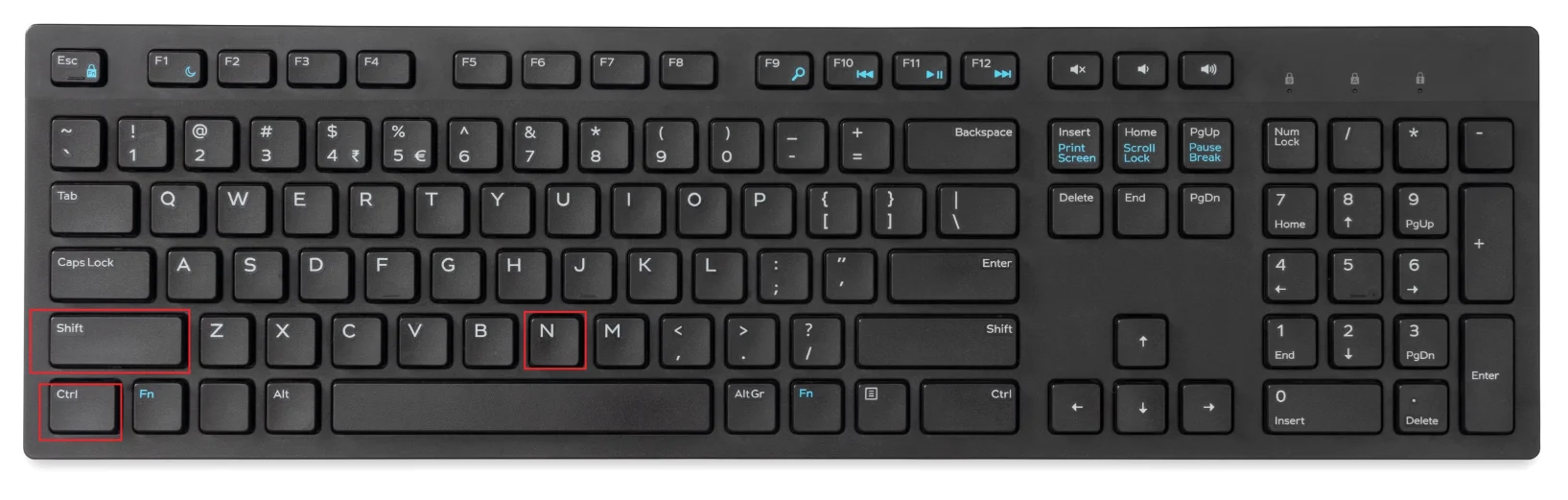
Dosya Gezgini Klavye Kısayolları Ctrl, Shift ve N tuşlarının vurgulandığı bir klavye fotoğrafı

Bu kısayol özellikle listeleme görünümünde büyük kolaylık sağlar. Çünkü simge görünümünde boş alan bulmak bazen zor olabilir. Birden fazla klasör oluştururken sağ tık menüsüne gitmek oldukça yavaşlatır. Klavye kısayolu ile bu işlem sürekli tekrarlanabilir.

Alt + Up Arrow ile Üst Klasöre Çıkma

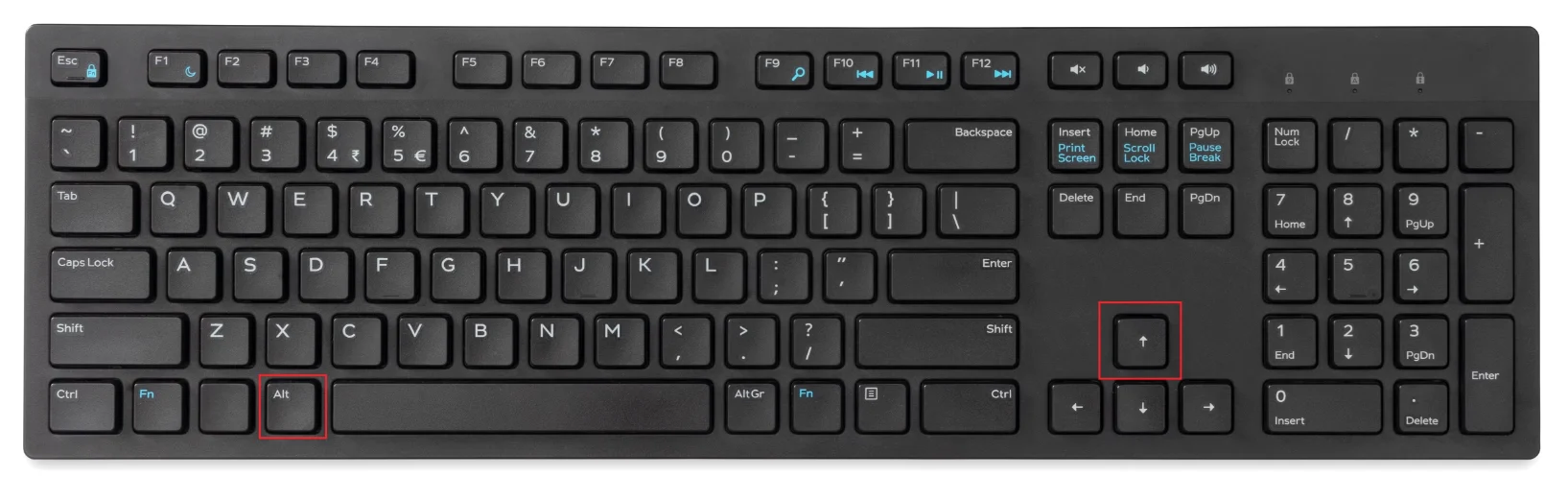
Alt Up Arrow parent klasör kısayolu, iç içe geçmiş klasörlerde gezinmeyi kolaylaştırır. Sol taraftaki gezinti bölmesini kullanmak yerine bu iki tuşa basarak bir üst dizine hızlıca çıkabilirsiniz. Bu işlem özellikle derin klasör yapılarında zaman kazandırır.
- 11858 Teknoloji Destek Hattı -
11858 Teknoloji Destek Hattı ile 7/24 telefonla teknik destek ve uzaktan destek alın 11858 Teknoloji Destek Hattı ile 7/24 telefonla teknik destek ve uzaktan destek alma

Dosya Gezgini Klavye Kısayolları Alt ve Yukarı Ok tuşlarının vurgulandığı klavye görseli

Maalesef Alt + Down Arrow aynı işlemin tersini yapmaz. Yani bir üst klasöre çıktıktan sonra eski konuma dönmek için başka bir kısayol kullanmanız gerekir. Bu noktada devreye Alt + Left Arrow girer.

Alt + Sol ve Sağ Ok ile Geri ve İleri Gitme

Alt + Left Arrow bir önceki konuma döner. Alt + Right Arrow ise ileri yönlü gezinmeyi sağlar. Dosya Gezgini adres çubuğu komut çalıştırma veya klasörler arası kopyalama işlemlerinde bu iki kısayol birlikte kullanıldığında çok verimli olur.
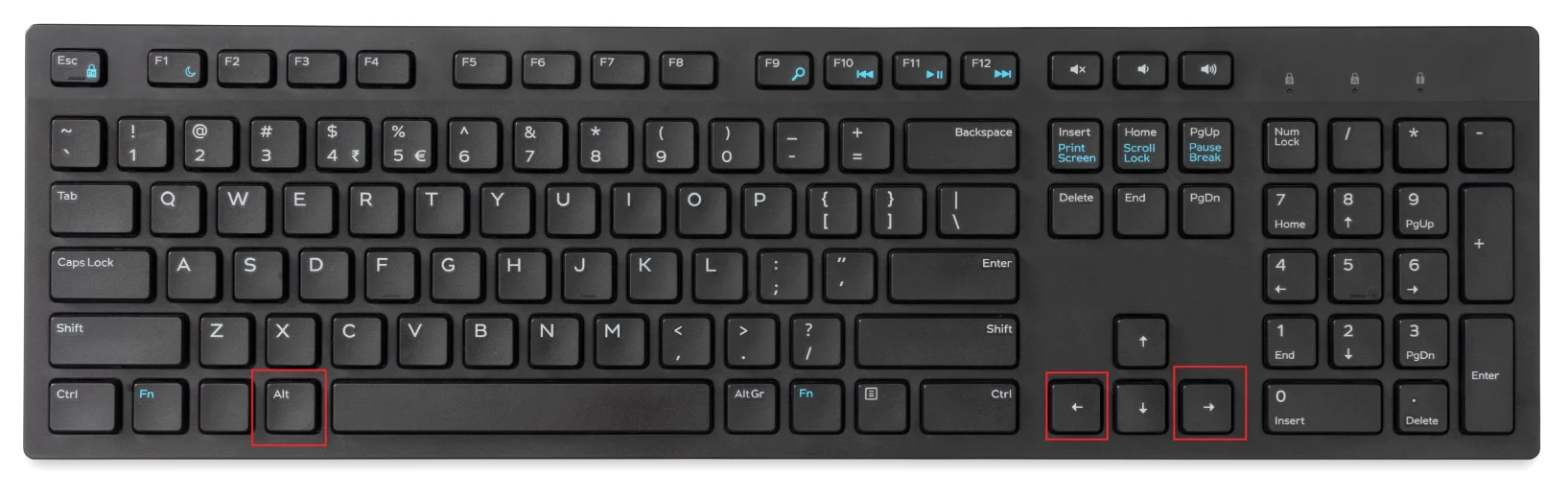
Alt, Sol Ok ve Sağ Ok tuşlarının birlikte gösterildiği klavye fotoğrafı

Bu kombinasyonlar web tarayıcılarındaki geri ve ileri butonlarıyla aynı mantıkta çalışır. Ziyaret ettiğiniz klasörler arasında hızlıca geçiş yapabilirsiniz. Kopyalama yapıştırma operasyonlarında tekrar tekrar aynı klasörlere dönmek zorunda kaldığınızda işleri ciddi şekilde kolaylaştırır.

Ctrl + L ile Adres Çubuğunu Seçme

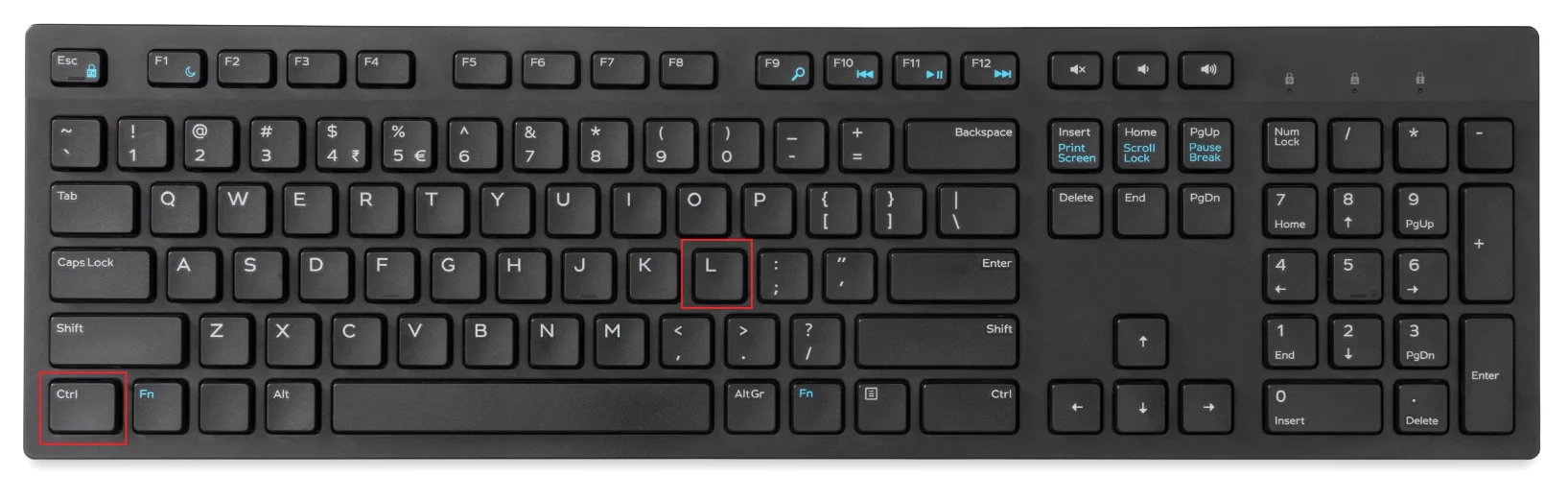
Ctrl + L adres çubuğunu aktif hale getirir. Bu sayede tam bir dizin yolunu yazarak doğrudan hedef klasöre gidebilirsiniz. Ayrıca adres çubuğunda komut çalıştırabilir ve mevcut konumda yeni dosya oluşturabilirsiniz.
- 11858 Teknoloji Destek Hattı -
11858 Teknoloji Destek Hattı ile 7/24 telefonla teknik destek ve uzaktan destek alın 11858 Teknoloji Destek Hattı ile 7/24 telefonla teknik destek ve uzaktan destek alma

Ctrl ve L tuşlarının vurgulandığı klavye görseli

Örneğin adres çubuğuna notepad.exe yeni.txt yazıp Enter’a basarsanız geçerli klasörde yeni bir metin dosyası oluşur. Bu özellik Windows dosya yönetimi ipuçları arasında en güçlülerden biridir. Menülerde gezinmeden doğrudan komut satırı benzeri işlemler yapabilirsiniz.

[GÖRSEL: Dosya Gezgini adres çubuğunda notepad.exe komutunun yazıldığı ekran görüntüsü]

Explorer Verimli Kullanım İçin Bu Kısayollar Yeterli mi?

Bu dört kısayol günlük işlemlerin büyük bölümünü karşılar. Ancak klavye ile dosya gezgini kullanımını daha ileri taşımak isterseniz Windows’un diğer sistem kısayollarını da öğrenebilirsiniz. Örneğin Ctrl + C, Ctrl + V, Ctrl + X, F2 yeniden adlandırma ve F5 yenileme gibi temel işlevler de sıklıkla kullanılır.

Önemli olan bu kısayolları alışkanlık haline getirmektir. İlk başta zorlansanız da birkaç gün düzenli kullanımdan sonra fareye dokunmadan klasörler arasında gezinebileceksiniz. Bu durum özellikle dizüstü bilgisayarda çalışanlar için touchpad kullanımını azaltarak konfor sağlar.

Sıkça Sorulan Sorular

Dosya Gezgini klavye kısayolları Windows 10’da da çalışır mı?

Evet, burada bahsedilen tüm kısayollar Windows 10 ve Windows 11’de aynı şekilde çalışır. Dosya Gezgini’nin temel yapısı iki işletim sisteminde de benzerdir.

Ctrl + Shift + N neden çalışmıyor?

Kısayol aktif Dosya Gezgini penceresinde çalışır. Başka bir uygulama ön plandaysa işlem yapmayabilir. Ayrıca bazı klavye dillerinde Shift veya Ctrl konumu farklı olabilir. Doğrudan Dosya Gezgini penceresinde deneyin.

Alt + Up Arrow ile üst klasöre çıktıktan sonra geri nasıl dönerim?

Alt + Left Arrow tuşlarına basarak bir önceki konuma geri dönebilirsiniz. Alt + Right Arrow ise ileri yönlü gezinmeyi sağlar.

Adres çubuğundan hangi komutları çalıştırabilirim?

notepad.exe, calc.exe, cmd.exe gibi sistem uygulamalarını çalıştırabilirsiniz. Ayrıca uygulama adının yanına dosya adı yazarak o konumda yeni dosya oluşturabilirsiniz.

Windows 11 klavye kısayoluyla nasıl kapatılır sorusu da klavye odaklı çalışan kullanıcılar için ilginç bir konudur. Eğer fareyi tamamen bırakmaya çalışıyorsanız sistem kapatma işlemini de klavye üzerinden yapabilirsiniz.

Klavye kısayollarını öğrenirken herkes zaman zaman karıştırabilir veya istediği sonucu alamaz. Özellikle adres çubuğundan komut çalıştırma sırasında yanlış bir komut yazmak can sıkıcı olabilir. Ayrıca Windows güncellemeleri sonrası bazı kısayolların davranışları değişebilir. Bu gibi durumlarda profesyonel destek almak işleri kolaylaştırabilir. 11858 numaralı Teknoloji Destek Hattı, 2011 yılından bu yana 7/24 kesintisiz hizmet veren uzman kadrosuyla Windows kısayolları, Dosya Gezgini sorunları ve sistemsel konularda uzaktan bağlantı ile güvenli çözümler sunar. Dakika bazlı şeffaf ücretlendirme anlayışıyla çalışan teknik destek hattı, klavye ile verimli çalışma konusunda size yardımcı olabilir.

Dosya Gezgini klavye kısayolları öğrenmek için küçük ama etkili bir adımdır. Günlük tekrarlanan işlemlerde biriken zaman fark edilir hale gelir. Ben bu kısayolları alışkanlık haline getirdikten sonra klasör yönetimi çok daha akıcı gelmeye başladı. Siz hangi kısayolu en çok kullanıyorsunuz? Yorumlarda paylaşabilirsiniz.


ETİKETLER:dosya gezginidosya yönetimiklavye kısayollarıwindows 11
Bu Makaleyi Paylaş
Facebook WhatsApp WhatsApp Threads Bağlantıyı Kopyala Yazdır
Paylaş
YazarFatih ATEŞ
Teknik Destek Uzmanı
Takip Et
İster iPhone'undaki, ister Android cihazındaki veya Windows'taki ayarlar arasında geziniyor olsun, Fatih ATEŞ her zaman teknolojiye düşkün olmuştur. Teknolojiye, Windows'a ve güç düğmesi olan her şeye tutkuyla bağlı olarak, zamanının çoğunu yeni beceriler geliştirmek ve teknoloji dünyası hakkında daha fazla şey öğrenmek için harcadı. Öğrendiklerini de sizlerle paylaşıyor.
Yorum yapılmamış

Bir yanıt yazın Yanıtı iptal et

E-posta adresiniz yayınlanmayacak. Gerekli alanlar * ile işaretlenmişlerdir


Bağlantı Kuralım

21KBeğen
19.6KTakip Et
7.3KAbone Ol
192Takip Et

Popüler Gönderiler

Alternatif arama motorları logolarının yer aldığı, gizlilik odaklı arama sonuçlarını gösteren bilgisayar ekranı.

Google’a Alternatif Arama Motorları: Brave, Startpage ve Mojeek

Fatih ATEŞ
Fatih ATEŞ
7 dk. okuma
1 Görüntüleme
Google Drive depolama alanı ücretleri ve güncel Google One paket seçeneklerini gösteren görsel

Güncel Google Drive Depolama Alanı Ücretleri ve Paket Detayları

Uğurcan ÜN
Uğurcan ÜN
19 dk. okuma
1 Görüntüleme
Astro Nedir sorusunu uzay temalı web geliştirme görseliyle açıklayan kapak tasarımı

Astro Nedir, Hızlı ve Esnek Statik Siteler Oluşturmanın Modern Yolu

Hatice TATLISU
Hatice TATLISU
6 dk. okuma
1 Görüntüleme
Samsung Galaxy Glasses yapay zekâ destekli akıllı gözlük tasarımı

Samsung Galaxy Glasses Nedir, Özellikleri, Yapay Zekâ Yetenekleri ve Çıkış Tarihi

Uğurcan ÜN
Uğurcan ÜN
17 dk. okuma
2 Görüntüleme
//

We influence 20 million users and is the number one business and technology news network on the planet

You Might Also Like

Windows 10 otomatik onarım hatası nedeniyle açılamaması
Windows

Windows’ta (Kablosuz) Ağları Yönetmek için 8 Komut İstemi (CMD) Komutu!

8 dk. okuma
Görev Yöneticisi Açılmıyor Sorunu ve Çözümü
WindowsBilgisayar

Görev Yöneticisi Açılmıyor Sorunu ve Çözümü

5 dk. okuma
Chromebook’ta Caps Lock Kilidi Nasıl Açılır/Kapatılır
Windows

Chromebook’ta Caps Lock Kilidi Nasıl Açılır/Kapatılır

3 dk. okuma
Windows 10’da 1713 Hatası Nasıl Onarılır
Windows

Windows 10’da 1713 Hatası Nasıl Onarılır

4 dk. okuma

Size her gün en son haberleri ve sorun çözümlerini getiriyoruz!

TeknoDestek Müşteri Hizmetleri
Facebook-f Instagram Tiktok Twitter Youtube Linkedin Whatsapp Rss

İş Ortaklarımız

TeknoDestek Müşteri Hizmetleri
© 2013 - 2026 TeknoDestek Müşteri Hizmetleri • Tüm hakları saklıdır • Bu sitedeki tüm içerikler (metin, görsel, video, logo, tasarım vb.) 5846 sayılı Fikir ve Sanat Eserleri Kanunu (FSEK) kapsamında korunmaktadır • İzinsiz kopyalanması, çoğaltılması, yayınlanması veya herhangi bir şekilde kullanılması yasaktır • İhlal tespitinde; FSEK Madde 71-73 uyarınca yasal süreç başlatma, maddi/manevi tazminat talep etme ve cezai işlem için başvurma hakkımız saklıdır • TeknoDestek, TeknoS@R'un bir kuruluşudur • Tema Düzenleyen: Fatih ATEŞ
Sorun Hala Çözülmedi mi?
Aradığın çözümü bulamadıysan, 11858 Teknoloji Destek Hattımız sana yardımcı olabilir. 2011’den beri Türkiye’nin en tecrübeli teknoloji destek ekiplerinden biri olarak, bilgisayar, telefon, tablet, modem, akıllı TV ve sosyal medya sorunlarında 7/24 profesyonel destek veriyoruz. Uzman ekibimizle hemen görüşmek ister misin?
📞 11858’i Şimdi Ara
Görüşme öncesi dakika ücreti sesli olarak bilgilendirilir
Welcome Back!

Sign in to your account

Kullanıcı Adı veya E-posta Adresi
Şifre

Şifrenizi mi unuttunuz?