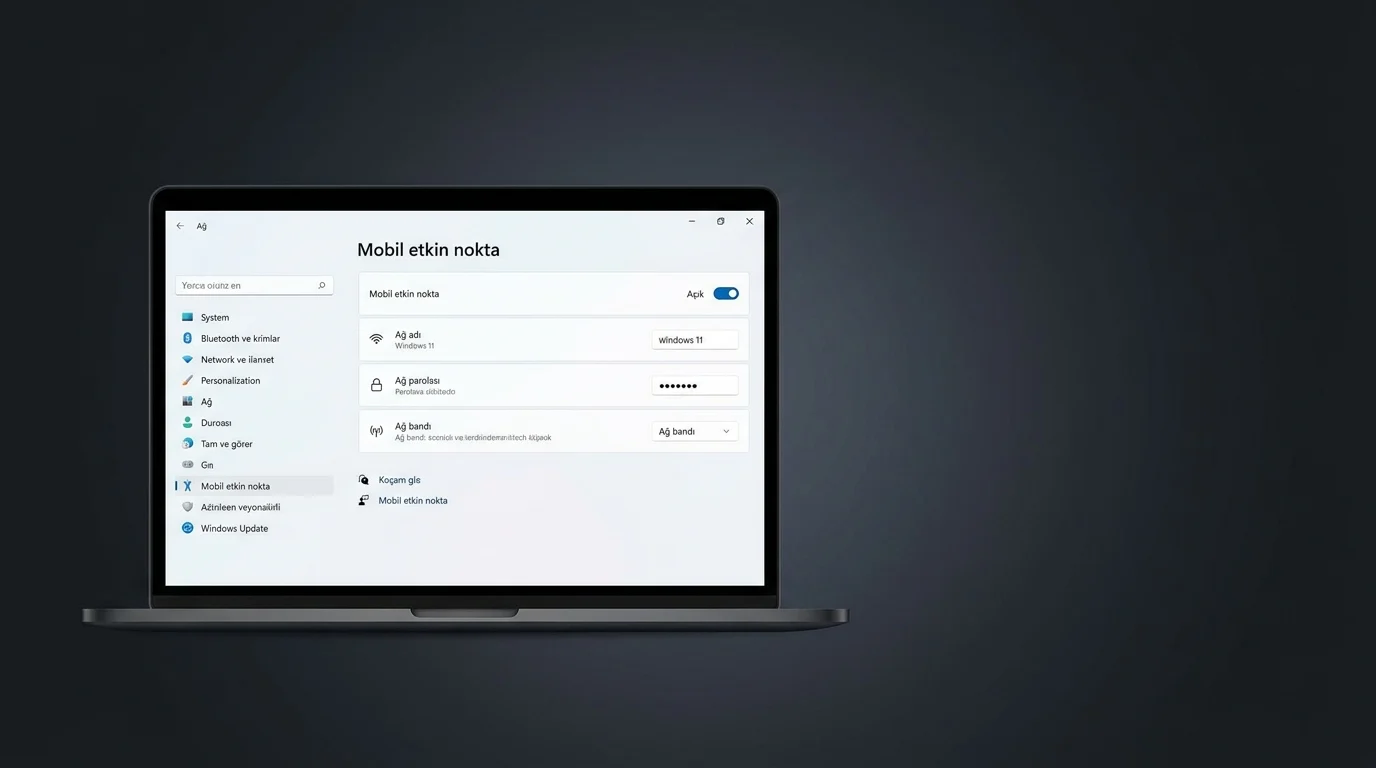

Bilgisayarı router olarak kullanma ihtiyacı evdeki modem arızalandığında, otelde sadece bir Ethernet girişi olduğunda veya kablosuz ağ zayıf kaldığında ortaya çıkar. Bu durumlarda hemen bir yönlendirici satın almak hem maliyetli hem de her zaman mümkün olmayabilir. Windows 11, bu acil durumlar için güçlü ağ paylaşım araçları sunar.
Ben bu konuyu araştırırken Windows 11’in ağ paylaşım özellikleri konusunda donanımsal router’lara kafa tutabilecek kadar yetenekli olduğunu bir kez daha gördüm. Seyahatlerinizde veya otel odalarında tek bir Ethernet girişiyle baş başa kaldığınızda cihazınızı anında bir yönlendiriciye çevirebilmenin hayat kurtarıcı detaylarını sizin için derledim. İçeriği hazırlarken özellikle mobil hotspot, ICS ve ağ köprüsü gibi farklı yöntemlerin hangi durumlarda işe yaradığına dikkat etmenizi istedim. Ancak bilgisayarınızın uyku moduna geçmesi durumunda ağın anında kapanacağını fark ettim, bu yüzden güç tasarrufu ayarlarını mutlaka kapatmanızı öneririm.
- Bilgisayarı Router Olarak Kullanma Yöntemleri
- Windows 11 Mobil Hotspot ile Kablosuz Paylaşım
- Internet Connection Sharing ile Kablolu Paylaşım
- Windows 11 Ağ Köprüsü ile Aynı Alt Ağda Çalışma
- Laptop Router Olarak Kullanılırken Dikkat Edilmesi Gerekenler
- Bilgisayarı Router Olarak Kullanmak Güvenli mi?
- Sıkça Sorulan Sorular


Aygıt Yöneticisi ile internet hızını artırma konusu da ağ performansını optimize etmek isteyenler için faydalı olabilir. Ancak önce bilgisayarınızı router olarak kullanabilmek için doğru paylaşım yöntemini seçmeniz gerekir.
Bilgisayarı Router Olarak Kullanma Yöntemleri
Windows 11 bilgisayarı yönlendirici yapma işlemi için üç farklı yöntem vardır. Her biri farklı bir senaryoya uygundur. Mobil hotspot en kolay erişilebilir olandır. ICS kablolu paylaşım gerektiğinde kullanılır. Ağ köprüsü ise aynı alt ağda çalışmak istendiğinde tercih edilir.
Windows 11 Mobil Hotspot ile Kablosuz Paylaşım
Windows 11 mobil hotspot, bilgisayarı router yapma işleminin en pratik yoludur. Ayarlar menüsünden kolayca etkinleştirilir. Wi-Fi, Ethernet veya hücresel bağlantıyı Wi-Fi veya Bluetooth üzerinden sekiz cihaza kadar paylaşabilirsiniz.
Windows arkada NAT ve DHCP işlemlerini otomatik olarak halleder. Hatta QR kod ile bağlantı paylaşma özelliği de bulunur. Bu sayede uzun şifreleri elle girmek zorunda kalmazsınız.
Mobil Hotspot Nasıl Açılır?
- Ayarlar > Ağ ve internet > Mobil Etkin Nokta yolunu izleyin.
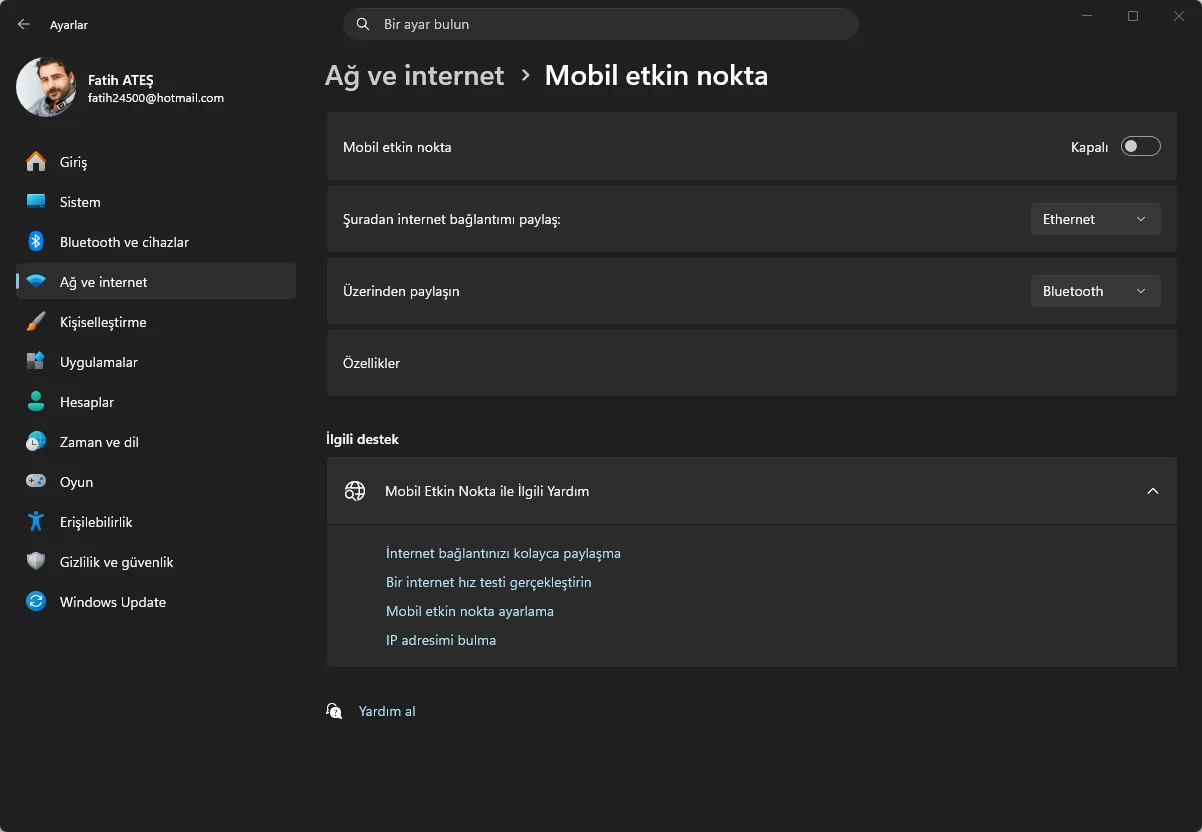
- Paylaşmak istediğiniz internet bağlantısını seçin.
- Ağ adı ve şifreyi kontrol edin veya değiştirin.
- Mobil erişim noktasını paylaş seçeneğini açın.
Otel wifi paylaşma senaryosunda bu yöntem oldukça işe yarar. Bilgisayarınız otelin ağına bağlanır ve kendi hotspot’unuzu oluşturur.
Internet Connection Sharing ile Kablolu Paylaşım
Internet Connection Sharing (ICS), laptopu modeme çevirme işleminde kablolu çözüm sunar. Mobil hotspot yeterli gelmediğinde veya paylaşılan cihaz kablolu bağlantı gerektirdiğinde kullanılır.
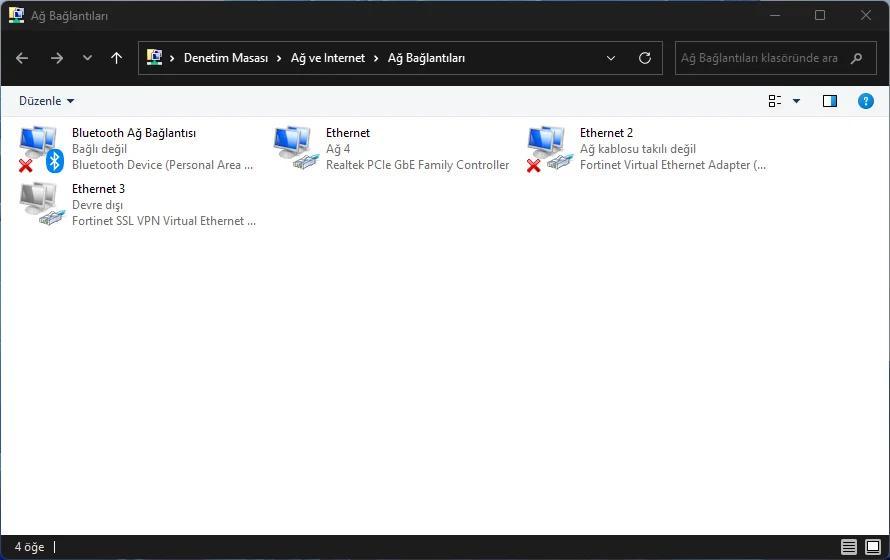
Çalıştır penceresine ncpa.cpl yazarak Ağ Bağlantıları sayfasını açabilirsiniz. İnternet bağlantısına sahip olan bağdaştırıcıya sağ tıklayıp Özellikler > Paylaşım sekmesine gidin. Bu bağlantıyı diğer ağ kullanıcılarının internet bağlantısı olarak kullanmasına izin ver seçeneğini işaretleyin. İkinci bağdaştırıcıyı seçin.
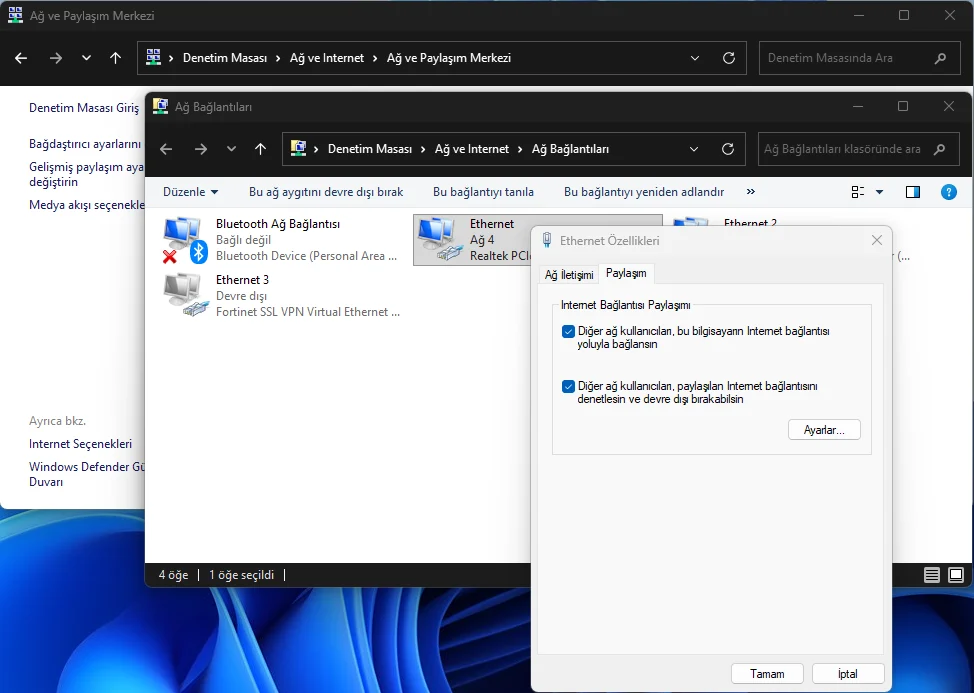
ICS 192.168.137.x alt ağı üzerinden IP adresleri dağıtır. Bu yöntem özellikle kablolu bağlantıya ihtiyaç duyan cihazlar için idealdir.
Windows 11 Ağ Köprüsü ile Aynı Alt Ağda Çalışma
Windows 11 ağ köprüsü oluşturmak için iki bağdaştırıcıyı seçip Bağlantıları köprüle seçeneğini kullanabilirsiniz. Bu yöntem Layer-2 seviyesinde çalışır ve NAT kullanmaz. Yani ikinci bağdaştırıcıya bağlanan cihaz, birincinin bulunduğu aynı alt ağdan IP alır.
Bu yöntem bazı durumlarda çok önemlidir. Örneğin geniş ağdaki diğer cihazlarla aynı subnette olmak istediğinizde köprüleme kullanılır. Ancak köprüleme en iyi Ethernet bağlantılarında çalışır. Wi-Fi bağdaştırıcısından köprü oluşturmak genellikle işe yaramaz.
Laptop Router Olarak Kullanılırken Dikkat Edilmesi Gerekenler
Bilgisayarı router olarak kullanmak oldukça pratiktir ancak bazı sınırlamalar vardır. Modern bir dizüstü bilgisayarın işlemcisi, yüzlerce dolarlık seyahat router’larından çok daha güçlüdür. Ancak Wi-Fi donanımı aynı kapsama alanını ve bant genişliğini sunamayabilir.
[GÖRSEL: Otel odasında laptopu router olarak kullanan bir kişiyi gösteren fotoğraf]
Normal koşullarda en fazla sekiz cihaz bağlanabilir. Ayrıca gelişmiş ağ ayarları eksiktir. DHCP rezervasyonu, port yönlendirme, QoS, VLAN veya ebeveyn kontrolü gibi özellikler bulunmaz.
Uyku Modu Ağı Kapatır
Laptopun uyku moduna geçmesi durumunda ağ anında kapanır. Bu yüzden internet paylaşımı yaparken güç tasarrufu ayarlarını devre dışı bırakmalısınız. Mobil hotspot ayarlarındaki güç tasarrufu seçeneğini de kapatın.
Ayrıca bilgisayarı prize takılı tutmak gerekir. Pil ile uzun süre bu şekilde çalışmak verimli değildir.
Bilgisayarı Router Olarak Kullanmak Güvenli mi?
Bilgisayarı yönlendirici yapma işlemi genellikle güvenlidir. Özellikle otel gibi ağlarda Captive Portal sorununu da çözer. Bilgisayarınız otelin ağına bir kez giriş yaptığında, ona bağlı diğer cihazlar portal ekranıyla uğraşmaz.
Ek olarak bilgisayarınız üzerinden WireGuard gibi bir VPN çalıştırırsanız, bağlı tüm cihazlar da bu VPN tünelinden geçer. Bu durum hem trafiğinizin gizliliğini artırır hem de ev ağınızdaki kaynaklara uzaktan erişim sağlar.
Sıkça Sorulan Sorular
Bilgisayarı router olarak kullanma nasıl yapılır?
Windows 11’de Mobil Hotspot, Internet Connection Sharing veya Ağ Köprüsü yöntemlerinden biri kullanılabilir. Mobil hotspot en kolay olandır.
Laptopu modeme çevirme için hangi yöntem daha iyi?
Kablosuz paylaşım için Mobil Hotspot, kablolu paylaşım için ICS, aynı alt ağda çalışmak için ise Ağ Köprüsü daha uygundur.
Otel wifi paylaşma işlemi güvenli mi?
Evet, bilgisayarınız otelin ağına bağlandıktan sonra kendi ağınızı oluşturursunuz. VPN kullanmak ek güvenlik sağlar.
Windows 11 mobil hotspot kaç cihaz destekler?
Normal koşullarda en fazla sekiz cihaz aynı anda bağlanabilir.
Bilgisayar uyuduğunda internet paylaşımı durur mu?
Evet, uyku modu ağı keser. Bu yüzden güç tasarrufu ayarlarını devre dışı bırakın ve bilgisayarı prize takılı tutun.
USB için en iyi 4 Windows sorun giderme aracı konusu da bilgisayarınızı router olarak kullanırken yardımcı olabilir. Özellikle USB Ethernet dongle kullanıyorsanız bağlantı sorunlarını teşhis etmek için bu araçlar işinize yarayabilir.
Bilgisayarı router olarak kullanmak acil durumlarda büyük kolaylık sağlar. Ancak ağ ayarlarını değiştirirken dikkatli olmak gerekir. Yanlış bağdaştırıcı seçimi, IP çakışmaları veya güvenlik duvarı ayarları nedeniyle internet bağlantısı kesilebilir. Eğer bu süreçte destek almak isterseniz 11858 numaralı Teknoloji Destek Hattı yanınızda olabilir. 2011 yılından bu yana 7/24 kesintisiz hizmet veren uzman kadrosuyla Windows ağ ayarları, internet paylaşımı ve ağ köprüsü kurulumlarına uzaktan bağlantı ile güvenli çözümler sunar. Dakika bazlı şeffaf ücretlendirme anlayışıyla çalışan teknik destek hattı, bilgisayarınızı router olarak kullanma sürecinde size yardımcı olabilir.
Bilgisayarı router olarak kullanma özelliği tam zamanlı bir çözüm olmasa da acil durumlarda hayat kurtarır. Ben seyahatlerde bu yöntemi defalarca kullandım ve mobil hotspot ile çoğu ihtiyacı karşılayabildim. Siz bu yöntemlerden hangisini denediniz? Yorumlarda deneyiminizi paylaşabilirsiniz.