TeknoDestek Müşteri Hizmetleri
  • Haberler
    HaberlerDaha Fazla Göster
    Google Asistan kapanıyor sürecini ve akıllı telefon ekranında klasik logodan yeni nesil yapay zeka Gemini'ye geçişi temsil eden görsel.
    Google Asistan Kapanıyor: 4 Eylül’de Gemini Dönemi Başlıyor
    7 dk. okuma
    Motorola akıllı telefonlar tarihine damga vuran efsanevi modellerin bir arada sergilendiği bir koleksiyon görseli.
    Geçmişten Günümüze Efsanevi Motorola Akıllı Telefonlar
    8 dk. okuma
    Alternatif arama motorları logolarının yer aldığı, gizlilik odaklı arama sonuçlarını gösteren bilgisayar ekranı.
    Google’a Alternatif Arama Motorları: Brave, Startpage ve Mojeek
    7 dk. okuma
    KolibriOS: 1.4 MB’lık Dünyanın En Küçük İşletim Sistemi
    KolibriOS: 1.4 MB’lık Dünyanın En Küçük İşletim Sistemi
    8 dk. okuma
    Windows 11 Copilot PC insights özelliği ile bilgisayar donanım bilgilerinin sorgulandığı bir ekran görünümü.
    Windows 11 Copilot PC Insights Özelliği: Bilgisayar Arıza Tespiti
    7 dk. okuma
  • Bilgisayar
    BilgisayarDaha Fazla Göster
    Windows işletim sisteminde ekran yenileme hızı düşme sorunu yaşayanlar için akıcılığı ve yüksek yenileme hızını simgeleyen estetik bir oyuncu monitörü.
    Ekran Yenileme Hızı Neden 60Hz’e Düşer
    8 dk. okuma
    Windows 11 Oyunlarda Görev Çubuğu Sorunu
    Windows 11 Oyunlarda Görev Çubuğu Sorunu
    4 dk. okuma
    BitLocker Aygıt Hatası Nasıl Çözülür
    BitLocker Aygıt Hatası Nasıl Çözülür
    6 dk. okuma
    Bluetooth İle Dosya Paylaşma Nasıl Yapılır Yolları Neler
    Bluetooth İle Dosya Paylaşma Nasıl Yapılır
    7 dk. okuma
    Windows 11 Şifreli DNS: DoH Ayarları Nasıl Yapılır?
    Windows 11 Şifreli DNS: DoH Ayarları Nasıl Yapılır?
    6 dk. okuma
  • Mobil
    MobilDaha Fazla Göster
    iOS 27 Kısıtlı Mod özelliğini anlatan, iPhone ekranı ve güvenlik kilidi simgesi içeren kapak görseli
    iOS 27 Kısıtlı Mod Nedir
    11 dk. okuma
    Google Haritalar en hızlı rotayı ve zaman tasarrufunu simgeleyen, araç konsolunda parlayan şık bir navigasyon ekranı.
    Google Haritalar En Hızlı Rota: Yakıt Tasarrufu Modu Nasıl Kapatılır?
    6 dk. okuma
    Eski Telefonu Güvenlik Kamerasına Dönüştürmek için kullanılan bir tripod üzerine yerleştirilmiş ve akıllı ev güvenlik kamerası olarak kullanılan eski bir akıllı telefonun görünümü.
    Eski Telefonu Güvenlik Kamerası Yapma
    7 dk. okuma
    Android Gereksiz Uygulama Sorunu: Neden Her Yerde Google Var?
    Android Gereksiz Uygulama Sorunu: Neden Her Yerde Google Var?
    8 dk. okuma
    iOS 27'de Özel Duvar Kağıtları Nasıl Oluşturulur
    iOS 27’de Özel Duvar Kağıtları Nasıl Oluşturulur
    5 dk. okuma
  • Sosyal Medya
    Sosyal MedyaDaha Fazla Göster
    WhatsApp Ebeveyn kontrolü
    WhatsApp Ebeveyn Kontrolü Nedir, Nasıl Açılır
    4 dk. okuma
    X Premium Özellikleri Nedir Nasıl Alınır
    X Premium Özellikleri Nedir
    7 dk. okuma
    Instagram Gönderi ve Reels Paylaşım İzinlerini Kapatma Nasıl Yapılır?
    Instagram Gönderi ve Reels Paylaşım İzinlerini Kapatma
    5 dk. okuma
    Instagram Görsel Estetik Algısı Nasıl Oluşturulur Yolları Neler
    Instagram Görsel Estetik Algısı Nasıl Oluşturulur
    7 dk. okuma
    WhatsApp Meta AI Nasıl Kullanılır
    WhatsApp Meta AI Nasıl Kullanılır
    7 dk. okuma
  • İnceleme
    İncelemeDaha Fazla Göster
    Uçak kabinindeki yolcu masasında duran modern bir powerbank ve arka planda görünen bulanık gökyüzü manzaralı uçak penceresi.
    Uçakta Powerbank: 2026 Uçuş Kuralları ve mAh Sınırları
    7 dk. okuma
    Huawei FreeClip 2 S açık kulak kablosuz kulaklık ve şarj kutusu
    Huawei FreeClip 2 S: Açık Kulaklık Deneyiminde Yeni Nesil Tasarım
    15 dk. okuma
    Lenovo Lecoo Bellatoor GM103 oyuncu mouse modeli, ultra hafif tasarımı ve yüksek performanslı oyun özellikleriyle siyah arka plan üzerinde tanıtılıyor.
    Lenovo Oyuncu Mouse’u Lecoo Bellatoor GM103 Tanıtıldı
    7 dk. okuma
    2026 yılının en iyi akıllı saat modelleri arasında öne çıkan premium ve bütçe seçenekleri
    2026 Yılının En İyi Akıllı Saat Modelleri ve Karşılaştırması
    11 dk. okuma
    2026 yılının en iyi akıllı telefon modelleri karşılaştırmasında öne çıkan amiral gemisi ve bütçe seçenekleri
    2026 Yılının En İyi Akıllı Telefon Modelleri ve Karşılaştırması
    10 dk. okuma
  • İletişim
YouTube
Takip Et
  • Müşteri Hizmetleri
  • Modem Kurulumu
  • Windows 11
  • Yapay Zeka
  • Akıllı Telefon
  • Robot Süpürge
  • Uzak Bağlantı
27 Ağu 2026, Perşembe
TeknoDestek Müşteri HizmetleriTeknoDestek Müşteri Hizmetleri
Yazı BoyutuAa
  • Haberler
  • Mobil
  • Sosyal Medya
  • Bilgisayar
  • İnceleme
  • İnternet ve Ağ
  • Ev Elektroniği
  • Uzak Bağlantı Programları
  • İletişim
Site içi Arama
  • Haberler
    • Cihaz Duyuruları
    • Teknoloji
    • Uygulama Gelişmeleri
  • Bilgisayar
    • Linux
    • macOS
    • Windows
  • İnceleme
    • Bilgisayar
    • Ev Elektroniği
    • Tablet
    • Tavsiyeler & Karşılaştırmalar
    • Telefon
  • Mobil
    • Android
    • Giyilebilir Cihazlar
    • HarmonyOS
    • iPhone / iOS
  • Sosyal Medya
    • Facebook
    • Instagram
    • TikTok
    • Snapchat
    • Teams
    • Telegram
    • WhatsApp
    • X
  • Uzak Bağlantı Programları
  • İletişim
Bizi Takip Edin
Windows işletim sisteminde ekran yenileme hızı düşme sorunu yaşayanlar için akıcılığı ve yüksek yenileme hızını simgeleyen estetik bir oyuncu monitörü.
Windows

Ekran Yenileme Hızı Neden 60Hz’e Düşer

Fatih ATEŞ
Son güncelleme: 27 Ağustos 2026 09:17
Fatih ATEŞ - Teknik Destek Uzmanı
2 Görüntüleme
1
Paylaş
8 dk. okuma
Paylaş

Ekran yenileme hızı düşme sorunu yaşıyorsanız, Windows’un 60Hz’e sabitlemesinin nedenlerini ve kalıcı çözüm adımlarını burada bulabilirsiniz.

Yüksek yenileme hızına sahip bir monitör aldınız ve oyunlarda ya da masaüstünde beklediğiniz akıcılığı bir türlü yakalayamıyorsunuz. Windows, ekranınızın yerel 144Hz, 165Hz veya 240Hz değerini sessizce 60Hz’e indirmiş olabilir. Bu durum yalnızca görsel bir hayal kırıklığı yaratmakla kalmaz, aynı zamanda rekabetçi oyunlarda tepki sürenizi ve fare hareketlerinizi de olumsuz etkiler.

İçindekiler
  • Ekran Yenileme Hızı Neden 60Hz’e Düşer?
    • GPU Sürücü İşlemleri Sonrası Değişiklikler
    • Windows Update ve Uyumsuz Sürücüler
    • Çoklu Monitör, Kablo ve KVM Geçişleri
    • Güç Tasarrufu ve Laptop Üretici Yazılımları
    • Eski Oyunlar, Güvenli Mod ve Çözünürlük Değişiklikleri
  • Windows 11 ve Windows 10’da Yenileme Hızı Nasıl Kontrol Edilir?
  • Sorunu Kalıcı Olarak Çözmek İçin Adımlar
    • Laptop Güç Tasarrufu Ayarlarını Devre Dışı Bırakın
    • Windows Energy Saver Eşiğini PowerShell ile Ayarlayın
    • Display Enhancement Service ve Display Policy Service’i Kontrol Edin
    • Yüksek Hz’yi Manuel Olarak Seçin
- 11858 Teknoloji Destek Hattı -
11858 Teknoloji Destek Hattı ile 7/24 telefonla teknik destek ve uzaktan destek alın 11858 Teknoloji Destek Hattı ile 7/24 telefonla teknik destek ve uzaktan destek alma

Bu konuyu incelerken, oyuncuların ve yüksek Hz monitör kullanıcılarının en sık yaşadığı ama sebebini tam bulamadığı gizli bir Windows kısıtlamasına odaklandım. Çoğu zaman ekran kartı sürücülerini güncelledikten, yeni bir monitör bağladıktan veya güç tasarrufu modunu açtıktan sonra Windows’un yenileme hızını sessizce 60Hz’e düşürdüğünü fark ettim. Özellikle laptop kullanıyorsanız, pil tasarrufu ayarlarına ve üretici kontrol merkezindeki profillere dikkat etmenizi öneririm. Ekranınızın akıcılığı her kaybolduğunda manuel ayarlarla boğuşmak istemiyorsanız, Windows hizmetleri kontrol adımlarını mutlaka uygulayın.

Ekran ayarlarınızla oynarken çözünürlükten kaynaklanan farklı bir sorun yaşıyorsanız, Windows Ekran Çözünürlüğü Sorunu başlıklı içeriğimize göz atabilirsiniz.

Ekran Yenileme Hızı Neden 60Hz’e Düşer?

Windows, ilk kurulumda veya yeni bir PC açıldığında monitörün yerel yenileme hızına bakmaksızın 60Hz’i varsayılan olarak atar. Bu beklenen bir davranıştır ve çoğu kullanıcı kurulum sonrası ayarı elle yükseltir. Ancak 2026 itibarıyla hâlâ birçok senaryoda Windows, daha önce seçtiğiniz yüksek yenileme hızını haber vermeden 60Hz’e çevirebiliyor.

GPU Sürücü İşlemleri Sonrası Değişiklikler

Ekran kartı sürücünüzü Display Driver Uninstaller gibi bir araçla temizledikten sonra veya AMD Cleanup Utility ile kaldırdıktan sonra Windows genel bir ekran sürücüsüne geçer. Bu geçici sürücü yalnızca temel görüntü işlevselliği sunar ve yenileme hızını 60Hz ile sınırlar. Sürücüyü yeniden yükleseniz bile ayar otomatik olarak eski değerine dönmeyebilir. NVIDIA veya AMD deneyiminde Clean Install seçeneğini işaretlediyseniz de aynı durumla karşılaşabilirsiniz.

Windows Update ve Uyumsuz Sürücüler

Özellikle AMD tabanlı sistemlerde, Windows Update üzerinden otomatik yüklenen eski veya yanlış bir GPU sürücüsü, oyun performansını bozduğu gibi yenileme hızını da 60Hz’e sabitleyebilir. Güncel sürümde bu tür müdahaleleri önlemek için ekran kartı üreticinizin resmi sürücüsünü elle yüklemek en güvenli yoldur.

Çoklu Monitör, Kablo ve KVM Geçişleri

Monitörünüzü TV’ye yansıttıktan, ikincil ekrana geçtikten veya sanal bir monitör için kullandığınız HDMI fişini taktıktan sonra ana ekranınıza döndüğünüzde Windows yenileme hızını 60Hz’e indirebilir. Aynı şey, kabloyu çıkarıp takmak, farklı bir DisplayPort veya HDMI kablosu kullanmak veya KVM switch ile monitör paylaşmak durumunda da yaşanır. Her bağlantı değişikliğinde ayarın tekrar kontrol edilmesi gerekir.

Güç Tasarrufu ve Laptop Üretici Yazılımları

Laptop kullanıcıları için durum biraz daha karmaşıktır. ASUS Armoury Crate içindeki GPU Power Saver, MSI Center’daki Display Power Saver veya User Scenario seçenekleri, Alienware Command Center’daki Performance ve Fusion sekmeleri; pil tasarrufu önceliklendiğinde yenileme hızını 60Hz’e düşürebilir. Bu mod aktifken her yeniden başlatma sonrası ayar sıfırlanabilir. Prize takılıyken yüksek Hz kalabilir ama pilde çalışırken 60Hz’e düşebilir.

- 11858 Teknoloji Destek Hattı -
11858 Teknoloji Destek Hattı ile 7/24 telefonla teknik destek ve uzaktan destek alın 11858 Teknoloji Destek Hattı ile 7/24 telefonla teknik destek ve uzaktan destek alma

Eski Oyunlar, Güvenli Mod ve Çözünürlük Değişiklikleri

Bazı eski oyunlar tam ekran modunda 60Hz sınırı kullanır ve oyundan çıktığınızda Windows bu değeri koruyabilir. Güvenli Mod’a girip normal başlattığınızda da sistem 60Hz ile açılabilir. Hatta Windows Ayarları üzerinden yalnızca çözünürlüğü değiştirmek bile yenileme hızını varsayılana çekebilir.

Windows 11 ve Windows 10’da Yenileme Hızı Nasıl Kontrol Edilir?

Manuel kontrol her zaman işe yarar. İşte güncel sürümde izleyeceğiniz yol.

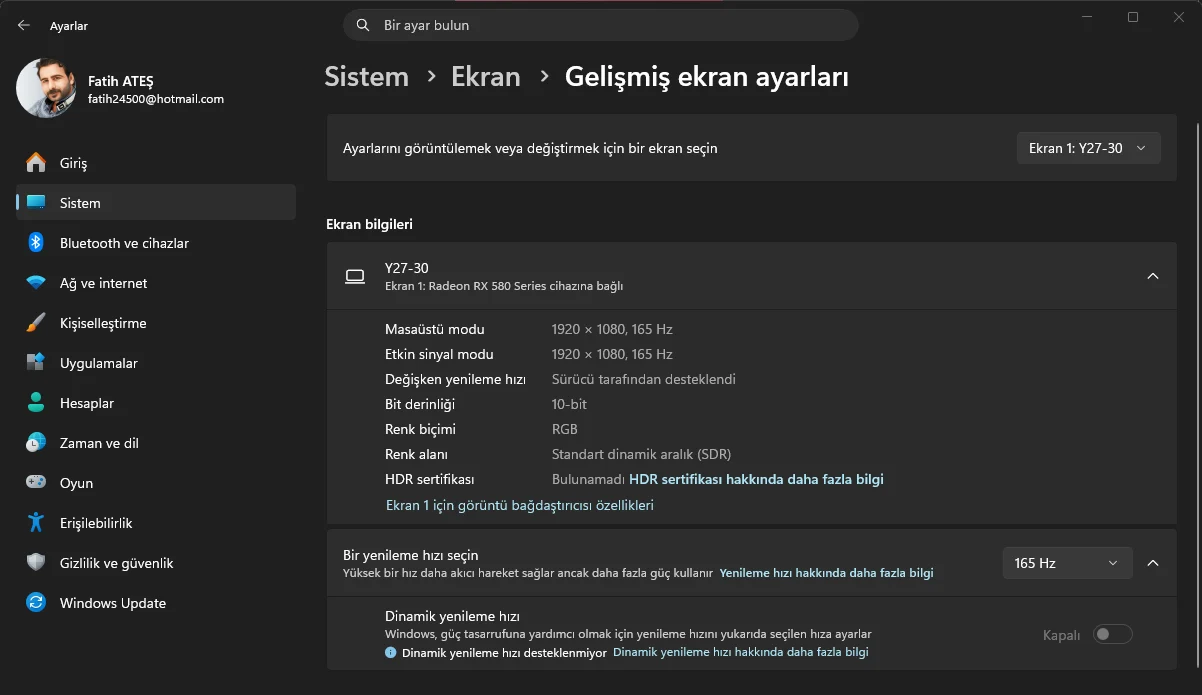
  1. Ayarlar uygulamasını açın.
  2. Sistem > Ekran bölümüne gidin.
  3. İlgili monitörü seçin ve Gelişmiş ekran ayarları seçeneğine tıklayın.
  4. Çıkış cihazı özellikleri altındaki Çoklu monitörler arasında yenileme hızını seçin menüsünden monitörünüzün desteklediği en yüksek değeri seçin.

Windows 10’da yol biraz farklıdır. Ayarlar > Sistem > Ekran > Gelişmiş ekran ayarları adımlarını izleyerek Yenileme hızı açılır menüsünden istediğiniz değeri seçebilirsiniz.

Windows işletim sisteminde ekran yenileme hızı ayarları ekran görüntüsü

Windows 11’de yenileme hızını baştan sona ayarlamak isteyenler için Windows 11 Monitör Yenileme Hızı Nasıl Ayarlanır içeriğimizde adım adım anlatım bulabilirsiniz.

Bu ayarları uygularken tereddüt ediyorsanız, uzaktan destek almayı düşünebilirsiniz. 2011 yılından bu yana Türkiye genelinde milyonlarca kullanıcıya 7/24 profesyonel teknik destek sunan 11858, bilgisayardan akıllı TV’ye, sosyal medyadan modem kurulumuna kadar her türlü soruna çözüm üretir. Güvenliği ön planda tutarak Splashtop ve AnyDesk gibi lisanslı yazılımlar üzerinden uzaktan bağlantı desteği sağlar. Şeffaf ve dakika bazlı ücretlendirme sistemiyle çalışan hat, yüzde 95 memnuniyet oranı ve 500.000’den fazla başarılı işlem tecrübesiyle uzman bir kadro tarafından yönetilmektedir.

- 11858 Teknoloji Destek Hattı -
11858 Teknoloji Destek Hattı ile 7/24 telefonla teknik destek ve uzaktan destek alın 11858 Teknoloji Destek Hattı ile 7/24 telefonla teknik destek ve uzaktan destek alma

Sorunu Kalıcı Olarak Çözmek İçin Adımlar

Laptop Güç Tasarrufu Ayarlarını Devre Dışı Bırakın

Laptop kullanıyorsanız, üretici yazılımındaki güç tasarrufu profillerini kontrol edin. ASUS, MSI ve Alienware dışında farklı bir markanız varsa kontrol merkezindeki güç seçeneklerine göz atın. Ayrıca Ayarlar > Sistem > Güç ve pil yolundaki Güç modu seçeneğini hem prizde hem pilde En iyi performans olarak ayarlayın. Enerji tasarrufu bölümünden Enerji tasarrufunu her zaman kullan seçeneğinin kapalı olduğundan emin olun.

Windows Energy Saver Eşiğini PowerShell ile Ayarlayın

Son güncellemeler sonrası Windows 11’de Enerji tasarrufunun yüzde kaç pilde devreye gireceğini ayarlama arayüzü bazı cihazlarda görünmeyebilir. Bu durumda PowerShell ile manuel müdahale edebilirsiniz. Komut istemini yönetici olarak açın ve şu komutu yazın.

powercfg /setdcvalueindex SCHEME_CURRENT SUB_ENERGYSAVER ESBATTTHRESHOLD 10

Bu komut Enerji tasarrufunun pil yüzde 10’a düştüğünde aktif olmasını sağlar. Tamamen devre dışı bırakmak istiyorsanız son rakamı 0 yapın.

powercfg /setdcvalueindex SCHEME_CURRENT SUB_ENERGYSAVER ESBATTTHRESHOLD 0

Komutu girdikten sonra bilgisayarı yeniden başlatmanız önerilir.

Display Enhancement Service ve Display Policy Service’i Kontrol Edin

Windows hizmetleri arka planda ekran ilkesini yönetir. Bu hizmetler devre dışıysa yenileme hızı doğru şekilde uygulanamayabilir. Windows + R tuşlarına basıp services.msc yazarak Hizmetler penceresini açın. Listeden Display Enhancement Service ve Display Policy Service öğelerini bulun. Her birine sağ tıklayıp Başlat seçeneğiyle çalıştırın. Ardından Özellikler penceresinden başlangıç türlerini kontrol edin. Display Enhancement Service için Manuel (Tetikleyici Başlangıç), Display Policy Service için Otomatik seçili olmalıdır.

Yüksek Hz’yi Manuel Olarak Seçin

Birçok senaryoda Windows, sürücü değişikliği veya monitör geçişi sonrası yüksek yenileme hızını otomatik olarak geri getirmez. Bu durumda Ayarlar > Sistem > Ekran > Gelişmiş ekran yolundan monitörünüzün desteklediği en yüksek değeri yeniden seçmeniz gerekir. Bu ayar kalıcı olur, ancak Windows yukarıda sayılan nedenlerle tekrar müdahale edebilir.

Ekran yenileme hızı düşme sorunu genellikle gözden kaçan bir Windows ayarından kaynaklanıyor. Monitörünüzün akıcılığını korumak için her büyük sürücü güncellemesi veya bağlantı değişikliği sonrası ayarı kontrol etmek alışkanlık haline getirmelisiniz. Sizde bu sorun en sık ne zaman ortaya çıkıyor? Yorumlarda paylaşın, böylece farklı donanım kombinasyonları için çözümleri birlikte genişletebiliriz.


ETİKETLER:ekran yenilemelaptopmonitörwindows 11
Bu Makaleyi Paylaş
Facebook WhatsApp WhatsApp Threads Bağlantıyı Kopyala Yazdır
Paylaş
YazarFatih ATEŞ
Teknik Destek Uzmanı
Takip Et
İster iPhone'undaki, ister Android cihazındaki veya Windows'taki ayarlar arasında geziniyor olsun, Fatih ATEŞ her zaman teknolojiye düşkün olmuştur. Teknolojiye, Windows'a ve güç düğmesi olan her şeye tutkuyla bağlı olarak, zamanının çoğunu yeni beceriler geliştirmek ve teknoloji dünyası hakkında daha fazla şey öğrenmek için harcadı. Öğrendiklerini de sizlerle paylaşıyor.
Yorum yapılmamış

Bir yanıt yazın Yanıtı iptal et

E-posta adresiniz yayınlanmayacak. Gerekli alanlar * ile işaretlenmişlerdir


Bağlantı Kuralım

21KBeğen
19.6KTakip Et
7.3KAbone Ol
192Takip Et

Popüler Gönderiler

WP-CLI ile WordPress Multisite yönetimi, birden fazla siteyi terminalden merkezi olarak kontrol eder.

WP-CLI ile WordPress Multisite Yönetimi Nasıl Yapılır

Serdar TATLISU
Serdar TATLISU
6 dk. okuma
3 Görüntüleme
theme.json ile WordPress tipografisi, kod ve site ayarlarını tek ekranda buluşturuyor

theme.json ile WordPress Tipografisi Nasıl Yönetilir

Serdar TATLISU
Serdar TATLISU
6 dk. okuma
2 Görüntüleme
wp-scripts ile WordPress geliştirme, modern tema projelerinde derleme sürecini daha düzenli hale getirir.

wp-scripts ile WordPress Geliştirme Nasıl Yapılır

Serdar TATLISU
Serdar TATLISU
6 dk. okuma
1 Görüntüleme
Uçak kabinindeki yolcu masasında duran modern bir powerbank ve arka planda görünen bulanık gökyüzü manzaralı uçak penceresi.

Uçakta Powerbank: 2026 Uçuş Kuralları ve mAh Sınırları

Fatih ATEŞ
Fatih ATEŞ
7 dk. okuma
3 Görüntüleme
//

We influence 20 million users and is the number one business and technology news network on the planet

You Might Also Like

Windows 11'de animasyonları nasıl devre dışı bırakabilirim?
Windows

Windows 11 Animasyonlar Nasıl Devre Dışı Bırakılır

5 dk. okuma
Freedos Bilgisayara Windows Nasıl Kurulur?
Windows

Freedos Bilgisayara Windows Nasıl Kurulur?

3 dk. okuma
En İyi İnternet Radyo Uygulaması
Windows

7 En İyi İnternet Radyo Uygulaması ve Medya Oynatıcısı

4 dk. okuma
Windows 11 24H2 Yükleme Sorunları
Windows

Windows 11 24H2 Yükleme Sorunlarını Önleme

5 dk. okuma

Size her gün en son haberleri ve sorun çözümlerini getiriyoruz!

TeknoDestek Müşteri Hizmetleri
Facebook-f Instagram Tiktok Twitter Youtube Linkedin Whatsapp Rss

İş Ortaklarımız

TeknoDestek Müşteri Hizmetleri
© 2013 - 2026 TeknoDestek Müşteri Hizmetleri • Tüm hakları saklıdır • Bu sitedeki tüm içerikler (metin, görsel, video, logo, tasarım vb.) 5846 sayılı Fikir ve Sanat Eserleri Kanunu (FSEK) kapsamında korunmaktadır • İzinsiz kopyalanması, çoğaltılması, yayınlanması veya herhangi bir şekilde kullanılması yasaktır • İhlal tespitinde; FSEK Madde 71-73 uyarınca yasal süreç başlatma, maddi/manevi tazminat talep etme ve cezai işlem için başvurma hakkımız saklıdır • TeknoDestek, TeknoS@R'un bir kuruluşudur • Tema Düzenleyen: Fatih ATEŞ
Sorun Hala Çözülmedi mi?
Aradığın çözümü bulamadıysan, 11858 Teknoloji Destek Hattımız sana yardımcı olabilir. 2011’den beri Türkiye’nin en tecrübeli teknoloji destek ekiplerinden biri olarak, bilgisayar, telefon, tablet, modem, akıllı TV ve sosyal medya sorunlarında 7/24 profesyonel destek veriyoruz. Uzman ekibimizle hemen görüşmek ister misin?
📞 11858’i Şimdi Ara
Görüşme öncesi dakika ücreti sesli olarak bilgilendirilir
Welcome Back!

Sign in to your account

Kullanıcı Adı veya E-posta Adresi
Şifre

Şifrenizi mi unuttunuz?