
iPhone’unuzda daha önce bağlandığınız bir ağın parolasını unuttuysanız, iPhone Wi-Fi şifresi öğrenme adımları ile bu bilgiye saniyeler içinde ulaşabilirsiniz. Apple’ın güncel iOS sürümleri sayesinde, hem şu an bağlı olduğunuz hem de geçmişte kullandığınız ağların şifrelerini doğrudan Ayarlar menüsünden veya iOS 18 ile gelen Parolalar uygulamasından açık metin olarak görüntülemek oldukça kolaydır. Bu rehberde, kayıtlı şifrelerinizi Face ID veya Touch ID onayıyla nasıl açığa çıkaracağınızı, misafirlerinizle pratik bir şekilde nasıl paylaşacağınızı ve iCloud Anahtar Zinciri ile Mac üzerinden eski şifrelere nasıl erişeceğinizi adım adım bulabilirsiniz.
iPhone’unuzda daha önce bağlandığınız bir Wi-Fi ağının şifresini hatırlamıyorsanız, bu bilgiye ulaşmak sizin düşündüğünüzden çok daha kolay. Apple, son yıllarda yaptığı güncellemelerle iPhone Wi-Fi şifresi öğrenme işlemini tek bir menüye indirdi. Artık Ayarlar uygulamasını birkaç kez dokunarak, cihazınıza kayıtlı olan neredeyse her ağın parolasına ulaşabiliyorsunuz. Misafirlerinize internet paylaşmak istediğinizde de aynı ekranlar işinizi görüyor.
- iPhone Wi-Fi Şifresi Öğrenme Ayarlar Menüsünden Anlık Erişim
- iOS 18 Parolalar Uygulaması Kayıtlı Wi-Fi Şifrelerini Nasıl Gösterir?
- iPhone Kişisel Erişim Noktası Şifresi Nerede Görünür
- Router Paneli Üzerinden Wi-Fi Şifresine Ulaşma
- Mac Üzerinden iCloud Anahtar Zinciri ile Eski Şifrelere Erişim
- Sıkça Sorulan Sorular


Bu konuyu araştırırken, önceki iOS sürümlerinde bu işlemin ne kadar zahmetli olduğunu fark ettim. Özellikle iOS 18 ile gelen yeni Parolalar uygulamasının tüm kayıtlı ağları tek ekranda toplaması gerçekten pratik bir çözüm. Hem ayarlar menüsünden mevcut şifreyi bulmayı hem de Mac üzerinden iCloud senkronizasyonuyla eski şifrelere ulaşmayı adım adım sizin için derledim. Bu işlemler sırasında güvenlik amacıyla Face ID veya Touch ID onayı istenebileceğini de baştan belirtmek isterim.
Evinizdeki ağın şifresini paylaşmak nispeten güvenli bir işlem, çünkü ağın kontrolü sizde. Dışarıda, özellikle seyahat sırasında bağlandığınız ağlarda durum farklı işliyor. Konuyla ilgili merak ettiğiniz noktaları Otelde güvenli Wi-Fi kullanımı ve 5 kritik risk başlığından inceleyebilirsiniz.
iPhone Wi-Fi Şifresi Öğrenme Ayarlar Menüsünden Anlık Erişim
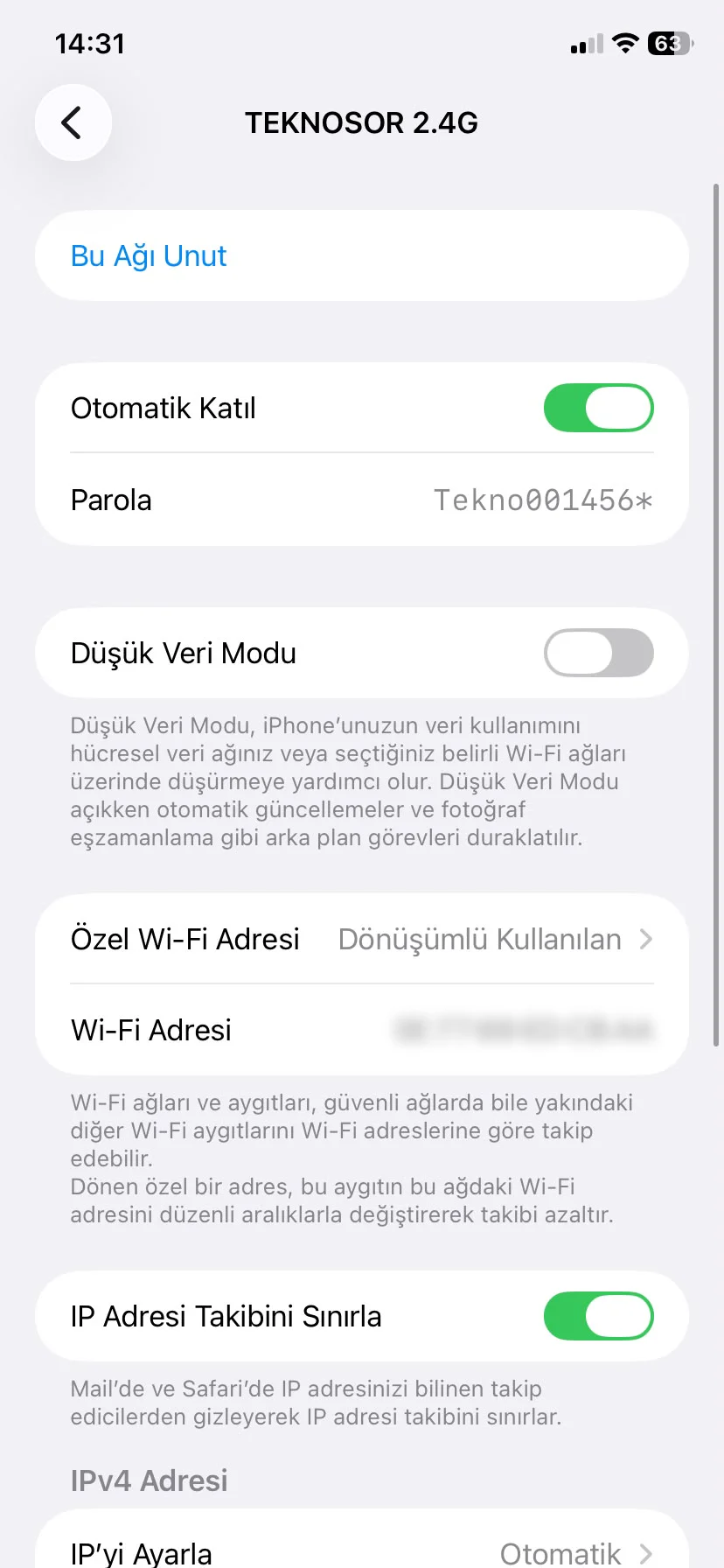
iPhone Wi-Fi şifresi öğrenmek için Ayarlar uygulaması açılır, Wi-Fi sekmesine girilir ve bağlı ağın yanındaki bilgi simgesine dokunulur. Şifre alanına dokunulduğunda Face ID, Touch ID veya cihaz şifresi istenir. Onay verildiğinde parola açık metin halinde ekranda görüntülenir ve Kopyala seçeneğiyle anında paylaşılabilir hale gelir.
Bağlı Olduğunuz Ağın Şifresini Görüntüleme
Şu anda bağlı olduğunuz ağın şifresini görmek en kısa yöntem. Menü sırası her zaman aynı ilerliyor ve fazladan bir onay adımı gerektirmiyor.
- iPhone’da Ayarlar uygulamasını açın.
- Wi-Fi sekmesine dokunun.
- Bağlı olduğunuz ağın yanındaki mavi bilgi simgesine dokunun.
- Şifre alanına dokunarak parolayı ekrana getirin.
Daha Önce Bağlanılan Ağların Şifrelerini Bulma
Geçmişte bağlandığınız fakat şu an yanında olmadığınız bir ağın şifresine de aynı menüden ulaşabilirsiniz. Bu durumda tek fark, Wi-Fi listesinin sağ üst köşesindeki Düzenle düğmesine dokunmanız gerekmesi.
- Ayarlar içinde Wi-Fi sekmesine girin.
- Sağ üstteki Düzenle düğmesine dokunun ve kimlik doğrulamasını tamamlayın.
- Şifresini görmek istediğiniz ağın bilgi simgesine dokunun.
- Şifre alanına dokunarak parolayı görüntüleyin.
iOS 18 Parolalar Uygulaması Kayıtlı Wi-Fi Şifrelerini Nasıl Gösterir?
iOS 18 ile birlikte gelen Parolalar uygulaması, kayıtlı bütün Wi-Fi ağlarını ayrı bir sekmede topluyor. Bu sayede ayarlar menüsünde tek tek ağ aramak yerine, doğrudan ilgili sekmeye girip aradığınız ağı listeden seçebiliyorsunuz.
Parolalar Uygulamasında Ağ Şifresine Ulaşma Adımları
- Parolalar uygulamasını açın ve Face ID veya Touch ID ile doğrulayın.
- Üstteki Wi-Fi sekmesine dokunun.
- Şifresini görmek istediğiniz ağa dokunun.
- Şifre alanına dokunarak parolayı açık metin olarak görün.
Şifreyi Misafirlerle Paylaşma Kolaylığı
Bir misafirinize internet erişimi vermeniz gerektiğinde, şifreyi elle yazdırmak yerine doğrudan paylaşabilirsiniz. Parola alanına dokunduktan sonra açılan menüden Paylaş seçeneğini seçip Mesajlar veya AirDrop üzerinden gönderebilirsiniz. Bu yöntem, büyük küçük harf karışıklığından kaynaklanan hataların önüne geçiyor.
iPhone Kişisel Erişim Noktası Şifresi Nerede Görünür
Telefonunuzu hotspot olarak kullandığınızda başkalarıyla paylaşacağınız şifre de yine Ayarlar üzerinden görüntülenebiliyor. Kişisel Erişim Noktası menüsüne girip Wi-Fi Şifresi alanına bakmanız yeterli. Diğerlerinin Katılmasına İzin Ver seçeneği açık olduğu sürece bu şifreyi paylaşabilirsiniz.
Router Paneli Üzerinden Wi-Fi Şifresine Ulaşma
Yukarıdaki yöntemler işe yaramazsa ya da kayıtlı şifre artık geçersizse, router yönetim paneline girerek şifreyi bulmak mümkün. Bu yöntem biraz daha teknik ama eski cihazlarda ya da senkronizasyon sorunlarında işe yarıyor.
Router IP Adresini Bulma
Öncelikle bağlı olduğunuz ağın IP adresine ihtiyacınız var. Ayarlar içindeki Wi-Fi bilgi ekranında Router satırının yanında bu adresi görebilirsiniz. Adresi kopyalayıp Safari adres çubuğuna yapıştırmanız yeterli.
Yönetici Paneline Giriş Yapma
Router panelinde istenen kullanıcı adı ve şifre, Wi-Fi ağınızın parolasından farklı. Bu bilgiler genellikle cihazın alt kısmındaki etikette yazılı oluyor. Panele girdikten sonra Kablosuz ya da Wireless başlığı altında ağ adınızı ve şifrenizi görebilirsiniz.
Mac Üzerinden iCloud Anahtar Zinciri ile Eski Şifrelere Erişim
Aynı Apple hesabını hem iPhone hem Mac üzerinde kullanıyorsanız, iCloud Anahtar Zinciri senkronizasyonu sayesinde kayıtlı şifrelere Mac’ten de ulaşabilirsiniz. Bu özellik özellikle çok sayıda ağa bağlanan kullanıcılar için pratik bir yedekleme yöntemi sunuyor.
iCloud Anahtar Zinciri Senkronizasyonunu Açma
iPhone’da Ayarlar içinden isminize dokunup iCloud, ardından Parolalar bölümüne girin ve senkronizasyonun açık olduğundan emin olun. Mac tarafında ise Sistem Ayarları içinde isminize dokunup iCloud, ardından Parolalar sekmesinden aynı senkronizasyonu etkinleştirin.
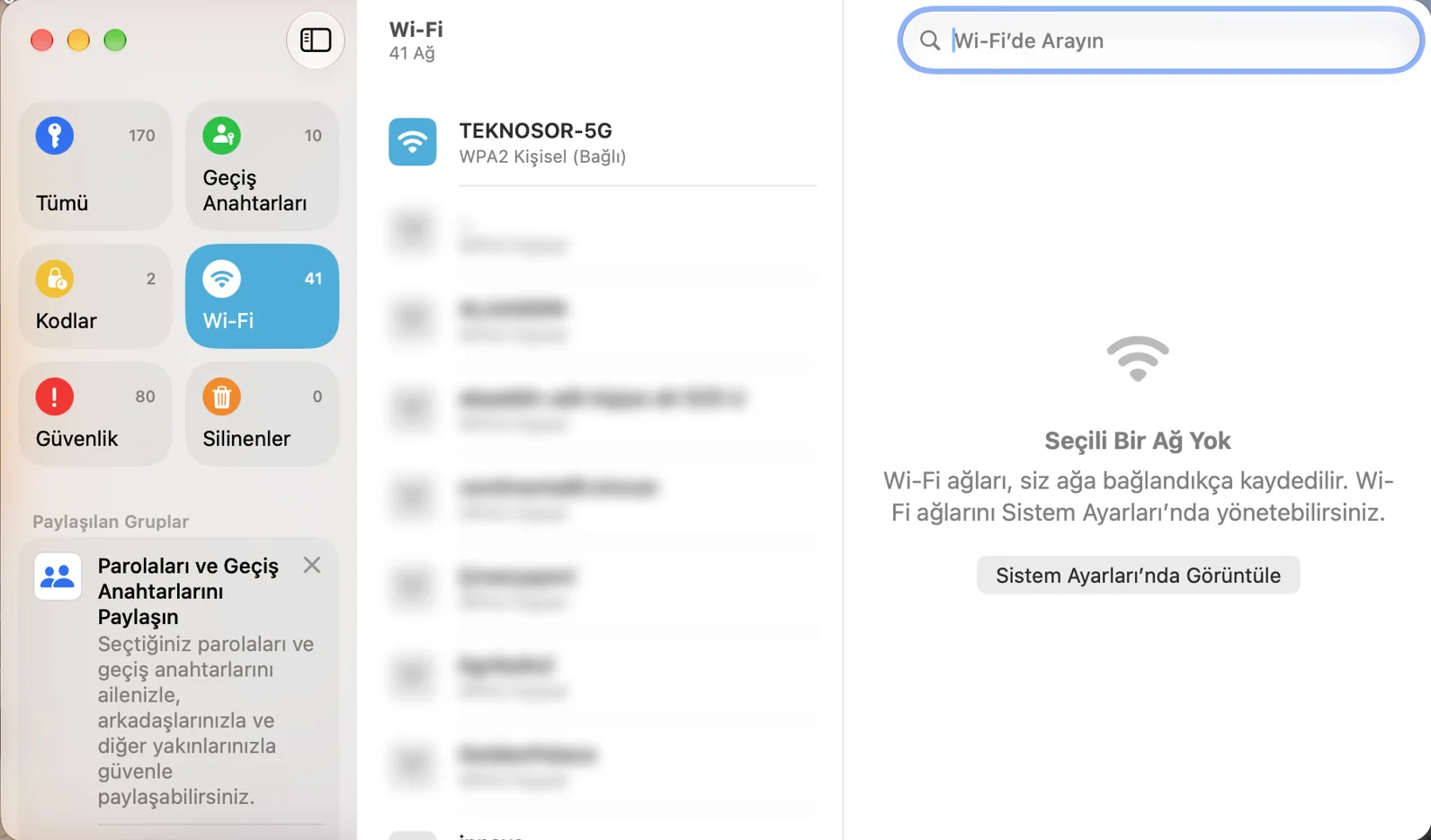
Mac Parolalar Uygulamasında Şifreyi Görüntüleme
Mac’inizde Parolalar uygulamasını açıp Touch ID veya hesap şifresiyle doğrulama yapın. Wi-Fi sekmesine geçtiğinizde, iPhone’unuzda kayıtlı olan bütün ağları burada da görürsünüz. İlgili ağa tıklayıp şifre alanına tekrar tıkladığınızda parola açık metin olarak ekrana gelir.
Sıkça Sorulan Sorular
iPhone Wi-Fi şifresi öğrenme için hangi iOS sürümü gerekli?
Ayarlar üzerinden şifre görüntüleme iOS 14 ve sonrasında çalışıyor. Parolalar uygulaması üzerinden ayrı bir Wi-Fi sekmesi görmek içinse iOS 18 ve üzeri sürüm gerekiyor. Cihazınız güncel değilse önce Ayarlar üzerinden Genel bölümüne girip yazılım güncellemesini kontrol etmeniz gerekir.
Kayıtlı Wi-Fi şifresi neden bazen görünmüyor?
Bu genellikle iCloud Anahtar Zinciri senkronizasyonunun kapalı olmasından ya da ağa çok uzun süre önce bağlanılmış olmasından kaynaklanıyor. Şifre alanı boş görünüyorsa cihazı yeniden başlatıp Ayarlar üzerinden Wi-Fi listesini tekrar kontrol etmek çoğu zaman sorunu çözüyor.
iPhone’dan wifi şifresi paylaşma AirDrop ile yapılabilir mi?
Evet, Parolalar uygulamasında şifre alanına dokunduktan sonra açılan Paylaş menüsünden AirDrop seçilebiliyor. Karşı taraftaki cihazın AirDrop özelliği açık ve yakın mesafede olması yeterli. Bu yöntem şifreyi elle yazmaktan çok daha hızlı sonuç veriyor.
iCloud anahtar zinciri kapalıysa eski şifrelere nasıl ulaşılır?
Senkronizasyon kapalıyken şifreler yalnızca cihaz üzerinde saklanır ve Mac’e aktarılmaz. Bu durumda tek çözüm, ilgili ağa doğrudan iPhone üzerinden Ayarlar ya da Parolalar uygulaması ile ulaşmak. Senkronizasyonu sonradan açmak, o andan itibaren yeni bağlanılan ağları da Mac’e taşır.
Kayıtlı şifrelere ulaşmak işin bir yarısı, ağın kendisinin düzgün çalışması ise diğer yarısı. Bağlantı sık sık kopuyorsa şifreyi bulmak tek başına yeterli olmuyor. Bu tür kesintileri yaşıyorsanız Wi-Fi kesiliyor sorunu çözümü başlıklı içerikte adım adım kontrol listesine bakabilirsiniz.
Tüm bu adımları denemenize rağmen sonuç alamıyorsanız ya da router paneline erişimde takılıyorsanız, konuyu uzaktan bir uzmana bırakmak zaman kazandırır. 2011 yılından bu yana Türkiye genelinde milyonlarca kullanıcıya 7/24 hizmet veren 11858 Teknoloji Destek Hattı, bilgisayardan akıllı TV’ye, modem kurulumundan sosyal medya sorunlarına kadar geniş bir yelpazede çözüm sunuyor. Güvenliği ön planda tutan ekip, Splashtop ve AnyDesk gibi lisanslı yazılımlar üzerinden uzaktan bağlanarak router ayarlarınızı sizin adınıza kontrol edebiliyor. Dakika bazlı şeffaf ücretlendirme, yüzde 95 memnuniyet oranı ve 500.000’i aşkın başarılı işlem tecrübesiyle çalışan hat, bu tür teknik takılmalarda pratik bir çözüm ortağı oluyor.
Wi-Fi şifresine erişim artık iPhone’da birkaç dokunuşa indi, fakat bu kolaylığın güvenlik tarafını da unutmamak gerekiyor. Şifreyi görüntülemek için istenen Face ID veya Touch ID onayı boşuna değil, çünkü ağınızın parolası aslında evinizin dijital anahtarı niteliğinde. Siz bu yöntemlerden hangisini daha çok kullanıyorsunuz, yorumlarda paylaşabilirsiniz.