TeknoDestek Müşteri Hizmetleri
  • Haberler
    HaberlerDaha Fazla Göster
    Türkiye'de kredi kartı taksit sayısı güncellemesini temsil eden kredi kartı, POS cihazı ve 3, 6, 9, 12 ve 18 taksit seçeneklerinin bulunduğu görsel.
    Türkiye’de Kredi Kartı Taksit Sayısı Güncellemesi
    10 dk. okuma
    GTA 6'nın tropikal dünyasını temsil eden gün batımı manzarasında timsah, puma, rakun, flamingo, pelikan ve manati gibi hayvanlar ile şehir silüeti.
    GTA 6’da Yer Alan Tüm Yeni Hayvan Türleri Belli Oldu
    5 dk. okuma
    Google AI ile uçuş ve otel rezervasyonlarını takip etme
    Google AI ile Uçuş ve Otel Rezervasyonu Takibi Yapın
    8 dk. okuma
    Kiosk Bagaj Uygulaması Nasıl Kullanılır?
    Kiosk Bagaj Uygulaması Nasıl Kullanılır
    4 dk. okuma
    Apple AirPods 5 kablosuz kulaklık ve şarj kutusu
    Apple AirPods 5 İncelemesi: Yeni Nesil Açık Kulak Tasarımı ve Güçlü ANC Deneyimi
    11 dk. okuma
  • Bilgisayar
    BilgisayarDaha Fazla Göster
    Copilot kısayolu çalışmıyor sorunu yaşayan bir Windows 11 dizüstü bilgisayar kullanıcısı
    Copilot Kısayolu Çalışmıyor Sorununa 5 Kesin Çözüm
    9 dk. okuma
    Mac ZIP dosyası oluşturma işleminde birden fazla dosyanın tek arşivde toplanması
    Mac ZIP Dosyası Oluşturma ve Açma: 4 Adımda Sıkıştırma
    8 dk. okuma
    Windows 11 Win+C Tuşu Nasıl Düzeltilir?
    Windows 11 Win+C Tuşu Nasıl Düzeltilir
    6 dk. okuma
    Windows 11 Tanım Güncellemeleri Nedir Ne işe yarıyor?
    Windows 11 Tanım Güncellemeleri Nedir
    9 dk. okuma
    NumberPad Üzerinden Hesap Makinesi Nasıl Açılır?
    NumberPad Üzerinden Hesap Makinesi Nasıl Açılır
    6 dk. okuma
  • Mobil
    MobilDaha Fazla Göster
    Şebeke Yoksa Uydu Var! iPhone Uydu Bağlantısı Nasıl Kullanılır?
    iPhone Uydu Bağlantısı Nasıl Kullanılır
    8 dk. okuma
    AirPods ve iPhone ile canlı çeviri özelliği, farklı dillerde konuşma balonları ve çeviri uygulaması ekranı.
    AirPods Canlı Çeviri Özelliği Nasıl Aktif Edilir
    10 dk. okuma
    Akıllı telefon üzerinden Türk Telekom cayma bedeli sorgulama işlemi, taahhüt bilgileri ve ücret hesaplama ekranı.
    Türk Telekom Cayma Bedeli Sorgulama Nasıl Yapılır
    8 dk. okuma
    Android Auto güncelleme işlemi yapan bir kullanıcının araç içindeki telefon ekranı görünümü.
    Android Auto Güncelleme İşlemi Nasıl Yapılır
    8 dk. okuma
    Android Telefonda Depolama Alanı Doluyor Sorunu için 7 Pratik Çözüm
    Android Telefonda Depolama Alanı Doluyor Sorunu Çözümü
    6 dk. okuma
  • Sosyal Medya
    Sosyal MedyaDaha Fazla Göster
    X gönderi görünürlüğü ne demek nasıl artırılır?
    X Gönderi Görünürlüğü Ne Demek, Nasıl Artırılır
    7 dk. okuma
    Instagram Hikaye Paylaşımını Önceden Planlama Nasıl Yapılır?
    Instagram Hikaye Paylaşımını Önceden Planlama Nasıl Yapılır
    7 dk. okuma
    Instagram Şipşak özelliği kapatma rehberi, telefonda Şipşak içeriklerini gelen kutusunda gizleme ayarı.
    Instagram Şipşak Özelliği Kapatma
    5 dk. okuma
    E-Postaya Bağlı Hesapları Bulma
    E-Postaya Bağlı Hesapları Bulma
    11 dk. okuma
    Kullanıcılar Neden İçerik Tüketir Ama Etkileşim Vermez?
    Kullanıcıların Ürettiği İçerik Neden Etkileşim Vermez
    9 dk. okuma
  • İnceleme
    İncelemeDaha Fazla Göster
    ASUS Zenbook 14 UX3405CA Touchpad'i Sayısal Klavyeye Çevirme
    ASUS Zenbook 14 UX3405CA Touchpad’i Sayısal Klavyeye Çevirme
    9 dk. okuma
    Beyaz AirPods kulaklıkları ve açık şarj kutusu
    AirPods Resetleme Nasıl Yapılır
    11 dk. okuma
    Samsung 1100Hz yenileme hızına sahip yeni monitör
    Samsung 1100Hz Monitör Ortaya Çıktı
    8 dk. okuma
    Apple AirPods 5 kablosuz kulaklık ve şarj kutusu
    Apple AirPods 5 İncelemesi: Yeni Nesil Açık Kulak Tasarımı ve Güçlü ANC Deneyimi
    11 dk. okuma
    Elektrik Kesintisinde İnternete Bağlı Kalmak
    Elektrik Kesintisinde İnternete Bağlı Kalmak
    11 dk. okuma
  • İletişim
YouTube
Takip Et
  • Müşteri Hizmetleri
  • Modem Kurulumu
  • Windows 11
  • Yapay Zeka
  • Akıllı Telefon
  • Robot Süpürge
  • Uzak Bağlantı
28 Eki 2026, Çarşamba
TeknoDestek Müşteri HizmetleriTeknoDestek Müşteri Hizmetleri
Yazı BoyutuAa
  • Haberler
  • Mobil
  • Sosyal Medya
  • Bilgisayar
  • İnceleme
  • İnternet ve Ağ
  • Ev Elektroniği
  • Uzak Bağlantı Programları
  • İletişim
Site içi Arama
  • Haberler
    • Cihaz Duyuruları
    • Teknoloji
    • Uygulama Gelişmeleri
  • Bilgisayar
    • Linux
    • macOS
    • Windows
  • İnceleme
    • Bilgisayar
    • Ev Elektroniği
    • Tablet
    • Tavsiyeler & Karşılaştırmalar
    • Telefon
  • Mobil
    • Android
    • Giyilebilir Cihazlar
    • HarmonyOS
    • iPhone / iOS
  • Sosyal Medya
    • Facebook
    • Instagram
    • TikTok
    • Snapchat
    • Teams
    • Telegram
    • WhatsApp
    • X
  • Uzak Bağlantı Programları
  • İletişim
Bizi Takip Edin
Copilot kısayolu çalışmıyor sorunu yaşayan bir Windows 11 dizüstü bilgisayar kullanıcısı
Windows

Copilot Kısayolu Çalışmıyor Sorununa 5 Kesin Çözüm

Fatih ATEŞ
Son güncelleme: 28 Ekim 2026 09:16
Fatih ATEŞ - Teknik Destek Uzmanı
Paylaş
9 dk. okuma
Paylaş

Copilot kısayolu çalışmıyor sorununu çözmek için Win + C tuşunu yönlendirme, uygulamayı yükleme, kayıt defteri temizliği ve PowerToys ile atama yolları.

Windows 11’de Copilot kısayolu çalışmıyor sorunu, Win + C tuşlarına basıldığında hiçbir tepki alınamamasıyla kendini gösteriyor. Tuşlar sağlam, ancak Microsoft Copilot’u görev çubuğuna gömülü bir kenar çubuğundan bağımsız bir mağaza uygulamasına dönüştürürken kısayolun işaret ettiği hedefi kaldırdı. Basılan tuş artık bir boşluğa gidiyor.

İçindekiler
  • Copilot Kısayolu Çalışmıyor Sorununun Nedeni Nedir?
  • Copilot Tuşunu Ayarlardan Yeniden Yönlendirme
  • Copilot Uygulamasını Yeniden Yükleme
  • Kayıt Defterindeki Eski Copilot Engelini Kaldırma
  • PowerToys ile Win + C Kısayolunu Yeniden Atama
  • Copilot’u Görev Çubuğuna Sabitleme
  • Sıkça Sorulan Sorular
    • Fiziksel Copilot tuşu neden tepki vermiyor?
    • Windows 11 Copilot kısayolu çalışmıyor sorunu uygulamanın silinmesinden mi kaynaklanıyor?
    • Kayıt defteri düzenlemesi bilgisayara zarar verir mi?
    • PowerToys olmadan Win + C tuşuna başka bir uygulama atanabilir mi?
11858 Teknoloji Destek Hattı ile 7/24 telefonla teknik destek ve uzaktan destek alın 11858 Teknoloji Destek Hattı ile 7/24 telefonla teknik destek ve uzaktan destek alma

Bu sorunu farklı cihazlarda inceledim ve nedenin genellikle iki durumdan biri olduğunu gördüm. Copilot uygulaması cihazdan silinmiş oluyor ya da eskiden kenar çubuğunu gizlemek için yapılan bir kayıt defteri ayarı yeni uygulamanın kısayolunu da engelliyor. Aşağıdaki yöntemler en hızlı çözümden en kapsamlısına doğru sıralanıyor.
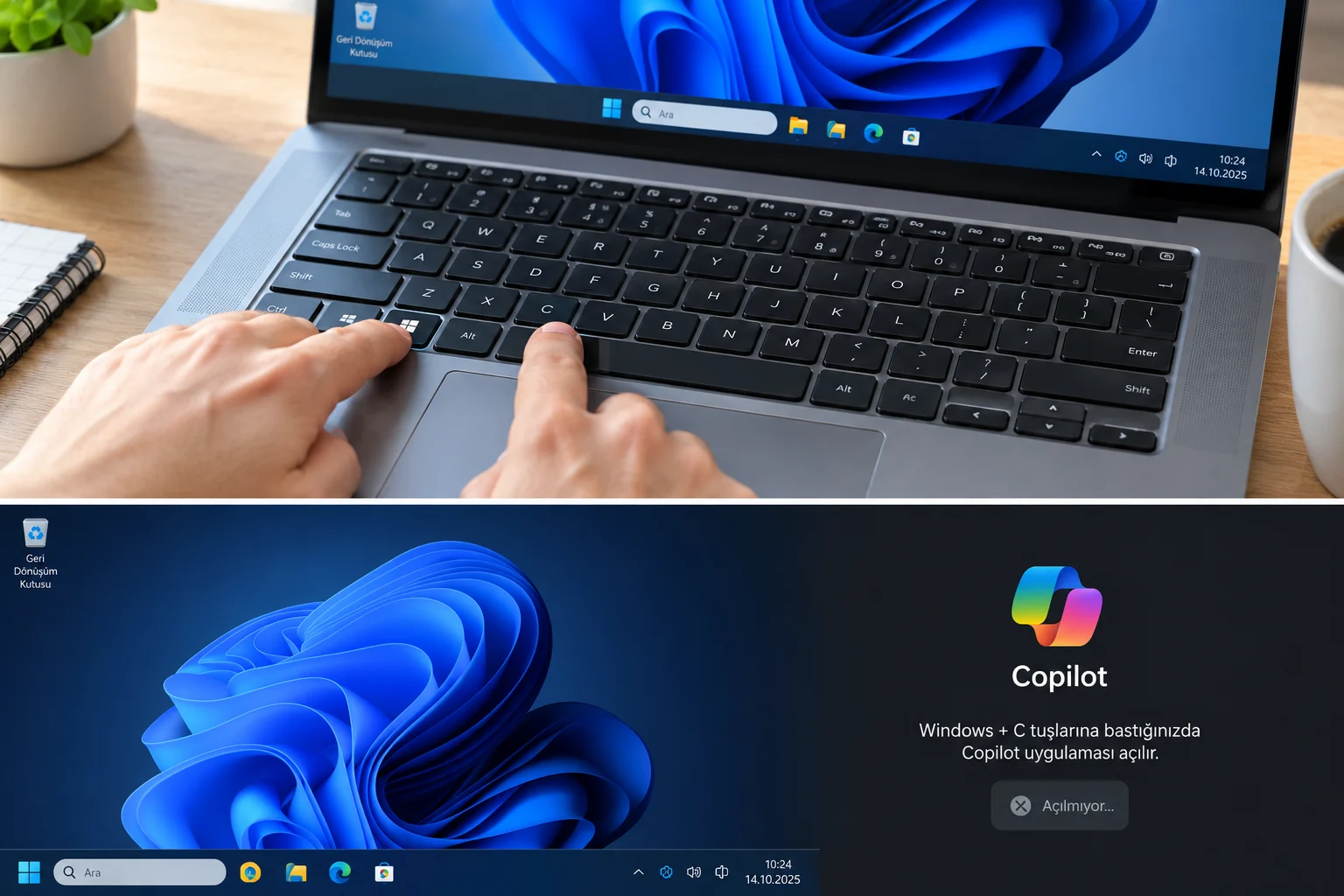
Windows 11 masaüstünde Win ve C tuşlarına basıldığında açılmayan Copilot uygulaması

Kısayol sorununa benzer bir durum Outlook tarafında da yaşanıyor. Copilot düğmesi Outlook içinde kaybolduysa Outlook Copilot görünmüyor sorunu için hazırlanan adımları izleyebilirsiniz. Her iki sorunun kökeninde de Copilot’un bağımsız uygulamaya dönüştürülmesi yatıyor.

Copilot Kısayolu Çalışmıyor Sorununun Nedeni Nedir?

Win + C kısayolunun çalışmamasının temel nedeni, Microsoft’un Copilot’u Windows’a gömülü bir kenar çubuğundan bağımsız bir mağaza uygulamasına dönüştürmesidir. Bu geçişte kısayolun işaret ettiği hedef kaldırıldı, uygulama silinmiş ya da eski bir kayıt defteri engeli devrede olabilir. Çözüm, tuşun Ayarlar üzerinden yeniden Copilot’a yönlendirilmesidir.

Kimi cihazlarda tuş, Ayarlar içinde Özel veya Ara olarak tanımlı kalıyor ve hiçbir hedefe bağlanmıyor. Başka bir grup cihazda sorun, eski kenar çubuğunu gizlemek için yapılan kayıt defteri düzenlemesinden kaynaklanıyor. Fiziksel Copilot tuşu taşıyan dizüstü bilgisayarlarda ise tuş Win + Shift + F23 kodunu gönderiyor ve bazı sürümler bu kodu artık dinlemiyor.

Copilot Tuşunu Ayarlardan Yeniden Yönlendirme

Copilot tuşunu aktif etmek için ilk adres Windows ayarları. İncelemelerimde sorun yaşanan cihazların önemli bir bölümünde tek başına bu ayar yeterli oldu. Aşağıdaki yolu izleyin.

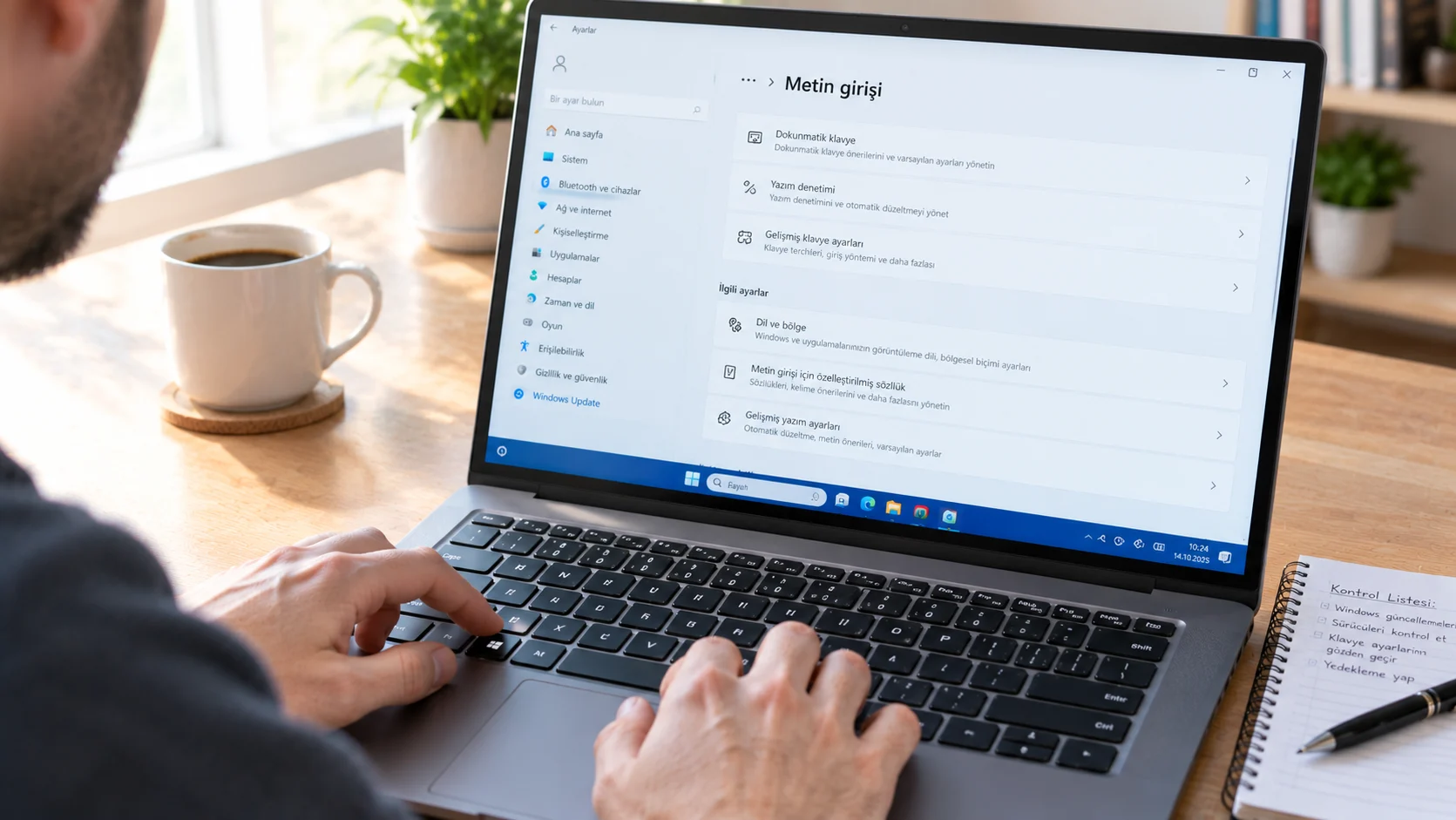
  1. Win + I tuşlarına basarak Ayarlar uygulamasını açın.
  2. Sol menüden Kişiselleştirme seçeneğine girin.
  3. Metin girişi sayfasını açın.
  4. Sayfanın alt bölümündeki Klavyedeki Copilot tuşunu özelleştirme ayarını bulun.
  5. Açılır listede Özel veya Ara seçiliyse bunu Copilot olarak değiştirin.
  6. Değişikliğin ardından Win + C tuşlarına basarak sonucu deneyin.

Açılır listede Copilot seçeneği hiç görünmüyorsa uygulama cihazda yüklü değil demektir. Bu durumda önce bir sonraki bölümdeki yükleme adımlarını tamamlayıp buraya dönün.

11858 Teknoloji Destek Hattı ile 7/24 telefonla teknik destek ve uzaktan destek alın 11858 Teknoloji Destek Hattı ile 7/24 telefonla teknik destek ve uzaktan destek alma

Copilot Uygulamasını Yeniden Yükleme

Güncel sürümde Copilot sıradan bir mağaza uygulaması. Performans artırma araçları, yarım kalan güncellemeler ve unutulmuş temizlik işlemleri uygulamayı sessizce kaldırabiliyor. Uygulama yoksa kısayolun açacağı bir hedef de olmuyor. Windows 11 Copilot açılmıyor şikayetlerinin bir bölümünün arkasında da bu silinme yatıyor.

  1. Başlat menüsünü açıp Copilot yazın. Uygulama sonuçlarda görünüyorsa bu bölümü atlayabilirsiniz.
  2. Microsoft Store uygulamasını açın.
  3. Arama kutusuna Copilot yazın ve yayıncısı Microsoft olan uygulamayı seçin.
  4. Al veya Yükle düğmesine basın ve işlemin bitmesini bekleyin.
  5. Yükleme tamamlanınca bir önceki bölüme dönüp tuşu Copilot olarak ayarlayın.

Yükleme bir dakikadan kısa sürüyor. İşlem sonrasında Win + C bastığınızda Copilot artık eski kenar çubuğu yerine kendi penceresinde açılıyor.

Kayıt Defterindeki Eski Copilot Engelini Kaldırma

Kayıt defterinde yanlış bir değeri değiştirmek sistemi etkileyebileceği için adımlara başlamadan önce yalnızca belirtilen anahtarlara dokunun. Eski kenar çubuğunu kapatmak için geçmişte düzenleme yaptıysanız asıl çözüm büyük ihtimalle bu bölümde.

İncelemelerim sırasında performans artırıcı debloat script’lerinin TurnOffWindowsCopilot anahtarını etkinleştirerek kısayolu kalıcı olarak bozduğunu tespit ettim. Cihazınızda geçmişte bu tür bir araç çalıştırıldıysa aşağıdaki anahtarı mutlaka kontrol edin.

  1. Win + R tuşlarına basın, açılan kutuya regedit yazıp Enter tuşuna basın.
  2. Üstteki adres çubuğuna HKEY_CURRENT_USER\Software\Policies\Microsoft\Windows\WindowsCopilot yolunu yapıştırıp Enter tuşuna basın.
  3. Sağ bölmede TurnOffWindowsCopilot değerini arayın.
  4. Değer 1 olarak görünüyorsa üzerine çift tıklayıp 0 yapın ya da değeri tamamen silin.
  5. Ardından HKEY_CURRENT_USER\Software\Microsoft\Windows\CurrentVersion\Explorer\Advanced yoluna gidin.
  6. ShowCopilotButton değeri varsa 1 olarak ayarlandığından emin olun.
  7. Ctrl + Shift + Esc tuşlarıyla Görev Yöneticisi uygulamasını açın.
  8. Listede Windows Gezgini öğesini bulun, sağ tıklayıp Yeniden başlat seçeneğini kullanın.
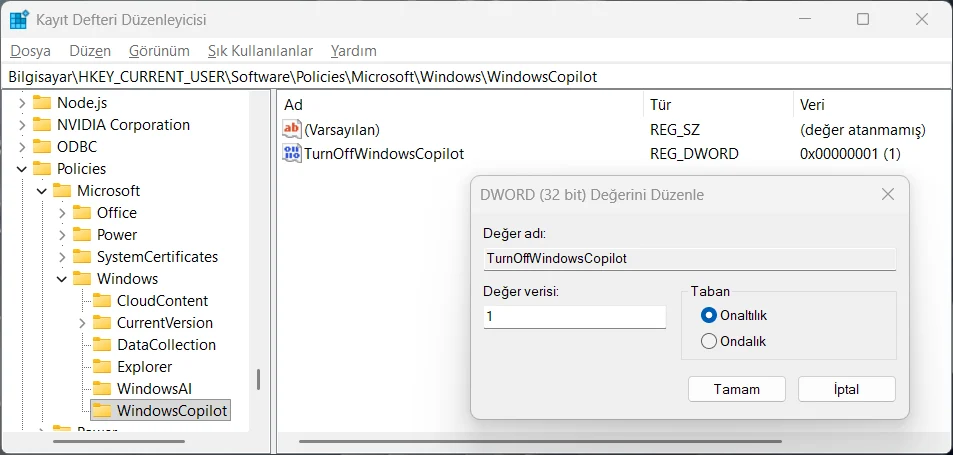
Kayıt Defteri Düzenleyicisi içinde TurnOffWindowsCopilot değerinin sıfır olarak ayarlanması

Görev çubuğu bir anlığına kaybolup geri geliyor ve bu beklenen bir durum. Kısayolu yeniden deneyin. Win + C tepki vermiyor durumu devam ediyorsa ve cihazınız Pro ya da Enterprise sürümüyse aynı ayar Grup İlkesi tarafında da tanımlı olabilir.

11858 Teknoloji Destek Hattı ile 7/24 telefonla teknik destek ve uzaktan destek alın 11858 Teknoloji Destek Hattı ile 7/24 telefonla teknik destek ve uzaktan destek alma

PowerToys ile Win + C Kısayolunu Yeniden Atama

Windows ayarları sonuç vermediyse Microsoft PowerToys ile Win + C kombinasyonunu doğrudan Copilot’a bağlayabilirsiniz. PowerToys klavye kısayolu atama konusunda Microsoft’un resmi aracı ve sisteme ek yük bindirmiyor. Kendi denemelerimde bu yöntem yeniden başlatma gerektirmeden anında sonuç verdi.

  1. PowerToys yüklü değilse Microsoft Store üzerinden kurun ve uygulamayı açın.
  2. Sol menüden Keyboard Manager bölümüne girip anahtarı Açık konumuna getirin.
  3. Remap a shortcut seçeneğine tıklayın. Bu seçeneği göremiyorsanız Switch back to the classic editor bağlantısını kullanın.
  4. Physical Shortcut alanındaki kısayol düğmesine basıp Win + C kombinasyonunu girin.
  5. Mapped To bölümünde App seçeneğini işaretleyip listeden Copilot uygulamasını seçin.
  6. Copilot listede yoksa program çalıştırma seçeneğine geçin ve uygulama kutusuna microsoft-edge:?ux=copilot&tcp=1 adresini yapıştırın.
  7. Diğer alanlara dokunmadan Tamam düğmesine basın.

Ayar, Tamam düğmesine basıldığı anda etkinleşiyor. Aynı yöntem fiziksel Copilot tuşu için de geçerli. Bunun için Physical Shortcut alanına Win + C yerine doğrudan o tuşa basmanız yeterli.

Copilot’u Görev Çubuğuna Sabitleme

Bu yöntem kısayolu onarmaz ama güvenilir bir yedek sunar. Eski görev çubuğu Copilot düğmesi kendiliğinden geri gelmeyeceği için uygulamayı elle sabitlemek gerekiyor.

  1. Başlat menüsünü açıp Copilot yazın.
  2. Sonuca sağ tıklayıp Görev çubuğuna sabitle seçeneğini kullanın.

Kısayolun tekrar bozulmaması için iki noktaya dikkat edin. Copilot’u gerçekten kullandığınız bir cihazda debloat script’leri çalıştırmayın, çünkü bu araçlar uygulamayı silip kayıt defteri engelini tek seferde yerleştiriyor. Uygulamayı görev çubuğunda tutmak da kısayol bir gün yine susarsa diye pratik bir garanti.

Copilot’u onarmak yerine tamamen kapatmayı tercih ediyorsanız farklı bir yol izlemeniz gerekiyor. Windows 11’de Copilot’u kapatma adımlarında süreç benzer şekilde ayarlar ve kayıt defteri üzerinden ilerliyor.

Tüm adımlara rağmen kısayol tepki vermiyorsa ya da kayıt defterinde değişiklik yapmak istemiyorsanız 11858 Teknoloji Destek Hattı üzerinden uzman desteği alabilirsiniz. 2011’den beri Türkiye genelinde 7/24 teknik destek sunan ekip, Splashtop ve AnyDesk gibi lisanslı yazılımlarla bilgisayarınıza güvenli uzaktan bağlantı kuruyor. Dakika bazlı ve şeffaf ücretlendirmeyle çalışan ekip, sorunun kaynağını sizin yerinize bulup çözümü uyguluyor.

Copilot kısayolu çalışmıyor sorunu çoğu zaman tek bir ayarla çözülüyor ve nadiren kayıt defterine inmek gerekiyor. Microsoft’un uygulama stratejisi değiştikçe bu tür kırılmalar yeniden yaşanabilir, o yüzden PowerToys ataması şimdilik en kalıcı çözüm gibi görünüyor. Siz hangi yöntemle sonuç aldınız, yorumlarda kendi deneyiminizi paylaşın.

Sıkça Sorulan Sorular

Fiziksel Copilot tuşu neden tepki vermiyor?

Copilot tuşuna sahip klavyeler bu tuşa basıldığında Win + Shift + F23 kodunu gönderiyor. Windows 11’in bazı sürümleri bu kodu artık dinlemediği için tuş tepkisiz kalıyor. PowerToys üzerinden Physical Shortcut alanına fiziksel tuşu tanımlayıp Copilot uygulamasına yönlendirmek sorunu çözüyor. Ayar için yeniden başlatma gerekmiyor.

Windows 11 Copilot kısayolu çalışmıyor sorunu uygulamanın silinmesinden mi kaynaklanıyor?

Evet, sık görülen nedenlerden biri bu. Copilot artık bağımsız bir mağaza uygulaması olduğu için temizlik araçları veya yarım kalan güncellemeler uygulamayı kaldırabiliyor ve kısayol hedefsiz kalıyor. Microsoft Store üzerinden uygulamayı yeniden yükleyip Ayarlar içinden tuşu Copilot olarak seçmek sorunu gideriyor.

Kayıt defteri düzenlemesi bilgisayara zarar verir mi?

Belirtilen anahtarlar dışına çıkılmadığı sürece risk düşük. TurnOffWindowsCopilot değerini sıfırlamak veya silmek yalnızca eski engeli kaldırıyor. Yine de düzenleme öncesinde emin olmadığınız hiçbir değere dokunmayın ve yalnızca adımlardaki iki yolu kullanın. İşlem sonrası Windows Gezgini yeniden başlatıldığında değişiklik etkinleşiyor. Bu sırada görev çubuğunun kısa süreliğine kaybolması normal.

PowerToys olmadan Win + C tuşuna başka bir uygulama atanabilir mi?

Windows 11’in kendi ayarları yalnızca Copilot, Ara ve Özel gibi hazır seçenekler sunuyor, istenen uygulamayı elle seçme imkânı vermiyor. Bu yüzden farklı bir hedef atamak için PowerToys gerekiyor. PowerToys Microsoft’un kendi aracı olduğu için sisteme yük bindirmiyor ve atama yapıldığı anda yeniden başlatmaya gerek kalmadan çalışıyor.

ETİKETLER:copilot kısayolucopilot tuşuwin + cwindows 11
Bu Makaleyi Paylaş
Facebook WhatsApp WhatsApp Threads Bağlantıyı Kopyala Yazdır
Paylaş
YazarFatih ATEŞ
Teknik Destek Uzmanı
Takip Et
İster iPhone'undaki, ister Android cihazındaki veya Windows'taki ayarlar arasında geziniyor olsun, Fatih ATEŞ her zaman teknolojiye düşkün olmuştur. Teknolojiye, Windows'a ve güç düğmesi olan her şeye tutkuyla bağlı olarak, zamanının çoğunu yeni beceriler geliştirmek ve teknoloji dünyası hakkında daha fazla şey öğrenmek için harcadı. Öğrendiklerini de sizlerle paylaşıyor.
Yorum yapılmamış

Bir yanıt yazın Yanıtı iptal et

E-posta adresiniz yayınlanmayacak. Gerekli alanlar * ile işaretlenmişlerdir


Bağlantı Kuralım

21KBeğen
19.6KTakip Et
7.3KAbone Ol
192Takip Et

Popüler Gönderiler

Mac ZIP dosyası oluşturma işleminde birden fazla dosyanın tek arşivde toplanması

Mac ZIP Dosyası Oluşturma ve Açma: 4 Adımda Sıkıştırma

Ahmet YAŞAR
Ahmet YAŞAR
8 dk. okuma
1 Görüntüleme
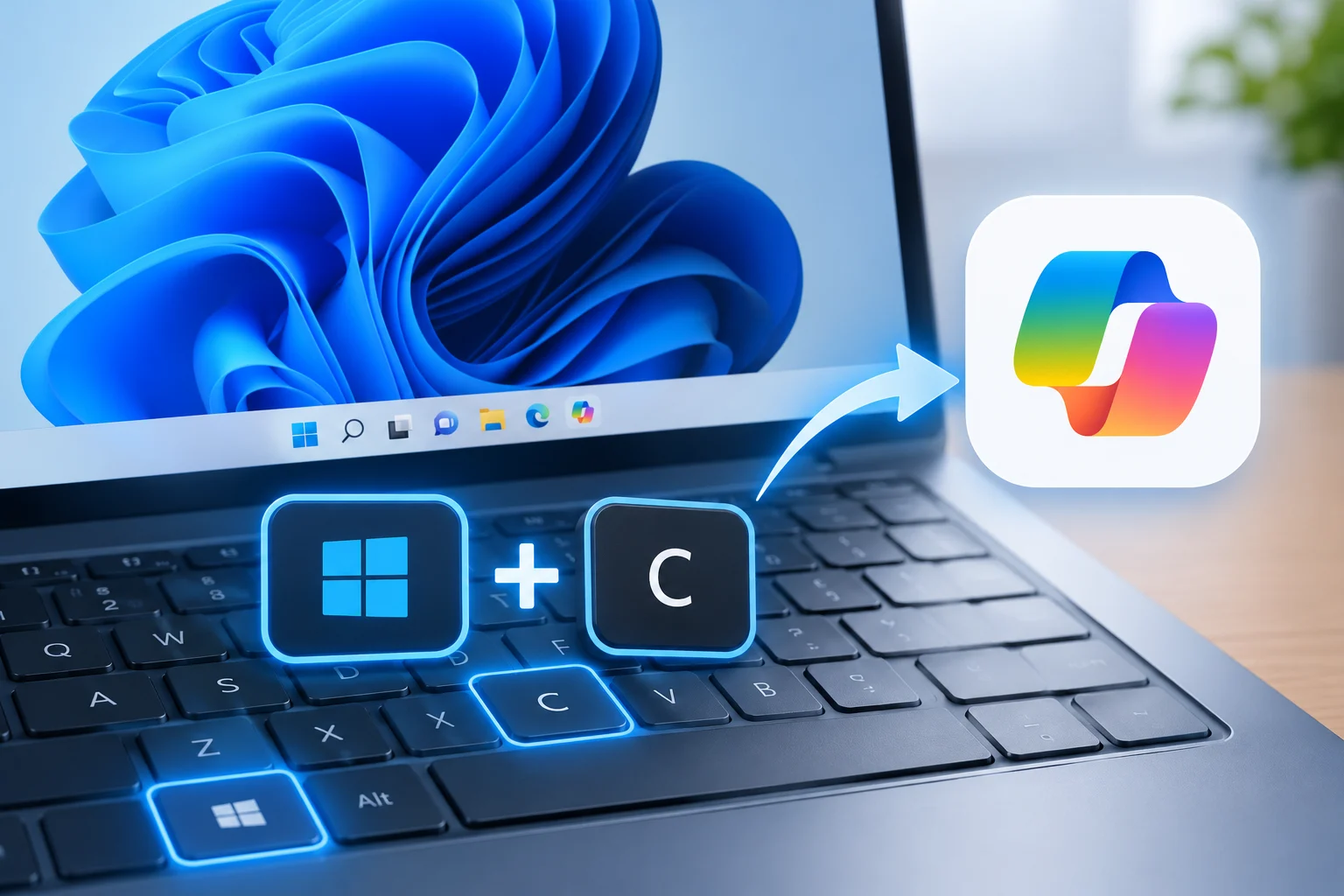
Windows 11 Win+C Tuşu Nasıl Düzeltilir?

Windows 11 Win+C Tuşu Nasıl Düzeltilir

Kübra GÜLDÖKMEZ
Kübra GÜLDÖKMEZ
6 dk. okuma
1 Görüntüleme
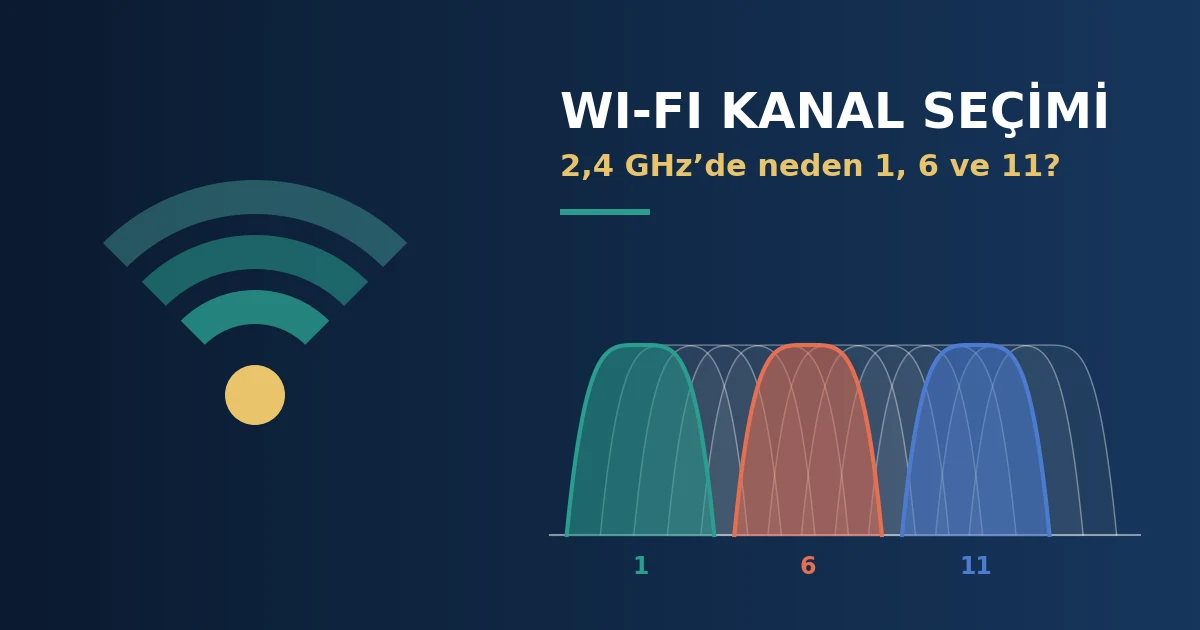
Wi-Fi kanal seçimi: 2,4 GHz bandında 1, 6 ve 11. kanalların çakışmadığını gösteren kapak görseli

Wi-Fi Kanal Seçimi: 2,4 GHz Bandında Neden Yalnızca 1, 6 ve 11 Önerilir

Ahmet YAŞAR
Ahmet YAŞAR
6 dk. okuma
1 Görüntüleme
Nest Kurulumu Windows, macOS ve Linux sistemlerinde geliştirme ortamını hazırlamak için izlenen aşamalar.

Nest Kurulumu: Windows, macOS ve Linux İçin Adım Adım Anlatım

Hatice TATLISU
Hatice TATLISU
6 dk. okuma
1 Görüntüleme
//

We influence 20 million users and is the number one business and technology news network on the planet

You Might Also Like

KERNEL DATA INPAGE ERROR Hatası
Windows

Windows 11 Kernel Data Inpage Error Hatası

9 dk. okuma
Clock Watchdog Timeout hatası düzeltmek için kiminle iletişime geçebilirim?
Windows

Windows 11 Clock Watchdog Timeout Hatası Çözümü

8 dk. okuma
Kablosuz Ekran Bağlantıları Sorunu
Windows

Ses Cihazları, Bluetooth ve Kablosuz Ekran Bağlantıları Sorunu Nasıl Düzeltilir

6 dk. okuma
internet explorer kaldırma
Windows

Internet Explorer Nasıl Kaldırılır? (Resimli Anlatım)

1 dk. okuma

Size her gün en son haberleri ve sorun çözümlerini getiriyoruz!

TeknoDestek Müşteri Hizmetleri
Facebook-f Instagram Tiktok Twitter Youtube Linkedin Whatsapp Rss

İş Ortaklarımız

TeknoDestek Müşteri Hizmetleri
© 2013 - 2026 TeknoDestek Müşteri Hizmetleri • Tüm hakları saklıdır • Bu sitedeki tüm içerikler (metin, görsel, video, logo, tasarım vb.) 5846 sayılı Fikir ve Sanat Eserleri Kanunu (FSEK) kapsamında korunmaktadır • İzinsiz kopyalanması, çoğaltılması, yayınlanması veya herhangi bir şekilde kullanılması yasaktır • İhlal tespitinde; FSEK Madde 71-73 uyarınca yasal süreç başlatma, maddi/manevi tazminat talep etme ve cezai işlem için başvurma hakkımız saklıdır • TeknoDestek, TeknoS@R'un bir kuruluşudur • Tema Düzenleyen: Fatih ATEŞ
Sorun Hala Çözülmedi mi?
Aradığın çözümü bulamadıysan, 11858 Teknoloji Destek Hattımız sana yardımcı olabilir. 2011’den beri Türkiye’nin en tecrübeli teknoloji destek ekiplerinden biri olarak, bilgisayar, telefon, tablet, modem, akıllı TV ve sosyal medya sorunlarında 7/24 profesyonel destek veriyoruz. Uzman ekibimizle hemen görüşmek ister misin?
📞 11858’i Şimdi Ara
Görüşme öncesi dakika ücreti sesli olarak bilgilendirilir
Welcome Back!

Sign in to your account

Kullanıcı Adı veya E-posta Adresi
Şifre

Şifrenizi mi unuttunuz?