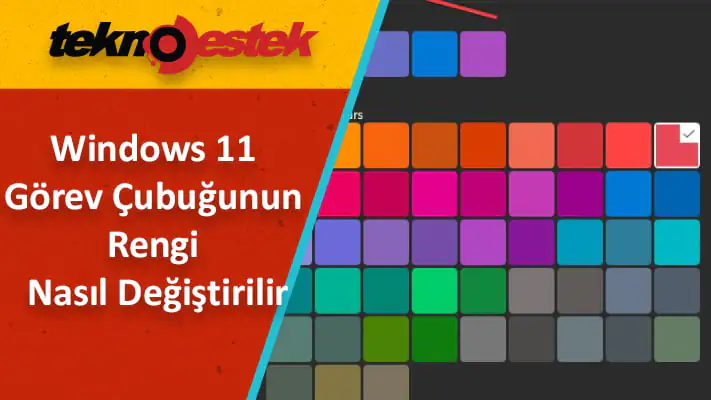

Windows 11 görev çubuğunun rengi nasıl değiştirilir merak ediyorsanız, doğru adrestesiniz. Bilgisayarınızın görünümünü kişiselleştirmek ve çalışma ortamınızı daha keyifli hale getirmek istediğinizde görev çubuğunun rengi önemli bir rol oynar. İster koyu bir tema tercih edin, ister canlı vurgu renkleriyle masaüstünüzü canlandırmak isteyin, bu ayarları yapmak düşündüğünüzden çok daha kolaydır.
Bu içerikte, Windows 11’de görev çubuğunuzun rengini değiştirmenin farklı yöntemlerini adım adım öğreneceksiniz. Ayarlar uygulamasından tema özelleştirmelerine, RGB renk kodlarından kontrast temalarına kadar her şeyi kapsayan bu makale, hem yeni başlayanlar hem de deneyimli kullanıcılar için pratik çözümler sunmaktadır. Görev çubuğunuzu istediğiniz renge dönüştürmek ve Windows 11 deneyiminizi tamamen kişiselleştirmek için tek yapmanız gereken aşağıdaki yöntemleri uygulamak.
- Windows 11 Görev Çubuğunun Rengi Nasıl Değiştirilir
- Koyu Ve Açık Görev Çubuğu Renk Temaları Arasında Geçiş Yapın
- Özel Vurgu Renkleri Seçin
- Farklı Temalar Kullanın
- Windows 11’de Erişilebilirlik İçin Kontrast Temaları
- Görev Çubuğu Rengi Değişmiyorsa Ne Yapmalı?
- İleri Seviye Görev Çubuğu Özelleştirme İpuçları


Ayrıca, renk değiştirme işlemi sırasında karşılaşabileceğiniz sorunlara da değineceğiz. Örneğin, renk ayarlarının gri görünmesi veya bazı seçeneklerin aktif olmaması gibi durumlar için çözüm önerileri bulacaksınız. Windows 11’in renk kişiselleştirme özellikleri oldukça zengindir ve doğru yöntemleri kullandığınızda istediğiniz görünümü kolayca elde edebilirsiniz.
Windows 11 Görev Çubuğunun Rengi Nasıl Değiştirilir
Windows 11, görev çubuğu rengini özelleştirmek için birkaç farklı yöntem sunar. Ayarlar uygulaması üzerinden koyu ve açık mod seçenekleri, özel vurgu renkleri ve hazır temalar kullanarak görev çubuğunuzun görünümünü değiştirebilirsiniz. Her yöntem farklı kullanıcı ihtiyaçlarına hitap eder ve birkaç basit adımla uygulanabilir.
Modern işletim sistemlerinde görsel özelleştirme, kullanıcı deneyiminin önemli bir parçasıdır. Görev çubuğu, Windows 11’de sürekli görünür olduğu için renginin doğru ayarlanması hem estetik hem de ergonomik açıdan önemlidir. Özellikle uzun saatler bilgisayar başında çalışanlar için göz yorgunluğunu azaltan renk seçimleri büyük fark yaratabilir.
Koyu Ve Açık Görev Çubuğu Renk Temaları Arasında Geçiş Yapın
Windows 11’de görev çubuğunun temel rengini değiştirmenin en hızlı yolu koyu ve açık mod arasında geçiş yapmaktır. Bu yöntem, görev çubuğunuzu siyah veya beyaz tonlarına dönüştürür.
- Görev çubuğundaki Başlat butonuna tıklayın.
- Açılan menüde Ayarlar seçeneğini seçin.
- Sol taraftaki menüden Kişiselleştirme bölümüne gidin.
- Renkler seçeneğine tıklayın.
- Modunuzu seçin açılır menüsünü açın.
- Açık seçeneği görev çubuğunu beyaz, Koyu seçeneği ise siyah yapar.
- Özel seçeneğini işaretlerseniz, Windows ve uygulamalar için farklı renk modları ayarlayabilirsiniz.
Koyu mod, özellikle düşük ışık koşullarında çalışanlar için göz yorgunluğunu azaltır. Açık mod ise yüksek ışıklı ortamlarda daha net görünüm sağlar. Özel mod sayesinde, örneğin uygulamalarınızı koyu modda tutarken görev çubuğunu açık modda kullanabilirsiniz.
Özel Vurgu Renkleri Seçin
Görev çubuğunuza daha canlı ve kişisel renkler eklemek istiyorsanız, vurgu rengi özelliğini kullanabilirsiniz. Bu yöntem, görev çubuğunuzu mavi, kırmızı, yeşil veya istediğiniz herhangi bir renge dönüştürmenize olanak tanır.
- Windows 11 Ayarlar uygulamasını açın.
- Kişiselleştirme bölümünden Renkler seçeneğine gidin.
- Modunuzu seçin ayarı için Koyu seçeneğini işaretleyin.
- Başlangıç ve görev çubuğunda vurgu rengini göster geçiş butonunu Açık konuma getirin.
- Vurgu rengi bölümünden istediğiniz rengi seçin.
- Daha fazla özelleştirme için Renkleri görüntüle butonuna tıklayın.
- Açılan renk paletinde daireyi sürükleyerek istediğiniz tonu ayarlayın.
- Değer çubuğunu hareket ettirerek rengin parlaklığını değiştirin.
- Daha Fazla butonuna tıklayarak RGB ve HSV renk kodlarını girin.
- Özel renk kodunuzu girdikten sonra Bitti butonuna basın.
İpucu: Görev çubuğunuza şeffaf bir efekt eklemek için aynı sayfadaki Saydamlık efektleri seçeneğini açık konuma getirin. Bu, görev çubuğunuza modern ve şık bir görünüm kazandırır.
Önemli Not: Vurgu rengi özelliği yalnızca koyu modda aktiftir. Açık mod seçiliyken bu seçenek gri görünür ve kullanılamaz.
Farklı Temalar Kullanın
Windows 11, görev çubuğunun rengini otomatik olarak değiştiren hazır temalar sunar. Temalar, yalnızca görev çubuğunu değil, aynı zamanda masaüstü arka planını, sistem renklerini ve ses düzenini de değiştirir.
- Ayarlar uygulamasını açın ve Kişiselleştirme bölümüne gidin.
- Temalar seçeneğine tıklayın.
- Windows 11 ile birlikte gelen varsayılan temalardan birini seçin.
- Daha fazla tema için Temalara göz at butonuna tıklayın.
- Microsoft Store açılacaktır. Beğendiğiniz bir tema bulun.
- Temayı indirmek için Ücretsiz butonuna tıklayın.
- İndirme tamamlandıktan sonra tema otomatik olarak uygulanır.
Temalar, görev çubuğu rengini diğer sistem öğeleriyle uyumlu hale getirir. Ancak açık renkli bir tema seçerseniz, görev çubuğu rengini daha fazla özelleştiremezsiniz. Koyu temalar, vurgu rengi seçeneklerinin tamamını kullanmanıza izin verir.
Windows 11’de Erişilebilirlik İçin Kontrast Temaları
Windows 11, görme zorluğu yaşayan kullanıcılar için yüksek kontrastlı temalar sunar. Bu temalar, görev çubuğunun rengini değiştirerek metinleri ve simgeleri daha net hale getirir.
- Windows + I tuş kombinasyonuyla Ayarlar uygulamasını açın.
- Sol menüden Erişilebilirlik seçeneğine tıklayın.
- Kontrast temaları açılır menüsünü açın.
- Menüden bir kontrast teması seçin (Aquatic, Desert, Dusk, Night Sky).
- Seçtiğiniz temanın nasıl göründüğünü görmek için Uygula butonuna tıklayın.
Kontrast temaları, özellikle görme zorluğu olan kullanıcılar için tasarlanmıştır. Bu temalar, metin ve arka plan arasında maksimum kontrast sağlayarak okunabilirliği artırır. Normal kullanıcılar da farklı bir görünüm denemek için bu temaları kullanabilir.
Görev Çubuğu Rengi Değişmiyorsa Ne Yapmalı?
Bazen görev çubuğu rengini değiştirmeye çalıştığınızda ayarlar gri görünebilir veya değişiklikler uygulanmayabilir. Bu durumda şu çözümleri deneyebilirsiniz:
Windows Etkinleştirme Durumunu Kontrol Edin: Windows 11’in etkinleştirilmemiş sürümlerinde renk özelleştirme seçenekleri kısıtlıdır. Ayarlar > Sistem > Etkinleştirme bölümünden Windows lisansınızın durumunu kontrol edebilirsiniz. Lisanslı bir Windows kullanmak, tüm özelleştirme seçeneklerine erişim sağlar.
Koyu Mod Seçili Olduğundan Emin Olun: Vurgu rengi özelliği yalnızca koyu modda çalışır. Açık mod kullanıyorsanız, önce koyu moda geçin.
Sistem Dosyalarını Onarın: Komut İstemi’ni yönetici olarak çalıştırın ve sfc /scannow komutunu girin. Bu komut, bozuk sistem dosyalarını onarır.
Windows Güncellemelerini Kontrol Edin: Ayarlar > Windows Update bölümünden bekleyen güncellemeleri yükleyin. Bazen eski sürümlerde renk ayarları düzgün çalışmayabilir.
Görev çubuğunuzun rengini başarıyla değiştirdikten sonra, Windows 11’de başka özelleştirme sorunları veya sistem ayarlarıyla ilgili teknik bir sıkıntı yaşarsanız, uzman desteğinden yararlanabilirsiniz. 11858 Teknoloji Destek Hattı, 2011 yılından beri Türkiye genelinde yüz binlerce kullanıcıya Windows kişiselleştirme, tema sorunları, ekran ayarları ve daha pek çok konuda 7/24 kesintisiz hizmet sunmaktadır. Alanında uzman teknik ekip, TeamViewer veya AnyDesk gibi lisanslı ve güvenilir yazılımlarla bilgisayarınıza uzaktan erişim sağlayarak sorununuzu hızlıca çözümler. Dakika bazlı şeffaf ücretlendirme modeliyle çalışan 11858 Teknoloji Destek Hattı, kullanıcıların %95’inin memnun kaldığı güvenilir bir destek merkezidir. Görüşme başlamadan önce sesli yanıt sistemi tarafından ücret bilgisi net bir şekilde bildirilir ve çözüm süreci boyunca adım adım rehberlik edilir.
İleri Seviye Görev Çubuğu Özelleştirme İpuçları
Temel renk değişikliklerinin ötesine geçmek istiyorsanız, işte bazı ileri seviye ipuçları:
RGB Renk Kodlarını Kullanın: Belirli bir kurumsal renk veya marka kimliğine uygun bir renk kullanmanız gerekiyorsa, RGB renk kodlarını girebilirsiniz. Renk seçici aracında Daha Fazla butonuna tıklayarak tam renk kodunu yazabilirsiniz.
Saydamlık Seviyesini Ayarlayın: Saydamlık efektleri açıkken, görev çubuğu arkasındaki arka plan hafifçe görünür. Bu, masaüstünüze derinlik hissi katar.
Dinamik Renk Kullanın: Windows 11, masaüstü arka plan resminizdeki renklere göre otomatik vurgu rengi seçebilir. Renkler ayarlarında Vurgu rengi bölümünde Otomatik seçeneğini işaretleyin.
Windows 11’de görev çubuğunuzun rengini özelleştirdikten sonra, ekran görünümünüzü daha da iyileştirebilirsiniz. Özellikle dikey monitör kullanıyorsanız veya farklı çalışma pozisyonları deniyorsanız, ekran yönünüzü ayarlamak da önemli bir adımdır. Grafik tasarım, kod yazımı veya uzun belge okuma gibi işlerde dikey ekran kullanımı oldukça verimli olabilir. Windows 11 Ekran Döndürme konulu içeriğimizde, monitörünüzü yatay veya dikey konuma getirmenin farklı yollarını, klavye kısayollarını ve otomatik döndürme kilidi ayarlarını detaylı şekilde bulabilirsiniz. Bu iki özelleştirmeyi birlikte kullanarak hem renkli hem de işlevsel bir çalışma ortamı oluşturabilir, Windows 11 deneyiminizi en üst düzeye çıkarabilirsiniz.
Windows 11 görev çubuğunun rengini değiştirmek, masaüstü deneyiminizi kişiselleştirmenin en etkili yollarından biridir. Bu içerikte paylaştığımız yöntemlerle, koyu ve açık mod arasında geçiş yapabilir, özel vurgu renkleri seçebilir, RGB kodlarıyla tamamen özgün renkler oluşturabilir veya hazır temaları kullanarak hızlıca değişiklik yapabilirsiniz. Her yöntemin kendine özgü avantajları vardır ve ihtiyaçlarınıza göre en uygununu seçebilirsiniz.
Görev çubuğu rengi, sadece estetik bir tercih değil, aynı zamanda kullanım konforunuzu da etkileyen önemli bir faktördür. Koyu renkler göz yorgunluğunu azaltırken, canlı vurgu renkleri motivasyonunuzu artırabilir. Erişilebilirlik seçenekleriyle kontrast temalarını da deneyerek hem estetik hem de işlevsel bir masaüstü elde edebilirsiniz.
Siz de bu yöntemleri uygulayarak görev çubuğunuzu renklendinirdiyseniz, hangi rengi tercih ettiğinizi, karşılaştığınız zorlukları veya keşfettiğiniz ipuçlarını aşağıdaki yorum bölümünde diğer okuyucularla paylaşabilir misiniz? Özellikle hangi vurgu renginin gözlerinizi daha az yorduğunu, hangi tema kombinasyonunun çalışma verimliliğinizi artırdığını merak ediyoruz. Deneyimleriniz, başkalarına ilham verebilir ve topluluğumuza katkı sağlayabilir. RGB renk kodlarıyla özel bir renk mi oluşturdunuz, yoksa hazır temalardan birini mi tercih ettiniz? Yorumlarınızı merakla bekliyoruz ve sizden gelen geri bildirimlerle içeriklerimizi sürekli geliştirmeye devam ediyoruz.