TeknoDestek Müşteri Hizmetleri
  • Haberler
    HaberlerDaha Fazla Göster
    Sessiz İçerik Nedir Nasıl Yapılır
    Sessiz İçerik Nedir
    6 dk. okuma
    Spotify SongDNA Nedir
    4 dk. okuma
    Apple Creator Studio Nasıl Kullanılır
    6 dk. okuma
    Mikro İçerik Nedir Nasıl Yapılır
    Mikro İçerik Nedir
    6 dk. okuma
    Türkiye’de Araçlarda Multimedya Ekranı Kullanımı Yasakları
    6 dk. okuma
  • Bilgisayar
    BilgisayarDaha Fazla Göster
    WordPress bakım modunda takılı kalması için FTP istemcisinde .maintenance dosyasının kök dizindeki görüntüsü
    WordPress Bakım Modunda Takılı Kalması Sorunu ve Çözümü
    7 dk. okuma
    WordPress Site Teknik Sorunlar Yaşıyor
    WordPress Site Teknik Sorunlar Yaşıyor Hatası Çözümü
    5 dk. okuma
    SSH Bağlantı Reddedildi Hatası Çözümü
    6 dk. okuma
    WordPress Planlı Bakım
    WordPress Planlı Bakım Nedeniyle Kısa Süreliğine Kullanılamayacak Hatası ve Çözümü
    7 dk. okuma
    Windows 11 Başlat Menüsünden Web Aramaları Kapatma
    5 dk. okuma
  • Mobil
    MobilDaha Fazla Göster
    Navigasyon Yönlendirici Değiştirme
    Google Haritalarda Navigasyon Yönlendirici Değiştirme
    3 dk. okuma
    Apple CarPlay'da uygulamaların yerini değiştirme
    Apple CarPlay’da Uygulamaların Yerini Değiştirme
    4 dk. okuma
    Android Auto Nedir, Nasıl Kullanılır
    4 dk. okuma
    Android 5G Ayarı Nasıl Yapılır
    4 dk. okuma
    iPhone 5G Ayarı Nasıl Yapılır
    4 dk. okuma
  • Sosyal Medya
    Sosyal MedyaDaha Fazla Göster
    YouTube Video Başlığı Nasıl Yazılmalı Yolları Neler
    YouTube Video Başlığı Nasıl Yazılmalı
    6 dk. okuma
    Tiktok Sorun Bildirme Ekranı Nerede
    5 dk. okuma
    X uygulamasında gündeme girme için hashtag ve etkileşim ekranı
    X Uygulamasında Gündeme Nasıl Girilir
    5 dk. okuma
    TikTok İçerik Yorgunluğu Nedir
    6 dk. okuma
    Sosyal Medyada Marka Dili Nasıl Oluşturulur Yolları Neler
    Sosyal Medyada Marka Dili Nasıl Oluşturulur
    6 dk. okuma
  • İnceleme
    İncelemeDaha Fazla Göster
    MacBook Neo Piyasayı Sarsmaya Geliyor
    5 dk. okuma
    Instax Mini Evo Cinema
    4 dk. okuma
    Samsung Galaxy Book 6 Ultra
    Samsung Galaxy Book 6 Ultra İnceleme
    8 dk. okuma
    Bütçe Dostu Mac Seçenekleri
    Bütçe Dostu Mac MacBook Neo vs Mac Mini
    7 dk. okuma
    Xiaomi Mi Taşınabilir Şarjlı Kompresör İnceleme
    10 dk. okuma
  • İletişim
YouTube
  • Facebook
26 Nis 2026, Pazar
TeknoDestek Müşteri HizmetleriTeknoDestek Müşteri Hizmetleri
Yazı BoyutuAa
  • Haberler
  • Mobil
  • Sosyal Medya
  • Bilgisayar
  • İnceleme
  • İnternet ve Ağ
  • Ev Elektroniği
  • İletişim
Search
  • Haberler
    • Cihaz Duyuruları
    • Teknoloji
    • Uygulama Gelişmeleri
  • Bilgisayar
    • Linux
    • macOS
    • Windows
  • İnceleme
    • Bilgisayar
    • Ev Elektroniği
    • Tablet
    • Tavsiyeler & Karşılaştırmalar
    • Telefon
  • Mobil
    • Android
    • Giyilebilir Cihazlar
    • HarmonyOS
    • iPhone / iOS
  • Sosyal Medya
    • Facebook
    • Instagram
    • TikTok
    • Snapchat
    • Teams
    • Telegram
    • WhatsApp
    • X
  • İletişim
Bizi Takip Edin
Android Cihazda İndirilen Dosyaları Bulma
Android

Android Cihazda İndirilen Dosyaları Bulma

Alperen Burak GÜLDÖKMEZ
Son güncelleme: 18 Nisan 2026 12:02
Alperen Burak GÜLDÖKMEZ
Paylaş
Paylaş

Android’de indirilen dosyaları bulmaya çalışmak genellikle kolay bir iştir. Android cihazda indirilen dosyalar nasıl bulunur? adımları, sahip olduğunuz cihazın türüne bağlı olarak biraz farklılık gösterebilir ancak bazı nedenlerden dolayı indirilen dosyalar bazen “kaybolma” eğilimindedir. İndirdiğiniz dosyaları bulmak için cihazınızın dosyalarını biraz araştırmanız yeterlidir.

Android’ de İndirilen Dosyalar Nasıl Bulunur?

1- İndirilenler Klasörüne Bakın

Android’de indirilen tüm dosyalarınızı saklayabileceğiniz bir İndirilenler klasörü vardır. Bu bir uygulama değil, bir klasördür. Açmak için bir dosya yöneticisine ihtiyacınız olacak veya bir bilgisayara bağlanmanız gerekecek.

İçindekiler
  • Android’ de İndirilen Dosyalar Nasıl Bulunur?
    • 1- İndirilenler Klasörüne Bakın
    • 2- Uygulama Ayarlarınızı Kontrol Edin
    • 3- Android’de İndirilen Dosyaları Bulmak için Üçüncü Taraf Dosya Gezgini Kullanın
    • 4- Başka Bir Dosya İndir
  • Windows’tan Android’de İndirilen Dosyaları Bul
    • İndirdiklerinizi Chrome’da Bulun
- 11858 Teknoloji Destek Hattı -

İndirilenler klasörünü üçüncü taraf bir dosya yöneticisi kullanarak bulabilseniz de, her Android telefonun kullanabileceğiniz kendi stok dosya yöneticisi uygulaması da vardır. Yerel uygulama, üreticiye ve hatta mobil operatörünüze göre değişebilir. Örneğin Samsung’un kendi markalı uygulaması var. Çoğu zaman bu, Google Dosyalar uygulamasıdır. Stok Android’de bu uygulamaya Dosyalar adı verilir. Uygulama aynı zamanda “Dosyalarım”, “Dosya Yöneticisi” veya hatta yalnızca “İndirilenler” olarak da adlandırılabilir.

Bu örnek için Google’ın Dosyalar uygulamasını kullanıyorum ancak süreç diğer dosya yöneticisi uygulamalarında da benzer olmalıdır.
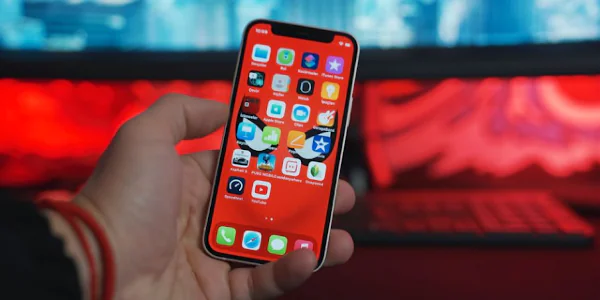
  • Dosyalar’ı veya benzer bir uygulamayı açın,
  • Ardından İndirilenler klasörüne erişmek için İndirilenler’e dokunun.

İndirdiğiniz dosyalar, en yenisi en üstte olacak şekilde listelenmelidir. Uygulamaya bağlı olarak, daha fazla ayrıntı görüntülemek için üç noktalı bir menü görebilirsiniz veya taşıma, silme, paylaşma vb. gibi daha fazla seçeneği görüntülemek için basılı tutun.

İndirdiklerinizdeki dosyaları toplu olarak seçmek veya toplu olarak silmek istiyorsanız, her öğe için onay kutuları görünene kadar dosyalardan birine basılı tutun, sonrasında aynı işlemi gerçekleştirmek istediğiniz sonraki dosyaları seçin.

Dosyanın adını veya en azından bir kısmını biliyorsanız, onu bulmak için Dosyalar’daki arama özelliğini kullanın. Çoğu üçüncü taraf dosya gezgini uygulamasının bir arama işlevi de vardır.

2- Uygulama Ayarlarınızı Kontrol Edin

Birçok uygulamanın kendi indirme ayarları vardır. Bu, Android cihazlarda indirilen dosyaları bulmak için ilişkili oldukları uygulamayı açmanız gerektiği anlamına gelir. Örneğin WhatsApp varsayılan olarak görselleri ve videoları telefonunuza indirir ve bunları kendi klasöründe saklar. Dosyalar uygulamasında bu, WhatsApp Görselleri ve WhatsApp Videoları olarak ayrılır.

Üçüncü taraf bir dosya gezgini kullanıyorsanız Dahili Bellek klasörüyle başlamanız, ardından istediğiniz uygulamayı seçmeniz ve dosyalarınızı buradan bulmanız gerekebilir.

- 11858 Teknoloji Destek Hattı -

Dosyalarınızın farklı bir klasöre gitmesini istemiyorsanız WhatsApp gibi uygulamanızı açın ve ayarların varsayılan indirme/kaydetme klasörünü değiştirmenize izin verip vermediğine bakın.
3- Android’de İndirilen Dosyaları Bulmak için Üçüncü Taraf Dosya Gezgini Kullanın

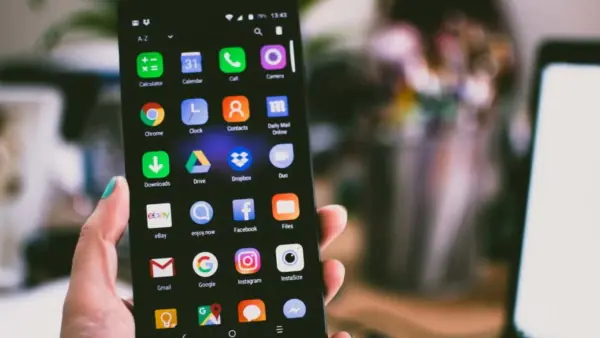
Yerleşik dosya yöneticisi Android’de yeterince iyi çalışsa da mükemmel değildir. Aradığınızı bulamıyorsanız üçüncü taraf bir dosya gezgini uygulamasını deneyin. Kullanabileceğiniz farklı Android dosya yöneticileri vardır. Ancak oldukça popüler ve kullanışlı bir seçenek X-plore Dosya Yöneticisi’dir. Çift bölme özelliği onu kişisel bir favori haline getirir.

Kullanımı kolaydır. Sağdaki menüde Bul özelliği bulunur. Tam dosya adını bilmenize gerek yoktur. Ayrıca arama ipuçlarının arama kutusuna dahil edilmesini de seviyorum. Dosya adınızın bir kısmını girin ve dosyanızı saniyeler içinde bulun.

4- Başka Bir Dosya İndir

Android indirdiklerinizi şimdi bulamıyorsanız neden başka bir şey indiresiniz ki? Bir dosya indirdiğinizde cihazınızın bildirim bölümünde bir bildirim alırsınız. Bildirim bir onay işaretine benziyor.

Ona dokunduğunuzda indirilen dosyaya yönlendirilirsiniz; bu, indirmenin nereden geldiğini de kontrol edebileceğiniz anlamına gelir. Bu, şimdi ve gelecekte Android’de indirilen dosyaları bulmanın kolay bir yoludur.

Windows’tan Android’de İndirilen Dosyaları Bul

Elde taşınan bir ekranda dosyalar arasında gezinmek ve dosyaları aramak hızlı bir şekilde sıkıcı hale gelir. Daha büyük bir ekran istiyorsanız, Android cihazınızı bir USB kablosuyla bilgisayarınıza bağlayın; birkaç saniye içinde, bağladığınız cihazın içeriğini size gösterme teklifini görmelisiniz.

- 11858 Teknoloji Destek Hattı -

Bir istem görmüyorsanız telefonunuzu kontrol edin. Bildirim tepsinizde USB bağlantısını nasıl yöneteceğinizi soran bir bildirim arayın. Dosyalarınızı Windows’ta görüntülemek için Dosya Aktarımı’nı seçin. Ayrıca bağlıyken PC’nize ve Android cihazınıza ve PC’nizden dosya aktarabilirsiniz.

Dosya Gezgini otomatik olarak açılmazsa açın ve sol bölmeden telefonunuzun adını/türünü seçin. Sonra Dahili paylaşılan depolama öğesini seçin. İndirdiğiniz dosyalar İndirme klasöründe, belirli bir uygulama klasöründe, Resimlerde veya DCIM klasörlerinde olabilir.

Dosya adını biliyorsanız, Android’de indirilen dosyaları bulmanıza yardımcı olması için Dosya Gezgini’ndeki arama özelliğini kullanın. Bu özellikle dosyanın adını yazarak hemen bulabilirsiniz.

İndirdiklerinizi Chrome’da Bulun

Dosyaları bir mobil tarayıcıya indirdiğinizde İndirilenler klasörünüze gitmeleri gerekir. Ancak yakın zamanda hangi dosyaların indirildiğini ve indirilen dosyaları bulmak için tarayıcınızın İndirilenler bölümüne bakın.
  • Chrome’da sağ üst köşedeki üç noktalı menü simgesine dokunun.
  • İndirilenler’e dokunun.
  • Video gibi belirli bir dosya türünü bulmak istiyorsanız İndirilenler’in yanındaki açılır menüye, ardından videolara (veya aradığınız dosya türüne) dokunun.

Android Cihazda İndirilen Dosyaları Bulma makalemiz buraya kadar.

Sizin için;

  • Android’de İndirilen Dosyalar Nasıl Silinir
ETİKETLER:androiddosya yönetimiindirilen dosyalarnasıl yapılır
Bu Makaleyi Paylaş
Facebook WhatsApp WhatsApp Threads Bağlantıyı Kopyala Yazdır
Paylaş
Yorum yapılmamış

Bir yanıt yazın Yanıtı iptal et

E-posta adresiniz yayınlanmayacak. Gerekli alanlar * ile işaretlenmişlerdir

Bağlantı Kuralım

21KBeğen
19.6KTakip Et
7.3KAbone Ol
192Takip Et

Popüler Gönderiler

AirTies Air 4960 Modem Kurulum

Uğurcan ÜN
Uğurcan ÜN
3 dk. okuma
11 Görüntüleme
Sessiz İçerik Nedir Nasıl Yapılır

Sessiz İçerik Nedir

İsmail YILDIZ
İsmail YILDIZ
6 dk. okuma
14 Görüntüleme
YouTube Video Başlığı Nasıl Yazılmalı Yolları Neler

YouTube Video Başlığı Nasıl Yazılmalı

İsmail YILDIZ
İsmail YILDIZ
6 dk. okuma
10 Görüntüleme

Lyra 3 Pro ile Şarkı Nasıl Oluşturulur

Uğurcan ÜN
Uğurcan ÜN
4 dk. okuma
24 Görüntüleme

You Might Also Like

Facebook Mail Adresimi ve Şifremi Unuttum, Ne Yapmalıyım?
Facebook

Facebook Mail Adresimi ve Şifremi Unuttum, Ne Yapmalıyım?

5 dk. okuma
Yardımcı Araçlar

VPN Unlimited “İnternet Bağlantısı Yok” Hatası Çözüm

6 dk. okuma
Android'de Opera VPN Nasıl Kurulur ve Kullanılır?
Android

Android’de Opera VPN Nasıl Kurulur ve Kullanılır?

3 dk. okuma
Antivirüs & Güvenlik

En İyi Fidye Yazılımı Koruması

9 dk. okuma

Size her gün en son haberleri ve sorun çözümlerini getiriyoruz!

TeknoDestek Müşteri Hizmetleri
Facebook-f Instagram Tiktok Twitter Youtube Linkedin Whatsapp Phone-alt Rss

İş Ortaklarımız

TeknoDestek Müşteri Hizmetleri
© 2013 - 2026 TeknoDestek Müşteri Hizmetleri • Tüm hakları saklıdır • Bu sitedeki tüm içerikler (metin, görsel, video, logo, tasarım vb.) 5846 sayılı Fikir ve Sanat Eserleri Kanunu (FSEK) kapsamında korunmaktadır • İzinsiz kopyalanması, çoğaltılması, yayınlanması veya herhangi bir şekilde kullanılması yasaktır • İhlal tespitinde; FSEK Madde 71-73 uyarınca yasal süreç başlatma, maddi/manevi tazminat talep etme ve cezai işlem için başvurma hakkımız saklıdır • TeknoDestek, TeknoS@R'un bir kuruluşudur • Tema Düzenleyen: Fatih ATEŞ
Sorun Hala Çözülmedi mi?
Aradığın çözümü bulamadıysan, 11858 Teknoloji Destek Hattımız sana yardımcı olabilir. 2011’den beri Türkiye’nin en tecrübeli teknoloji destek ekiplerinden biri olarak, bilgisayar, telefon, tablet, modem, akıllı TV ve sosyal medya sorunlarında 7/24 profesyonel destek veriyoruz. Uzman ekibimizle hemen görüşmek ister misin?

    📞 11858’i Şimdi Ara

    Görüşme öncesi dakika ücreti sesli olarak bilgilendirilir
    Welcome Back!

    Sign in to your account

    Kullanıcı Adı veya E-posta Adresi
    Şifre

    Şifrenizi mi unuttunuz?