TeknoDestek Müşteri Hizmetleri
  • Haberler
    HaberlerDaha Fazla Göster
    Sessiz İçerik Nedir Nasıl Yapılır
    Sessiz İçerik Nedir
    6 dk. okuma
    Spotify SongDNA Nedir
    4 dk. okuma
    Apple Creator Studio Nasıl Kullanılır
    6 dk. okuma
    Mikro İçerik Nedir Nasıl Yapılır
    Mikro İçerik Nedir
    6 dk. okuma
    Türkiye’de Araçlarda Multimedya Ekranı Kullanımı Yasakları
    6 dk. okuma
  • Bilgisayar
    BilgisayarDaha Fazla Göster
    WordPress bakım modunda takılı kalması için FTP istemcisinde .maintenance dosyasının kök dizindeki görüntüsü
    WordPress Bakım Modunda Takılı Kalması Sorunu ve Çözümü
    7 dk. okuma
    WordPress Site Teknik Sorunlar Yaşıyor
    WordPress Site Teknik Sorunlar Yaşıyor Hatası Çözümü
    5 dk. okuma
    SSH Bağlantı Reddedildi Hatası Çözümü
    6 dk. okuma
    WordPress Planlı Bakım
    WordPress Planlı Bakım Nedeniyle Kısa Süreliğine Kullanılamayacak Hatası ve Çözümü
    7 dk. okuma
    Windows 11 Başlat Menüsünden Web Aramaları Kapatma
    5 dk. okuma
  • Mobil
    MobilDaha Fazla Göster
    Navigasyon Yönlendirici Değiştirme
    Google Haritalarda Navigasyon Yönlendirici Değiştirme
    3 dk. okuma
    Apple CarPlay'da uygulamaların yerini değiştirme
    Apple CarPlay’da Uygulamaların Yerini Değiştirme
    4 dk. okuma
    Android Auto Nedir, Nasıl Kullanılır
    4 dk. okuma
    Android 5G Ayarı Nasıl Yapılır
    4 dk. okuma
    iPhone 5G Ayarı Nasıl Yapılır
    4 dk. okuma
  • Sosyal Medya
    Sosyal MedyaDaha Fazla Göster
    YouTube Video Başlığı Nasıl Yazılmalı Yolları Neler
    YouTube Video Başlığı Nasıl Yazılmalı
    6 dk. okuma
    Tiktok Sorun Bildirme Ekranı Nerede
    5 dk. okuma
    X uygulamasında gündeme girme için hashtag ve etkileşim ekranı
    X Uygulamasında Gündeme Nasıl Girilir
    5 dk. okuma
    TikTok İçerik Yorgunluğu Nedir
    6 dk. okuma
    Sosyal Medyada Marka Dili Nasıl Oluşturulur Yolları Neler
    Sosyal Medyada Marka Dili Nasıl Oluşturulur
    6 dk. okuma
  • İnceleme
    İncelemeDaha Fazla Göster
    MacBook Neo Piyasayı Sarsmaya Geliyor
    5 dk. okuma
    Instax Mini Evo Cinema
    4 dk. okuma
    Samsung Galaxy Book 6 Ultra
    Samsung Galaxy Book 6 Ultra İnceleme
    8 dk. okuma
    Bütçe Dostu Mac Seçenekleri
    Bütçe Dostu Mac MacBook Neo vs Mac Mini
    7 dk. okuma
    Xiaomi Mi Taşınabilir Şarjlı Kompresör İnceleme
    10 dk. okuma
  • İletişim
YouTube
  • Facebook
26 Nis 2026, Pazar
TeknoDestek Müşteri HizmetleriTeknoDestek Müşteri Hizmetleri
Yazı BoyutuAa
  • Haberler
  • Mobil
  • Sosyal Medya
  • Bilgisayar
  • İnceleme
  • İnternet ve Ağ
  • Ev Elektroniği
  • İletişim
Search
  • Haberler
    • Cihaz Duyuruları
    • Teknoloji
    • Uygulama Gelişmeleri
  • Bilgisayar
    • Linux
    • macOS
    • Windows
  • İnceleme
    • Bilgisayar
    • Ev Elektroniği
    • Tablet
    • Tavsiyeler & Karşılaştırmalar
    • Telefon
  • Mobil
    • Android
    • Giyilebilir Cihazlar
    • HarmonyOS
    • iPhone / iOS
  • Sosyal Medya
    • Facebook
    • Instagram
    • TikTok
    • Snapchat
    • Teams
    • Telegram
    • WhatsApp
    • X
  • İletişim
Bizi Takip Edin
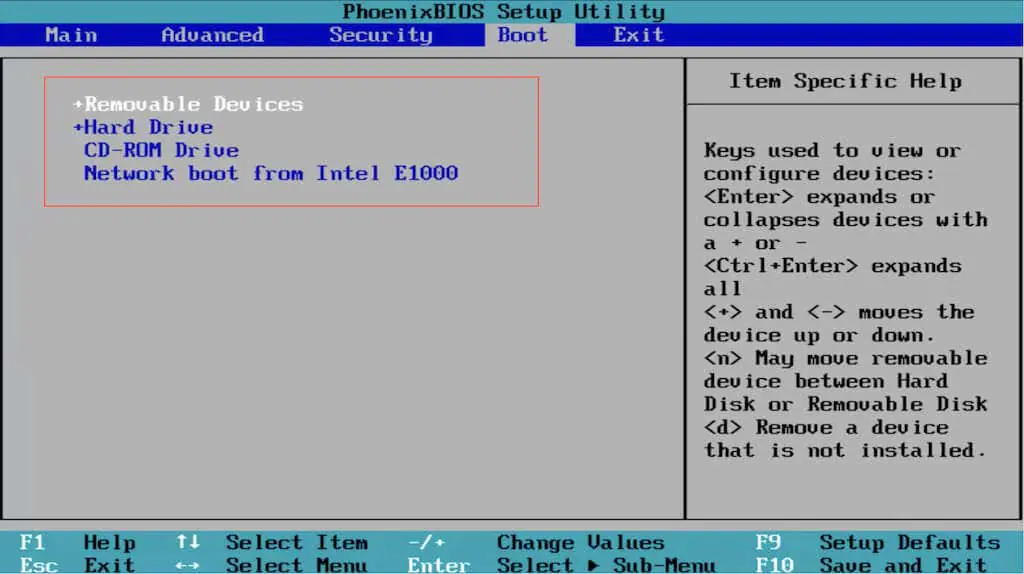
Bilgisayarın BIOS ayarları ekranında boot sırası seçenekleri gösteriliyor.
Windows

Bilgisayar BIOS Ayarlarında Boot Sırasını Değiştirme

Elanur OKTAY
Son güncelleme: 7 Temmuz 2024 18:25
Elanur OKTAY
Paylaş
Paylaş
Bilgisayar BIOS ayarlarında boot sırasını değiştirme birçok kişinin yapmakta zorlandığı konulardan biridir. Hepimiz bilgisayarımızı açtığımızda işletim sisteminin hemen yüklenmesini, programlarımızın ve dosyalarımızın anında hazır olmasını bekleriz. İşte bu hızlı başlangıcın arkasında, boot sırası adı verilen bir ayar yatar.

Ayrıca okuyun: Asus Zenbook Duo Bios Ayarları

Boot Sırası Ne Anlama Geliyor?

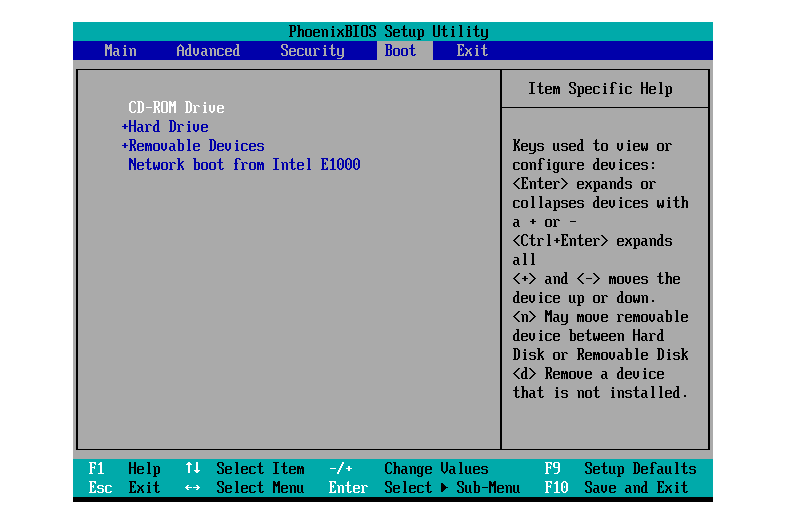
Boot sırası, bilgisayarınız açıldığında hangi depolama aygıtının (harddisk, SSD, USB bellek, CD/DVD sürücü) öncelikli olarak kontrol edileceğini belirler. Bilgisayarınız ilk olarak boot sırasındaki ilk aygıtı kontrol eder ve burada işletim sistemini bulursa başlatır. Eğer bulamazsa, listedeki bir sonraki aygıta geçer.
Bilgisayar BIOS Ayarlarında Boot Sırasını Değiştirme

Bilgisayar BIOS Ayarlarında Boot Sırasını Değiştirme Neden İsteriz?

Bilgisayar BIOS ayarlarında boot sırasını değiştirme, bilgisayarınızın başlangıç davranışını önemli ölçüde etkileyebilir. İşte boot sırasını değiştirmek isteyebileceğiniz bazı durumlar:

Farklı bir işletim sistemi kurmak

Örneğin, Windows’un yanı sıra Linux gibi farklı bir işletim sistemini denemek istiyorsanız, Linux kurulum dosyalarını içeren USB belleği veya CD/DVD’yi boot sırasının başına almanız gerekir.

Bilgisayarı kurtarmak

Eğer bilgisayarınızda ciddi bir sorun varsa ve açılmıyorsa, kurtarma diski veya USB belleği kullanarak sistemi onarmak isteyebilirsiniz. Bu durumda kurtarma aracını boot sırasının en üstüne taşımalısınız.

Donanımsal testler yapmak

Bazı durumlarda, bilgisayarınızın donanımlarını test etmek için özel araçları kullanmanız gerekebilir. Bu araçları içeren USB belleği veya CD/DVD’yi boot sırasının başına alarak testleri başlatabilirsiniz.

Bilgisayar BIOS Ayarlarında Boot Sırasını Değiştirme

BIOS’a Nasıl Girilir?

BIOS’a girmek için bilgisayarınız açılırken belirli bir tuşa basmanız gerekir. Bu tuş genellikle Del, F2, F10, F12 veya Esc olabilir. Bilgisayarınızın markasına ve modeline göre değişebilir. Genellikle ekranın alt kısmında “Press [Tuş] to enter setup” veya benzeri bir mesaj görüntülenir. Bu tuşa basarak BIOS ayarlarına ulaşabilirsiniz.

Dikkat: BIOS ayarlarına yanlışlıkla yapılan değişiklikler bilgisayarınızın çalışmamasına neden olabilir. Bu yüzden dikkatli olmalı ve emin olmadığınız ayarları değiştirmemelisiniz.

BIOS’ta Boot Sırası Ayarı Nasıl Yapılır?

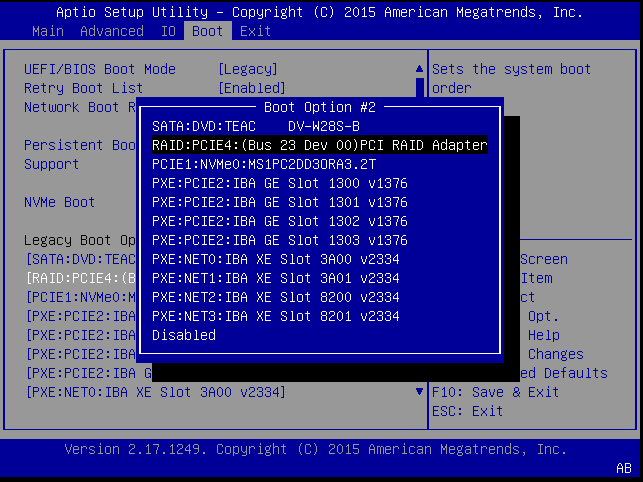
BIOS ayarlarına girdikten sonra boot sırası ayarını bulmanız gerekir. Bu ayarın yeri ve adı farklı BIOS sürümlerinde farklılık gösterebilir. Genellikle “Boot,” “Boot Options,” “Boot Order” veya “Boot Priority” gibi isimler altında bulunabilir. Ayarı bulduktan sonra aşağıdaki yöntemlerden birini kullanarak boot sırasını değiştirebilirsiniz:
Bilgisayar BIOS Ayarlarında Boot Sırasını Değiştirme

  • Ok Tuşları ile: Boot sırasındaki aygıtların yerlerini yukarı veya aşağı ok tuşlarını kullanarak değiştirebilirsiniz.
  • “+” ve “-” tuşları ile: Bazı BIOS sürümlerinde “+” ve “-” tuşlarını kullanarak aygıtların sırasını değiştirebilirsiniz.
  • Sayı tuşları ile: Bazı BIOS sürümlerinde aygıtların yanındaki sayıları yazarak sıralarını belirleyebilirsiniz.

Boot sırası ayarını değiştirdikten sonra değişiklikleri kaydetmeyi unutmayın. Genellikle “Save Changes and Exit” veya “F10” tuşunu kullanarak değişiklikleri kaydedebilirsiniz.

Farklı Marka ve Modellerde Boot Sırası Nasıl Değiştirilir?

Bilgisayar markaları ve modelleri farklı BIOS sürümleri kullandığından, boot sırası ayarı da farklılık gösterebilir. İşte bazı popüler markalarda boot sırası nasıl değiştirilir:

ASUS bilgisayarlarda boot sırası değiştirme

ASUS bilgisayarlarda BIOS’a girmek için genellikle Del veya F2 tuşunu kullanmanız gerekir. Boot sırası ayarını bulduktan sonra aşağıdaki adımları izleyebilirsiniz:

  1. “Boot” veya “Boot Options” sekmesine gidin.
  2. “Boot Option #1” seçeneğini bulun ve buraya istediğiniz aygıtı (örneğin USB belleği) seçin.
  3. Değişiklikleri kaydedin ve BIOS’tan çıkın.

HP Bilgisayarlarda boot sırası değiştirme

HP bilgisayarlarda BIOS’a girmek için genellikle Esc veya F9 tuşunu kullanmanız gerekir. Boot sırası ayarını bulduktan sonra aşağıdaki adımları izleyebilirsiniz:

  1. “System Configuration” veya “Storage” sekmesine gidin.
  2. “Boot Options” veya “Boot Order” seçeneğini bulun.
  3. Ok tuşlarını veya “+” ve “-” tuşlarını kullanarak aygıtların sırasını değiştirin.
  4. Değişiklikleri kaydedin ve BIOS’tan çıkın.

Lenovo bilgisayarlarda boot sırası değiştirme

Lenovo bilgisayarlarda BIOS’a girmek için genellikle F2 veya Fn + F2 tuşlarını kullanmanız gerekir. Boot sırası ayarını bulduktan sonra aşağıdaki adımları izleyebilirsiniz:

  1. “Startup” veya “Boot” sekmesine gidin.
  2. “Boot Priority Order” veya “Boot Sequence” seçeneğini bulun.
  3. Ok tuşlarını kullanarak aygıtların sırasını değiştirin.
  4. Değişiklikleri kaydedin ve BIOS’tan çıkın.

Dell bilgisayarlarda boot sırası değiştirme

Dell bilgisayarlarda BIOS’a girmek için genellikle F2 veya F12 tuşunu kullanmanız gerekir. Boot sırası ayarını bulduktan sonra aşağıdaki adımları izleyebilirsiniz:

  1. “Boot Sequence” veya “Boot Settings” sekmesine gidin.
  2. “Boot List Option” seçeneğini bulun.
  3. “Legacy” veya “UEFI” seçeneğini belirleyin (eğer varsa).
  4. Ok tuşlarını kullanarak aygıtların sırasını değiştirin.
  5. Değişiklikleri kaydedin ve BIOS’tan çıkın.

Acer bilgisayarlarda boot sırası değiştirme

Acer bilgisayarlarda BIOS’a girmek için genellikle F2 veya Del tuşunu kullanmanız gerekir. Boot sırası ayarını bulduktan sonra aşağıdaki adımları izleyebilirsiniz:

  1. “Boot” sekmesine gidin.
  2. “Boot Priority Order” veya “Boot Sequence” seçeneğini bulun.
  3. Ok tuşlarını veya F5 ve F6 tuşlarını kullanarak aygıtların sırasını değiştirin.
  4. Değişiklikleri kaydedin ve BIOS’tan çıkın.

UEFI Nedir? UEFI ile BIOS Arasındaki Farklar Nelerdir?

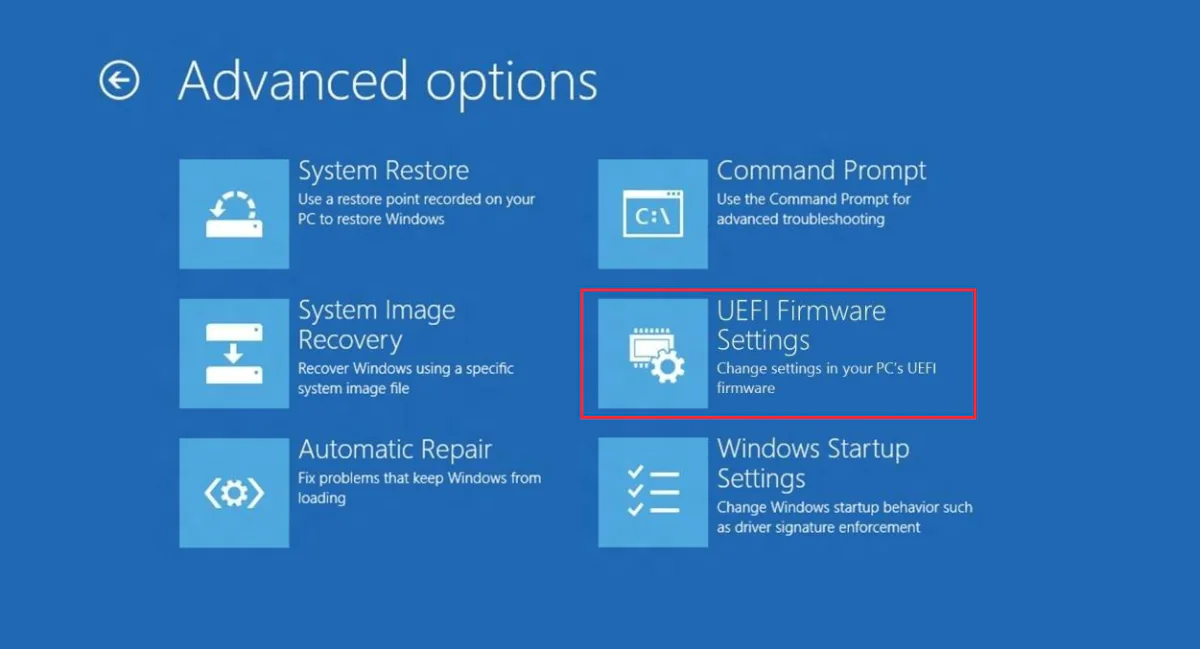
Son yıllarda üretilen bilgisayarlarda BIOS yerine UEFI (Unified Extensible Firmware Interface) adı verilen yeni bir sistem kullanılmaktadır. UEFI, BIOS’a göre daha modern ve gelişmiş bir arayüze sahiptir. Ayrıca daha hızlı başlatma, daha güvenli boot işlemi ve daha büyük diskler için destek gibi avantajlar sunar.
UEFI ve BIOS arayüzlerinin karşılaştırıldığı bir tablo veya görsel.

UEFI ile BIOS arasındaki temel farklar şunlardır:

  • Arayüz: UEFI’nin grafik arayüzü daha kullanıcı dostudur ve fare ile kullanılabilir. BIOS ise genellikle metin tabanlı bir arayüze sahiptir ve sadece klavye ile kontrol edilebilir.
  • Hız: UEFI, BIOS’a göre daha hızlı başlatma süresi sunar.
  • Güvenlik: UEFI, Secure Boot adı verilen bir özellik sayesinde daha güvenli bir boot işlemi sağlar. Secure Boot, işletim sistemi yüklenirken zararlı yazılımların çalışmasını engelleyebilir.
  • Disk desteği: UEFI, 2 TB’den büyük diskleri destekleyebilirken, BIOS genellikle 2 TB’lik bir sınırlamaya sahiptir.

Eğer bilgisayarınız UEFI destekliyorsa, boot sırası ayarını UEFI ayarları içerisinde bulabilirsiniz. UEFI ayarlarına girmek için bilgisayarınızın markasına ve modeline göre farklı yöntemler kullanmanız gerekebilir. Genellikle Windows ayarları veya boot menüsü üzerinden UEFI ayarlarına ulaşabilirsiniz.

Ayrıca okuyun: BIOS veya UEFI Şifresini Unutma Sorunu

ETİKETLER:bilgisayar kurulumbios ayarlarıboot sırasınasıl yapılır
Bu Makaleyi Paylaş
Facebook WhatsApp WhatsApp Threads Bağlantıyı Kopyala Yazdır
Paylaş
Yorum yapılmamış

Bir yanıt yazın Yanıtı iptal et

E-posta adresiniz yayınlanmayacak. Gerekli alanlar * ile işaretlenmişlerdir

Bağlantı Kuralım

21KBeğen
19.6KTakip Et
7.3KAbone Ol
192Takip Et

Popüler Gönderiler

AirTies Air 4960 Modem Kurulum

Uğurcan ÜN
Uğurcan ÜN
3 dk. okuma
14 Görüntüleme
Sessiz İçerik Nedir Nasıl Yapılır

Sessiz İçerik Nedir

İsmail YILDIZ
İsmail YILDIZ
6 dk. okuma
15 Görüntüleme
YouTube Video Başlığı Nasıl Yazılmalı Yolları Neler

YouTube Video Başlığı Nasıl Yazılmalı

İsmail YILDIZ
İsmail YILDIZ
6 dk. okuma
13 Görüntüleme

Lyra 3 Pro ile Şarkı Nasıl Oluşturulur

Uğurcan ÜN
Uğurcan ÜN
4 dk. okuma
26 Görüntüleme

You Might Also Like

TV Kumandası ile Digiturk Cihazını Nasıl Kullanırım
Akıllı TV

TV Kumandası ile Digiturk Cihazını Nasıl Kullanırım

8 dk. okuma
YouTube Shorts Nasıl Devre Dışı Bırakılır?
YouTube

YouTube Shorts Nasıl Devre Dışı Bırakılır

6 dk. okuma
Bilgisayar Oyunları

Performans için Steam Ara yüzünü Devre Dışı Bırakma

5 dk. okuma
Router Kurulumu

Tenda F3 N300 Repeater Kurulumu (Resimli Anlatım)

1 dk. okuma

Size her gün en son haberleri ve sorun çözümlerini getiriyoruz!

TeknoDestek Müşteri Hizmetleri
Facebook-f Instagram Tiktok Twitter Youtube Linkedin Whatsapp Phone-alt Rss

İş Ortaklarımız

TeknoDestek Müşteri Hizmetleri
© 2013 - 2026 TeknoDestek Müşteri Hizmetleri • Tüm hakları saklıdır • Bu sitedeki tüm içerikler (metin, görsel, video, logo, tasarım vb.) 5846 sayılı Fikir ve Sanat Eserleri Kanunu (FSEK) kapsamında korunmaktadır • İzinsiz kopyalanması, çoğaltılması, yayınlanması veya herhangi bir şekilde kullanılması yasaktır • İhlal tespitinde; FSEK Madde 71-73 uyarınca yasal süreç başlatma, maddi/manevi tazminat talep etme ve cezai işlem için başvurma hakkımız saklıdır • TeknoDestek, TeknoS@R'un bir kuruluşudur • Tema Düzenleyen: Fatih ATEŞ
Sorun Hala Çözülmedi mi?
Aradığın çözümü bulamadıysan, 11858 Teknoloji Destek Hattımız sana yardımcı olabilir. 2011’den beri Türkiye’nin en tecrübeli teknoloji destek ekiplerinden biri olarak, bilgisayar, telefon, tablet, modem, akıllı TV ve sosyal medya sorunlarında 7/24 profesyonel destek veriyoruz. Uzman ekibimizle hemen görüşmek ister misin?

    📞 11858’i Şimdi Ara

    Görüşme öncesi dakika ücreti sesli olarak bilgilendirilir
    Welcome Back!

    Sign in to your account

    Kullanıcı Adı veya E-posta Adresi
    Şifre

    Şifrenizi mi unuttunuz?