TeknoDestek Müşteri Hizmetleri
  • Haberler
    HaberlerDaha Fazla Göster
    Sessiz İçerik Nedir Nasıl Yapılır
    Sessiz İçerik Nedir
    6 dk. okuma
    Spotify SongDNA Nedir
    4 dk. okuma
    Apple Creator Studio Nasıl Kullanılır
    6 dk. okuma
    Mikro İçerik Nedir Nasıl Yapılır
    Mikro İçerik Nedir
    6 dk. okuma
    Türkiye’de Araçlarda Multimedya Ekranı Kullanımı Yasakları
    6 dk. okuma
  • Bilgisayar
    BilgisayarDaha Fazla Göster
    WordPress bakım modunda takılı kalması için FTP istemcisinde .maintenance dosyasının kök dizindeki görüntüsü
    WordPress Bakım Modunda Takılı Kalması Sorunu ve Çözümü
    7 dk. okuma
    WordPress Site Teknik Sorunlar Yaşıyor
    WordPress Site Teknik Sorunlar Yaşıyor Hatası Çözümü
    5 dk. okuma
    SSH Bağlantı Reddedildi Hatası Çözümü
    6 dk. okuma
    WordPress Planlı Bakım
    WordPress Planlı Bakım Nedeniyle Kısa Süreliğine Kullanılamayacak Hatası ve Çözümü
    7 dk. okuma
    Windows 11 Başlat Menüsünden Web Aramaları Kapatma
    5 dk. okuma
  • Mobil
    MobilDaha Fazla Göster
    Navigasyon Yönlendirici Değiştirme
    Google Haritalarda Navigasyon Yönlendirici Değiştirme
    3 dk. okuma
    Apple CarPlay'da uygulamaların yerini değiştirme
    Apple CarPlay’da Uygulamaların Yerini Değiştirme
    4 dk. okuma
    Android Auto Nedir, Nasıl Kullanılır
    4 dk. okuma
    Android 5G Ayarı Nasıl Yapılır
    4 dk. okuma
    iPhone 5G Ayarı Nasıl Yapılır
    4 dk. okuma
  • Sosyal Medya
    Sosyal MedyaDaha Fazla Göster
    YouTube Video Başlığı Nasıl Yazılmalı Yolları Neler
    YouTube Video Başlığı Nasıl Yazılmalı
    6 dk. okuma
    Tiktok Sorun Bildirme Ekranı Nerede
    5 dk. okuma
    X uygulamasında gündeme girme için hashtag ve etkileşim ekranı
    X Uygulamasında Gündeme Nasıl Girilir
    5 dk. okuma
    TikTok İçerik Yorgunluğu Nedir
    6 dk. okuma
    Sosyal Medyada Marka Dili Nasıl Oluşturulur Yolları Neler
    Sosyal Medyada Marka Dili Nasıl Oluşturulur
    6 dk. okuma
  • İnceleme
    İncelemeDaha Fazla Göster
    MacBook Neo Piyasayı Sarsmaya Geliyor
    5 dk. okuma
    Instax Mini Evo Cinema
    4 dk. okuma
    Samsung Galaxy Book 6 Ultra
    Samsung Galaxy Book 6 Ultra İnceleme
    8 dk. okuma
    Bütçe Dostu Mac Seçenekleri
    Bütçe Dostu Mac MacBook Neo vs Mac Mini
    7 dk. okuma
    Xiaomi Mi Taşınabilir Şarjlı Kompresör İnceleme
    10 dk. okuma
  • İletişim
YouTube
  • Facebook
26 Nis 2026, Pazar
TeknoDestek Müşteri HizmetleriTeknoDestek Müşteri Hizmetleri
Yazı BoyutuAa
  • Haberler
  • Mobil
  • Sosyal Medya
  • Bilgisayar
  • İnceleme
  • İnternet ve Ağ
  • Ev Elektroniği
  • İletişim
Search
  • Haberler
    • Cihaz Duyuruları
    • Teknoloji
    • Uygulama Gelişmeleri
  • Bilgisayar
    • Linux
    • macOS
    • Windows
  • İnceleme
    • Bilgisayar
    • Ev Elektroniği
    • Tablet
    • Tavsiyeler & Karşılaştırmalar
    • Telefon
  • Mobil
    • Android
    • Giyilebilir Cihazlar
    • HarmonyOS
    • iPhone / iOS
  • Sosyal Medya
    • Facebook
    • Instagram
    • TikTok
    • Snapchat
    • Teams
    • Telegram
    • WhatsApp
    • X
  • İletişim
Bizi Takip Edin
Bilgisayar

Bilgisayarda WhatsApp Kurulumu ve Kullanımı

Mustafa AKDEMİR
Son güncelleme: 18 Nisan 2026 12:15
Mustafa AKDEMİR
Paylaş
Paylaş

Bu yazımızda bilgisayarda WhatsApp kurulumu ve kullanımı hakkında detaylı bilgi vereceğiz.

WhatsApp mobil uygulamasından bir QR kodu ile WhatsApp hesabınızı bağlayarak; bilgisayarınızın tarayıcısından WhatsApp Web‘i kullanabilirsiniz. Ayrıca bilgisayarda WhatsApp uygulaması kurulumu ile, uyguama ile de kullanabilirsiniz.

İçindekiler
  • WhatsApp Web’e veya Masaüstü Uygulamasına Nasıl Erişebilirsiniz?
  • WhatsApp Web veya WhatsApp Masaüstü Uygulaması Kurulumu ve Kullanımı
  • WhatsApp Web ile WhatsApp Mobil Uygulama Arasındaki Fark Nedir?
  • Bilgisayarda WhatsApp Kurulumu
- 11858 Teknoloji Destek Hattı -

Bilgisayarda WhatsApp masaüstü uygulaması kurulumu ve ayarları oldukça kolay ve hızlıdır.

Her bir WhatsApp hesabı için farklı bir tarayıcı penceresi kullandığınız sürece; bilgisayarınızda birden fazla WhatsApp hesabı kullanabilirsiniz.

Birçok akıllı telefon kullanıcısı, WhatsApp‘ı telefonlarındaki mobil uygulama ile kullanmaya aşinadır. Ve bu kullanıcıların çoğu, WhatsApp‘ı, bilgisayarda bir web tarayıcı veya WhatsApp kurulumu ile kullanmanın mümkün olduğunun farkında değildir. Aradaki en önemli fark, WhatsApp mobil uygulamanızı kullanarak, bilgisayarda, WhatsApp‘ta oturum açmanız gerektiğidir.

WhatsApp Web’e veya Masaüstü Uygulamasına Nasıl Erişebilirsiniz?

Windows veya Mac bilgisayarda WhatsApp kurulumu ile hesabınıza erişmenin iki yolu vardır:

  • Web Uygulamasını Kullanma: Bir web tarayıcısında whatsapp.com adresine gidin ve WhatsApp hesabınızda oturum açın.
  • Masaüstü Uygulamasını Kullanma: WhatsApp uygulama indirme sayfasından WhatsApp masaüstü uygulamasını Mac veya Windows bilgisayarınıza yükleyin. Ve ardından, WhatsApp hesabınıza giriş yapın.
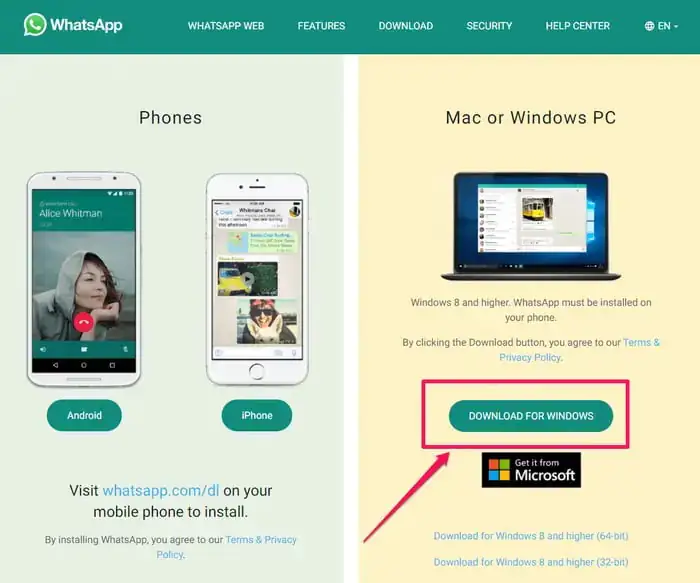
WhatsApp Web veya WhatsApp Masaüstü Uygulaması Kurulumu ve Kullanımı

  • WhatsApp Web sayfasını açtıktan veya masaüstü uygulamasını yükledikten ve açtıktan sonra, bilgisayarınızda bir QR kodu göreceksiniz.
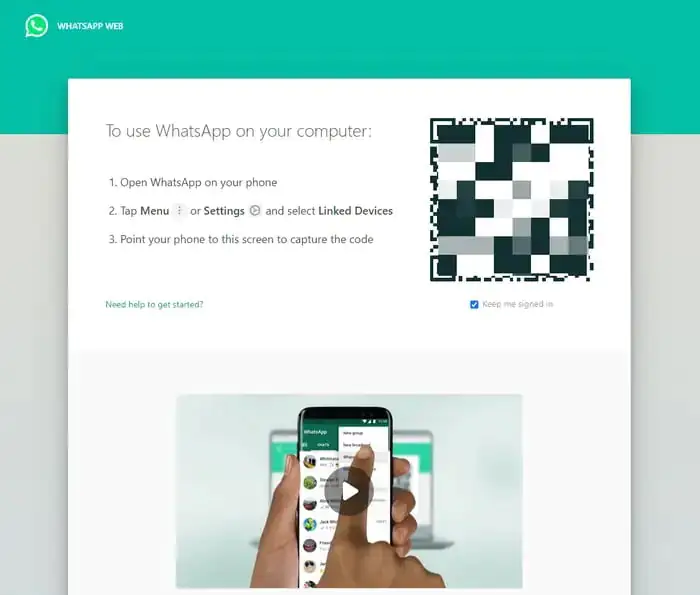
  • Daha sonra, telefonunuzda WhatsApp uygulamasını açın.
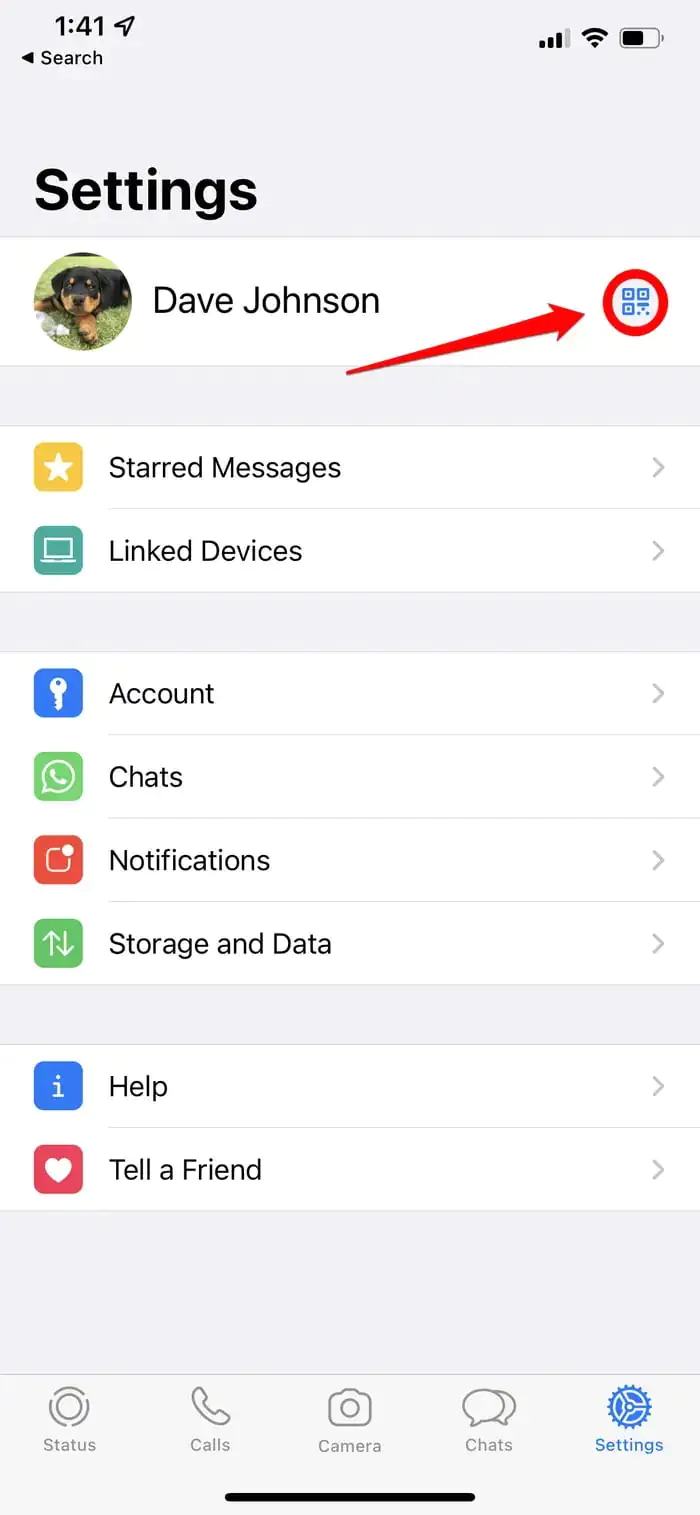
  • WhatsApp uygulamasını açtıktan sonra Ayarlar (Settings) menüsüne dokunun. Ayarlar (Settings) menüsü, iPhone‘da ekranın sağ alt kısmında yer alır. Android‘de ise sağ üstteki ⋮ (üç nokta) simgesine dokunun. Ve ardından, açılan menü listesinde Ayarlar (Settings) menüsüne dokunun.
  • WhatsApp hesap adınızın sağında yer alan QR kodu simgesine dokunun.
- 11858 Teknoloji Destek Hattı -
  • Bilgisayarınızdaki QR kod ekranını taramak için; iPhone‘da, sayfanın altındaki Tara (Scan) menüsüne dokunun. Android‘de ise, üst kısımdaki Kodu Tara (Scan Code) sekmesine dokunun.
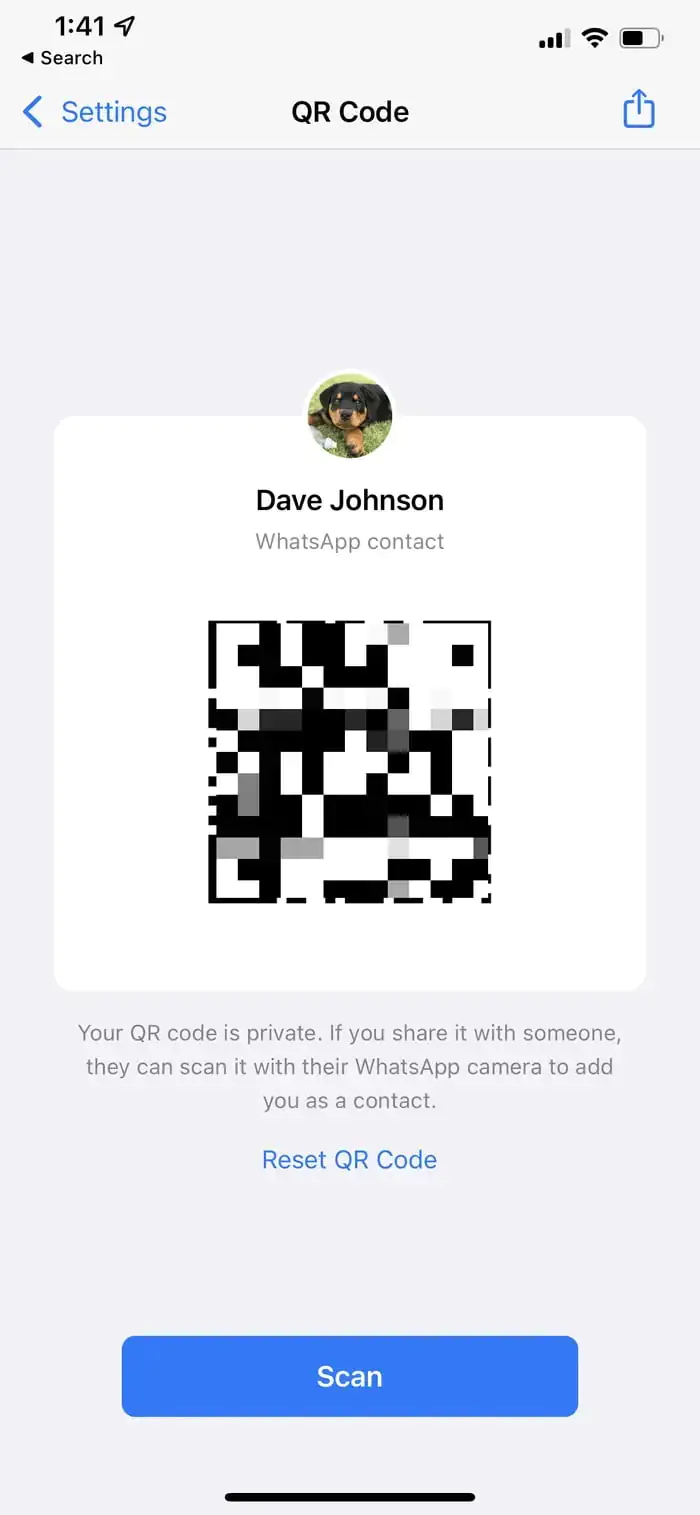
  • Telefonunuzun kamerasını, bilgisayarınızda WhatsApp ekranındaki QR koduna doğru yaklaştırın.
  • WhatsApp‘ı bilgisayarda ilk kez kullanıyorsanız, Cihaz Girişi Algılandı (Device Login Detected) penceresi açılır. Açılan pencerede Devam (Continue) menüsüne ve ardından, Bir Cihazı Bağla (Link a Device) menüsüne dokunun.

WhatsApp Web ile WhatsApp Mobil Uygulama Arasındaki Fark Nedir?

Bilgisayarınızı ve WhatsApp mobil uygulamanızı bağladıktan sonra, web uygulamasında veya WhatsApp masaüstü uygulamasında; WhatsApp Sohbetleri (WhatsApp Chats) sayfanızı göreceksiniz. Bilgisayarda veya WhatsApp mobil uygulamasında yaptığınız her şey senkronize tutulacak ve diğer cihaza yansıtılacak. Yeni mesajlar kalın harflerle görünecek ve bilgisayarınızda bir bildirim alacaksınız. Bilgisayarınızdan mesajları yanıtlamak için, herhangi bir konuşmayı tıklayıp, yanıt yazabilirsiniz.
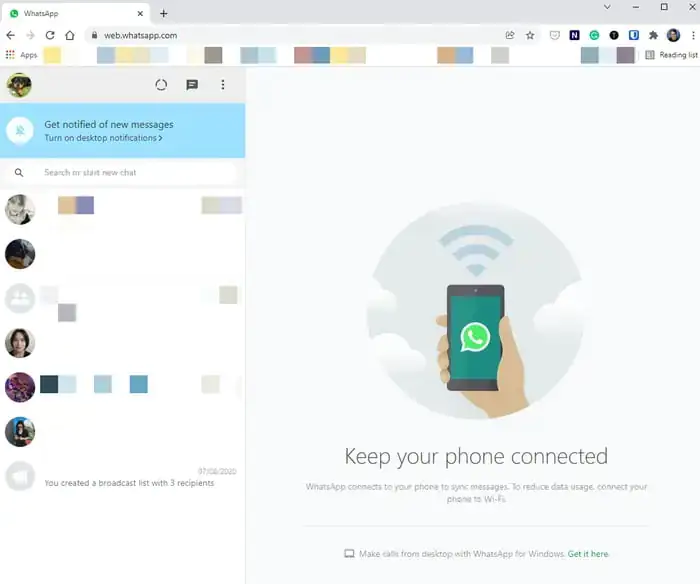
WhatsApp, bilgisayarda aşağıdaki özellikleri de sunar:

  • Görünen isim ve Hakkında (About) mesajı gibi profil ayrıntılarınızı değiştirmek için kendi hesap simgenize tıklayıp, bu bilgileri değiştirebilirsiniz.
  • Herhangi bir kullanıcıyla olan etkileşimlerinizi kontrol etmek için herhangi bir kişi simgesine tıklayabilirsiniz. Bir sesli veya görüntülü arama başlatabilir. İsterseniz, bildirimleri kapatabilirsiniz. Herhangi bir kullanıcıyı engelleyebilir veya şikayet edebilir ve sohbeti (tamamen) silebilirsiniz.
  • WhatsApp penceresinde, yeni bir grup sohbeti de dahil olmak üzere; yeni bir sohbet başlatabilirsiniz. Ve ayrıca yıldızlı mesajları da görebilirsiniz.

Bilgisayarda WhatsApp Kurulumu

WhatsApp Web veya WhatsApp masaüstü uygulamasını kullanmanın bazı önemli avantajları vardır. Örneğin, fiziksel bir fare ve klavye kullanarak yazmak genellikle daha kolaydır. Ayrıca, bilgileri sohbet mesajlarına kopyalayıp yapıştırmak için WhatsApp uygulamasını, ekranda diğer uygulama pencereleri ile yan yana tutabilirsiniz. Ayrıca, WhatsApp Web’i farklı tarayıcılarda açarak, aynı anda birden fazla WhatsApp hesabına kolayca giriş yapabilirsiniz.

Öte yandan, bilgisayarda WhatsApp‘a her giriş yapmanızda telefonunuza ihtiyacınız olduğunu unutmayın. WhatsApp mobil uygulama olmadan, WhatsApp Web‘i kullanmanın bir yolu yoktur.

- 11858 Teknoloji Destek Hattı -

Bu yazımızda bilgisayarda WhatsApp kurulumu ve kullanımı hakkında detaylı bilgi verdik. Bilgisayarda WhatsApp kurulumu ile ilgili sorularınızı, aşağıdaki yorum bölümünden bize iletebilirsiniz.

En güncel teknoloji konuları ile ilgili teknik destek ve çözüm içeren videolar için Teknodestek YouTube kanalımızı da takip edebilirsiniz.

Ayrıca, yorumlar bölümünden, web sitemizde hangi konularla ilgili içerikler görmek istediğinizi iletebilirsiniz. Hangi teknik konularda arama motorlarında daha çok arama yaptığınızı belirtebilirsiniz. Böylece sitemizin içeriğinin daha alakalı ve zengin olmasına katkı sunabilirsiniz.

Hazırladığımız içerikleri beğeniyorsanız, bu içeriklerin daha fazla kişiye ulaşmasını sağlayabilirsiniz. Bunun için, yazılarımızı sosyal medya hesaplarınızda paylaşabilirsiniz. Ve böylece daha çok kişinin bu içeriklerden istifade etmesine yardımcı olabilirsiniz.

Makalemizin konusu ile ilintili olarak WhatsApp Büyük Boyutlu Dosya Gönderme makalemize göz atabilirsiniz.

ETİKETLER:bilgisayarmasaüstü uygulamasınasıl yapılırwhatsapp kurulumu
Bu Makaleyi Paylaş
Facebook WhatsApp WhatsApp Threads Bağlantıyı Kopyala Yazdır
Paylaş
Yorum yapılmamış

Bir yanıt yazın Yanıtı iptal et

E-posta adresiniz yayınlanmayacak. Gerekli alanlar * ile işaretlenmişlerdir

Bağlantı Kuralım

21KBeğen
19.6KTakip Et
7.3KAbone Ol
192Takip Et

Popüler Gönderiler

AirTies Air 4960 Modem Kurulum

Uğurcan ÜN
Uğurcan ÜN
3 dk. okuma
14 Görüntüleme
Sessiz İçerik Nedir Nasıl Yapılır

Sessiz İçerik Nedir

İsmail YILDIZ
İsmail YILDIZ
6 dk. okuma
15 Görüntüleme
YouTube Video Başlığı Nasıl Yazılmalı Yolları Neler

YouTube Video Başlığı Nasıl Yazılmalı

İsmail YILDIZ
İsmail YILDIZ
6 dk. okuma
13 Görüntüleme

Lyra 3 Pro ile Şarkı Nasıl Oluşturulur

Uğurcan ÜN
Uğurcan ÜN
4 dk. okuma
26 Görüntüleme

You Might Also Like

Android'de Oturum Açma Sorunu ve Çözümü (Resimli Anlatım)
Android

Android Oturum Açma Sorunu ve Çözümü

4 dk. okuma
macOS

Mac’te Windows Klavyesi Nasıl Kullanılır ?

3 dk. okuma
Web sitesi veya mobil uygulama kullanarak bir facebook sayfasını takipten çıkarmak için farklı yollar vardır.
Facebook

Facebook Sayfasını Takipten Çıkarmak

7 dk. okuma
Samsung telefonda klavye dil ayarları
Android

Samsung Telefonda Klavye Dil Ayarları

4 dk. okuma

Size her gün en son haberleri ve sorun çözümlerini getiriyoruz!

TeknoDestek Müşteri Hizmetleri
Facebook-f Instagram Tiktok Twitter Youtube Linkedin Whatsapp Phone-alt Rss

İş Ortaklarımız

TeknoDestek Müşteri Hizmetleri
© 2013 - 2026 TeknoDestek Müşteri Hizmetleri • Tüm hakları saklıdır • Bu sitedeki tüm içerikler (metin, görsel, video, logo, tasarım vb.) 5846 sayılı Fikir ve Sanat Eserleri Kanunu (FSEK) kapsamında korunmaktadır • İzinsiz kopyalanması, çoğaltılması, yayınlanması veya herhangi bir şekilde kullanılması yasaktır • İhlal tespitinde; FSEK Madde 71-73 uyarınca yasal süreç başlatma, maddi/manevi tazminat talep etme ve cezai işlem için başvurma hakkımız saklıdır • TeknoDestek, TeknoS@R'un bir kuruluşudur • Tema Düzenleyen: Fatih ATEŞ
Sorun Hala Çözülmedi mi?
Aradığın çözümü bulamadıysan, 11858 Teknoloji Destek Hattımız sana yardımcı olabilir. 2011’den beri Türkiye’nin en tecrübeli teknoloji destek ekiplerinden biri olarak, bilgisayar, telefon, tablet, modem, akıllı TV ve sosyal medya sorunlarında 7/24 profesyonel destek veriyoruz. Uzman ekibimizle hemen görüşmek ister misin?

    📞 11858’i Şimdi Ara

    Görüşme öncesi dakika ücreti sesli olarak bilgilendirilir
    Welcome Back!

    Sign in to your account

    Kullanıcı Adı veya E-posta Adresi
    Şifre

    Şifrenizi mi unuttunuz?