TeknoDestek Müşteri Hizmetleri
  • Haberler
    HaberlerDaha Fazla Göster
    Sessiz İçerik Nedir Nasıl Yapılır
    Sessiz İçerik Nedir
    6 dk. okuma
    Spotify SongDNA Nedir
    4 dk. okuma
    Apple Creator Studio Nasıl Kullanılır
    6 dk. okuma
    Mikro İçerik Nedir Nasıl Yapılır
    Mikro İçerik Nedir
    6 dk. okuma
    Türkiye’de Araçlarda Multimedya Ekranı Kullanımı Yasakları
    6 dk. okuma
  • Bilgisayar
    BilgisayarDaha Fazla Göster
    WordPress bakım modunda takılı kalması için FTP istemcisinde .maintenance dosyasının kök dizindeki görüntüsü
    WordPress Bakım Modunda Takılı Kalması Sorunu ve Çözümü
    7 dk. okuma
    WordPress Site Teknik Sorunlar Yaşıyor
    WordPress Site Teknik Sorunlar Yaşıyor Hatası Çözümü
    5 dk. okuma
    SSH Bağlantı Reddedildi Hatası Çözümü
    6 dk. okuma
    WordPress Planlı Bakım
    WordPress Planlı Bakım Nedeniyle Kısa Süreliğine Kullanılamayacak Hatası ve Çözümü
    7 dk. okuma
    Windows 11 Başlat Menüsünden Web Aramaları Kapatma
    5 dk. okuma
  • Mobil
    MobilDaha Fazla Göster
    Navigasyon Yönlendirici Değiştirme
    Google Haritalarda Navigasyon Yönlendirici Değiştirme
    3 dk. okuma
    Apple CarPlay'da uygulamaların yerini değiştirme
    Apple CarPlay’da Uygulamaların Yerini Değiştirme
    4 dk. okuma
    Android Auto Nedir, Nasıl Kullanılır
    4 dk. okuma
    Android 5G Ayarı Nasıl Yapılır
    4 dk. okuma
    iPhone 5G Ayarı Nasıl Yapılır
    4 dk. okuma
  • Sosyal Medya
    Sosyal MedyaDaha Fazla Göster
    YouTube Video Başlığı Nasıl Yazılmalı Yolları Neler
    YouTube Video Başlığı Nasıl Yazılmalı
    6 dk. okuma
    Tiktok Sorun Bildirme Ekranı Nerede
    5 dk. okuma
    X uygulamasında gündeme girme için hashtag ve etkileşim ekranı
    X Uygulamasında Gündeme Nasıl Girilir
    5 dk. okuma
    TikTok İçerik Yorgunluğu Nedir
    6 dk. okuma
    Sosyal Medyada Marka Dili Nasıl Oluşturulur Yolları Neler
    Sosyal Medyada Marka Dili Nasıl Oluşturulur
    6 dk. okuma
  • İnceleme
    İncelemeDaha Fazla Göster
    MacBook Neo Piyasayı Sarsmaya Geliyor
    5 dk. okuma
    Instax Mini Evo Cinema
    4 dk. okuma
    Samsung Galaxy Book 6 Ultra
    Samsung Galaxy Book 6 Ultra İnceleme
    8 dk. okuma
    Bütçe Dostu Mac Seçenekleri
    Bütçe Dostu Mac MacBook Neo vs Mac Mini
    7 dk. okuma
    Xiaomi Mi Taşınabilir Şarjlı Kompresör İnceleme
    10 dk. okuma
  • İletişim
YouTube
  • Facebook
26 Nis 2026, Pazar
TeknoDestek Müşteri HizmetleriTeknoDestek Müşteri Hizmetleri
Yazı BoyutuAa
  • Haberler
  • Mobil
  • Sosyal Medya
  • Bilgisayar
  • İnceleme
  • İnternet ve Ağ
  • Ev Elektroniği
  • İletişim
Search
  • Haberler
    • Cihaz Duyuruları
    • Teknoloji
    • Uygulama Gelişmeleri
  • Bilgisayar
    • Linux
    • macOS
    • Windows
  • İnceleme
    • Bilgisayar
    • Ev Elektroniği
    • Tablet
    • Tavsiyeler & Karşılaştırmalar
    • Telefon
  • Mobil
    • Android
    • Giyilebilir Cihazlar
    • HarmonyOS
    • iPhone / iOS
  • Sosyal Medya
    • Facebook
    • Instagram
    • TikTok
    • Snapchat
    • Teams
    • Telegram
    • WhatsApp
    • X
  • İletişim
Bizi Takip Edin
Bilgisayar

Bir ISO Dosyasını USB Sürücüye Yazma

Yasin ER
Son güncelleme: 20 Ekim 2020 19:49
Yasin ER
Paylaş
Paylaş

Yeni bir flash sürücüde veya başka bir USB depolama cihazında bir ISO dosyanız var. Bu dosyadan önyükleme yapmak isteyebilirsiniz.

Maalesef o kadar basit değil. Bir ISO’yu USB’ye düzgün şekilde yazmak, dosyayı kopyalamaktan farklıdır. Bir diske ISO yazdırmaktan bile farklıdır. Karmaşıklığa ek olarak, orada ISO görüntüsünü aldıktan sonra USB sürücüsünden başlatmayı planlamanızdır.

- 11858 Teknoloji Destek Hattı -

Tüm bunları sizin için otomatik olarak halledecek harika bir ücretsiz araç var. Ücretsiz Rufus programı ile bir ISO dosyasının USB’ye nasıl yazılacağına dair kolay bir eğitim için aşağıdan devam edin.

Bir ISO Dosyasını USB Sürücüye Yazma

Bu işlem aynı zamanda bir Windows 10 ISO’yu USB’ye yazmak için de çalışır. Ancak bunu Microsoft’un Windows 10 indirme ve yükleme aracıyla yapmak en iyisidir.

Bir ISO görüntü dosyasını, flash sürücü gibi bir USB cihazına “yazmak” genellikle 20 dakikadan az sürer, ancak toplam süre büyük ölçüde ISO dosyasının boyutuna bağlıdır.

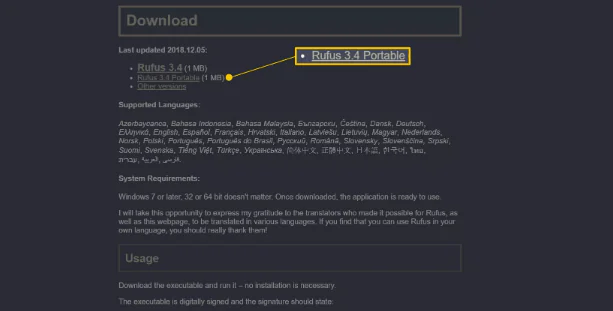
USB sürücüsünü doğru bir şekilde hazırlayacak, sahip olduğunuz ISO dosyasının içeriğini otomatik olarak çıkaracak ve içindeki dosyaları, önyüklenebilir hale getirmek için gereken ISO’daki tüm dosyalar da dahil olmak üzere USB cihazınıza düzgün bir şekilde kopyalayacak ücretsiz bir araç olan Rufus’u indirin.
- 11858 Teknoloji Destek Hattı -

-Rufus taşınabilir bir programdır (yüklenmez), Windows 10, 8, 7, Vista ve XP’de çalışır ve sahip olduğunuz her tür USB depolama aygıtına bir ISO görüntü dosyası “yakar”. Sitelerinde “Rufus <version> Portable’ı” seçtiğinizden emin olun.

-İndirdiğiniz rufus- <version> p.exe dosyasına çift tıklayın veya çift dokunun. Rufus programı hemen başlayacak.

-Daha önce bahsettiğimiz gibi, Rufus taşınabilir bir programdır, yani olduğu gibi çalışır. Bu, ISO-USB programını diğer bazı seçeneklere tercih etmemizin büyük bir nedenidir.

-Önceden takılı olmadığını varsayarak, ISO dosyasını “yakmak” istediğiniz flash sürücüyü veya diğer USB aygıtını bilgisayarınıza takın.

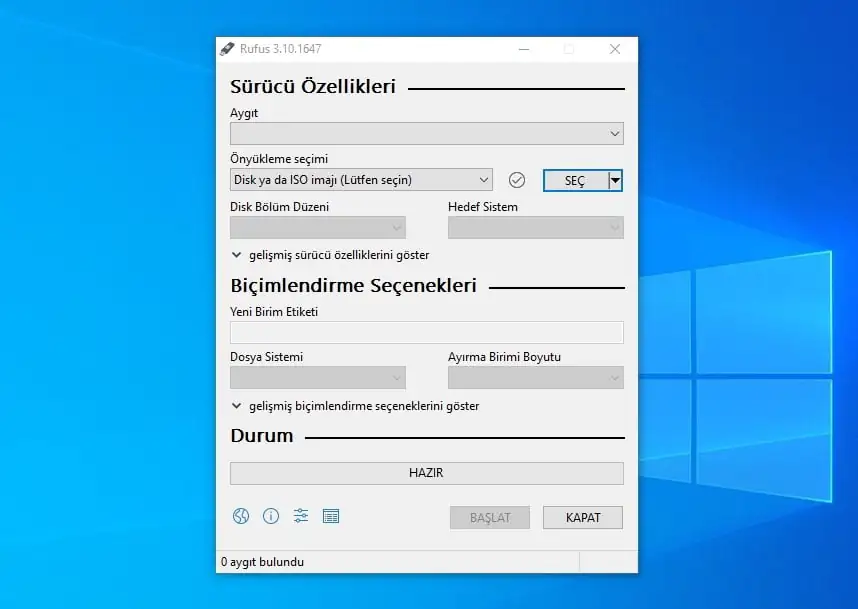
-Rufus’un üst kısmındaki Aygıt açılır menüsünden, ISO dosyasını yazmak istediğiniz USB depolama aygıtını seçin.

-Rufus size USB cihazının boyutunu, sürücü harfini ve sürücüdeki mevcut boş alanı söyler. Takılı birden fazla cihazınız olduğunu varsayarak, doğru USB cihazını seçtiğinizi iki kez kontrol etmek için bu bilgileri kullanın. Bu işlemin bir parçası olarak tüm sürücüyü sileceğiniz için belirtilen boş alan konusunda endişelenmeyin.
- 11858 Teknoloji Destek Hattı -

-Önyükleme seçimi açılır menüsünden, Disk veya ISO görüntüsünün (Lütfen seçin) seçildiğinden emin olun.

– “SEÇ’e” tıklayın.

-Flash sürücüye yazmak istediğiniz ISO görüntüsünü bulun ve seçin ve ardından Rufus’a yüklemek için Aç’a basın.

-Rufus seçtiğiniz ISO dosyasını incelerken bekleyin. Bu birkaç saniye sürebilir veya o kadar hızlı geçebilir ki farkına bile varmazsınız.

-Görüntü seçeneği alanı altında, bunu görüyorsanız ve durum buysa Standart Windows yüklemesini seçin.

-Örneğin, flash sürücüye bir Windows kurulum ISO görüntüsü koyuyorsanız ve bu seçeneği alırsanız, kesinlikle etkinleştirmek istersiniz.

-Ne yaptığınızı bilmiyorsanız veya bu parametrelerden herhangi birini başka bir şeye ayarlamanız tavsiye edilmedikçe, Bölüm şemasını, Hedef sistemi, Dosya sistemini ve Küme boyutu seçeneklerini tek başına bırakın.

-Örneğin, USB’ye yazıyorsanız dosya sisteminin NTFS yerine FAT32 olduğundan emin olmak için web sitesinde ISO formatında indirdiğiniz önyüklenebilir bir araç tavsiye edilir. Bu durumda, devam etmeden önce bu değişikliği yapın.

-Hacim etiketi alanına özel bir hacim etiketi girebilirsiniz, ancak varsayılan ne olursa olsun, hatta boş bırakmanın hiçbir şey üzerinde herhangi bir etkisi olmamalıdır.

-Biçim Seçenekleri’nin altında, Gelişmiş biçim seçeneklerini göster menüsünde bir dizi … evet, biçim seçeneği göreceksiniz! Hepsini varsayılan durumlarında bırakabilirsiniz, ancak kullanmakta olduğunuz flash sürücü veya USB cihazında bir sorun olabileceğine dair endişeleriniz varsa Cihazı bozuk bloklar için kontrol et seçeneğini seçebilirsiniz.

-ISO dosyasını seçtiğiniz USB cihazına “yazdırmayı” başlatmak için BAŞLAT’ı seçin.

-Tüm uyarı mesajlarını okuyun ve uygun şekilde ele alın.

-Rufus, önyüklenebilir olması için USB sürücüsünü düzgün bir şekilde biçimlendirirken bekleyin.

ETİKETLER:iso yazmanasıl yapılırönyüklemerufus programıusb sürücü
Bu Makaleyi Paylaş
Facebook WhatsApp WhatsApp Threads Bağlantıyı Kopyala Yazdır
Paylaş
Yorum yapılmamış

Bir yanıt yazın Yanıtı iptal et

E-posta adresiniz yayınlanmayacak. Gerekli alanlar * ile işaretlenmişlerdir

Bağlantı Kuralım

21KBeğen
19.6KTakip Et
7.3KAbone Ol
192Takip Et

Popüler Gönderiler

AirTies Air 4960 Modem Kurulum

Uğurcan ÜN
Uğurcan ÜN
3 dk. okuma
11 Görüntüleme
Sessiz İçerik Nedir Nasıl Yapılır

Sessiz İçerik Nedir

İsmail YILDIZ
İsmail YILDIZ
6 dk. okuma
13 Görüntüleme
YouTube Video Başlığı Nasıl Yazılmalı Yolları Neler

YouTube Video Başlığı Nasıl Yazılmalı

İsmail YILDIZ
İsmail YILDIZ
6 dk. okuma
10 Görüntüleme

Lyra 3 Pro ile Şarkı Nasıl Oluşturulur

Uğurcan ÜN
Uğurcan ÜN
4 dk. okuma
24 Görüntüleme

You Might Also Like

Windows

Windows 10’da FFmpeg Nasıl İndirilir ve Yüklenir

2 dk. okuma
iPhone / iOS

iPhone’da ve iPad’de Dosyalar (Files) Uygulamasına Nasıl Erişilir?

1 dk. okuma
Sosyal Medya API Nedir Nasıl Kullanılır Yolları Neler
Uygulama Gelişmeleri

Sosyal Medya API Nedir Nasıl Kullanılır

5 dk. okuma
Yazıcı Etkinleştirilmedi Hata Kodu -30 Nasıl Düzeltilir
Yazıcı & Tarayıcı

Yazıcı Etkinleştirilmedi Hata Kodu -30 Nasıl Düzeltilir

5 dk. okuma

Size her gün en son haberleri ve sorun çözümlerini getiriyoruz!

TeknoDestek Müşteri Hizmetleri
Facebook-f Instagram Tiktok Twitter Youtube Linkedin Whatsapp Phone-alt Rss

İş Ortaklarımız

TeknoDestek Müşteri Hizmetleri
© 2013 - 2026 TeknoDestek Müşteri Hizmetleri • Tüm hakları saklıdır • Bu sitedeki tüm içerikler (metin, görsel, video, logo, tasarım vb.) 5846 sayılı Fikir ve Sanat Eserleri Kanunu (FSEK) kapsamında korunmaktadır • İzinsiz kopyalanması, çoğaltılması, yayınlanması veya herhangi bir şekilde kullanılması yasaktır • İhlal tespitinde; FSEK Madde 71-73 uyarınca yasal süreç başlatma, maddi/manevi tazminat talep etme ve cezai işlem için başvurma hakkımız saklıdır • TeknoDestek, TeknoS@R'un bir kuruluşudur • Tema Düzenleyen: Fatih ATEŞ
Sorun Hala Çözülmedi mi?
Aradığın çözümü bulamadıysan, 11858 Teknoloji Destek Hattımız sana yardımcı olabilir. 2011’den beri Türkiye’nin en tecrübeli teknoloji destek ekiplerinden biri olarak, bilgisayar, telefon, tablet, modem, akıllı TV ve sosyal medya sorunlarında 7/24 profesyonel destek veriyoruz. Uzman ekibimizle hemen görüşmek ister misin?

    📞 11858’i Şimdi Ara

    Görüşme öncesi dakika ücreti sesli olarak bilgilendirilir
    Welcome Back!

    Sign in to your account

    Kullanıcı Adı veya E-posta Adresi
    Şifre

    Şifrenizi mi unuttunuz?