TeknoDestek Müşteri Hizmetleri
  • Haberler
    HaberlerDaha Fazla Göster
    Google Asistan kapanıyor sürecini ve akıllı telefon ekranında klasik logodan yeni nesil yapay zeka Gemini'ye geçişi temsil eden görsel.
    Google Asistan Kapanıyor: 4 Eylül’de Gemini Dönemi Başlıyor
    7 dk. okuma
    Motorola akıllı telefonlar tarihine damga vuran efsanevi modellerin bir arada sergilendiği bir koleksiyon görseli.
    Geçmişten Günümüze Efsanevi Motorola Akıllı Telefonlar
    8 dk. okuma
    Alternatif arama motorları logolarının yer aldığı, gizlilik odaklı arama sonuçlarını gösteren bilgisayar ekranı.
    Google’a Alternatif Arama Motorları: Brave, Startpage ve Mojeek
    7 dk. okuma
    KolibriOS: 1.4 MB’lık Dünyanın En Küçük İşletim Sistemi
    KolibriOS: 1.4 MB’lık Dünyanın En Küçük İşletim Sistemi
    8 dk. okuma
    Windows 11 Copilot PC insights özelliği ile bilgisayar donanım bilgilerinin sorgulandığı bir ekran görünümü.
    Windows 11 Copilot PC Insights Özelliği: Bilgisayar Arıza Tespiti
    7 dk. okuma
  • Bilgisayar
    BilgisayarDaha Fazla Göster
    Yeni Alınan Bilgisayar İnternetsiz Nasıl Kurulur
    Yeni Alınan Bilgisayar İnternetsiz Nasıl Kurulur
    5 dk. okuma
    Geçiş anahtarı hack saldırısına karşı Windows bilgisayarında donanım anahtarı kullanan bir kişi.
    Geçiş Anahtarı Hack Riski: Pass-ta-key Saldırısı
    8 dk. okuma
    Windows 11 ekran parlaklığı değişmiyor sorununa çözümü simgeleyen, aydınlık bir ortamda ekranı parlak ve net görünen modern bir dizüstü bilgisayar.
    Windows 11 Ekran Parlaklığı Değişmiyor: 5 Adımda Çözüm
    5 dk. okuma
    Chrome ve Edge’de HDR Video Sorunu
    Chrome ve Edge’de HDR Video Sorunu
    4 dk. okuma
    Yoğun CPU Kullanımında Fare Yoklama Hızı Düşüyor
    Yoğun CPU Kullanımında Fare Yoklama Hızı Düşüyor
    5 dk. okuma
  • Mobil
    MobilDaha Fazla Göster
    iPhone Pil Sağlığını Koruyan Yeni Ayarlar Neler
    iPhone Pil Sağlığını Koruyan Yeni Ayarlar
    6 dk. okuma
    Xiaomi Bağlantı Hız Durumunu Öğrenme
    Xiaomi Bağlantı Hız Durumunu Öğrenme
    3 dk. okuma
    iPhone 17 İngilizce Klavye Ekleme
    iPhone 17 İngilizce Klavye Ekleme
    4 dk. okuma
    Xiaomi Telefonda 5G Fatura Ayarı
    Xiaomi Telefonda 5G Fatura Ayarı Nasıl Yapılır
    3 dk. okuma
    Android Auto araba dışında kullanımını gösteren, atölye tezgahına sabitlenmiş eski bir telefon ekranı.
    Android Auto Araba Dışında Kullanmanın 4 Yolu
    7 dk. okuma
  • Sosyal Medya
    Sosyal MedyaDaha Fazla Göster
    WhatsApp Meta AI Gizli Sohbet Nasıl Kullanılır Yolları Neler
    WhatsApp Meta AI Gizli Sohbet Nasıl Kullanılır
    6 dk. okuma
    Snapchat Anlık İçerik Tüketimi Nedir Nasıl Kontrol Edilir
    Snapchat Anlık İçerik Tüketimi Nedir
    6 dk. okuma
    Tiktok Ve Instagram Aynı Video Yükleyememe Sorunu Nasıl Çözülür
    Tiktok Ve Instagram Aynı Video Yükleyememe Sorunu
    6 dk. okuma
    Vefat Eden Kişinin LinkedIn Hesabı Nasıl Kapatılır Yolları Neler
    Vefat Eden Kişinin LinkedIn Hesabı Nasıl Kapatılır
    5 dk. okuma
    Instagram Gece Kullanımı Nasıl Sınırlandırılır Yolları Neler
    Instagram Gece Kullanımı Nasıl Sınırlandırılır
    6 dk. okuma
  • İnceleme
    İncelemeDaha Fazla Göster
    Elektrik Kesintisinde İnternete Bağlı Kalmak
    Elektrik Kesintisinde İnternete Bağlı Kalmak
    11 dk. okuma
    Uçak kabinindeki yolcu masasında duran modern bir powerbank ve arka planda görünen bulanık gökyüzü manzaralı uçak penceresi.
    Uçakta Powerbank: 2026 Uçuş Kuralları ve mAh Sınırları
    7 dk. okuma
    Huawei FreeClip 2 S açık kulak kablosuz kulaklık ve şarj kutusu
    Huawei FreeClip 2 S: Açık Kulaklık Deneyiminde Yeni Nesil Tasarım
    15 dk. okuma
    Lenovo Lecoo Bellatoor GM103 oyuncu mouse modeli, ultra hafif tasarımı ve yüksek performanslı oyun özellikleriyle siyah arka plan üzerinde tanıtılıyor.
    Lenovo Oyuncu Mouse’u Lecoo Bellatoor GM103 Tanıtıldı
    7 dk. okuma
    2026 yılının en iyi akıllı saat modelleri arasında öne çıkan premium ve bütçe seçenekleri
    2026 Yılının En İyi Akıllı Saat Modelleri ve Karşılaştırması
    11 dk. okuma
  • İletişim
YouTube
Takip Et
  • Müşteri Hizmetleri
  • Modem Kurulumu
  • Windows 11
  • Yapay Zeka
  • Akıllı Telefon
  • Robot Süpürge
  • Uzak Bağlantı
10 Eyl 2026, Perşembe
TeknoDestek Müşteri HizmetleriTeknoDestek Müşteri Hizmetleri
Yazı BoyutuAa
  • Haberler
  • Mobil
  • Sosyal Medya
  • Bilgisayar
  • İnceleme
  • İnternet ve Ağ
  • Ev Elektroniği
  • Uzak Bağlantı Programları
  • İletişim
Site içi Arama
  • Haberler
    • Cihaz Duyuruları
    • Teknoloji
    • Uygulama Gelişmeleri
  • Bilgisayar
    • Linux
    • macOS
    • Windows
  • İnceleme
    • Bilgisayar
    • Ev Elektroniği
    • Tablet
    • Tavsiyeler & Karşılaştırmalar
    • Telefon
  • Mobil
    • Android
    • Giyilebilir Cihazlar
    • HarmonyOS
    • iPhone / iOS
  • Sosyal Medya
    • Facebook
    • Instagram
    • TikTok
    • Snapchat
    • Teams
    • Telegram
    • WhatsApp
    • X
  • Uzak Bağlantı Programları
  • İletişim
Bizi Takip Edin
Birinin Sizi iMessage'da Engellediğine Dair 7 İpucu
iPhone / iOS

Birinin Sizi iMessage’da Engellediğine Dair 7 İpucu

Banu ULUPINAR
Son güncelleme: 14 Mart 2025 14:02
Banu ULUPINAR
1.5K Görüntüleme
Paylaş
7 dk. okuma
Paylaş

Bu yazımızda sizlere, birinin sizi iMessage’da engellediğine dair 7 ipucu hakkında detaylı bilgi vereceğiz.

iMessage’da engellenmek, gönderdiğiniz mesajların alıcıya ulaşmaması ve iletişim kuramamanız anlamına gelir; bu makalemizde birinin sizi iMessage’da engellediğine dair 7 ipucu adımlarıyla fark edilmesi mümkün olacaktır.

İçindekiler
  • Birinin Sizi iMessage’da Engellediğine Dair 7 İpucu
    • Yöntem 1: Sohbet Balonunun Rengini Kontrol Edin
    • Yöntem 2: Okundu Bilgilerini Kontrol Edin
    • Yöntem 3: FaceTime ile Bağlantı Kurmayı Deneyin
    • Yöntem 4: Rahatsız Etmeyin Durumunu Kontrol Edin
    • Yöntem 5: iMessage Durumunuzu Kontrol Edin
    • Yöntem 6: Mesaj Göndermeden Önce Kontrol Etme
    • Yöntem 7: Diğer Sosyal Medya Uygulamalarında Durumunuzu Kontrol Edin
- 11858 Teknoloji Destek Hattı -
11858 Teknoloji Destek Hattı ile 7/24 telefonla teknik destek ve uzaktan destek alın 11858 Teknoloji Destek Hattı ile 7/24 telefonla teknik destek ve uzaktan destek alma

Birinin Sizi iMessage’da Engellediğine Dair 7 İpucu

Yöntem 1: Sohbet Balonunun Rengini Kontrol Edin

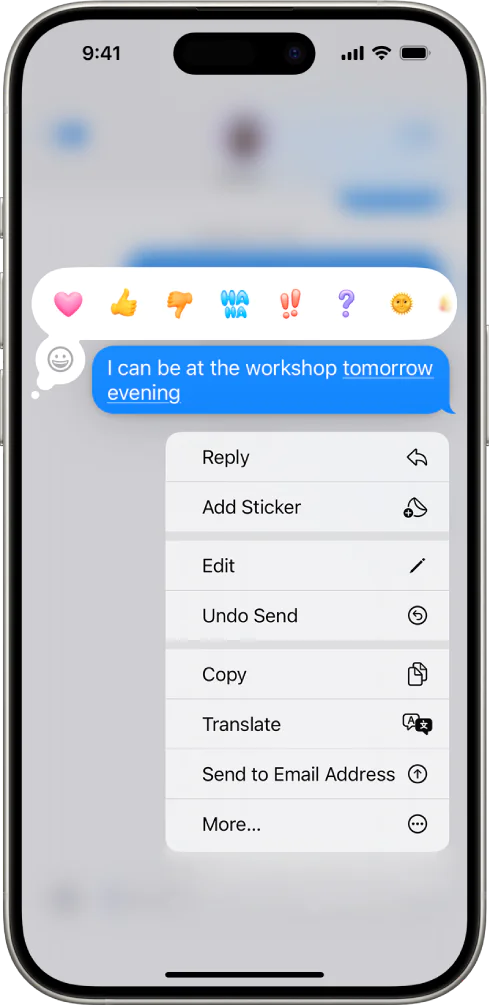
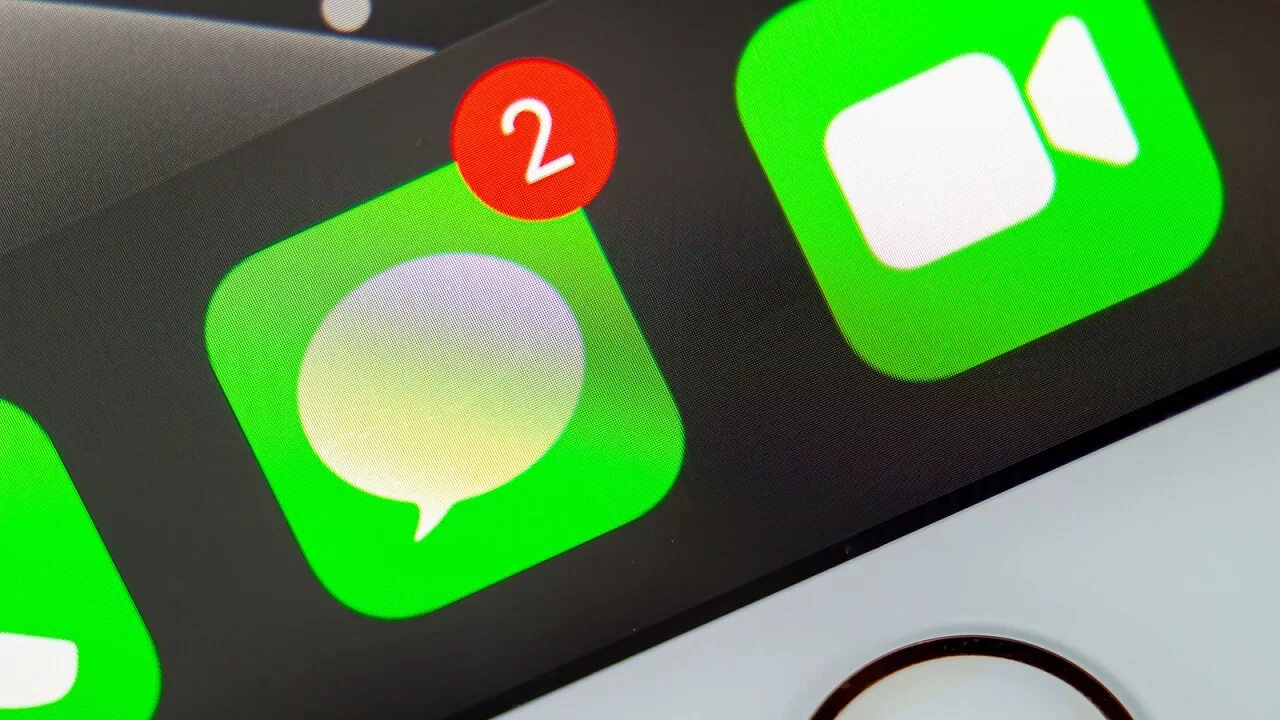
iMessage’da engellendiğinizi anlamanın en temel yollarından biri, sohbet balonunun rengini kontrol etmektir. Gönderdiğiniz mesajın sohbet balonu mavi renkte görünmelidir; bu, mesajınızın alıcıya iMessage üzerinden iletildiğini ve alıcının iMessage’ı etkinleştirdiğini gösterir. Ancak, mesajınızın balonu yeşil olarak kalıyorsa ve sonraki denemelerinizde de durum değişmiyorsa, engellenmiş olma ihtimaliniz yüksek demektir.

Yöntem 2: Okundu Bilgilerini Kontrol Edin

iMessage'da Engellediğine Dair ipuçları

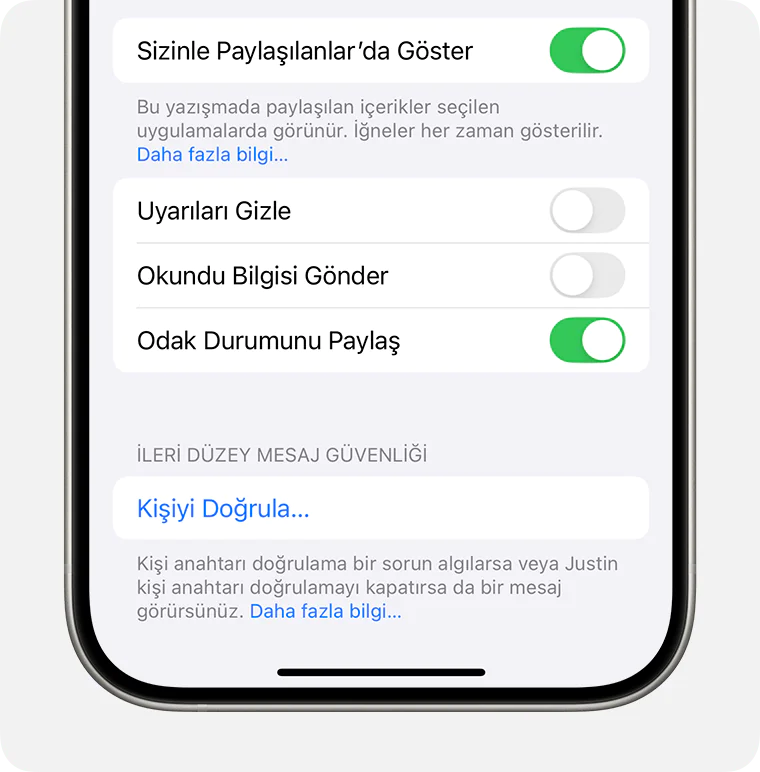
Engellendiğinizi anlamanın bir diğer yolu, iMessage’daki okundu bilgilerini incelemektir. WhatsApp’ta olduğu gibi, iMessage’da da mesajınızın altında “Teslim Edildi” ve “Okundu” ibarelerini görebilirsiniz. “Okundu” ifadesi, alıcının mesajınızı açtığını belirtir. Ancak, mesajınız iMessage yerine normal bir SMS olarak gönderildiğinde, bu bildirimi görmezsiniz. Öte yandan, Android cihazlarda gönderilen metin mesajları okunsa bile aynı şekilde bir okundu bildirimi almazsınız.

Yöntem 3: FaceTime ile Bağlantı Kurmayı Deneyin

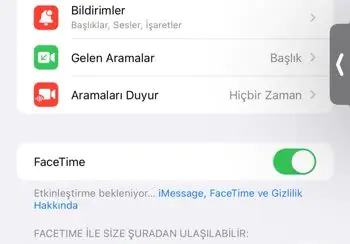
Eğer iMessage üzerinden engellendiğinizden şüpheleniyorsanız, bunu doğrulamak için kullanabileceğiniz bir diğer etkili yöntem, kişiyle FaceTime üzerinden görüşmeyi denemektir. iMessage’da birini engellediğinizde, normalde bu kişi sizi FaceTime üzerinden de arayamaz. Bu nedenle, engellenmiş olma ihtimalinizi test etmek için FaceTime araması yapmak güvenilir bir adımdır.

Birinin Sizi iMessage'da Engellediğine Dair 7 İpucu

Eğer FaceTime aramanız başarısız oluyor veya arama bağlantısı kurulamıyorsa, büyük olasılıkla engellenmiş olabilirsiniz. FaceTime çağrısı sırasında doğrudan arama yapılamaması ya da sürekli bir hata almanız, engelleme durumunun bir göstergesi olabilir. Ancak aramanın başarısız olmasının başka nedenleri de olabileceğini unutmamak gerekir; internet bağlantı problemleri veya karşı tarafın cihazını kapatmış olması da bu durumlara sebep olabilir. Bu nedenle, FaceTime aramasında sorun yaşasanız bile birden fazla deneme yaparak ya da diğer yöntemlerle destekleyerek kesin bir sonuca varmak daha sağlıklı olur.

Yöntem 4: Rahatsız Etmeyin Durumunu Kontrol Edin

iMessage’da engellendiğinizi düşünüyorsanız, kişinizin “Rahatsız Etmeyin” modunu etkinleştirip etkinleştirmediğini kontrol etmek de yararlı bir ipucudur. Kişiniz “Rahatsız Etmeyin” modunu açtıysa, sohbet ekranında küçük bir Ay Simgesi belirecektir. Bu simge, kişinizin iPhone’daki bildirimleri sessize aldığını gösterir. Yani bu durumda, size gelen mesajlar geçici olarak sessiz modda kalır ancak engellenmiş olduğunuz anlamına gelmez.

- 11858 Teknoloji Destek Hattı -
11858 Teknoloji Destek Hattı ile 7/24 telefonla teknik destek ve uzaktan destek alın 11858 Teknoloji Destek Hattı ile 7/24 telefonla teknik destek ve uzaktan destek alma

Rahatsız Etmeyin modu, engellenmeden farklı bir durumdur; bu mod açıkken mesajlarınız hala kişinize ulaşır, yalnızca bildirim sesi çıkmaz. Aynı şekilde, kendi iPhone’unuzda da Odak Modu’nu kullanarak belirli bir süre için bildirimlerinizi sessize alabilirsiniz. Bu özellik, önemli olmayan anlarda rahatsız edilmeden çalışmak veya dinlenmek isteyen kullanıcılar için faydalıdır.

Dolayısıyla, eğer mesaj gönderdiğiniz kişi Rahatsız Etmeyin modundaysa ve yanıt almakta gecikiyorsanız, bu sadece bildirimlerin sessize alınmış olmasından kaynaklanıyor olabilir; engellenmiş olmanızla doğrudan bir ilişkisi yoktur.

Yöntem 5: iMessage Durumunuzu Kontrol Edin

iMessage hizmetinizin düzgün çalışıp çalışmadığını kontrol etmek, olası engellemeler dışında bağlantı sorunlarının var olup olmadığını anlamak için iyi bir yoldur. iPhone’unuzda iMessage etkin değilse ya da ağ sorunları yaşıyorsanız, mesajlarınız karşı tarafa ulaşmayabilir. Bu tür durumlarda, daha güçlü bir bağlantıya geçiş yapmak sorunu çözebilir; 5G veya Wi-Fi ağına geçmek genellikle daha iyi hız ve performans sağlar. İşte iMessage durumunuzu kontrol etmeniz için atmanız gereken adımlar:

  • Adım 1: Ayarlar menüsüne gidin ve “Mesajlar” sekmesine dokunun, ardından “iMessage’ı Etkinleştir” seçeneğinin açık olduğundan emin olun.
  • Adım 2: “Gönder ve Al” seçeneğine girin ve burada iMessage’ları göndermek için telefon numaranızı seçtiğinizden emin olun.

iMessage Durumunuzu Kontrol Edin

Bu adımlar, mesajlarınızın doğru ayarlamalarla gönderildiğinden emin olmanızı sağlar. Eğer iMessage’ı iCloud kimliğiniz üzerinden gönderiyorsanız, karşı taraf sizi telefon numaranızdan değil Apple kimliğinizden tanıyabilir ve bu, yanıt alamamanıza neden olabilir.

Ayrıca, Apple’ın iMessage servisinin düzgün çalışıp çalışmadığını görmek için Apple Sistem Durumu sayfasını ziyaret edebilirsiniz. Bu sayfa, Apple’ın çeşitli servislerinin durumu hakkında güncel bilgiler sunar ve olası bir kesinti olup olmadığını gösterir.

- 11858 Teknoloji Destek Hattı -
11858 Teknoloji Destek Hattı ile 7/24 telefonla teknik destek ve uzaktan destek alın 11858 Teknoloji Destek Hattı ile 7/24 telefonla teknik destek ve uzaktan destek alma

Yöntem 6: Mesaj Göndermeden Önce Kontrol Etme

Eğer iMessage üzerinden engellendiğinizi düşünüyorsanız, kişinize mesaj atmadan önce bazı ek yollarla bunu doğrulamanız mümkün. Bu yöntemlerden biri, Arayan Kimliği özelliğini devre dışı bırakarak arama yapmaktır. Arayan Kimliği, arama yaptığınızda numaranızın karşı tarafın ekranında görünmesini sağlayan bir özelliktir. Bu özelliği kapattığınızda ise, aradığınız kişinin ekranında numaranız yerine “Bilinmeyen Numara” yazarak görüntülenir. İşte Arayan Kimliği özelliğini nasıl devre dışı bırakacağınız:

  • Adım 1: iPhone’unuzdan Ayarlar uygulamasını açın.
  • Adım 2: “Telefon” bölümüne gidin ve ardından “Arayan Kimliğimi Göster” seçeneğine dokunun.
  • Adım 3: “Arayan Kimliğimi Göster” seçeneğini kapatarak devre dışı bırakın.

Bu özelliği kapattığınızda, yaptığınız arama karşı tarafta isimsiz ya da “Bilinmeyen Numara” olarak görünür. Bu şekilde arama yaptığınızda eğer aramanız engellendiği için ulaşmazsa, karşı tarafın sizi engellemiş olma ihtimali güçlenir.

Not: Eğer “Arayan Kimliğimi Göster” seçeneği soluk görünüyorsa ve kapatma seçeneği devre dışıysa, operatörünüzle iletişime geçerek Arayan Kimliği hizmetinizin aktif olup olmadığını kontrol ettirmeniz gerekebilir. Bazı operatörler bu özelliği sınırlayabilir veya otomatik olarak kapalı tutabilir.

Yöntem 7: Diğer Sosyal Medya Uygulamalarında Durumunuzu Kontrol Edin

iMessage üzerinden engellendiğinizi düşünüyorsanız, bunu doğrulamak için başka sosyal medya platformlarında da durumunuzu kontrol etmek faydalı olabilir. Kişiniz aramalarınıza yanıt vermiyor veya iMessage mesajlarınıza cevap vermiyorsa, Facebook, Instagram veya başka platformlarda engellenmiş olup olmadığınızı inceleyebilirsiniz. Bu, kişinin yalnızca iMessage değil, genel olarak sizinle iletişim kurmayı sınırlandırıp sınırlandırmadığını anlamanıza yardımcı olabilir.

Öncelikle, bağlantıda olduğunuz sosyal medya hesaplarından kişiye mesaj göndermeyi deneyin. Eğer mesajınız iletilmiyor ya da yanıt almıyorsanız, bu bir engelleme belirtisi olabilir. Ayrıca, Facebook veya Instagram’da arkadaş veya takipçi listelerinizde yer almaya devam edip etmediğinizi kontrol edin. Bu platformlardan herhangi birinde arkadaşlık veya takip bağlantınız kesilmişse, engellenmiş olma olasılığınız yüksektir.

Bu tür bir kontrol, yalnızca iMessage’da yaşanan bir bağlantı sorunu mu yoksa daha kapsamlı bir engelleme mi söz konusu olduğunu anlamanıza yardımcı olur. Yine de, yalnızca sosyal medyada bağlantı olmadığını görmek, kesinlikle engellendiğiniz anlamına gelmez; bu nedenle durumu diğer yöntemlerle de desteklemek daha sağlıklı olacaktır.

Birinin Sizi iMessage’da Engellediğine Dair 7 İpucu adlı makalemiz buraya kadar.

  • Cihazlarda Messenger Önbelleği Nasıl Temizlenir?
  • Facebook Messenger Kişi Kısıtlama Nasıl Yapılır
  • Messenger, uçtan uca şifreli sohbet
ETİKETLER:engelleme kontrolüimessage engellemeiphone mesajnasıl anlaşılır
Bu Makaleyi Paylaş
Facebook WhatsApp WhatsApp Threads Bağlantıyı Kopyala Yazdır
Paylaş
Yorum yapılmamış

Bir yanıt yazın Yanıtı iptal et

E-posta adresiniz yayınlanmayacak. Gerekli alanlar * ile işaretlenmişlerdir


Bağlantı Kuralım

21KBeğen
19.6KTakip Et
7.3KAbone Ol
192Takip Et

Popüler Gönderiler

HTTP/2 web sitelerinde eşzamanlı veri aktarımıyla daha hızlı bağlantı ve yükleme sağlar.

HTTP/2 Nedir Nasıl Kullanılır

Hatice TATLISU
Hatice TATLISU
6 dk. okuma
1 Görüntüleme
Outlook şifre unuttum sorunu yaşayanlar için e-posta güvenliğini ve hesap kurtarmayı simgeleyen, üzerinde parlak bir kilit bulunan mavi dijital zarf.

Outlook Şifre Unuttum: 5 Adımda Hesap Kurtarma

Fatih ATEŞ
Fatih ATEŞ
4 dk. okuma
1 Görüntüleme
XAMPP HTTP 404 Hatası yanlış dosya yolu veya localhost ayarlarından kaynaklanabilir.

XAMPP HTTP 404 Hatası Çözümü

Hatice TATLISU
Hatice TATLISU
7 dk. okuma
1 Görüntüleme
WhatsApp Meta AI Gizli Sohbet Nasıl Kullanılır Yolları Neler

WhatsApp Meta AI Gizli Sohbet Nasıl Kullanılır

İsmail YILDIZ
İsmail YILDIZ
6 dk. okuma
1 Görüntüleme
//

We influence 20 million users and is the number one business and technology news network on the planet

You Might Also Like

iPhone CarPlay Nasıl Kullanılır?
iPhone / iOS

iPhone CarPlay Nasıl Kullanılır?

3 dk. okuma
iPhone Batarya Testi Nasıl Yapılır
iPhone / iOS

iPhone Batarya Testi Nasıl Yapılır

5 dk. okuma
Sağlıklı iPhone Pil Nasıl Oluşturulur?
iPhone / iOS

Sağlıklı iPhone Pil Nasıl Oluşturulur?

4 dk. okuma
iPhone X DFU moda geçiş yapma sırasında tuş kombinasyonlarının uygulandığı ve iTunes kurtarma ekranının gösterildiği görüntü
iPhone / iOS

iPhone X DFU Moda Geçiş Yapma

9 dk. okuma

Size her gün en son haberleri ve sorun çözümlerini getiriyoruz!

TeknoDestek Müşteri Hizmetleri
Facebook-f Instagram Tiktok Twitter Youtube Linkedin Whatsapp Rss

İş Ortaklarımız

TeknoDestek Müşteri Hizmetleri
© 2013 - 2026 TeknoDestek Müşteri Hizmetleri • Tüm hakları saklıdır • Bu sitedeki tüm içerikler (metin, görsel, video, logo, tasarım vb.) 5846 sayılı Fikir ve Sanat Eserleri Kanunu (FSEK) kapsamında korunmaktadır • İzinsiz kopyalanması, çoğaltılması, yayınlanması veya herhangi bir şekilde kullanılması yasaktır • İhlal tespitinde; FSEK Madde 71-73 uyarınca yasal süreç başlatma, maddi/manevi tazminat talep etme ve cezai işlem için başvurma hakkımız saklıdır • TeknoDestek, TeknoS@R'un bir kuruluşudur • Tema Düzenleyen: Fatih ATEŞ
Sorun Hala Çözülmedi mi?
Aradığın çözümü bulamadıysan, 11858 Teknoloji Destek Hattımız sana yardımcı olabilir. 2011’den beri Türkiye’nin en tecrübeli teknoloji destek ekiplerinden biri olarak, bilgisayar, telefon, tablet, modem, akıllı TV ve sosyal medya sorunlarında 7/24 profesyonel destek veriyoruz. Uzman ekibimizle hemen görüşmek ister misin?
📞 11858’i Şimdi Ara
Görüşme öncesi dakika ücreti sesli olarak bilgilendirilir
Welcome Back!

Sign in to your account

Kullanıcı Adı veya E-posta Adresi
Şifre

Şifrenizi mi unuttunuz?