TeknoDestek Müşteri Hizmetleri
  • Haberler
    HaberlerDaha Fazla Göster
    Yenilenmiş Akıllı Telefonlara İade Hakkı kapsamında mağazada telefon inceleyen kullanıcı görüntüsü
    Yenilenmiş Akıllı Telefonlara İade Hakkı Getirildi
    7 dk. okuma
    Zerger App nedir? Nasıl kullanılır?
    Zerger App Nedir? Nasıl Kullanılır?
    7 dk. okuma
    Sessiz İçerik Nedir Nasıl Yapılır
    Sessiz İçerik Nedir
    6 dk. okuma
    Spotify SongDNA Nedir
    Spotify SongDNA Nedir
    4 dk. okuma
    Apple Creator Studio Nasıl Kullanılır
    Apple Creator Studio Nasıl Kullanılır
    6 dk. okuma
  • Bilgisayar
    BilgisayarDaha Fazla Göster
    Windows 11 dosya türü değiştirme ekranında uzantı düzenleme ve format dönüştürme işlemi
    Windows 11 Dosya Türü Değiştirme
    7 dk. okuma
    Windows 11 Başlat Menüsü Boyut ayarlarının yeni küçük ve büyük görünüm seçenekleri
    Windows 11 Başlat Menüsü Boyut Değiştirme
    7 dk. okuma
    Windows 11 Düşük Gecikme Profili, işlemciyi kısa süreli maksimum frekansa çıkararak Başlat menüsü ve uygulama açılışlarını hızlandırıyor.
    Windows 11 Düşük Gecikme Profili Etkinleştirme
    6 dk. okuma
    Windows 11 NVMe hızlandırma tweak sonrası SSD performans testi ve sistem yanıt süresi
    Windows 11 NVMe Hızlandırma Yöntemi
    7 dk. okuma
    Mac'te Firmware Parolası Nedir
    Mac’te Firmware Parolası Nedir
    5 dk. okuma
  • Mobil
    MobilDaha Fazla Göster
    iPhone Ekran Geçiş Efektleri ayarlarında Hareketi Azalt seçeneğinin açılması
    iPhone Ekran Geçiş Efektleri Nasıl Azaltılır
    3 dk. okuma
    5G kullanımı aşırı mobil veri tüketimi sırasında telefon ayarlarının kontrol edildiği ekran
    5G Kullanımı Aşırı Mobil Veri Tüketimi Yaratabilir
    5 dk. okuma
    iPhone'da uygulamasız resim arka planı silme
    iPhone’da Uygulamasız Resim Arka Planı Silme
    4 dk. okuma
    iPhone'da Kamera Takibini Kapatma
    iPhone’da Kamera Takibini Kapatma
    3 dk. okuma
    Yenilenmiş Akıllı Telefonlara İade Hakkı kapsamında mağazada telefon inceleyen kullanıcı görüntüsü
    Yenilenmiş Akıllı Telefonlara İade Hakkı Getirildi
    7 dk. okuma
  • Sosyal Medya
    Sosyal MedyaDaha Fazla Göster
    Instagram Hareketlerden Geçmiş Yorumları Silme
    Instagram Hareketlerden Geçmiş Yorumları Silme
    4 dk. okuma
    Instagram Hikayesini WhatsApp'ta Paylaşma
    Instagram Hikayesini WhatsApp’ta Paylaşma
    3 dk. okuma
    Instagram Hikayesini Facebook'ta Paylaşma
    Instagram Hikayesini Facebook’ta Paylaşma
    3 dk. okuma
    LinkedIn Şirket Sayfası oluşturma ekranı ve profil ayarlarının görsel anlatımı
    LinkedIn Şirket Sayfası Nasıl Oluşturulur
    6 dk. okuma
    WordPress Facebook eklentisi seçeneklerini gösteren sosyal medya entegrasyon ekranı örneği
    En İyi 8 WordPress Facebook Eklentisi ile Sitenizi Güçlendirin
    5 dk. okuma
  • İnceleme
    İncelemeDaha Fazla Göster
    Radar ve Kontrol Noktalarını Görme
    Otoyollarda Radar ve Kontrol Noktalarını Görme
    4 dk. okuma
    Poco F7 Ultra 5G nasıl açılır sorusunu yanıtlayan güç tuşu ve ekran görseli
    Poco F7 Ultra 5G Nasıl Açılır ve Kapatılır
    5 dk. okuma
    Moto G87 Tanıtıldı 200 MP Kamera İle Dengeleri Değiştiriyor
    Moto G87 Tanıtıldı 200 MP Kamera İle Dengeleri Değiştiriyor
    7 dk. okuma
    Lenovo Pro 9i Aura Edition İnceleme için OLED ekranlı dizüstü bilgisayar
    Lenovo Pro 9i Aura Edition İnceleme
    Google Haritalar Navigasyon da Yönlendirici Değiştirme
    Google Haritalar Navigasyonda Yönlendirici Değiştirme
    3 dk. okuma
  • İletişim
YouTube
Takip Et
  • Müşteri Hizmetleri
  • Modem Kurulumu
  • Windows 11
  • Yapay Zeka
  • Akıllı Telefon
  • Robot Süpürge
18 May 2026, Pazartesi
TeknoDestek Müşteri HizmetleriTeknoDestek Müşteri Hizmetleri
Yazı BoyutuAa
  • Haberler
  • Mobil
  • Sosyal Medya
  • Bilgisayar
  • İnceleme
  • İnternet ve Ağ
  • Ev Elektroniği
  • İletişim
Site içi Arama
  • Haberler
    • Cihaz Duyuruları
    • Teknoloji
    • Uygulama Gelişmeleri
  • Bilgisayar
    • Linux
    • macOS
    • Windows
  • İnceleme
    • Bilgisayar
    • Ev Elektroniği
    • Tablet
    • Tavsiyeler & Karşılaştırmalar
    • Telefon
  • Mobil
    • Android
    • Giyilebilir Cihazlar
    • HarmonyOS
    • iPhone / iOS
  • Sosyal Medya
    • Facebook
    • Instagram
    • TikTok
    • Snapchat
    • Teams
    • Telegram
    • WhatsApp
    • X
  • İletişim
Bizi Takip Edin
ChatGPT grup sohbeti
Yapay Zeka

ChatGPT Grup Sohbeti ile Birlikte Çalışma Artık Daha Kolay

Serdar TATLISU
Son güncelleme: 8 Aralık 2025 17:52
Serdar TATLISU
1.6K Görüntüleme
Paylaş
8 dk. okuma
Paylaş

ChatGPT grup sohbeti özelliği, ekip üyeleriyle yapay zeka destekli ortak çalışmalar yapmanızı sağlıyor. Nasıl kullanılır, avantajları neler?

Yapay zeka araçları artık sadece bireysel kullanıma yönelik değil. OpenAI’nin son dönemde sunduğu yeniliklerden biri olan ChatGPT grup sohbeti, ekip çalışmalarını bambaşka bir boyuta taşıyor. Peki bu özellik tam olarak ne işe yarıyor? Neden bu kadar ilgi görüyor?

İçindekiler
  • ChatGPT Grup Sohbeti Nedir?
    • Nasıl Çalışır?
    • Hangi Durumlarda Kullanılır?
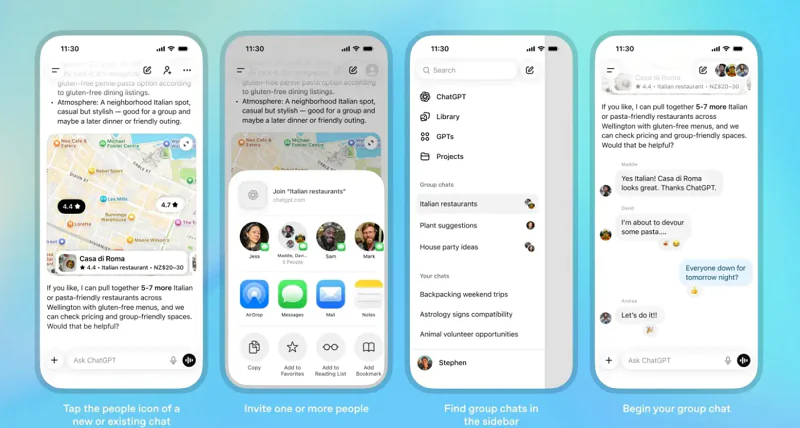
  • ChatGPT Grup Sohbeti Nasıl Başlatılır?
    • Kimler Katılabilir?
  • ChatGPT Grup Sohbeti Avantajları
    • Dikkat Edilmesi Gerekenler
  • Sık Yapılan Hatalar ve Çözümleri
    • Güvenlik ve Gizlilik
  • ChatGPT Atlas ile Entegrasyon
  • Gelecekte Neler Bekleniyor?
- 11858 Teknoloji Destek Hattı -
11858 Teknoloji Destek Hattı ile 7/24 telefonla teknik destek ve uzaktan destek alın 11858 Teknoloji Destek Hattı ile 7/24 telefonla teknik destek ve uzaktan destek alma

Düşünün ki bir projede çalışıyorsunuz. Ekip arkadaşlarınızla birlikte aynı yapay zeka asistanıyla etkileşime geçebilseydiniz ne kadar pratik olurdu? İşte ChatGPT grup sohbeti tam da bunu sağlıyor. Artık herkes aynı konuşma geçmişini görebiliyor, fikirler birikiyor ve iş birliği çok daha verimli hale geliyor.

ChatGPT Grup Sohbeti Nedir?
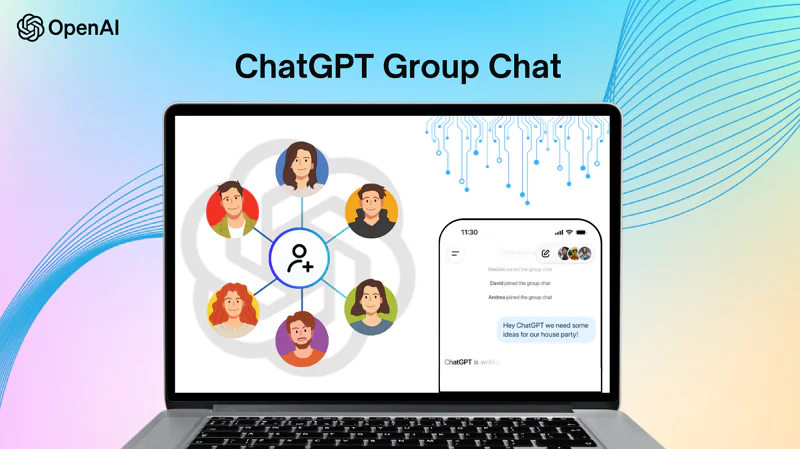
ChatGPT grup sohbeti

ChatGPT grup sohbeti, birden fazla kullanıcının aynı sohbet oturumunda yer almasına olanak tanıyan bir özelliktir. Normalde ChatGPT’yi kullandığınızda, sohbetler yalnızca size özeldir. Ancak grup sohbeti ile arkadaşlarınızı, iş arkadaşlarınızı veya ekip üyelerinizi davet edebilir ve hep birlikte yapay zekayla etkileşime geçebilirsiniz.

Bu sistem sayesinde herkes soruları görebiliyor, cevapları takip edebiliyor ve kendi katkılarını ekleyebiliyor. Özellikle beyin fırtınası seansları, proje planlaması veya ortak içerik üretimi gibi durumlarda oldukça kullanışlı.

Nasıl Çalışır?

Bir ChatGPT grup sohbeti başlattığınızda, size özel bir bağlantı oluşturulur. Bu bağlantıyı paylaştığınız kişiler sohbete katılabilir. Herkes kendi hesabıyla giriş yapar ve aynı konuşma akışını görür. Kimin ne yazdığı takip edilebilir, böylece karışıklık yaşanmaz.

Sistem, tıpkı bir grup mesajlaşma uygulaması gibi çalışır. Ancak burada konuştuğunuz taraf bir yapay zeka asistanı. Sorular sorabilir, fikirler üretebilir, kod yazabilir veya metinler düzenleyebilirsiniz. Tüm bu işlemler ekip halinde gerçekleşir.

Bu özelliği kullanmak için ChatGPT Plus veya Enterprise aboneliğine sahip olmanız gerekiyor. Ücretsiz kullanıcılar şu an için bu işleve erişemiyor.

- 11858 Teknoloji Destek Hattı -
11858 Teknoloji Destek Hattı ile 7/24 telefonla teknik destek ve uzaktan destek alın 11858 Teknoloji Destek Hattı ile 7/24 telefonla teknik destek ve uzaktan destek alma

Hangi Durumlarda Kullanılır?

ChatGPT grup sohbeti özelliği gerçekten çok geniş bir kullanım alanına sahip. İşte en yaygın senaryolar:

Ekip projeleri üzerinde çalışırken beyin fırtınası yapmak isteyebilirsiniz. Herkes fikrini paylaşır, yapay zeka bu fikirleri bir araya getirir ve yeni öneriler sunar. Oldukça dinamik bir süreç.

Eğitim ortamlarında da çok işlevsel. Öğrenciler bir grup ödevi hazırlarken, hep birlikte ChatGPT grup sohbeti kullanarak kaynak bulabilir, taslak metinler oluşturabilir veya matematiksel problemleri çözebilir.

İçerik üreticileri için harika bir araç. Blog yazıları, sosyal medya içerikleri veya senaryo çalışmaları sırasında ekip üyeleriyle birlikte yapay zekadan yardım almak, süreci hızlandırıyor.

Şirketlerde strateji toplantılarında da kullanılıyor. Pazar analizi, rakip incelemesi veya kampanya fikirleri üretmek gibi konularda ChatGPT grup sohbeti, tüm ekibin aynı sayfada olmasını sağlıyor.

Siz hangi amaçla kullanmayı düşünürsünüz? Yorumlarda paylaşabilirsiniz.

- 11858 Teknoloji Destek Hattı -
11858 Teknoloji Destek Hattı ile 7/24 telefonla teknik destek ve uzaktan destek alın 11858 Teknoloji Destek Hattı ile 7/24 telefonla teknik destek ve uzaktan destek alma

ChatGPT Grup Sohbeti ile Birlikte Çalışma Artık Daha Kolay

ChatGPT Grup Sohbeti Nasıl Başlatılır?

İlk adım, ChatGPT hesabınıza giriş yapmak. Ana sayfadayken sol üstteki menüden “New Chat” seçeneğine tıklayın. Burada “Shared Chat” veya benzeri bir ifade göreceksiniz. Bu, ChatGPT grup sohbeti özelliğine açılan kapıdır.

Sohbeti başlattıktan sonra, ekranın sağ üst köşesinde bir paylaşım simgesi belirir. Bu simgeye tıklayarak bir davet bağlantısı oluşturabilirsiniz. Bağlantıyı kopyalayıp ekip arkadaşlarınıza gönderin. İsteyen herkes bu bağlantıyla sohbete katılabilir.

Kimler Katılabilir?

Davet bağlantısına sahip olan herkes katılabilir. Ancak katılımcıların da ChatGPT hesabı olması gerekiyor. Ücretsiz hesaplar bazı kısıtlamalarla karşılaşabilir, ancak Plus veya Enterprise kullanıcıları tam erişime sahiptir.

Grup sohbetinde kaç kişi olabileceğine dair net bir sınır açıklanmadı. Ancak deneyimlerimize göre 5-10 kişilik gruplar oldukça rahat çalışıyor. Daha kalabalık gruplarda konuşma akışı biraz karmaşıklaşabilir.

Bu ayarı hemen deneyin ve farkı görün.

ChatGPT Grup Sohbeti Avantajları

ChatGPT grup sohbeti kullanmanın en büyük artısı, zamandan tasarruf etmek. Herkesin ayrı ayrı yapay zekayla konuşup sonuçları paylaşması yerine, tüm süreç tek bir yerde gerçekleşiyor. Bu hem iş akışını hızlandırıyor hem de tutarlılığı artırıyor.

İkinci büyük avantaj, fikirlerin birleşmesi. Bir kişi soru soruyor, diğeri cevabı geliştiriyor, bir başkası yeni bir bakış açısı ekliyor. ChatGPT grup sohbeti bu dinamiği mükemmel şekilde destekliyor.

Üçüncüsü, şeffaflık. Ekip üyelerinin ne yaptığını, hangi sorular sorduğunu görebilmek, proje yönetimi açısından çok değerli. Kimse aynı soruyu tekrar sormak zorunda kalmıyor.

Dikkat Edilmesi Gerekenler

Tabi ki her şey güllük gülistanlık değil. ChatGPT grup sohbeti kullanırken bazı detaylara dikkat etmek gerekiyor.

Öncelikle, kişisel veya gizli bilgileri paylaşmaktan kaçının. Grup sohbetindeki herkes her şeyi görüyor. Dolayısıyla hassas veriler için uygun bir kanal değil.

İkinci olarak, sohbet geçmişi çok uzadığında takip zorlaşabilir. Düzenli aralıklarla özetler çıkarmak veya yeni bir sohbet başlatmak mantıklı olabilir.

Son olarak, tüm katılımcıların ChatGPT grup sohbeti kullanımına aşina olması önemli. Yoksa karışıklıklar yaşanabilir. Kısa bir tanıtım veya test sohbeti yaparak başlamak iyi bir fikir.

Bir sonraki adımda sık yapılan hatalara bakalım.

Sık Yapılan Hatalar ve Çözümleri

Kullanıcıların en sık yaptığı hata, grup sohbetini çok kalabalık tutmak. 15-20 kişilik bir grupta herkes farklı sorular sormaya başlarsa, ChatGPT grup sohbeti kaotik bir hal alıyor. Optimal sayı 5-7 kişi civarında.

Bir diğer yaygın sorun, net olmayan talimatlar. Yapay zeka ne kadar akıllı olsa da, belirsiz veya eksik sorulara net cevaplar veremeyebilir. Ekip olarak somut, anlaşılır talimatlar vermek önemli.

Üçüncü hata, sohbet geçmişini ihmal etmek. ChatGPT grup sohbeti önceki konuşmaları hatırlıyor. Ancak çok geriye giderseniz veya konu sürekli değişirse bağlam kaybolabilir. Düzenli aralıklarla özet çıkarmak bu sorunu çözüyor.
ChatGPT grup sohbeti

Güvenlik ve Gizlilik

OpenAI, grup sohbetlerinin de bireysel sohbetler gibi şifrelenerek saklandığını belirtiyor. Ancak unutmayın ki davet bağlantısına sahip olan herkes sohbete erişebilir. Bağlantıyı paylaşırken dikkatli olun.

Ayrıca, ChatGPT grup sohbeti verilerinin model eğitiminde kullanılıp kullanılmadığı konusunda OpenAI’nin gizlilik politikalarını kontrol edin. Enterprise kullanıcıları için genellikle veri koruması daha güçlü.

ChatGPT Atlas ile Entegrasyon

Yapay zeka araçlarını daha verimli kullanmak isteyenler için ChatGPT Atlas Nedir? Nasıl Yüklenir? konusuna göz atmak faydalı olabilir. Atlas, OpenAI’nin sunduğu gelişmiş arama ve bilgi düzenleme özelliklerini içeriyor. ChatGPT grup sohbeti ile birlikte kullanıldığında, ekibin bilgiye erişimi çok daha hızlanıyor.

Örneğin, bir grup sohbetinde belirli bir konuyu derinlemesine araştırırken, Atlas özelliğini devreye sokabilirsiniz. Bu sayede yapay zeka, web’deki güncel bilgileri tarayarak size özel raporlar sunuyor. Ekip üyeleri bu raporları aynı anda görebiliyor ve üzerinde çalışabiliyor.

Atlas’ın kurulumu oldukça basit. Detaylı adımlar ve kullanım önerileri için ilgili içeriği inceleyebilirsiniz. ChatGPT grup sohbeti deneyiminizi bir üst seviyeye taşımak istiyorsanız, Atlas entegrasyonunu mutlaka deneyin.

Gelecekte Neler Bekleniyor?

OpenAI, ChatGPT grup sohbeti özelliğini sürekli geliştiriyor. Kullanıcı geri bildirimlerine göre yeni işlevler ekleniyor. Yakın zamanda sesli grup görüşmeleri veya daha gelişmiş moderasyon araçları gelebilir.

Bir diğer beklenti, görsel içerik paylaşımının kolaylaşması. Şu an için metin ve kod odaklı çalışan ChatGPT grup sohbeti, ileride belki resim veya video analizi de yapabilir.

Şirketler için özel kurulum seçenekleri de gündemde. Böylece firmalar, kendi sunucularında barındırdıkları ChatGPT grup sohbeti sistemleriyle daha güvenli çalışabilecek.

ChatGPT grup sohbeti, ekip çalışmalarını dönüştüren, verimli ve yenilikçi bir araç. İster küçük bir proje ekibiyle çalışın, ister büyük bir organizasyonda yer alın, bu özellik size zaman kazandırıyor ve iş birliğini güçlendiriyor. Şimdi sıra sizde! Bu yöntemi deneyerek sonucu gözlemleyebilirsiniz.

ETİKETLER:chatgpt kullanımıgrup sohbetinasıl yapılıryapay zeka
Bu Makaleyi Paylaş
Facebook WhatsApp WhatsApp Threads Bağlantıyı Kopyala Yazdır
Paylaş
Yorum yapılmamış

Bir yanıt yazın Yanıtı iptal et

E-posta adresiniz yayınlanmayacak. Gerekli alanlar * ile işaretlenmişlerdir

Bağlantı Kuralım

21KBeğen
19.6KTakip Et
7.3KAbone Ol
192Takip Et

Popüler Gönderiler

Firefox Eklentisi listesi ekranında popüler uzantıların sade ve düzenli görünümü

Tarayıcını Zirveye Taşı En İyi 11 Firefox Eklentisi

Hatice TATLISU
Hatice TATLISU
5 dk. okuma
3 Görüntüleme
Windows 11 dosya türü değiştirme ekranında uzantı düzenleme ve format dönüştürme işlemi

Windows 11 Dosya Türü Değiştirme

Fatih ATEŞ
Fatih ATEŞ
7 dk. okuma
2 Görüntüleme
iPhone Ekran Geçiş Efektleri ayarlarında Hareketi Azalt seçeneğinin açılması

iPhone Ekran Geçiş Efektleri Nasıl Azaltılır

Uğurcan ÜN
Uğurcan ÜN
3 dk. okuma
5 Görüntüleme
Instagram Hareketlerden Geçmiş Yorumları Silme

Instagram Hareketlerden Geçmiş Yorumları Silme

Senanur FINDIKÇI
Senanur FINDIKÇI
4 dk. okuma
7 Görüntüleme

You Might Also Like

Windows 10’da Bir Dosya veya Klasör Nasıl Üstlenilir
Windows

Windows 10’da Bir Dosya veya Klasör Nasıl Üstlenilir

3 dk. okuma
400 Bad Request (Hatalı İstek) Hatası Nasıl Onarılır?
Tarayıcılar

400 Bad Request (Hatalı İstek) Hatası Nasıl Onarılır?

2 dk. okuma
devid.info driver yükleme ekranında donanım kimliğiyle uygun sürücünün aranıp indirilmesi
Windows

devid.info ile Driver Yükleme (Resimli Anlatım)

1 dk. okuma
Deepin işletim sistemi kurulumu sırasında karşılaşılan tipik bir hata mesajını gösteren ekran görüntüsü.
Linux

Deepin Kurulum Başarısız Hatası

6 dk. okuma

Size her gün en son haberleri ve sorun çözümlerini getiriyoruz!

TeknoDestek Müşteri Hizmetleri
Facebook-f Instagram Tiktok Twitter Youtube Linkedin Whatsapp Rss

İş Ortaklarımız

TeknoDestek Müşteri Hizmetleri
© 2013 - 2026 TeknoDestek Müşteri Hizmetleri • Tüm hakları saklıdır • Bu sitedeki tüm içerikler (metin, görsel, video, logo, tasarım vb.) 5846 sayılı Fikir ve Sanat Eserleri Kanunu (FSEK) kapsamında korunmaktadır • İzinsiz kopyalanması, çoğaltılması, yayınlanması veya herhangi bir şekilde kullanılması yasaktır • İhlal tespitinde; FSEK Madde 71-73 uyarınca yasal süreç başlatma, maddi/manevi tazminat talep etme ve cezai işlem için başvurma hakkımız saklıdır • TeknoDestek, TeknoS@R'un bir kuruluşudur • Tema Düzenleyen: Fatih ATEŞ
Sorun Hala Çözülmedi mi?
Aradığın çözümü bulamadıysan, 11858 Teknoloji Destek Hattımız sana yardımcı olabilir. 2011’den beri Türkiye’nin en tecrübeli teknoloji destek ekiplerinden biri olarak, bilgisayar, telefon, tablet, modem, akıllı TV ve sosyal medya sorunlarında 7/24 profesyonel destek veriyoruz. Uzman ekibimizle hemen görüşmek ister misin?
📞 11858’i Şimdi Ara
Görüşme öncesi dakika ücreti sesli olarak bilgilendirilir
Welcome Back!

Sign in to your account

Kullanıcı Adı veya E-posta Adresi
Şifre

Şifrenizi mi unuttunuz?