TeknoDestek Müşteri Hizmetleri
  • Haberler
    HaberlerDaha Fazla Göster
    PlayStation Plus Haziran ayı ücretsiz oyunlarında Grounded ve Darktide karakterleri birlikte görünüyor
    PlayStation Plus Haziran Ayı Ücretsiz Oyunlar
    5 dk. okuma
    WhatsApp Kullanamayacak Android Modelleri listesinde eski Samsung ve LG telefonlar görüntüleniyor
    Eylül Ayı İtibariyle WhatsApp Kullanamayacak Android Modelleri
    4 dk. okuma
    Apple CarPlay ChatGPT Desteği Geldi
    Apple CarPlay ChatGPT Desteği Geldi
    5 dk. okuma
    Yenilenmiş Akıllı Telefonlara İade Hakkı kapsamında mağazada telefon inceleyen kullanıcı görüntüsü
    Yenilenmiş Akıllı Telefonlara İade Hakkı Getirildi
    7 dk. okuma
    Zerger App nedir? Nasıl kullanılır?
    Zerger App Nedir? Nasıl Kullanılır?
    7 dk. okuma
  • Bilgisayar
    BilgisayarDaha Fazla Göster
    Macbook neo performans
    MacBook Neo Performans Yükseltme
    5 dk. okuma
    Bilgisayar Kapalıyken Işıkları Neden Yanar ve Nasıl Kapatılır
    Bilgisayar Kapalıyken Işıkları Neden Yanar ve Nasıl Kapatılır
    7 dk. okuma
    OneDrive Çift Görünme Sorunu Nasıl Çözülür?
    OneDrive Çift Görünme Sorunu Nasıl Çözülür
    4 dk. okuma
    Bilgisayar güç düğmesi ayarları ekranında uyku ve kapatma seçenekleri görüntüleniyor
    Bilgisayar Güç Düğmesi Ayarları Nasıl Değiştirilir
    7 dk. okuma
    OneDrive Yükleme Hızı Neden Yavaş?
    OneDrive Yükleme Hızı Neden Yavaş
    5 dk. okuma
  • Mobil
    MobilDaha Fazla Göster
    8000 mAh bataryalı telefonlar, parlak enerji bloğuyla fütüristik kapakta gösteriliyor.
    8000 mAh Bataryalı Telefonlar Geliyor: Şarj Sorunu Bitiyor mu
    6 dk. okuma
    HyperOS 3 Bildirim Sesi Sorunu Çözümü
    HyperOS 3 Bildirim Sesi Sorunu Çözümü
    5 dk. okuma
    HyperOS 3 Özellikleri ve Öne Çıkan Yenilikler
    HyperOS 3 Özellikleri ve Öne Çıkan Yenilikler
    8 dk. okuma
    HyperOS 3 performans sorunları yaşayan bir telefonda bellek uzatma ve pil ayarları menüsü.
    HyperOS 3 Performans Sorunları ve Çözüm Yolları
    7 dk. okuma
    HyperOS 3 kamera sorunu yaşayan bir telefonda açık olan kamera ayarları ve depolama ekranı.
    HyperOS 3 Kamera Sorunu ve Çözüm Yolları
    8 dk. okuma
  • Sosyal Medya
    Sosyal MedyaDaha Fazla Göster
    Dikkat Çekici YouTube Küçük Resimleri Nasıl Oluşturulur
    Dikkat Çekici YouTube Küçük Resimleri Nasıl Oluşturulur
    7 dk. okuma
    WhatsApp Katı Hesap Ayarı
    WhatsApp Katı Hesap Ayarı Nasıl Açılır
    3 dk. okuma
    TikTok Sıfır İzlenme Sorunu
    TikTok Sıfır İzlenme Sorunu Çözümü
    7 dk. okuma
    LinkedIn Post Saatleri Neye Göre Belirlenir Yolları Neler
    LinkedIn Post Saatleri Neye Göre Belirlenir
    7 dk. okuma
    istatislikler üzerinden Reels paylaşma
    Instagram İstatistikler Üzerinden Reels Paylaşma Nasıl Yapılır
    4 dk. okuma
  • İnceleme
    İncelemeDaha Fazla Göster
    Yapay zekalı bilgisayar ekranında NPU ve AI özellikleri görüntüleniyor
    Yapay Zekalı Bilgisayar (AI PC) Nedir
    9 dk. okuma
    Çift Monitör Kurulumu Nasıl Yapılır
    Çift Monitör Kurulumu Nasıl Yapılır
    5 dk. okuma
    Tcl S55h Soundbar Telefon Bağlantısı Nasıl Yapılır Yolları Neler
    Tcl S55h Soundbar Telefon Bağlantısı Nasıl Yapılır
    6 dk. okuma
    Tcl S55h Soundbar Televizyon Bağlantısı Nasıl Yapılır Yolları Neler
    Tcl S55h Soundbar Televizyon Bağlantısı Nasıl Yapılır
    6 dk. okuma
    Radar ve Kontrol Noktalarını Görme
    Otoyollarda Radar ve Kontrol Noktalarını Görme
    4 dk. okuma
  • İletişim
YouTube
Takip Et
  • Müşteri Hizmetleri
  • Modem Kurulumu
  • Windows 11
  • Yapay Zeka
  • Akıllı Telefon
  • Robot Süpürge
11 Haz 2026, Perşembe
TeknoDestek Müşteri HizmetleriTeknoDestek Müşteri Hizmetleri
Yazı BoyutuAa
  • Haberler
  • Mobil
  • Sosyal Medya
  • Bilgisayar
  • İnceleme
  • İnternet ve Ağ
  • Ev Elektroniği
  • İletişim
Site içi Arama
  • Haberler
    • Cihaz Duyuruları
    • Teknoloji
    • Uygulama Gelişmeleri
  • Bilgisayar
    • Linux
    • macOS
    • Windows
  • İnceleme
    • Bilgisayar
    • Ev Elektroniği
    • Tablet
    • Tavsiyeler & Karşılaştırmalar
    • Telefon
  • Mobil
    • Android
    • Giyilebilir Cihazlar
    • HarmonyOS
    • iPhone / iOS
  • Sosyal Medya
    • Facebook
    • Instagram
    • TikTok
    • Snapchat
    • Teams
    • Telegram
    • WhatsApp
    • X
  • İletişim
Bizi Takip Edin
Bir bilgisayar ekranında, Discord uygulamasında tepki verme sorunuyla ilgili bir hata mesajı.
Discord

Discord Tepki Vermeme Sorunu

Elanur OKTAY
Son güncelleme: 2 Şubat 2024 01:42
Elanur OKTAY
1.4K Görüntüleme
Paylaş
5 dk. okuma
Paylaş

Discord tepki vermeme sorunu bazen kullanıcıların için sıkıcı hale gelebilir. Discord, milyonlarca kullanıcının iletişim kurduğu ve çeşitli oyunlar üzerinde işbirliği yaptığı bir platformdur. Ancak, bazen kullanıcılar, Discord üzerinde tepki verme sorunlarıyla karşılaşabilirler. Bu yazıda, Discord tepki vermeme sorununu anlamak ve çözmek için adım adım bir rehber sunacağız.

Ayrıca okuyun: Discord Dil Değişitrme ve Tuş Ataması Nasıl Yapılır

Discord Tepki Vermeme Sorunu Nedenleri

Tepki vermeme sorunuyla karşılaşan kullanıcılar genellikle şu sorunlarla karşılaşmaktadırlar:

Bir bilgisayar ekranında, Discord uygulamasında tepki verme sorunuyla ilgili bir hata mesajı.

  • Ağ Sorunları: İnternet bağlantısı sorunları tepkilerin iletilmesini engelleyebilir.
  • Güncellemeler: Discord uygulamasının güncel olmaması veya güncellenmemesi soruna neden olabilir.
  • Sunucu Sorunları: Kullanıcının bağlı olduğu Discord sunucusu problemlerle karşılaşıyor olabilir.
  • Cihaz Sorunları: Bazı durumlarda, cihazın kendisindeki bir problem tepkilerin gönderilmesini engelleyebilir.

Discord Tepki Vermeme Sorunu Çözümü

Adım 1: İnternet bağlantınızı kontrol edin

İlk olarak, Discord tepki sorununun arkasındaki temel sorunu belirlemek adına internet bağlantınızı kontrol etmelisiniz.

İnternet bağlantısını kontrol etme adımları

  1. Modeminizi ve yönlendiricinizi kontrol edin.
  2. Başka bir cihazda internet bağlantınızı test edin.
  3. VPN veya proxy kullanıyorsanız devre dışı bırakın.

Adım 2: Discord’u güncelleyin

Eğer Discord uygulamanız güncel değilse, tepki sorunları yaşamanız muhtemeldir. Discord’u güncellemek için şu adımları takip edebilirsiniz:

Discord güncelleme adımları

  1. Discord’u açın.
  2. Sağ alt köşede bulunan kullanıcı ayarları simgesine tıklayın.
  3. “Güncelleştirmeleri Kontrol Et” seçeneğine tıklayarak Discord’u güncelleyin.

Adım 3: Sunucu sorunlarını kontrol edin

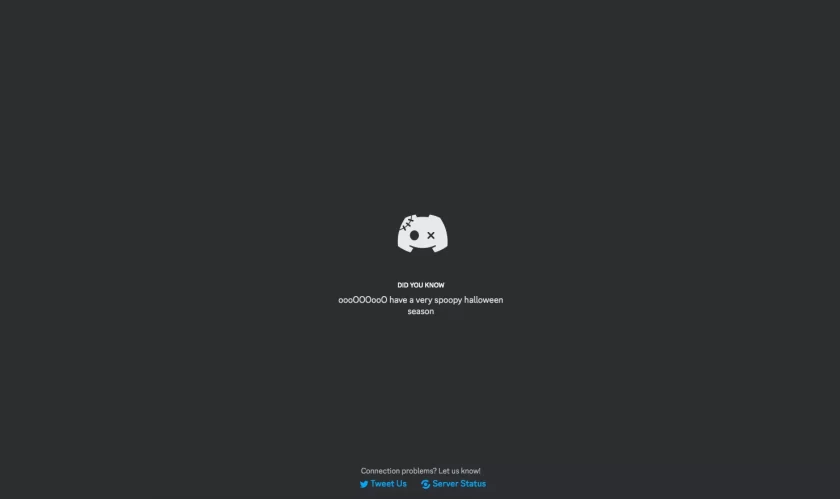
Discord sunucuları zaman zaman sorunlarla karşılaşabilir. Sunucu sorunları tepki verme problemlerine neden olabilir.
Bir bilgisayar ekranında, Discord sunucu sorunlarını kontrol etme işlemi sırasında kullanıcılara sunulan bir görsel.

Sunucu sorunlarını kontrol etme adımları

  1. Discord sunucunuzun durum sayfasını kontrol edin.
  2. Başka bir sunucuya geçerek tepki sorununu kontrol edin.

Adım 4: Cihaz sorunlarını kontrol edin

Cihazınızda bir problem olabilir. Discord’u kullanırken cihazınızın performansını kontrol etmek önemlidir.

Cihaz sorunlarını kontrol etme adımları

  1. Discord’u kapatıp tekrar açın.
  2. Cihazınızın donanım gereksinimlerini karşıladığından emin olun.
  3. Başka bir cihazda Discord’u deneyin.
Adım 5: Discord yerel dosyalarını onarın

Discord yerel dosyalarında bir hata olması, tepki sorunlarına neden olabilir. Bu durumu kontrol etmek ve gerekirse onarmak için şu adımları takip edebilirsiniz:

Discord yerel dosyalarını onarma adımları

  1. Discord’u kapatın.
  2. Bilgisayarınızda Discord’un yüklü olduğu klasörü bulun.
  3. “Cache”, “Code Cache”, ve “GPUCache” gibi klasörleri silin.
  4. Discord’u tekrar açın ve kontrol edin.

Adım 6: Güvenlik duvarınızı kontrol edin

Güvenlik duvarı ayarları, Discord’un düzgün çalışmasını engelleyebilir. Güvenlik duvarınızın Discord’a erişimine izin verdiğinden emin olun.

Güvenlik duvarı kontrol adımları

  1. Güvenlik duvarı ayarlarınızı açın.
  2. Discord’un girişine ve çıkışına izin verildiğinden emin olun.
  3. Gerekirse, Discord’u güvenlik duvarınızdan manuel olarak ekleyin.

Adım 7: Discord destek ekibi ile iletişime geçin

Eğer yukarıdaki adımları uyguladığınız halde sorun devam ediyorsa, Discord’un resmi destek ekibiyle iletişime geçmek en uygun çözüm olabilir.

Discord destek ekibi iletişim adımları

  1. Discord Destek Sayfası adresine gidin.
  2. Sorununuzu detaylı bir şekilde açıklayarak destek talebi oluşturun.

Ek Öneriler ve İp Uçları

Discord tepki vermeme sorunuyla başa çıkmak için önerilerimiz ve ek ipuçlarımız bulunmaktadır. Bu önerilere göz atarak sorun yaşamadan Discord deneyiminizi geliştirebilirsiniz.

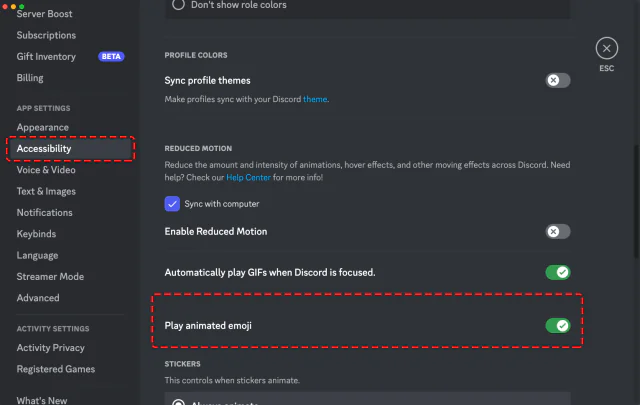
Tepki sayısını sınırlayın

Bir kanalda çok fazla tepki kullanımı, botları veya Discord’u yavaşlatabilir. Gerekirse, sunucu yöneticileri tepki sayısını sınırlayabilir.

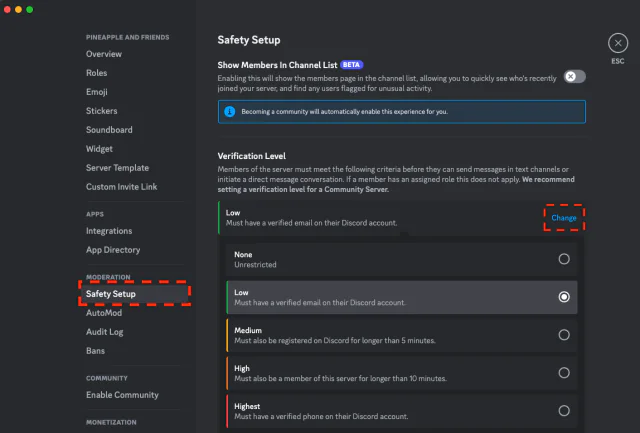
Bir bilgisayar ekranında, Discord uygulamasında tepki sayısını sınırlama işlemi sırasında kullanıcılara sunulan bir görsel.

Tepki sınırlama adımları

  1. Sunucu ayarlarına gidin.
    2. “Emoji ve Tepki” bölümüne tıklayın.
    3. Tepki sınırlamalarını ayarlayın.

Güvenli modu devre dışı bırakın

Discord’un güvenli modu, bazen tepki sorunlarına neden olabilir. Güvenli modu devre dışı bırakarak sorunu kontrol edebilirsiniz.

Güvenli modu Devre Dışı bırakma adımları

  1. Kullanıcı ayarlarına gidin.
    2. “Gizlilik ve Güvenlik” bölümüne tıklayın.
    3. Güvenli modu devre dışı bırakın.

Discord Topluluğu ve Forumları

Discord sorunları hakkında bilgi almak ve çözümler bulmak için Discord’un resmi topluluklarını ve forumlarını kullanabilirsiniz. Diğer kullanıcıların yaşadığı sorunlar ve çözümler hakkında bilgi edinmek faydalı olabilir.

Discord topluluk ve forumları

– [Discord Topluluk Forumu](https://support.discord.com/hc/en-us/community/topics)
– [Discord Reddit](https://www.reddit.com/r/discordapp/)

Discord tepki vermeme sorunu can sıkıcı olabilir, ancak genellikle çözülebilir. Bu rehberde sunduğumuz adımları dikkatlice takip ederek ve ek önerilere göz atarak Discord deneyiminizi daha sorunsuz hale getirebilirsiniz.

İçindekiler
  • Discord Tepki Vermeme Sorunu Nedenleri
  • Discord Tepki Vermeme Sorunu Çözümü
    • Adım 1: İnternet bağlantınızı kontrol edin
      • İnternet bağlantısını kontrol etme adımları
    • Adım 2: Discord’u güncelleyin
      • Discord güncelleme adımları
    • Adım 3: Sunucu sorunlarını kontrol edin
      • Sunucu sorunlarını kontrol etme adımları
    • Adım 4: Cihaz sorunlarını kontrol edin
      • Cihaz sorunlarını kontrol etme adımları
    • Adım 5: Discord yerel dosyalarını onarın
      • Discord yerel dosyalarını onarma adımları
    • Adım 6: Güvenlik duvarınızı kontrol edin
      • Güvenlik duvarı kontrol adımları
    • Adım 7: Discord destek ekibi ile iletişime geçin
      • Discord destek ekibi iletişim adımları
  • Ek Öneriler ve İp Uçları
    • Tepki sayısını sınırlayın
      • Tepki sınırlama adımları
    • Güvenli modu devre dışı bırakın
      • Güvenli modu Devre Dışı bırakma adımları
  • Discord Topluluğu ve Forumları
      • Discord topluluk ve forumları
- 11858 Teknoloji Destek Hattı -
11858 Teknoloji Destek Hattı ile 7/24 telefonla teknik destek ve uzaktan destek alın 11858 Teknoloji Destek Hattı ile 7/24 telefonla teknik destek ve uzaktan destek alma

Ayrıca okuyun: Discord Yer Paylaşımı Devre Dışı Bırakma

ETİKETLER:discordnasıl yapılırsorun çözümütepki verme sorunu
Bu Makaleyi Paylaş
Facebook WhatsApp WhatsApp Threads Bağlantıyı Kopyala Yazdır
Paylaş
Yorum yapılmamış

Bir yanıt yazın Yanıtı iptal et

Yorum yapabilmek için oturum açmalısınız.

Bağlantı Kuralım

21KBeğen
19.6KTakip Et
7.3KAbone Ol
192Takip Et

Popüler Gönderiler

Dikkat Çekici YouTube Küçük Resimleri Nasıl Oluşturulur

Dikkat Çekici YouTube Küçük Resimleri Nasıl Oluşturulur

Adem SOYLU
Adem SOYLU
7 dk. okuma
5 Görüntüleme
WhatsApp Katı Hesap Ayarı

WhatsApp Katı Hesap Ayarı Nasıl Açılır

Senanur FINDIKÇI
Senanur FINDIKÇI
3 dk. okuma
5 Görüntüleme
8000 mAh bataryalı telefonlar, parlak enerji bloğuyla fütüristik kapakta gösteriliyor.

8000 mAh Bataryalı Telefonlar Geliyor: Şarj Sorunu Bitiyor mu

Hatice TATLISU
Hatice TATLISU
6 dk. okuma
6 Görüntüleme
TikTok Sıfır İzlenme Sorunu

TikTok Sıfır İzlenme Sorunu Çözümü

Mustafa DURUR
Mustafa DURUR
7 dk. okuma
4 Görüntüleme
//

We influence 20 million users and is the number one business and technology news network on the planet

You Might Also Like

Bilgisayar Ekranı Açılmazsa Ne Yapmalı
Windows

Bilgisayar Ekranı Açılmazsa Ne Yapmalı

7 dk. okuma
Windows 10'da PowerShell ile Yerel Hesap Parolası Nasıl Değiştirilir
Windows

PowerShell ile Hesap Parolası Nasıl Değiştirilir

2 dk. okuma
Sosyal Medya API Nedir Nasıl Kullanılır Yolları Neler
Uygulama Gelişmeleri

Sosyal Medya API Nedir Nasıl Kullanılır

5 dk. okuma
VPN Unlimited “İnternet Bağlantısı Yok” Hatası Çözüm
Yardımcı Araçlar

VPN Unlimited “İnternet Bağlantısı Yok” Hatası Çözüm

6 dk. okuma

Size her gün en son haberleri ve sorun çözümlerini getiriyoruz!

TeknoDestek Müşteri Hizmetleri
Facebook-f Instagram Tiktok Twitter Youtube Linkedin Whatsapp Rss

İş Ortaklarımız

TeknoDestek Müşteri Hizmetleri
© 2013 - 2026 TeknoDestek Müşteri Hizmetleri • Tüm hakları saklıdır • Bu sitedeki tüm içerikler (metin, görsel, video, logo, tasarım vb.) 5846 sayılı Fikir ve Sanat Eserleri Kanunu (FSEK) kapsamında korunmaktadır • İzinsiz kopyalanması, çoğaltılması, yayınlanması veya herhangi bir şekilde kullanılması yasaktır • İhlal tespitinde; FSEK Madde 71-73 uyarınca yasal süreç başlatma, maddi/manevi tazminat talep etme ve cezai işlem için başvurma hakkımız saklıdır • TeknoDestek, TeknoS@R'un bir kuruluşudur • Tema Düzenleyen: Fatih ATEŞ
Sorun Hala Çözülmedi mi?
Aradığın çözümü bulamadıysan, 11858 Teknoloji Destek Hattımız sana yardımcı olabilir. 2011’den beri Türkiye’nin en tecrübeli teknoloji destek ekiplerinden biri olarak, bilgisayar, telefon, tablet, modem, akıllı TV ve sosyal medya sorunlarında 7/24 profesyonel destek veriyoruz. Uzman ekibimizle hemen görüşmek ister misin?
📞 11858’i Şimdi Ara
Görüşme öncesi dakika ücreti sesli olarak bilgilendirilir
Welcome Back!

Sign in to your account

Kullanıcı Adı veya E-posta Adresi
Şifre

Şifrenizi mi unuttunuz?