TeknoDestek Müşteri Hizmetleri
  • Haberler
    HaberlerDaha Fazla Göster
    Sessiz İçerik Nedir Nasıl Yapılır
    Sessiz İçerik Nedir
    6 dk. okuma
    Spotify SongDNA Nedir
    4 dk. okuma
    Apple Creator Studio Nasıl Kullanılır
    6 dk. okuma
    Mikro İçerik Nedir Nasıl Yapılır
    Mikro İçerik Nedir
    6 dk. okuma
    Türkiye’de Araçlarda Multimedya Ekranı Kullanımı Yasakları
    6 dk. okuma
  • Bilgisayar
    BilgisayarDaha Fazla Göster
    WordPress bakım modunda takılı kalması için FTP istemcisinde .maintenance dosyasının kök dizindeki görüntüsü
    WordPress Bakım Modunda Takılı Kalması Sorunu ve Çözümü
    7 dk. okuma
    WordPress Site Teknik Sorunlar Yaşıyor
    WordPress Site Teknik Sorunlar Yaşıyor Hatası Çözümü
    5 dk. okuma
    SSH Bağlantı Reddedildi Hatası Çözümü
    6 dk. okuma
    WordPress Planlı Bakım
    WordPress Planlı Bakım Nedeniyle Kısa Süreliğine Kullanılamayacak Hatası ve Çözümü
    7 dk. okuma
    Windows 11 Başlat Menüsünden Web Aramaları Kapatma
    5 dk. okuma
  • Mobil
    MobilDaha Fazla Göster
    Navigasyon Yönlendirici Değiştirme
    Google Haritalarda Navigasyon Yönlendirici Değiştirme
    3 dk. okuma
    Apple CarPlay'da uygulamaların yerini değiştirme
    Apple CarPlay’da Uygulamaların Yerini Değiştirme
    4 dk. okuma
    Android Auto Nedir, Nasıl Kullanılır
    4 dk. okuma
    Android 5G Ayarı Nasıl Yapılır
    4 dk. okuma
    iPhone 5G Ayarı Nasıl Yapılır
    4 dk. okuma
  • Sosyal Medya
    Sosyal MedyaDaha Fazla Göster
    YouTube Video Başlığı Nasıl Yazılmalı Yolları Neler
    YouTube Video Başlığı Nasıl Yazılmalı
    6 dk. okuma
    Tiktok Sorun Bildirme Ekranı Nerede
    5 dk. okuma
    X uygulamasında gündeme girme için hashtag ve etkileşim ekranı
    X Uygulamasında Gündeme Nasıl Girilir
    5 dk. okuma
    TikTok İçerik Yorgunluğu Nedir
    6 dk. okuma
    Sosyal Medyada Marka Dili Nasıl Oluşturulur Yolları Neler
    Sosyal Medyada Marka Dili Nasıl Oluşturulur
    6 dk. okuma
  • İnceleme
    İncelemeDaha Fazla Göster
    MacBook Neo Piyasayı Sarsmaya Geliyor
    5 dk. okuma
    Instax Mini Evo Cinema
    4 dk. okuma
    Samsung Galaxy Book 6 Ultra
    Samsung Galaxy Book 6 Ultra İnceleme
    8 dk. okuma
    Bütçe Dostu Mac Seçenekleri
    Bütçe Dostu Mac MacBook Neo vs Mac Mini
    7 dk. okuma
    Xiaomi Mi Taşınabilir Şarjlı Kompresör İnceleme
    10 dk. okuma
  • İletişim
YouTube
  • Facebook
26 Nis 2026, Pazar
TeknoDestek Müşteri HizmetleriTeknoDestek Müşteri Hizmetleri
Yazı BoyutuAa
  • Haberler
  • Mobil
  • Sosyal Medya
  • Bilgisayar
  • İnceleme
  • İnternet ve Ağ
  • Ev Elektroniği
  • İletişim
Search
  • Haberler
    • Cihaz Duyuruları
    • Teknoloji
    • Uygulama Gelişmeleri
  • Bilgisayar
    • Linux
    • macOS
    • Windows
  • İnceleme
    • Bilgisayar
    • Ev Elektroniği
    • Tablet
    • Tavsiyeler & Karşılaştırmalar
    • Telefon
  • Mobil
    • Android
    • Giyilebilir Cihazlar
    • HarmonyOS
    • iPhone / iOS
  • Sosyal Medya
    • Facebook
    • Instagram
    • TikTok
    • Snapchat
    • Teams
    • Telegram
    • WhatsApp
    • X
  • İletişim
Bizi Takip Edin
Discord

Discord Yer Paylaşımı Devre Dışı Bırakma

Alperen Burak GÜLDÖKMEZ
Son güncelleme: 23 Şubat 2022 13:16
Alperen Burak GÜLDÖKMEZ
Paylaş
Paylaş
Discord Yer Paylaşımı Devre Dışı Bırakma nasıl yapılır? 
  • Discord, oyuncular arasında çok popüler bir uygulamadır, çünkü maçlar sırasında daha iyi iletişim sağlar.
  • Programın kullanımı ücretsizdir ve uygulama oyun içi bir bindirme sağlayan herkes PC’ye indirir.

Discord, video oyun topluluğu için tasarlanmış popüler bir VoIP uygulamasıdır ve Discord yer paylaşımı özelliğiyle birlikte gelir. Ama bazı kullanıcılar sunduğu ekstra özellikleri beğenebilirken, bazıları temiz tutmak için Discord yer paylaşımını devre dışı bırakmayı tercih eder.

Discord overlay özelliği, kullanıcıların tam ekran bir oyun oynarken diğer kullanıcılara ulaşmasını ve mesaj gönderme, ekran görüntüsü ve sesli sohbet gibi etkinlikleri gerçekleştirmesini sağlar.

İçindekiler
  • Windows’da Discord yer paylaşımını nasıl devre dışı bırakabilirim?
    • 1. Tüm oyunlar için devre dışı bırak
    • 2. Belirli bir oyundan Discord yer paylaşımını devre dışı bırakın
    • SSS: Discord yer paylaşımı hakkında daha fazla bilgi edinin
- 11858 Teknoloji Destek Hattı -

Bununla birlikte, daha önce de belirtildiği gibi, Disord overlay bazı kullanıcılar için can sıkıcı olur. Neyse ki, tüm oyunlar ve bireysel oyunlar için devre dışı bırakır.

Bu makalede, Windows 10’da Discord yer paylaşımını tamamen ve bireysel oyunlar için nasıl devre dışı bırakacağımıza bir göz atacağız.

Windows’da Discord yer paylaşımını nasıl devre dışı bırakabilirim?

1. Tüm oyunlar için devre dışı bırak
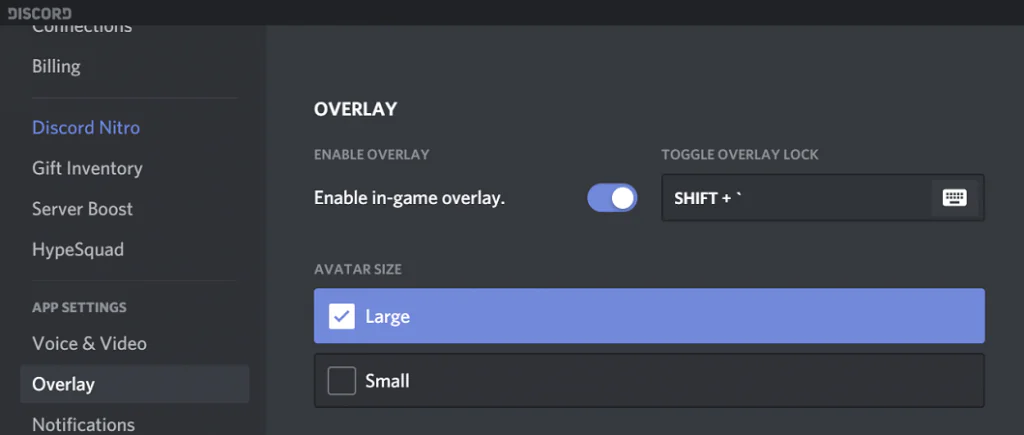
  1. Henüz çalışmıyorsa Discord uygulamasını başlatın.  Discord simgesine çift ​​tıklayarak Sistem Tepsisinden başlatabilirsiniz.
  2. Kullanıcı Ayarları simgesini (dişli simgesi) tıklayın.
  3. Uygulama Ayarları bölümünün altında Yerleşim sekmesini seçin.
  4.  Ardından oyun içi yer paylaşımını etkinleştir seçeneğini devre dışı bırakmak için düğmeyi değiştirin.
  5. Herhangi bir oyunu başlatın ve uyumsuz bindirmelerin devre dışı olup olmadığını kontrol edin.

Oyun içi yer paylaşımı seçeneğini devre dışı bırakmak, yer paylaşımı tüm oyunlardan kapatılır. Ancak, yalnızca belirli bir oyun için Discord yer paylaşımını devre dışı bırakmak istiyorsanız, sonraki adımları izleyin.

2. Belirli bir oyundan Discord yer paylaşımını devre dışı bırakın
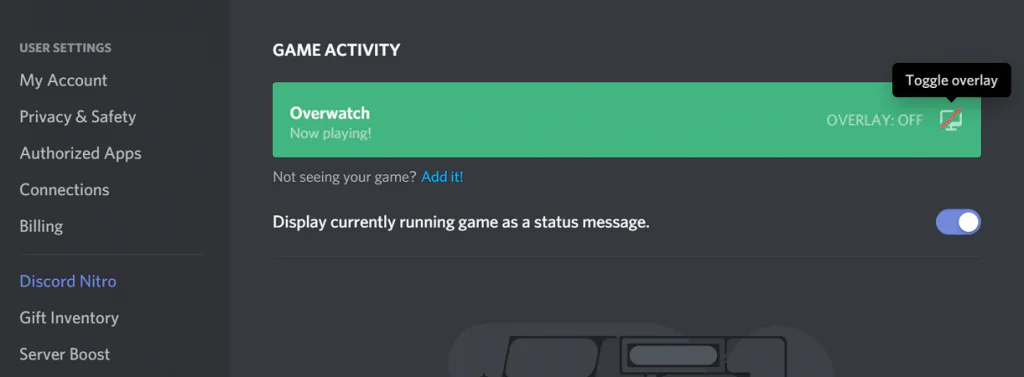
  1. Discord’u sistem tepsisinden başlatın.
  2. Kullanıcı ayarları sonraki profil adının simgesine (dişli simgesi) tılayın.
  3. Sol bölmeden, Uygulama Ayarları altındaki Yerleşim sekmesini tıklayın.
  4. Oyun içi yer paylaşımını etkinleştir seçeneğinin etkinleştirildiğinden emin olun. Sonra Oyun Etkinliği sekmesini açın.
  5. Bilgisayarınızda yüklü olan tüm oyunları listeleyecektir.
    • Oyunlar görünmüyorsa Ekle’yi tıklayın!
  6. Discord yer paylaşımını etkinleştirmek istediğiniz tüm oyunları seçin. Sonra varsayılan olarak, oyunlar için yer paylaşımı devre dışıdır.
  7. Söz konusu oyunda Discord yer paylaşımını etkinleştirmek için Yerleşim simgesini tıklayın.

Bindirme özelliğini tamamen devre dışı bırakmak yerine, bazı oyunlar için bindirmeyi devre dışı bırakıp etkinleştirebilirsiniz. Bu şekilde, gerçekten yararlı olduğu oyunlar için yer paylaşımları elde edebilirsiniz. Ayrıca, bindirmenin konumunu özelleştirebilir veya kullanmak istediğinize kadar gizleyebilirsiniz.

Bu makaledeki adımları izleyerek, Windows’ta Discord yer paylaşımını özelleştirebilir veya tamamen devre dışı bırakabilirsiniz. Hangi Discord yer paylaşımı özelliğinden en çok hoşlanıyorsunuz? Yorumlarda bize bildirin.

SSS: Discord yer paylaşımı hakkında daha fazla bilgi edinin

  • Discord yer paylaşımını nasıl kapatabilirim?

Discord’u başlatın, Kullanıcı Ayarları’nı açın. Uygulama Ayarları altındaki Yerleşim sekmesini açın. Tüm oyunlar için Discord’u aşırı devre dışı bırakmak için düğmeyi değiştirin.

- 11858 Teknoloji Destek Hattı -
  • Steam’de Discord yer paylaşımını nasıl devre dışı bırakabilirim?

Steam’de Discord yer paylaşımını devre dışı bırakmak için Discord’u başlatın ve Kullanıcı Ayarları’na gidin. Yerleşimi sekmesini açın ve ardından Discover aşırı seçeneğini kapatın. Yer paylaşımının devre dışı olup olmadığını kontrol etmek için Steam’i başlatın.

  • Discord yer paylaşımını nasıl düzeltirim?

Discord yer paylaşımı çalışmıyorsa, Discord uygulamasını yönetici olarak çalıştırmayı deneyin. Ardından, Discord> Kullanıcı Ayarları> Görünümler’i açın ve Donanım İvmesi’ni devre dışı bırakın. Sorun devam ederse, sorunun çözülüp çözülmediğini görmek için uygulamayı yeniden yüklemeyi deneyin.

ETİKETLER:devre dışı bırakmadiscordnasıl yapılıryer paylaşımı
Bu Makaleyi Paylaş
Facebook WhatsApp WhatsApp Threads Bağlantıyı Kopyala Yazdır
Paylaş
Yorum yapılmamış

Bir yanıt yazın Yanıtı iptal et

E-posta adresiniz yayınlanmayacak. Gerekli alanlar * ile işaretlenmişlerdir

Bağlantı Kuralım

21KBeğen
19.6KTakip Et
7.3KAbone Ol
192Takip Et

Popüler Gönderiler

AirTies Air 4960 Modem Kurulum

Uğurcan ÜN
Uğurcan ÜN
3 dk. okuma
14 Görüntüleme
Sessiz İçerik Nedir Nasıl Yapılır

Sessiz İçerik Nedir

İsmail YILDIZ
İsmail YILDIZ
6 dk. okuma
15 Görüntüleme
YouTube Video Başlığı Nasıl Yazılmalı Yolları Neler

YouTube Video Başlığı Nasıl Yazılmalı

İsmail YILDIZ
İsmail YILDIZ
6 dk. okuma
14 Görüntüleme

Lyra 3 Pro ile Şarkı Nasıl Oluşturulur

Uğurcan ÜN
Uğurcan ÜN
4 dk. okuma
26 Görüntüleme

You Might Also Like

Tablet

Goodnotes 6 İle Nasıl Not Alınır?

6 dk. okuma
Google Haritalar Park Konumunu Kaydetme
Android

Google Haritalar Park Konumunu Kaydetme

8 dk. okuma
Android

Eba Yüklenemiyor Çözümü

2 dk. okuma
Yazılım ve Uygulamalar

En İyi WordPress Cache Eklentileri nelerdir?

4 dk. okuma

Size her gün en son haberleri ve sorun çözümlerini getiriyoruz!

TeknoDestek Müşteri Hizmetleri
Facebook-f Instagram Tiktok Twitter Youtube Linkedin Whatsapp Phone-alt Rss

İş Ortaklarımız

TeknoDestek Müşteri Hizmetleri
© 2013 - 2026 TeknoDestek Müşteri Hizmetleri • Tüm hakları saklıdır • Bu sitedeki tüm içerikler (metin, görsel, video, logo, tasarım vb.) 5846 sayılı Fikir ve Sanat Eserleri Kanunu (FSEK) kapsamında korunmaktadır • İzinsiz kopyalanması, çoğaltılması, yayınlanması veya herhangi bir şekilde kullanılması yasaktır • İhlal tespitinde; FSEK Madde 71-73 uyarınca yasal süreç başlatma, maddi/manevi tazminat talep etme ve cezai işlem için başvurma hakkımız saklıdır • TeknoDestek, TeknoS@R'un bir kuruluşudur • Tema Düzenleyen: Fatih ATEŞ
Sorun Hala Çözülmedi mi?
Aradığın çözümü bulamadıysan, 11858 Teknoloji Destek Hattımız sana yardımcı olabilir. 2011’den beri Türkiye’nin en tecrübeli teknoloji destek ekiplerinden biri olarak, bilgisayar, telefon, tablet, modem, akıllı TV ve sosyal medya sorunlarında 7/24 profesyonel destek veriyoruz. Uzman ekibimizle hemen görüşmek ister misin?

    📞 11858’i Şimdi Ara

    Görüşme öncesi dakika ücreti sesli olarak bilgilendirilir
    Welcome Back!

    Sign in to your account

    Kullanıcı Adı veya E-posta Adresi
    Şifre

    Şifrenizi mi unuttunuz?