
TeknoDestek Müşteri Hizmetleri
  • Haberler
    HaberlerDaha Fazla Göster
    Sessiz İçerik Nedir Nasıl Yapılır
    Sessiz İçerik Nedir
    6 dk. okuma
    Spotify SongDNA Nedir
    4 dk. okuma
    Apple Creator Studio Nasıl Kullanılır
    6 dk. okuma
    Mikro İçerik Nedir Nasıl Yapılır
    Mikro İçerik Nedir
    6 dk. okuma
    Türkiye’de Araçlarda Multimedya Ekranı Kullanımı Yasakları
    6 dk. okuma
  • Bilgisayar
    BilgisayarDaha Fazla Göster
    WordPress bakım modunda takılı kalması için FTP istemcisinde .maintenance dosyasının kök dizindeki görüntüsü
    WordPress Bakım Modunda Takılı Kalması Sorunu ve Çözümü
    7 dk. okuma
    WordPress Site Teknik Sorunlar Yaşıyor
    WordPress Site Teknik Sorunlar Yaşıyor Hatası Çözümü
    5 dk. okuma
    SSH Bağlantı Reddedildi Hatası Çözümü
    6 dk. okuma
    WordPress Planlı Bakım
    WordPress Planlı Bakım Nedeniyle Kısa Süreliğine Kullanılamayacak Hatası ve Çözümü
    7 dk. okuma
    Windows 11 Başlat Menüsünden Web Aramaları Kapatma
    5 dk. okuma
  • Mobil
    MobilDaha Fazla Göster
    Navigasyon Yönlendirici Değiştirme
    Google Haritalarda Navigasyon Yönlendirici Değiştirme
    3 dk. okuma
    Apple CarPlay'da uygulamaların yerini değiştirme
    Apple CarPlay’da Uygulamaların Yerini Değiştirme
    4 dk. okuma
    Android Auto Nedir, Nasıl Kullanılır
    4 dk. okuma
    Android 5G Ayarı Nasıl Yapılır
    4 dk. okuma
    iPhone 5G Ayarı Nasıl Yapılır
    4 dk. okuma
  • Sosyal Medya
    Sosyal MedyaDaha Fazla Göster
    YouTube Video Başlığı Nasıl Yazılmalı Yolları Neler
    YouTube Video Başlığı Nasıl Yazılmalı
    6 dk. okuma
    Tiktok Sorun Bildirme Ekranı Nerede
    5 dk. okuma
    X uygulamasında gündeme girme için hashtag ve etkileşim ekranı
    X Uygulamasında Gündeme Nasıl Girilir
    5 dk. okuma
    TikTok İçerik Yorgunluğu Nedir
    6 dk. okuma
    Sosyal Medyada Marka Dili Nasıl Oluşturulur Yolları Neler
    Sosyal Medyada Marka Dili Nasıl Oluşturulur
    6 dk. okuma
  • İnceleme
    İncelemeDaha Fazla Göster
    MacBook Neo Piyasayı Sarsmaya Geliyor
    5 dk. okuma
    Instax Mini Evo Cinema
    4 dk. okuma
    Samsung Galaxy Book 6 Ultra
    Samsung Galaxy Book 6 Ultra İnceleme
    8 dk. okuma
    Bütçe Dostu Mac Seçenekleri
    Bütçe Dostu Mac MacBook Neo vs Mac Mini
    7 dk. okuma
    Xiaomi Mi Taşınabilir Şarjlı Kompresör İnceleme
    10 dk. okuma
  • İletişim
YouTube
  • Facebook
26 Nis 2026, Pazar
TeknoDestek Müşteri HizmetleriTeknoDestek Müşteri Hizmetleri
Yazı BoyutuAa
  • Haberler
  • Mobil
  • Sosyal Medya
  • Bilgisayar
  • İnceleme
  • İnternet ve Ağ
  • Ev Elektroniği
  • İletişim
Search
  • Haberler
    • Cihaz Duyuruları
    • Teknoloji
    • Uygulama Gelişmeleri
  • Bilgisayar
    • Linux
    • macOS
    • Windows
  • İnceleme
    • Bilgisayar
    • Ev Elektroniği
    • Tablet
    • Tavsiyeler & Karşılaştırmalar
    • Telefon
  • Mobil
    • Android
    • Giyilebilir Cihazlar
    • HarmonyOS
    • iPhone / iOS
  • Sosyal Medya
    • Facebook
    • Instagram
    • TikTok
    • Snapchat
    • Teams
    • Telegram
    • WhatsApp
    • X
  • İletişim
Bizi Takip Edin
E-postaları Sabitleme
Ofis Uygulamaları

E-postaları Sabitleme

Son güncelleme: 1 Mart 2024 16:28
Tekno Destek
Paylaş
Paylaş

Eğer çok sayıda e-postaya sahipseniz, önemli e-postaları bulmak zor olabilir. Neyse ki, Outlook’ta e-postaları sabitleme yaparak önemli mesajları daha kolay bulabilirsiniz.

Outlook masaüstü ve mobil cihazlarda, Word, Excel ve Microsoft Teams gibi diğer uygulamaları içeren bir Microsoft 365 aboneliğinin bir parçasıdır. E-postaları sabitleme, düzenli bir gelen kutusunu sürdürmenize yardımcı olur.

İçindekiler
  • Outlook’un temel özellikleri şunları içerir:
  • E-postaları Sabitleme 
    • Yer İşaretleri Çubuğuna Sabitleme
    • Yer İşaretleri Çubuğundan E-posta Çıkarma
- 11858 Teknoloji Destek Hattı -

Outlook, Microsoft tarafından geliştirilen ve e-posta, takvim, görevler ve kişiler gibi çeşitli kişisel bilgi yönetimi özelliklerini bir araya getiren bir kişisel bilgi yönetimi uygulamasıdır. İlk olarak 1997’de piyasaya sürülen Outlook, Microsoft Office paketinin bir parçası olarak yaygın olarak kullanılmaktadır.

Outlook’un temel özellikleri şunları içerir:

E-posta: Outlook, kullanıcılara e-posta gönderme, alma ve düzenleme yetenekleri sunar. POP3, IMAP veya Exchange gibi farklı e-posta protokollerini destekler.

Takvim: Kullanıcılar, randevular, toplantılar ve diğer etkinlikleri düzenlemek ve takvimlerini yönetmek için Outlook’un takvim özelliklerini kullanabilirler.

Görevler: Outlook, kullanıcılara belirli görevleri oluşturma, düzenleme ve takip etme imkanı sağlar. Görevler, kişisel veya işle ilgili olabilir.

Kişiler: Outlook, kişilerin iletişim bilgilerini saklamak ve düzenlemek için bir kişi defteri sağlar. Bu, kullanıcıların kolayca arkadaşlarını, iş arkadaşlarını veya aile üyelerini bulmalarını sağlar.

Notlar: Kullanıcılar, fikirlerini veya hatırlamalarını not almak için Outlook’un not özelliklerini kullanabilirler.

Outlook genellikle kurumsal ortamlarda kullanılan bir e-posta istemcisidir ve Microsoft Exchange Server ile entegre olarak çalışabilir. Bu entegrasyon, takvim, görev ve kişi bilgilerinin sunucuda depolanmasına ve çeşitli cihazlardan erişilmesine olanak tanır.

- 11858 Teknoloji Destek Hattı -

Outlook’un çalışma şekli genellikle kullanıcıların e-posta hesaplarını yapılandırarak başlar. Kullanıcılar, gelen kutularını düzenleyebilir, e-postalarını kategorize edebilir, takvimlerine etkinlik ekleyebilir ve kişi bilgilerini yönetebilirler. Outlook, geniş bir kullanıcı kitlesine hitap eden kullanıcı dostu bir arayüze sahiptir ve kişisel ve profesyonel iletişimi kolaylaştırmak için bir dizi özellik sunar.

Outlook gelen kutunuz kalabalık ve sıkıcıysa, bu ipucu, masanızda veya hareket halindeyken e-postaları sabitleme yönetimini kolaylaştırır.

E-postaları Sabitleme 
E-postaları Sabitleme

Yer İşaretleri Çubuğuna Sabitleme

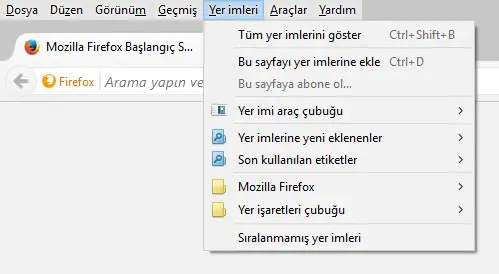
Önemli e-postaları bulmak için gelen kutunuzda sonsuzca aramak veya kaydırmak yerine, onları masaüstü sürümündeki yer işaretleri çubuğuna e-postaları sabitleme yapabilirsiniz.

Yer işaretleri çubuğuna e-posta sabitlemek için:

  1. Masaüstünde Outlook’u başlatın.
  2. Gelen kutusundan sabitlemek istediğiniz e-postayı vurgulayın ve sağ tıklayın.
  3. Açılan bağlam menüsünden “Takip Et > Tarih Yok” seçeneğini seçin.
    • Alternatif olarak, bir e-postayı vurgulayabilir ve Ana sekmedeki Etiketler bölümündeki “Takip Tarihi Yok” açılır menüsünden seçim yapabilirsiniz.
  4. E-posta, gelen kutunuzda kalacak ve To-Do çubuğundaki “Tarih Yok” bölümünde görünecektir.

Eğer yer işaretleri çubuğunu görmüyorsanız, üstteki şeritte “Görünüm > Yer işaretleri Çubuğu > Görevler”e tıklayarak açabilirsiniz.

- 11858 Teknoloji Destek Hattı -

Yer İşaretleri Çubuğundan E-posta Çıkarma

Artık ihtiyacınız olmayan bir e-postayı çıkarmak istiyorsanız, şu adımları takip edebilirsiniz:

  1. Outlook’u açın.
  2. Yer işaretleri çubuğunda kaldırmak istediğiniz e-postaya sağ tıklayın.
  3. Açılan menüden “Listeden Kaldır” seçeneğine tıklayın.
    • Alternatif olarak, sabitlenmiş e-postayı seçip üstteki şeritteki “Listeden Kaldır” düğmesine tıklayabilirsiniz.
Mobilde E-postaları Sabitleme

Telefon veya tabletinizdeki Outlook’un mobil sürümü de önemli e-postalarınızı sabitlemenize olanak tanır. Sabitlendikten sonra, bunları diğer e-postalardan ayırmak için filtre düğmesini kullanabilirsiniz.

Mobilde e-postaları sabitleme için:

  1. iPhone, iPad veya Android cihazınızda Outlook uygulamasını başlatın ve oturum açın.
  2. Sabitlemek istediğiniz iletiyi açın ve üstteki üç noktalı menü düğmesine dokunun.
  3. Açılan menüden “Sabitle” seçeneğine dokunun.
    • Bir bildirim ekrana gelecek ve e-postanın başarıyla sabitlendiğini belirtecektir.
  4. Sabitlenmiş e-postalarınıza yalnızca erişim sağlamak için üstteki Filtre düğmesine tıklayabilir ve menüden “Sabitlenmiş”i seçebilirsiniz.

Sabitlenmiş e-postalarınız yalnızca bu menüde görüntülenir. İlgili e-postayı sabitlediğinizde, gelen kutunuzdaki mesajda bir raptiye simgesi belirecektir.

Ayrıca, Outlook’a Microsoft hesabınızla giriş yaptıysanız, sabitlediğiniz e-postaların diğer cihazlarda da senkronize olacağını unutmamanız önemlidir.

Mobilde E-postaları Sabitleme Kaldırılması

Masaüstü sürümünde olduğu gibi, mobil cihazınızda da artık önemli olmayan bir e-postayı sabitlemek isteyebilirsiniz. Mobil cihazda bir e-postayı sabitlemek oldukça basittir:

  1. Filtre düğmesine dokunun ve menüden “Sabitlenmiş”i seçin.
  2. Artık sabitlemek istemediğiniz bir e-postayı açın ve üç noktalı menü düğmesine dokunun.
  3. Açılan menüden “Sabitliği Kaldır” seçeneğine dokunun.

Outlook gelen kutunuz kalabalıksa, e-posta sabitleme önemli mesajları bulmak için zaman ve zahmet tasarrufu sağlar. Bu gerçek bir zaman tasarrufu sağlar ve üretkenliği artırır.

  • Outlook’taki Tüm Ekler Nasıl Yazdırılır
  • Outlook Chrome da Açık Bağlantıları Nasıl Yapılır.
ETİKETLER:e-posta yönetimigelen kutusu düzenioutlooksabitleme nasıl yapılır
Bu Makaleyi Paylaş
Facebook WhatsApp WhatsApp Threads Bağlantıyı Kopyala Yazdır
Paylaş
Yorum yapılmamış

Bir yanıt yazın Yanıtı iptal et

E-posta adresiniz yayınlanmayacak. Gerekli alanlar * ile işaretlenmişlerdir

Bağlantı Kuralım

21KBeğen
19.6KTakip Et
7.3KAbone Ol
192Takip Et

Popüler Gönderiler

AirTies Air 4960 Modem Kurulum

Uğurcan ÜN
Uğurcan ÜN
3 dk. okuma
11 Görüntüleme
Sessiz İçerik Nedir Nasıl Yapılır

Sessiz İçerik Nedir

İsmail YILDIZ
İsmail YILDIZ
6 dk. okuma
13 Görüntüleme
YouTube Video Başlığı Nasıl Yazılmalı Yolları Neler

YouTube Video Başlığı Nasıl Yazılmalı

İsmail YILDIZ
İsmail YILDIZ
6 dk. okuma
10 Görüntüleme

Lyra 3 Pro ile Şarkı Nasıl Oluşturulur

Uğurcan ÜN
Uğurcan ÜN
4 dk. okuma
24 Görüntüleme

You Might Also Like

Ofis Uygulamaları

Outlook’ta Kişi Engelleme

3 dk. okuma
Ofis Uygulamaları

Microsoft OneNote Nedir

3 dk. okuma
Outlook 0x80070490 Hata Kodu Çözümü
Ofis Uygulamaları

Outlook 0x80070490 Hata Kodu Çözümü

3 dk. okuma
Microsoft Word'de Zihin Haritası Oluşturma
Ofis Uygulamaları

Microsoft Word’de Zihin Haritası Oluşturma

5 dk. okuma

Size her gün en son haberleri ve sorun çözümlerini getiriyoruz!

TeknoDestek Müşteri Hizmetleri
Facebook-f Instagram Tiktok Twitter Youtube Linkedin Whatsapp Phone-alt Rss

İş Ortaklarımız

TeknoDestek Müşteri Hizmetleri
© 2013 - 2026 TeknoDestek Müşteri Hizmetleri • Tüm hakları saklıdır • Bu sitedeki tüm içerikler (metin, görsel, video, logo, tasarım vb.) 5846 sayılı Fikir ve Sanat Eserleri Kanunu (FSEK) kapsamında korunmaktadır • İzinsiz kopyalanması, çoğaltılması, yayınlanması veya herhangi bir şekilde kullanılması yasaktır • İhlal tespitinde; FSEK Madde 71-73 uyarınca yasal süreç başlatma, maddi/manevi tazminat talep etme ve cezai işlem için başvurma hakkımız saklıdır • TeknoDestek, TeknoS@R'un bir kuruluşudur • Tema Düzenleyen: Fatih ATEŞ
Sorun Hala Çözülmedi mi?
Aradığın çözümü bulamadıysan, 11858 Teknoloji Destek Hattımız sana yardımcı olabilir. 2011’den beri Türkiye’nin en tecrübeli teknoloji destek ekiplerinden biri olarak, bilgisayar, telefon, tablet, modem, akıllı TV ve sosyal medya sorunlarında 7/24 profesyonel destek veriyoruz. Uzman ekibimizle hemen görüşmek ister misin?

    📞 11858’i Şimdi Ara

    Görüşme öncesi dakika ücreti sesli olarak bilgilendirilir
    Welcome Back!

    Sign in to your account

    Kullanıcı Adı veya E-posta Adresi
    Şifre

    Şifrenizi mi unuttunuz?