TeknoDestek Müşteri Hizmetleri
  • Haberler
    HaberlerDaha Fazla Göster
    Sessiz İçerik Nedir Nasıl Yapılır
    Sessiz İçerik Nedir
    6 dk. okuma
    Spotify SongDNA Nedir
    4 dk. okuma
    Apple Creator Studio Nasıl Kullanılır
    6 dk. okuma
    Mikro İçerik Nedir Nasıl Yapılır
    Mikro İçerik Nedir
    6 dk. okuma
    Türkiye’de Araçlarda Multimedya Ekranı Kullanımı Yasakları
    6 dk. okuma
  • Bilgisayar
    BilgisayarDaha Fazla Göster
    WordPress bakım modunda takılı kalması için FTP istemcisinde .maintenance dosyasının kök dizindeki görüntüsü
    WordPress Bakım Modunda Takılı Kalması Sorunu ve Çözümü
    7 dk. okuma
    WordPress Site Teknik Sorunlar Yaşıyor
    WordPress Site Teknik Sorunlar Yaşıyor Hatası Çözümü
    5 dk. okuma
    SSH Bağlantı Reddedildi Hatası Çözümü
    6 dk. okuma
    WordPress Planlı Bakım
    WordPress Planlı Bakım Nedeniyle Kısa Süreliğine Kullanılamayacak Hatası ve Çözümü
    7 dk. okuma
    Windows 11 Başlat Menüsünden Web Aramaları Kapatma
    5 dk. okuma
  • Mobil
    MobilDaha Fazla Göster
    Navigasyon Yönlendirici Değiştirme
    Google Haritalarda Navigasyon Yönlendirici Değiştirme
    3 dk. okuma
    Apple CarPlay'da uygulamaların yerini değiştirme
    Apple CarPlay’da Uygulamaların Yerini Değiştirme
    4 dk. okuma
    Android Auto Nedir, Nasıl Kullanılır
    4 dk. okuma
    Android 5G Ayarı Nasıl Yapılır
    4 dk. okuma
    iPhone 5G Ayarı Nasıl Yapılır
    4 dk. okuma
  • Sosyal Medya
    Sosyal MedyaDaha Fazla Göster
    YouTube Video Başlığı Nasıl Yazılmalı Yolları Neler
    YouTube Video Başlığı Nasıl Yazılmalı
    6 dk. okuma
    Tiktok Sorun Bildirme Ekranı Nerede
    5 dk. okuma
    X uygulamasında gündeme girme için hashtag ve etkileşim ekranı
    X Uygulamasında Gündeme Nasıl Girilir
    5 dk. okuma
    TikTok İçerik Yorgunluğu Nedir
    6 dk. okuma
    Sosyal Medyada Marka Dili Nasıl Oluşturulur Yolları Neler
    Sosyal Medyada Marka Dili Nasıl Oluşturulur
    6 dk. okuma
  • İnceleme
    İncelemeDaha Fazla Göster
    MacBook Neo Piyasayı Sarsmaya Geliyor
    5 dk. okuma
    Instax Mini Evo Cinema
    4 dk. okuma
    Samsung Galaxy Book 6 Ultra
    Samsung Galaxy Book 6 Ultra İnceleme
    8 dk. okuma
    Bütçe Dostu Mac Seçenekleri
    Bütçe Dostu Mac MacBook Neo vs Mac Mini
    7 dk. okuma
    Xiaomi Mi Taşınabilir Şarjlı Kompresör İnceleme
    10 dk. okuma
  • İletişim
YouTube
  • Facebook
26 Nis 2026, Pazar
TeknoDestek Müşteri HizmetleriTeknoDestek Müşteri Hizmetleri
Yazı BoyutuAa
  • Haberler
  • Mobil
  • Sosyal Medya
  • Bilgisayar
  • İnceleme
  • İnternet ve Ağ
  • Ev Elektroniği
  • İletişim
Search
  • Haberler
    • Cihaz Duyuruları
    • Teknoloji
    • Uygulama Gelişmeleri
  • Bilgisayar
    • Linux
    • macOS
    • Windows
  • İnceleme
    • Bilgisayar
    • Ev Elektroniği
    • Tablet
    • Tavsiyeler & Karşılaştırmalar
    • Telefon
  • Mobil
    • Android
    • Giyilebilir Cihazlar
    • HarmonyOS
    • iPhone / iOS
  • Sosyal Medya
    • Facebook
    • Instagram
    • TikTok
    • Snapchat
    • Teams
    • Telegram
    • WhatsApp
    • X
  • İletişim
Bizi Takip Edin
Windows'ta Eski Sürümlere Geri Dönme
Windows

Windows’ta Eski Sürümlere Geri Dönme

Elanur OKTAY
Son güncelleme: 29 Kasım 2023 21:16
Elanur OKTAY
Paylaş
Paylaş

Windows’ta eski sürümlere geri dönme bazı durumlarda kullanıcıların tercih ettiği durumdur. Windows işletim sistemi, her yeni sürümle birlikte kullanıcılarına gelişmiş özellikler ve güvenlik güncellemeleri sunarak teknoloji dünyasının gelişmekte olduğunu gösterir. Ancak, bazen bilgisayar kullanıcıları, önceki Windows sürümlerine geri dönme ihtiyacı hissederler. Bu yazıda, Windows’ta eski sürümlere geri dönme işlemini ele alacak, adım adım anlatacak ve bu işlemi gerçekleştirmenize yardımcı olacak detayları sunacağız.

Ayrıca okuyun: Windows 11’de Samsung NVME Sürücüsü Nasıl İndirilir ve Kurulur

İçindekiler
  • Neden Eski Bir Windows Sürümüne Geri Dönmelisiniz?
    • Stabilite
    • Uyum sorunları
    • Kişisel tercihler
  • Hangi Windows Sürümüne Geri Dönmelisiniz?
    • Windows 10’a geri dönme
    • Windows 8.1’e geri dönme
    • Windows 7’ye geri dönme
  • Windows’ta Eski Bir Sürüme Nasıl Geri Dönülür?
    • Yedekleme kullanarak geri dönme
    • Windows sürümü yükseltme
  • Eski Sürüme Geri Dönmeden Önce Dikkate Almanız Gerekenler
    • Veri yedeklemesi
    • Sürücüler ve uygulamalar
    • Güvenlik güncellemeleri
    • Lisans durumu
- 11858 Teknoloji Destek Hattı -

Neden Eski Bir Windows Sürümüne Geri Dönmelisiniz?

Windows’ta eski sürümlere geri dönme kararı, çeşitli nedenlerle alınabilir. İşte bazı durumlar:

Stabilite

Yeni bir Windows sürümünün bilgisayarınızda istikrarsızlık sorunlarına neden olduğunu fark edebilirsiniz. Bu durumda, eski bir sürüme geri dönme düşüncesi cazip hale gelir. İşletim sisteminin kararlılığı, veri kaybını önlemek ve sorunsuz bir kullanıcı deneyimi sağlamak açısından hayati öneme sahiptir.

Uyum sorunları

Yeni bir Windows sürümüne geçtiğinizde, bazı uygulamaların veya sürücülerin uyumsuz hale gelmesi mümkündür. Bu uyumsuzluklar, işlerin karmaşıklaşmasına ve zaman kaybına yol açabilir. Eski sürüme dönerek, bu sorunları çözebilir ve işlerinizi daha verimli bir şekilde sürdürebilirsiniz.
Windows'ta Eski Sürümlere Geri Dönme

Kişisel tercihler

Son Windows sürümünü beğenmemiş olabilirsiniz. Her kullanıcının ihtiyaçları ve tercihleri farklıdır, bu yüzden eski bir Windows sürümüne geri dönme hakkınızdır. İşletim sistemi tercihleri, kişiseldir ve kullanıcı deneyiminizi olumlu yönde etkileyebilir.

Hangi Windows Sürümüne Geri Dönmelisiniz?

Windows’ta eski sürümlere geri dönme kararı aldıysanız, hangi sürüme geri dönmek istediğinizi belirlemelisiniz. İşte popüler seçenekler:

Windows 10’a geri dönme

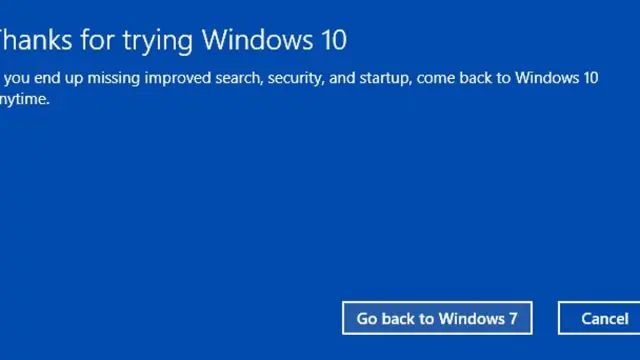
Windows 11’e geçtiyseniz ve yeni sürümden memnun değilseniz, Windows 10’a geri dönebilirsiniz. Windows 10, hala pek çok kullanıcı için popüler bir tercihtir. Bu sürüm, kullanıcı dostu arayüzü ve geniş uygulama desteği ile tanınır.
- 11858 Teknoloji Destek Hattı -

Windows'ta Eski Sürümlere Geri Dönme

Windows 8.1’e geri dönme

Windows 10’dan önce Windows 8.1 kullanıyorsanız ve bu sürüme geri dönmek istiyorsanız, bu da mümkün. Özellikle dokunmatik cihazlar için uygun olan Windows 8.1, bazı kullanıcılar için ideal bir seçenektir. Modern UI tasarımı ve uygulama mağazasıyla öne çıkar.

Windows 7’ye geri dönme

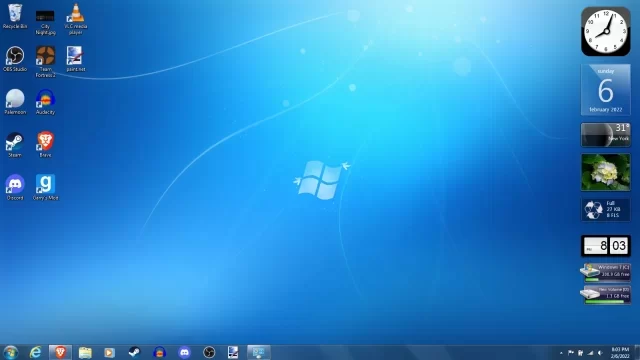
Eski bir bilgisayarınız varsa ve Windows 7 kullanıyorduysanız, bu sürüme geri dönmek isteyebilirsiniz. Ancak, unutmayın ki Windows 7 artık güncelleme almadığı için güvenlik açıkları riski taşır. Eğer Windows 7’ye dönmeyi düşünüyorsanız, ek güvenlik önlemleri almanız önemlidir.
Windows'ta Eski Sürümlere Geri Dönme

Windows’ta Eski Bir Sürüme Nasıl Geri Dönülür?

Windows’ta eski sürümlere geri dönme işlemi, birkaç farklı yöntemle gerçekleştirilebilir. İşte bu yöntemler:

Yedekleme kullanarak geri dönme

  1. İlk adım olarak, bilgisayarınızın yedeğini almanız çok önemlidir. Yedekleme, verilerinizi kaybetmeden eski sürüme dönmenizi kolaylaştırır. Veri kaybını önlemek, işlemin başarılı olmasını sağlayan kritik bir adımdır.
  2. Bilgisayarınızın “Ayarlar” bölümüne gidin. Bu, Windows işletim sisteminin temel ayarlarını yapılandırmanıza olanak tanır.
  3. “Güncelleştirme ve Güvenlik” seçeneğini seçin. Bu, işletim sisteminizin güncellemelerini yönetmenizi sağlar.
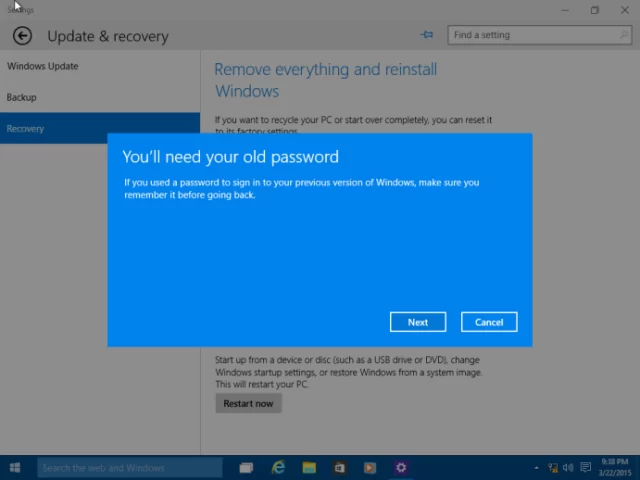
  4. “Kurtarma” sekmesine tıklayın. Kurtarma seçenekleri, bilgisayarınızı eski bir sürüme geri döndürmek için gereken araçları içerir.
  5. “Bu PC’yi temizle” başlığı altında, “Şimdi başlayın” seçeneğini belirleyin. Temizleme işlemi, mevcut işletim sisteminizi kaldırarak eski bir sürüme dönüşün kapısını açar.
  6. Ardından, eski bir sürüme dönme seçeneğini bulacaksınız. İşte tercih ettiğiniz eski sürümü seçin ve talimatları adım adım takip edin. Windows işletim sistemi, size bu süreçte rehberlik edecektir.

Windows sürümü yükseltme

  1. Bilgisayarınızın “Ayarlar” bölümüne gidin. Bu, işletim sistemi ayarlarınızı özelleştirmenize olanak tanır.
  2. “Güncelleme ve Güvenlik” seçeneğini seçin. Bu, güncellemeleri denetlemenizi ve işletim sisteminizi güncel tutmanızı sağlar.
  3. “Kurtarma” sekmesine tıklayın. Kurtarma seçenekleri, işletim sisteminizin sağlığını kontrol etmenizi ve gerektiğinde geri dönüş yapmanızı sağlayan araçları içerir.
  4. “Bu PC’yi temizle” başlığı altında, “Şimdi başlayın” seçeneğini belirleyin. Temizleme işlemi, mevcut işletim sisteminizi kaldırarak eski bir sürüme dönüşün kapısını açar.
  5. Windows sürümünü yükseltme seçeneğini seçin ve talimatları adım adım takip edin. İşletim sistemi yükseltme işlemi, eski bir sürüme dönme sürecini başlatacaktır.

Eski Sürüme Geri Dönmeden Önce Dikkate Almanız Gerekenler

Eski bir Windows sürümüne geri dönmek büyük bir adımdır ve bazı önemli konuları dikkate almalısınız:

- 11858 Teknoloji Destek Hattı -

Veri yedeklemesi

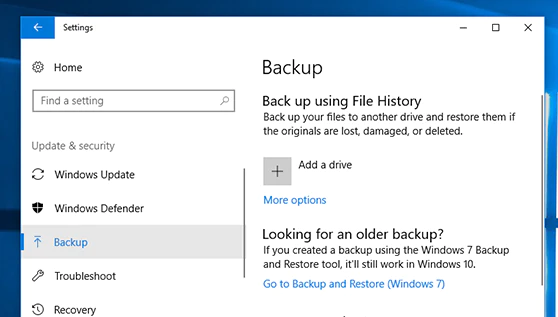
Geri dönme işlemi sırasında veri kaybını önlemek için, tüm önemli dosyalarınızı yedeklemeniz gerekmektedir. Yedekler, olası veri kaybını önler ve güvende olmanızı sağlar.
Windows Veri Yedeklemesi

Sürücüler ve uygulamalar

Eski bir Windows sürümüne döndüğünüzde, sürücülerin ve uygulamaların uyumsuzluk sorunlarına neden olabileceğini unutmamalısınız. Bu nedenle, uyumsuzlukları gidermek ve sorunsuz bir çalışma ortamı sağlamak için gerekli güncellemeleri yapmalısınız.

Güvenlik güncellemeleri

Eski bir Windows sürümü, güncellemeleri almayabilir ve bu da güvenlik açıklarına neden olabilir. Bu nedenle, güvenlik yazılımlarınızı güncel tutmalı ve bilgisayarınızı potansiyel tehditlere karşı korumalısınız.

Lisans durumu

Eski bir Windows sürümünü kullanabilmek için gerekli lisanslara sahip olduğunuzdan emin olmalısınız. Lisans eksikliği, işletim sistemi kullanımınızı yasal açıdan riskli hale getirebilir. Lisans gereksinimlerini karşıladığınızdan emin olun.

Ayrıca okuyun: PowerShell ile Windows 11 Dil Paketi Yükleme

ETİKETLER:işletim sisteminasıl yapılırsürüm geri yüklemewindows
Bu Makaleyi Paylaş
Facebook WhatsApp WhatsApp Threads Bağlantıyı Kopyala Yazdır
Paylaş
Yorum yapılmamış

Bir yanıt yazın Yanıtı iptal et

E-posta adresiniz yayınlanmayacak. Gerekli alanlar * ile işaretlenmişlerdir

Bağlantı Kuralım

21KBeğen
19.6KTakip Et
7.3KAbone Ol
192Takip Et

Popüler Gönderiler

AirTies Air 4960 Modem Kurulum

Uğurcan ÜN
Uğurcan ÜN
3 dk. okuma
11 Görüntüleme
Sessiz İçerik Nedir Nasıl Yapılır

Sessiz İçerik Nedir

İsmail YILDIZ
İsmail YILDIZ
6 dk. okuma
13 Görüntüleme
YouTube Video Başlığı Nasıl Yazılmalı Yolları Neler

YouTube Video Başlığı Nasıl Yazılmalı

İsmail YILDIZ
İsmail YILDIZ
6 dk. okuma
10 Görüntüleme

Lyra 3 Pro ile Şarkı Nasıl Oluşturulur

Uğurcan ÜN
Uğurcan ÜN
4 dk. okuma
24 Görüntüleme

You Might Also Like

TP-Link Deco E4 Mesh Kurulumu Nasıl Yapılır
Router Kurulumu

TP-Link Deco E4 Mesh Kurulumu

3 dk. okuma
asus zenfone geliştirici seçenekleri ekranında usb hata ayıklama ve uyanık kal ayarları
Android

ASUS ZENFONE GELİŞTİRİCİ SEÇENEKLERİ

1 dk. okuma
Speedtouch 510v6 modem kurulumu ekranında PPPoE ayarları ve VPI VCI değerleri gösterimi
Modem Kurulumu

SpeedTouch 510v6 Modem Kurulumu

1 dk. okuma
Smart TV Ekranı Arızalı sorunu çözümü
Akıllı TV

Smart TV Ekranı Arızalı Ne Yapılabilir

6 dk. okuma

Size her gün en son haberleri ve sorun çözümlerini getiriyoruz!

TeknoDestek Müşteri Hizmetleri
Facebook-f Instagram Tiktok Twitter Youtube Linkedin Whatsapp Phone-alt Rss

İş Ortaklarımız

TeknoDestek Müşteri Hizmetleri
© 2013 - 2026 TeknoDestek Müşteri Hizmetleri • Tüm hakları saklıdır • Bu sitedeki tüm içerikler (metin, görsel, video, logo, tasarım vb.) 5846 sayılı Fikir ve Sanat Eserleri Kanunu (FSEK) kapsamında korunmaktadır • İzinsiz kopyalanması, çoğaltılması, yayınlanması veya herhangi bir şekilde kullanılması yasaktır • İhlal tespitinde; FSEK Madde 71-73 uyarınca yasal süreç başlatma, maddi/manevi tazminat talep etme ve cezai işlem için başvurma hakkımız saklıdır • TeknoDestek, TeknoS@R'un bir kuruluşudur • Tema Düzenleyen: Fatih ATEŞ
Sorun Hala Çözülmedi mi?
Aradığın çözümü bulamadıysan, 11858 Teknoloji Destek Hattımız sana yardımcı olabilir. 2011’den beri Türkiye’nin en tecrübeli teknoloji destek ekiplerinden biri olarak, bilgisayar, telefon, tablet, modem, akıllı TV ve sosyal medya sorunlarında 7/24 profesyonel destek veriyoruz. Uzman ekibimizle hemen görüşmek ister misin?

    📞 11858’i Şimdi Ara

    Görüşme öncesi dakika ücreti sesli olarak bilgilendirilir
    Welcome Back!

    Sign in to your account

    Kullanıcı Adı veya E-posta Adresi
    Şifre

    Şifrenizi mi unuttunuz?