TeknoDestek Müşteri Hizmetleri
  • Haberler
    HaberlerDaha Fazla Göster
    Alternatif arama motorları logolarının yer aldığı, gizlilik odaklı arama sonuçlarını gösteren bilgisayar ekranı.
    Google’a Alternatif Arama Motorları: Brave, Startpage ve Mojeek
    7 dk. okuma
    KolibriOS: 1.4 MB’lık Dünyanın En Küçük İşletim Sistemi
    KolibriOS: 1.4 MB’lık Dünyanın En Küçük İşletim Sistemi
    8 dk. okuma
    Windows 11 Copilot PC insights özelliği ile bilgisayar donanım bilgilerinin sorgulandığı bir ekran görünümü.
    Windows 11 Copilot PC Insights Özelliği: Bilgisayar Arıza Tespiti
    7 dk. okuma
    Play Store Alternatif Mağaza Nasıl Bir Karara Uyuluyor?
    Google Play Store Alternatif Mağazalara Açılıyor
    8 dk. okuma
    GTA 5 hileleri kullanılarak Story Mode'da araç çağıran ve süper zıplama yapan karakter
    Popüler GTA 5 Hileleri
    6 dk. okuma
  • Bilgisayar
    BilgisayarDaha Fazla Göster
    Dosya Gezgini klavye kısayolları kullanımı için Ctrl, Shift ve N tuşlarının vurgulandığı bilgisayar klavyesi.
    Windows 11 Dosya Gezgini Klavye Kısayolları ile Hızlı Dosya Yönetimi
    7 dk. okuma
    Gizli başlangıç programları tespiti için Sysinternals Autoruns aracının kullanıldığı bir bilgisayar ekranı görünümü.
    Windows 11 Gizli Başlangıç Programları Nasıl Kapatılır
    8 dk. okuma
    Büyük dosyaları kopyalama işlemi için komut satırında kullanılan Robocopy aracının bilgisayar ekranındaki görünümü.
    Windows 11 Büyük Dosyaları Kopyalama Sorunlarına Robocopy Çözümü
    9 dk. okuma
    Windows 11 Copilot kapatma işlemi için PowerShell komutlarının girildiği bir bilgisayar ekranı görünümü.
    Windows 11 Copilot Kapatma: 7 Adımda Tamamen Kaldırın
    7 dk. okuma
    Windows 11 ağ sorunu giderme adımlarının uygulandığı açık bir PowerShell ekranı görünümü.
    Windows 11 Ağ Sorunu Giderme İçin 6 PowerShell Komutu
    8 dk. okuma
  • Mobil
    MobilDaha Fazla Göster
    Samsung Galaxy Glasses yapay zekâ destekli akıllı gözlük tasarımı
    Samsung Galaxy Glasses Nedir, Özellikleri, Yapay Zekâ Yetenekleri ve Çıkış Tarihi
    17 dk. okuma
    Samsung Galaxy Watch Ultra 2 akıllı saat özellikleri ve tasarımı
    Samsung Galaxy Watch Ultra 2: Özellikleri, Yenilikleri ve Merak Edilenler
    12 dk. okuma
    Android uygulama izinleri ekranını simgeleyen akıllı telefon, güvenlik kalkanı ve konum, kamera, mikrofon ile dosya erişim izinlerini temsil eden simgeler.
    Android’de Uygulama İzinlerindeki Farklar Ne Anlama Geliyor
    6 dk. okuma
    iPhone'da uygulama izinleri ekranını ve gizlilik simgelerini gösteren, konum, kamera, mikrofon ve fotoğraf izinlerini anlatan modern teknoloji temalı kapak görseli.
    iPhone’da Uygulama İzinlerindeki Farklar Ne Anlama Geliyor
    8 dk. okuma
    iPhone 17 Pro Max kasa, ekran ve kamera yüzeyleri için hassas temizleme yöntemleri
    iPhone 17 Pro Max Hassas Temizleme Yöntemleri
    9 dk. okuma
  • Sosyal Medya
    Sosyal MedyaDaha Fazla Göster
    TikTok'ta PK atmak nedir ve TikTok PK nasıl yapılır
    TikTok’ta PK Atmak Nedir, Ne İşe Yarar
    12 dk. okuma
    StopNCII.org sistemi kullanılarak izinsiz paylaşılan mahrem fotoğrafların internetten kaldırılma sürecini gösteren dijital ekran.
    Mahrem Fotoğrafları İnternetten Kaldırma: StopNCII
    10 dk. okuma
    Instagram'da Şipşak içerikler görünmüyor sorunu ve çözüm yöntemleri
    Instagram’da ŞipŞak İçerikler Görünmüyor Sorunu Çözümü
    11 dk. okuma
    Telegram sahte hesap şikayeti ve sahte profil bildirme işlemi
    Telegram Sahte Hesap Şikayeti Nasıl Yapılır
    10 dk. okuma
    TikTok’un ücretli olup olmayacağı, uygulamanın ücretsiz kullanımı, abonelik sistemi ve ücretli özellikleri hakkında güncel bilgiler.
    TikTok Ücretli Mi Olacak, Para Ödemek Gerekiyor Mu
    7 dk. okuma
  • İnceleme
    İncelemeDaha Fazla Göster
    Lenovo Lecoo Bellatoor GM103 oyuncu mouse modeli, ultra hafif tasarımı ve yüksek performanslı oyun özellikleriyle siyah arka plan üzerinde tanıtılıyor.
    Lenovo Oyuncu Mouse’u Lecoo Bellatoor GM103 Tanıtıldı
    7 dk. okuma
    2026 yılının en iyi akıllı saat modelleri arasında öne çıkan premium ve bütçe seçenekleri
    2026 Yılının En İyi Akıllı Saat Modelleri ve Karşılaştırması
    11 dk. okuma
    2026 yılının en iyi akıllı telefon modelleri karşılaştırmasında öne çıkan amiral gemisi ve bütçe seçenekleri
    2026 Yılının En İyi Akıllı Telefon Modelleri ve Karşılaştırması
    10 dk. okuma
    Araç şarj cihazı seçerken güvenlik sertifikaları ve hızlı şarj özellikleri
    Araç Şarj Cihazı Alırken 5 Pratik Güvenlik Kuralı
    9 dk. okuma
    Android Telefon Demo Moddan Nasıl Çıkılır Yolları Neler
    Android Telefon Demo Moddan Nasıl Çıkılır
    7 dk. okuma
  • İletişim
YouTube
Takip Et
  • Müşteri Hizmetleri
  • Modem Kurulumu
  • Windows 11
  • Yapay Zeka
  • Akıllı Telefon
  • Robot Süpürge
  • Uzak Bağlantı
26 Tem 2026, Pazar
TeknoDestek Müşteri HizmetleriTeknoDestek Müşteri Hizmetleri
Yazı BoyutuAa
  • Haberler
  • Mobil
  • Sosyal Medya
  • Bilgisayar
  • İnceleme
  • İnternet ve Ağ
  • Ev Elektroniği
  • Uzak Bağlantı Programları
  • İletişim
Site içi Arama
  • Haberler
    • Cihaz Duyuruları
    • Teknoloji
    • Uygulama Gelişmeleri
  • Bilgisayar
    • Linux
    • macOS
    • Windows
  • İnceleme
    • Bilgisayar
    • Ev Elektroniği
    • Tablet
    • Tavsiyeler & Karşılaştırmalar
    • Telefon
  • Mobil
    • Android
    • Giyilebilir Cihazlar
    • HarmonyOS
    • iPhone / iOS
  • Sosyal Medya
    • Facebook
    • Instagram
    • TikTok
    • Snapchat
    • Teams
    • Telegram
    • WhatsApp
    • X
  • Uzak Bağlantı Programları
  • İletişim
Bizi Takip Edin
Excel Tablolarınızı Hızlandırmanın 7 Yolu
Ofis Uygulamaları

Excel Tablolarınızı Hızlandırmanın 7 Yolu

Kübra GÜLDÖKMEZ
Son güncelleme: 4 Haziran 2024 17:14
Kübra GÜLDÖKMEZ
1.2K Görüntüleme
Paylaş
8 dk. okuma
Paylaş

Excel tablolarınızı hızlandırmanın 7 yolu, aşağıda resimli olarak anlatıldı adım adım ilerleme sağlayarak çözüme ulaşabilirsiniz.

Excel elektronik tabloları, özellikle birçok işlevi ve biçimlendirme seçeneğini kullandığınızda, sinir bozucu bir şekilde durma noktasına gelebilir. İstediğiniz son şey, basit bir hesaplama yaparken çalışma sayfanızın duraklatılmasıdır; bu nedenle Excel e-tablonuzun sorunsuz çalışmasını sağlamak için bu ipuçlarına göz atın.

İçindekiler
  • Excel Tablolarınızı Hızlandırmanın 7 Yolu Nedir
    • Sayfanızı Biçimlendirmeyin
    • Resimlerinizi Sıkıştırın
    • Formüllerinizi Basitleştirin
    • Boş Satır ve Sütunlardan Kaçının
    • Değişen Değerleri Sınırlayın
    • Adlandırılmış Öğeleri Temizleyin
    • Performansı Kontrol Edin
- 11858 Teknoloji Destek Hattı -
11858 Teknoloji Destek Hattı ile 7/24 telefonla teknik destek ve uzaktan destek alın 11858 Teknoloji Destek Hattı ile 7/24 telefonla teknik destek ve uzaktan destek alma

Excel Tablolarınızı Hızlandırmanın 7 Yolu Nedir

NOT: Büyük veri kümeleri, eklentiler ve günümüzün diğer birçok Excel özelliğiyle daha iyi çalıştığı için Excel’in 64 bit sürümünü (32 bit sürümü manuel olarak seçmediğiniz sürece otomatik olarak yüklenir) kullanmanızı öneririz.

Sayfanızı Biçimlendirmeyin

Biçimlendirme Excel sayfanıza çeki düzen verebileceğini düşünebilirsiniz, ancak bu sadece e-tablonuzun okumasını zorlaştırmakla kalmaz, aynı zamanda onu yavaşlatabilir. İster süslü bir yazı tipi, ister çeşitli yazı tipi boyutları, bir renk aralığı veya farklı kenarlıklar kullanıyor olun, biçimlendirme eklediğinizde dosyanın hacmini artırmış olursunuz. Bunu aşmanın birkaç yolu var.

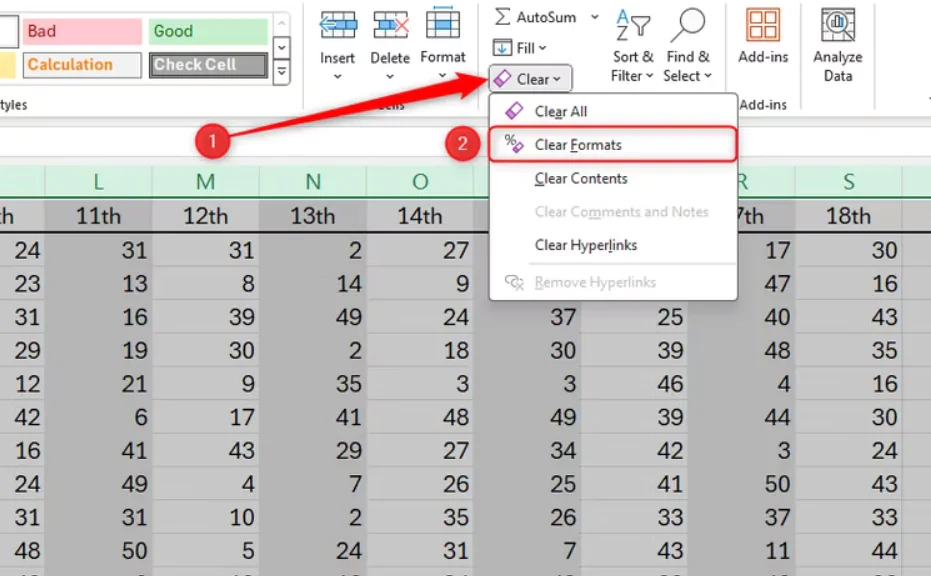
E-tablonuza baktığınızda çok fazla biçimlendirme bulunduğunu görürseniz ve yeniden başlamak istiyorsanız, tüm hücreleri seçmek için Ctrl+A tuşlarına basın. Ardından şeritteki Giriş sekmesinde Düzenleme grubuna gidin ve “Temizle” açılır seçeneğini tıklayın. Oradan “Biçimleri Temizle”yi tıklayın.
Excel Tablolarınızı Hızlandırmanın 7 Yolu

Alternatif olarak, belirli biçimlendirmeyi korumayı ancak diğer öğeleri kaldırmayı tercih ederseniz, Ctrl+A tuşlarına bastıktan sonra, kaldırmak istediğiniz biçimlendirmeyi seçmek için Giriş sekmesindeki Yazı Tipi grubu üzerinden çalışın.
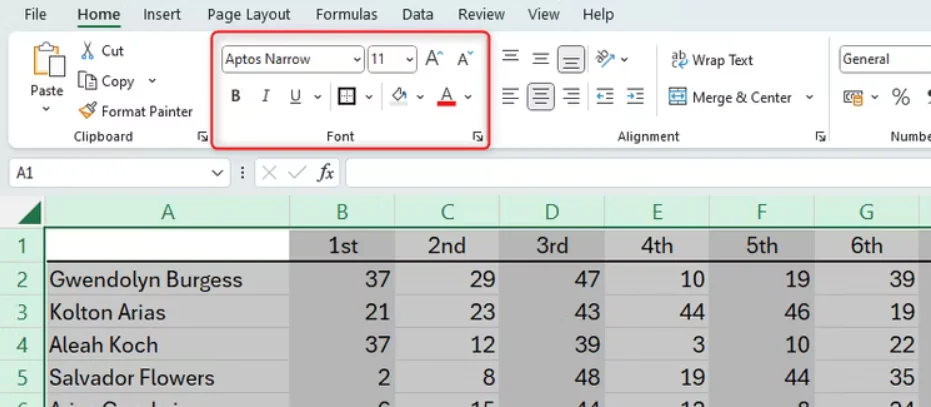
Excel Tablolarınızı Hızlandırmanın 7 Yolu

Koşullu biçimlendirme biçiminde gizli biçimlendirmeye sahip olabilirsiniz. Koşullu biçimlendirme kurallarını yöneterek e-tablonuzda koşullu biçimlendirme kullanımını azaltmak, dosyanızın yavaşlığını azaltmanıza yardımcı olacaktır.

- 11858 Teknoloji Destek Hattı -
11858 Teknoloji Destek Hattı ile 7/24 telefonla teknik destek ve uzaktan destek alın 11858 Teknoloji Destek Hattı ile 7/24 telefonla teknik destek ve uzaktan destek alma

Resimlerinizi Sıkıştırın

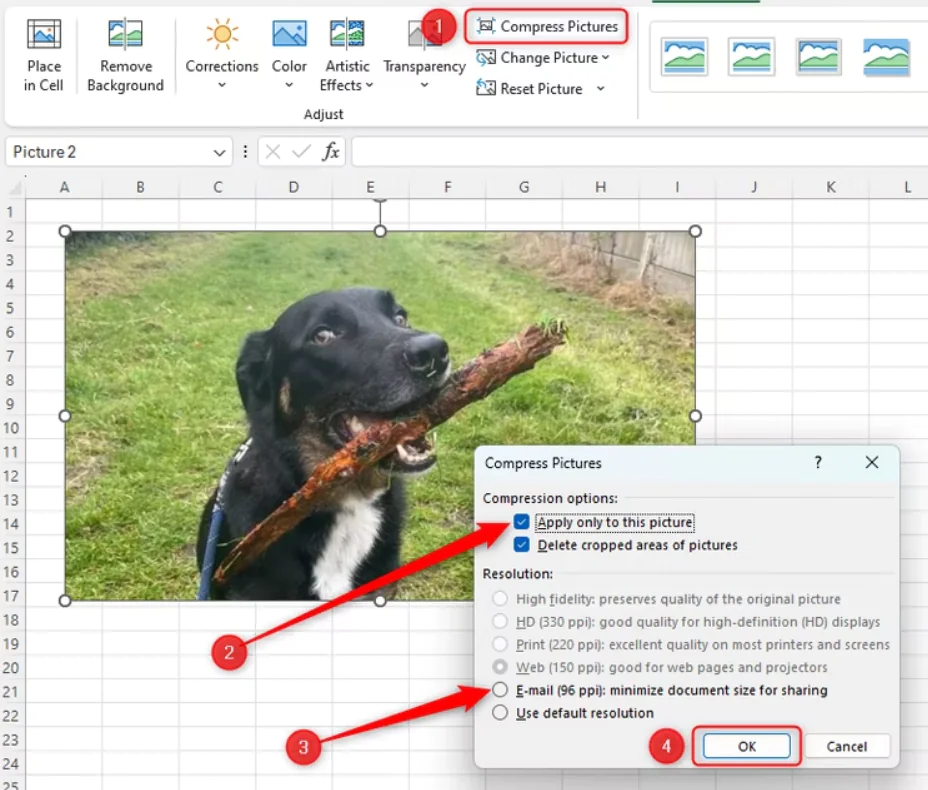
E-tablonuzdaki yüksek çözünürlüklü ve büyük resimler ve grafikler, dosya boyutunuzu büyük ölçüde artıracaktır. Bunu önlemenin en iyi yolu, çalışma kitabınızdaki resim ve grafiklerin sayısını tamamen azaltmaktır; ancak bunlar gerekliyse Excel’in yerleşik sıkıştırma aracını kullanın.

Çalışma kitabınızdaki herhangi bir resmi seçin ve şeritteki Resim Formatı sekmesinde “Resimleri Sıkıştır”ı tıklayın. Ortaya çıkan iletişim kutusunda, yalnızca bu görüntüyü sıkıştırmak istiyorsanız “Yalnızca Bu Resme Uygula” kutusunu işaretleyebilir veya ayarları dosyadaki tüm görüntülere uygulamak istiyorsanız işaretini kaldırabilirsiniz. Daha sonra işinize yarayacak en iyi çözünürlüğü seçin. Çok sayıda görseliniz varsa en düşük çözünürlüğü seçin (inç başına 96 piksel). Son olarak “Tamam”ı tıklayın.
Excel Tablolarınızı Hızlandırmanın 7 Yolu

Formüllerinizi Basitleştirin

Excel çalışma kitabınızda formüllerin olması kaçınılmazdır; sonuçta Excel‘in en güçlü yönlerinden biri dinamik hesaplamalar gerçekleştirebilmesidir. Bununla birlikte, çok sayıda hücre referansı ve iç içe geçmiş işlevler içeren karmaşık formüller, çalışma sayfasının yavaşlamasına büyük katkıda bulunabilir.

Formüllerinizi basitleştirmenin birkaç yolu vardır. Bunlardan ilki formüllerinizde adlandırılmış aralıklar kullanmaktır. Formüllerinizdeki tek tek hücrelere veya hücre aralıklarına başvurmak yerine, adlandırılmış bir aralığa başvurmak, Excel’in çok sayıda farklı hücre başvurusu içeren karmaşık bir formül üzerinde çalışmak zorunda kalmadan belirtilen verileri daha hızlı tanımlayıp tarayabileceği anlamına gelir. Dahası, adlandırılmış aralıkların kullanılması çalışma sayfanızın işlem süresini hızlandırmanın yanı sıra formüllerinizin yazılmasını, gözden geçirilmesini, değiştirilmesini ve çoğaltılmasını da kolaylaştırır. İlk adım, bir hücre aralığına bir ad atamak ve ardından bu adı formülünüzde kullanmaktır. Örneğin, A1, B3, C5, D2, E9, F3 ve G4 hücrelerinde bir veri kümemiz olsaydı ve bu sayıları yazmak yerine ortalama hesaplamak için kullanmak isteseydik.

=ORTALAMA(A1,B3,C5,D2,E9,F3,G4)

- 11858 Teknoloji Destek Hattı -
11858 Teknoloji Destek Hattı ile 7/24 telefonla teknik destek ve uzaktan destek alın 11858 Teknoloji Destek Hattı ile 7/24 telefonla teknik destek ve uzaktan destek alma

Bu hücreler için Sonuçlar gibi bir ad oluşturacak olsaydık, formül bunun yerine şu şekilde olurdu:

=ORTALAMA(sonuçlar)

Formüllerinizi basitleştirmenin bir başka yolu da karmaşık hesaplamaları daha küçük hesaplamalara bölmektir. Örneğin, düzinelerce hücre referansını dahil etmek yerine birkaç çalışanın son beş yılda elde ettiği yıllık kârı hesaplamak istiyorsanız, kârlarını üç aylık dönemlere ayırabilir ve ardından döneminizin sonunda genel bir toplam oluşturabilirsiniz. sütununuzun satırı veya altı.

Bu yalnızca formüllerinizin karmaşıklığını azaltmakla kalmaz, aynı zamanda sayılarınızın daha kolay analiz edilmesini de sağlar.

Boş Satır ve Sütunlardan Kaçının

Verilerinizi ayırmak için boş satırlar ve sütunlar kullanmak yerine kenarlıkları ve renkleri kullanın. Boş satır ve sütunlara sahip olmak, çalışma kitabınızın dosya boyutunu artırır ve Excel’in hesaplama işlemlerini geciktirebilir. Bu, daha küçük çalışma kitaplarını önemli ölçüde etkilemeyecektir, ancak daha büyük veri kümeleri arasında çok sayıda boş satır ve sütunun bulunması etkileyecektir. Bu makaledeki diğer ipuçlarının yanı sıra boş satırları ve sütunları kaldırmak , Excel çalışma kitabınızı düzenlemenize ve performansını artırmanıza kesinlikle yardımcı olacaktır.

Değişen Değerleri Sınırlayın

Excel’deki belirli işlevler, Excel’in e-tablonuzda yeniden hesaplama yaptığı her seferde ürettikleri değeri değiştirir. Örneğin, =RAND işlevi, çalışma sayfanızda her değişiklik yaptığınızda yeni bir rastgele sayı üretir ve =BUGÜN, hücre değerini geçerli tarihi yansıtacak şekilde günceller. Bunlara uçucu işlevler denir.

Excel’in, geçici işlevlerin bulunduğu hücrelerdeki değerleri güncellemek için sürekli çalışması gerektiğinden, bu, çalışma sayfanızın yanıt süresinde bir gecikmeye neden olabilir ve ne kadar geçici işlevleriniz varsa, gecikme de o kadar uzun olur.

Uçucu işlevlerin diğer örnekleri arasında =ŞİMDİ, =RANDARRAY, =RANDARRAY, =OFFSET ve =DOLAYLI yer alır.

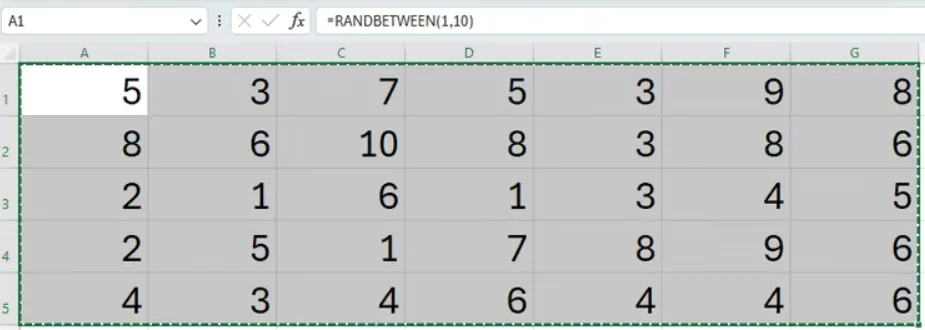
Geçici işlevlerin işleme etkisini sınırlamanın bariz yolu bunların kullanımını tamamen azaltmaktır. Örneğin, Excel’in =RANDBETWEEN kullanarak rastgele bir sayı listesi oluşturmasını istiyorsanız, hesaplama Excel tarafından yapıldıktan sonra bu değerleri kalıcı hale getirmeyi düşünün. Bunu yapmak için hesaplamanın oluşturduğu tüm sayıları vurgulayın ve Ctrl+C tuşlarına basın.
Excel Tablolarınızı Hızlandırmanın 7 Yolu

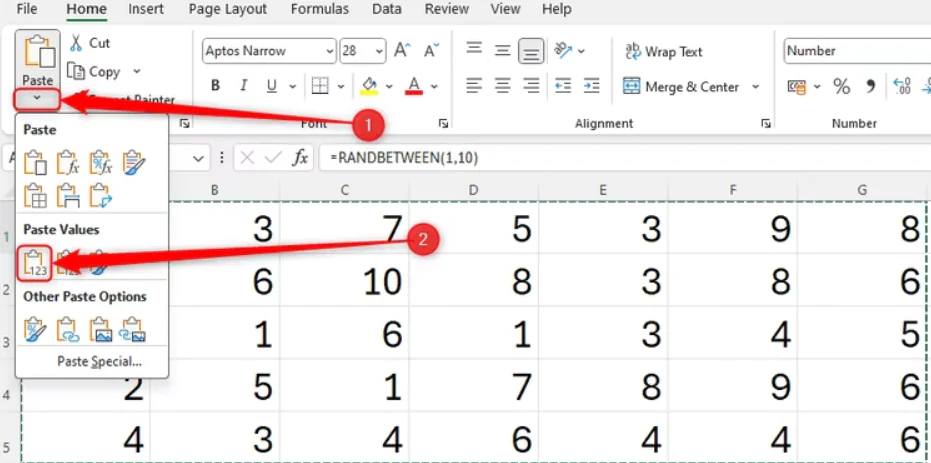
Ardından rastgele dizinin sol üst hücresini seçin. Şeritteki Giriş sekmesinde yapıştırma açılır okunu tıklayın ve “Değerler” simgesini seçin.
Excel Tablolarınızı Hızlandırmanın 7 Yolu

Parametreleriniz içindeki sayıların bir kez daha değiştiğini göreceksiniz (çünkü siz değerlerini yapıştırdığınız ana kadar değişken durumdaydılar), ancak bunlar artık e-tablonuzda gerçek sayılar olarak yer alıyor ve Excel yeniden hesaplama yaptığında değişmeyecek.

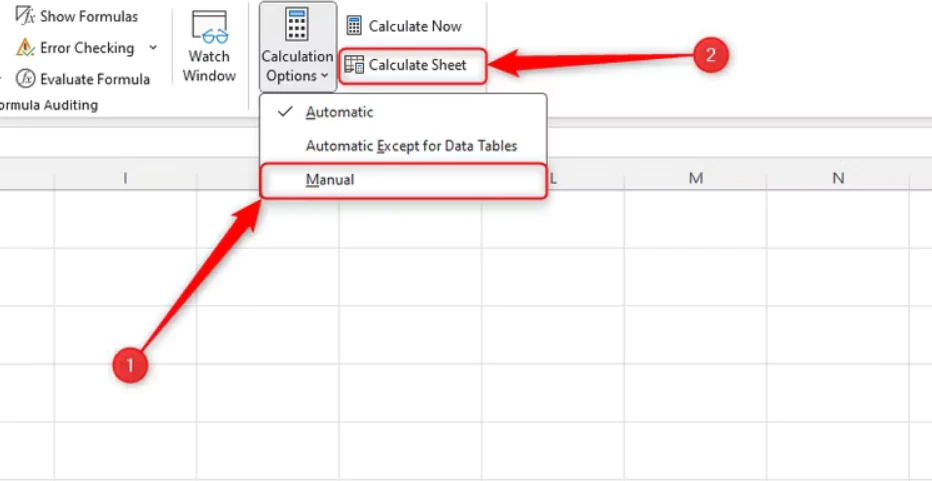
Geçici işlevlerin e-tablonuzu yavaşlatmasını önlemenin bir başka yolu da otomatik hesaplamaları kapatmaktır. Şeritteki Formüller sekmesinin Hesaplama grubunda, “Hesaplama Seçenekleri”ni tıklayın ve Excel’e geçici işlevleri otomatik olarak güncellememesini bildirmek için “Manuel”i işaretleyin. Ardından, geçici işlevlerinizin güncellenmesine hazır olduğunuzda “Sayfayı Hesapla”yı tıklayın.
Excel Tablolarınızı Hızlandırmanın 7 Yolu

Bu, yaptığınız her değişiklikten ziyade, yalnızca bunun gerçekleşmesine hazır olduğunuzda e-tablonuzu potansiyel olarak yavaşlatacakları anlamına gelir.

Adlandırılmış Öğeleri Temizleyin

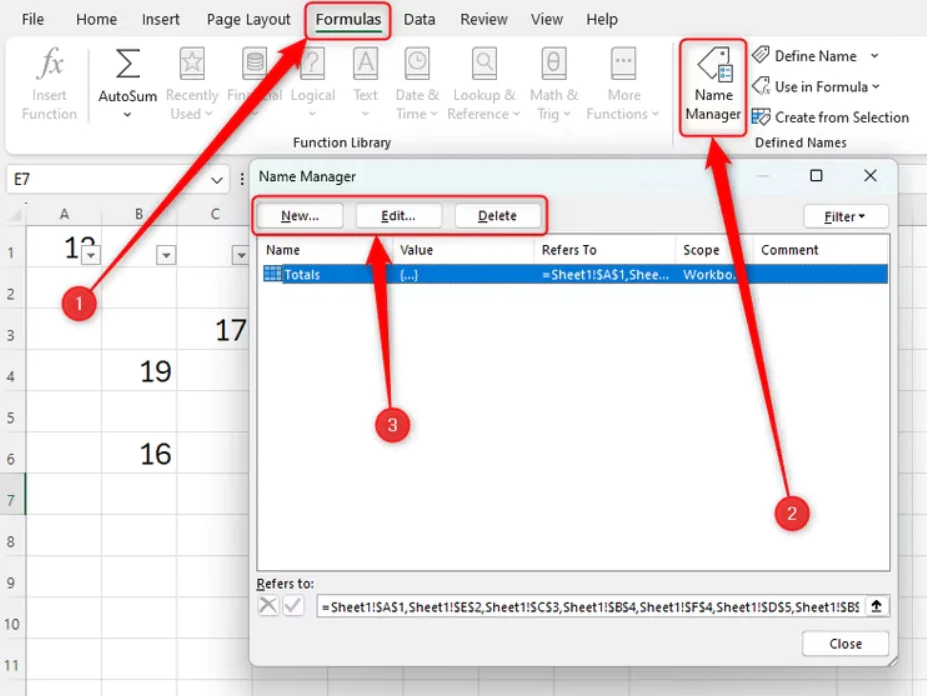
3. ipucunda bahsettiğimiz gibi, adlandırılmış aralıkların kullanılması formüllerinizi basitleştirmenize ve genel olarak çalışma kitabınızı düzenlemenize yardımcı olabilir, ancak aynı veri dizisi için gereksiz adlara veya birden fazla ada sahip olmadığınızdan emin olmanız önemlidir. Bunu yapmak, çalışma kitabınızı açarken, içinde çalışırken ve kapatırken Excel’in ele alması gereken ekstra bir işlem katmanı ekleyecektir.

Çalışma kitabınızdaki tüm adlandırılmış öğeleri temizlemek için şeritteki Formüller sekmesinde “Ad Yöneticisi”ni tıklayın. İletişim kutusu açıldığında çalışma kitabınızdaki tüm adlandırılmış aralıkları göreceksiniz. Bunları manuel olarak inceleyin, kullanılmayan adlandırılmış aralıkları kaldırmak için “Sil”i tıklayın ve adlarını düzenlemek için “Düzenle”yi tıklayın.
Excel Tablolarınızı Hızlandırmanın 7 Yolu

Performansı Kontrol Edin

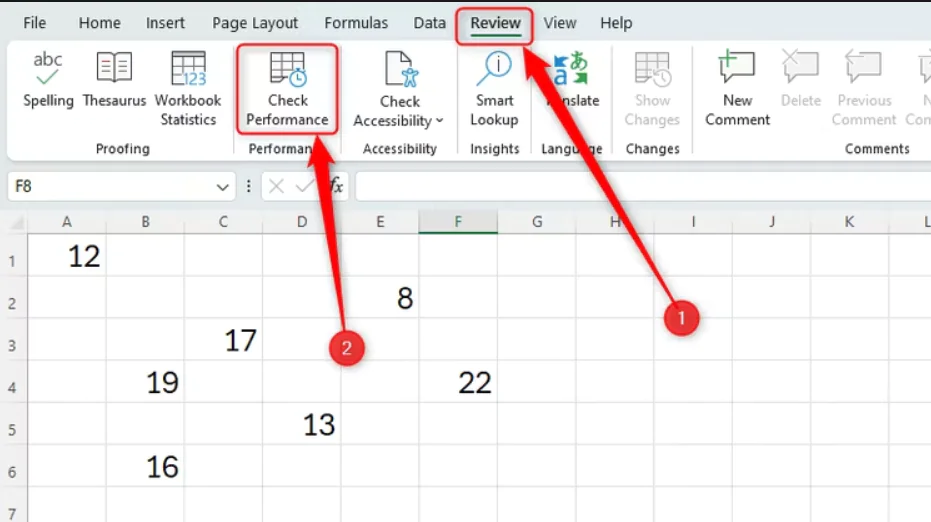
Yukarıdaki tüm ipuçlarını tükettiyseniz ve çalışma kitabınızın hala düşük performans gösterdiğini düşünüyorsanız, Excel’i dosyanızda bir denetim gerçekleştirmeye zorlayabilirsiniz. İlk olarak 2022’de Web için Excel’de tanıtılan ve 2024’te Windows Excel uygulamasına genişletilen Excel’in Performansı Denetle aracı, fazla biçimlendirmeyi, gereksiz meta verileri, kullanılmayan stilleri ve çalışma kitabınızın hızını etkileyebilecek diğer sorunları arar.

Şeritteki İnceleme sekmesinde Performans grubuna gidin ve “Performansı Kontrol Et”i tıklayın.
Excel Tablolarınızı Hızlandırmanın 7 Yolu

Daha sonra pencerenizin sağ tarafında, çalışma kitabınızın performansını artırmak için neler yapabileceğinize dair rehberlik içeren bir kenar çubuğu açılacaktır.

Excel tablolarınızı hızlandırmanın 7 yolu, makalemiz umarım yararlı olmuştur

ETİKETLER:excelhızlandırma yöntemlerinasıl yapılırperformans artırma
Bu Makaleyi Paylaş
Facebook WhatsApp WhatsApp Threads Bağlantıyı Kopyala Yazdır
Paylaş
Yorum yapılmamış

Bir yanıt yazın Yanıtı iptal et

E-posta adresiniz yayınlanmayacak. Gerekli alanlar * ile işaretlenmişlerdir


Bağlantı Kuralım

21KBeğen
19.6KTakip Et
7.3KAbone Ol
192Takip Et

Popüler Gönderiler

Gatsby ile statik site oluşturma sürecini gösteren modern geliştirici çalışma alanı.

Gatsby ile Statik Site Oluşturma

Hatice TATLISU
Hatice TATLISU
6 dk. okuma
2 Görüntüleme
Alternatif arama motorları logolarının yer aldığı, gizlilik odaklı arama sonuçlarını gösteren bilgisayar ekranı.

Google’a Alternatif Arama Motorları: Brave, Startpage ve Mojeek

Fatih ATEŞ
Fatih ATEŞ
7 dk. okuma
6 Görüntüleme
Google Drive depolama alanı ücretleri ve güncel Google One paket seçeneklerini gösteren görsel

Güncel Google Drive Depolama Alanı Ücretleri ve Paket Detayları

Uğurcan ÜN
Uğurcan ÜN
19 dk. okuma
4 Görüntüleme
Astro Nedir sorusunu uzay temalı web geliştirme görseliyle açıklayan kapak tasarımı

Astro Nedir, Hızlı ve Esnek Statik Siteler Oluşturmanın Modern Yolu

Hatice TATLISU
Hatice TATLISU
6 dk. okuma
4 Görüntüleme
//

We influence 20 million users and is the number one business and technology news network on the planet

You Might Also Like

Windows 10 Kullanmak İçin En İyi 10 Overclock Yazılımı
Windows

Windows 10 Kullanmak İçin En İyi 10 Overclock Yazılımı

7 dk. okuma
Windows 11 Kurulumu
Windows

Tiny11 ISO ile Windows 11 Kurulumu

8 dk. okuma
Google Maps'te (Google Haritalar) Mesajlaşma Özellikleri Nasıl Kullanılır?
Uygulama Gelişmeleri

Google Maps’te (Google Haritalar) Mesajlaşma Özellikleri Nasıl Kullanılır?

1 dk. okuma
ZTE ZXHN H168N' Modemde Kablosuz MAC Filtreleme (Resimli Anlatım)
Modem Kurulumu

ZTE ZXHN H168N’ Modemde Kablosuz MAC Filtreleme (Resimli Anlatım)

2 dk. okuma

Size her gün en son haberleri ve sorun çözümlerini getiriyoruz!

TeknoDestek Müşteri Hizmetleri
Facebook-f Instagram Tiktok Twitter Youtube Linkedin Whatsapp Rss

İş Ortaklarımız

TeknoDestek Müşteri Hizmetleri
© 2013 - 2026 TeknoDestek Müşteri Hizmetleri • Tüm hakları saklıdır • Bu sitedeki tüm içerikler (metin, görsel, video, logo, tasarım vb.) 5846 sayılı Fikir ve Sanat Eserleri Kanunu (FSEK) kapsamında korunmaktadır • İzinsiz kopyalanması, çoğaltılması, yayınlanması veya herhangi bir şekilde kullanılması yasaktır • İhlal tespitinde; FSEK Madde 71-73 uyarınca yasal süreç başlatma, maddi/manevi tazminat talep etme ve cezai işlem için başvurma hakkımız saklıdır • TeknoDestek, TeknoS@R'un bir kuruluşudur • Tema Düzenleyen: Fatih ATEŞ
Sorun Hala Çözülmedi mi?
Aradığın çözümü bulamadıysan, 11858 Teknoloji Destek Hattımız sana yardımcı olabilir. 2011’den beri Türkiye’nin en tecrübeli teknoloji destek ekiplerinden biri olarak, bilgisayar, telefon, tablet, modem, akıllı TV ve sosyal medya sorunlarında 7/24 profesyonel destek veriyoruz. Uzman ekibimizle hemen görüşmek ister misin?
📞 11858’i Şimdi Ara
Görüşme öncesi dakika ücreti sesli olarak bilgilendirilir
Welcome Back!

Sign in to your account

Kullanıcı Adı veya E-posta Adresi
Şifre

Şifrenizi mi unuttunuz?