
TeknoDestek Müşteri Hizmetleri
  • Haberler
    HaberlerDaha Fazla Göster
    Sessiz İçerik Nedir Nasıl Yapılır
    Sessiz İçerik Nedir
    6 dk. okuma
    Spotify SongDNA Nedir
    4 dk. okuma
    Apple Creator Studio Nasıl Kullanılır
    6 dk. okuma
    Mikro İçerik Nedir Nasıl Yapılır
    Mikro İçerik Nedir
    6 dk. okuma
    Türkiye’de Araçlarda Multimedya Ekranı Kullanımı Yasakları
    6 dk. okuma
  • Bilgisayar
    BilgisayarDaha Fazla Göster
    WordPress bakım modunda takılı kalması için FTP istemcisinde .maintenance dosyasının kök dizindeki görüntüsü
    WordPress Bakım Modunda Takılı Kalması Sorunu ve Çözümü
    7 dk. okuma
    WordPress Site Teknik Sorunlar Yaşıyor
    WordPress Site Teknik Sorunlar Yaşıyor Hatası Çözümü
    5 dk. okuma
    SSH Bağlantı Reddedildi Hatası Çözümü
    6 dk. okuma
    WordPress Planlı Bakım
    WordPress Planlı Bakım Nedeniyle Kısa Süreliğine Kullanılamayacak Hatası ve Çözümü
    7 dk. okuma
    Windows 11 Başlat Menüsünden Web Aramaları Kapatma
    5 dk. okuma
  • Mobil
    MobilDaha Fazla Göster
    Navigasyon Yönlendirici Değiştirme
    Google Haritalarda Navigasyon Yönlendirici Değiştirme
    3 dk. okuma
    Apple CarPlay'da uygulamaların yerini değiştirme
    Apple CarPlay’da Uygulamaların Yerini Değiştirme
    4 dk. okuma
    Android Auto Nedir, Nasıl Kullanılır
    4 dk. okuma
    Android 5G Ayarı Nasıl Yapılır
    4 dk. okuma
    iPhone 5G Ayarı Nasıl Yapılır
    4 dk. okuma
  • Sosyal Medya
    Sosyal MedyaDaha Fazla Göster
    YouTube Video Başlığı Nasıl Yazılmalı Yolları Neler
    YouTube Video Başlığı Nasıl Yazılmalı
    6 dk. okuma
    Tiktok Sorun Bildirme Ekranı Nerede
    5 dk. okuma
    X uygulamasında gündeme girme için hashtag ve etkileşim ekranı
    X Uygulamasında Gündeme Nasıl Girilir
    5 dk. okuma
    TikTok İçerik Yorgunluğu Nedir
    6 dk. okuma
    Sosyal Medyada Marka Dili Nasıl Oluşturulur Yolları Neler
    Sosyal Medyada Marka Dili Nasıl Oluşturulur
    6 dk. okuma
  • İnceleme
    İncelemeDaha Fazla Göster
    MacBook Neo Piyasayı Sarsmaya Geliyor
    5 dk. okuma
    Instax Mini Evo Cinema
    4 dk. okuma
    Samsung Galaxy Book 6 Ultra
    Samsung Galaxy Book 6 Ultra İnceleme
    8 dk. okuma
    Bütçe Dostu Mac Seçenekleri
    Bütçe Dostu Mac MacBook Neo vs Mac Mini
    7 dk. okuma
    Xiaomi Mi Taşınabilir Şarjlı Kompresör İnceleme
    10 dk. okuma
  • İletişim
YouTube
  • Facebook
26 Nis 2026, Pazar
TeknoDestek Müşteri HizmetleriTeknoDestek Müşteri Hizmetleri
Yazı BoyutuAa
  • Haberler
  • Mobil
  • Sosyal Medya
  • Bilgisayar
  • İnceleme
  • İnternet ve Ağ
  • Ev Elektroniği
  • İletişim
Search
  • Haberler
    • Cihaz Duyuruları
    • Teknoloji
    • Uygulama Gelişmeleri
  • Bilgisayar
    • Linux
    • macOS
    • Windows
  • İnceleme
    • Bilgisayar
    • Ev Elektroniği
    • Tablet
    • Tavsiyeler & Karşılaştırmalar
    • Telefon
  • Mobil
    • Android
    • Giyilebilir Cihazlar
    • HarmonyOS
    • iPhone / iOS
  • Sosyal Medya
    • Facebook
    • Instagram
    • TikTok
    • Snapchat
    • Teams
    • Telegram
    • WhatsApp
    • X
  • İletişim
Bizi Takip Edin
Ofis Uygulamaları

Excel’de Şekil Aracını Kullanmak

Son güncelleme: 16 Temmuz 2022 13:46
Tekno Destek
Paylaş
Paylaş

Excel’de Şekil Aracını Kullanmak için yazımızı okuyarak destek alabilirsiniz.

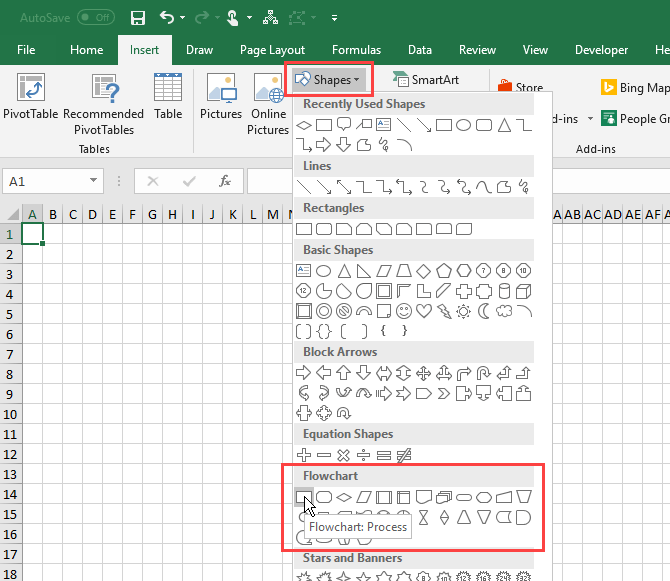
Excel’de Şekil Aracını kullanmak için, ekle sekmesine tıklamanız Excel’de Şekil Aracını içinde Çizimler bölümünde. Menü sekmesinde, temel şekiller, çizgiler ve oklar gibi çeşitli şekillerden oluşan bir galeri görüntüler.

İçindekiler
  • Excel’de Şekil Aracını Kullanmak için Biçim Sekmesini Kullanarak Daha Fazla Akış Çizelgesi Şekli Ekleyin
    • Şekle Metin Ekleme
      • Şekiller Arasına Bağlayıcı Çizgiler Ekle
- 11858 Teknoloji Destek Hattı -

Akış Şeması kısmından şekil seçin.

Akış Şeması

Şekli, çalışma sayfasında istediğiniz boyuta sürükleyin. Eğer Izgaraya Geçir etkinleştirildiğinde bunu çizerken, şekli otomatik kılavuz çizgileri yapışır.
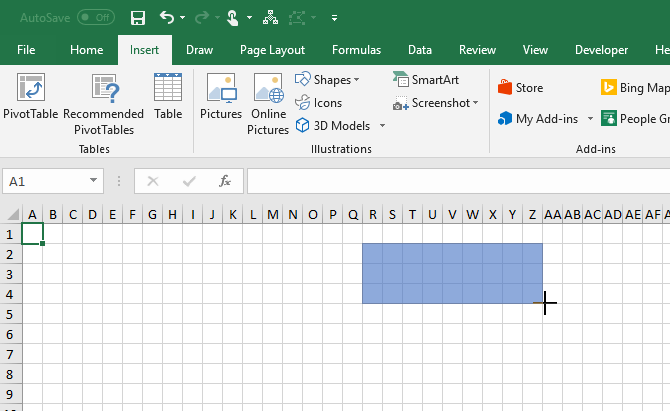
  • Akış Şeması

Excel’de Şekil Aracını Kullanmak için Biçim Sekmesini Kullanarak Daha Fazla Akış Çizelgesi Şekli Ekleyin

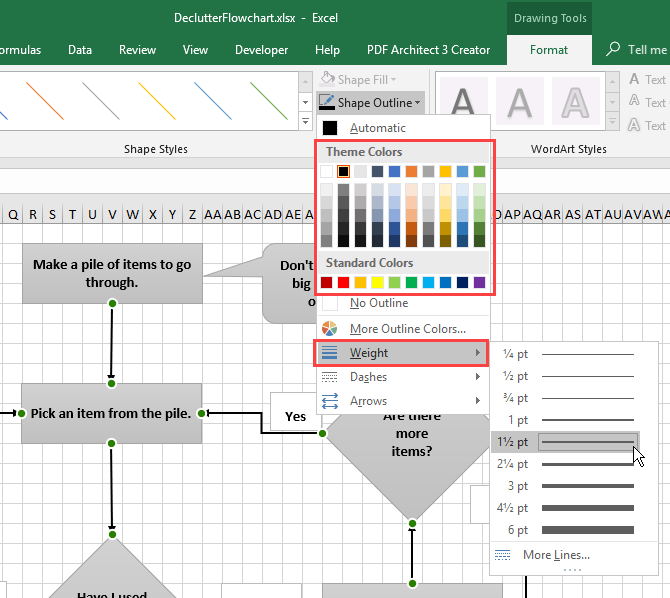
İlk şeklinizi çizip seçtiğiniz de, Format sekmesi kullanılabilir hale gelecektir. Akış çizelgenize daha fazla şekil eklemek ve daha sonra ele alacağımız şekillerinizi biçimlendirmek için bu sekmeyi kullanabilirsiniz.

Eklemek istediğiniz şekli seçin ve çalışma sayfasına çizin.

Ayrıca, çalışma sayfasına eklemek için galeri menüsünde bir şekle çift tıklayabilirsiniz. Şekli yeniden boyutlandırmak için seçin ve tutamaçlardan birini kenarlar boyunca sürükleyin.

Şekli taşımak için, imleç oklarla çarpı işareti olana kadar imleci şeklin üzerine getirin. Ardından, şekli tıklayıp istediğiniz yere sürükleyin.
- 11858 Teknoloji Destek Hattı -

Akış Şeması

Şekle Metin Ekleme

Bir şekle metin eklemek için şekli seçip yazmaya başlamanız yeterlidir. Metni nasıl biçimlendireceğinizi ve hizalamasını nasıl değiştireceğinizi daha sonra göstereceğiz.

Bir şekildeki metni düzenlemek için şeklin içindeki metne tıklayın. Bu, sizi metni eklemenize, değiştirmenize veya silmenize izin veren düzenleme moduna sokar.

Şeklin dışına tıklayın veya bir önceki bölümde bahsettiğimiz gibi hareket ettirecekmişsiniz gibi şekli seçin.
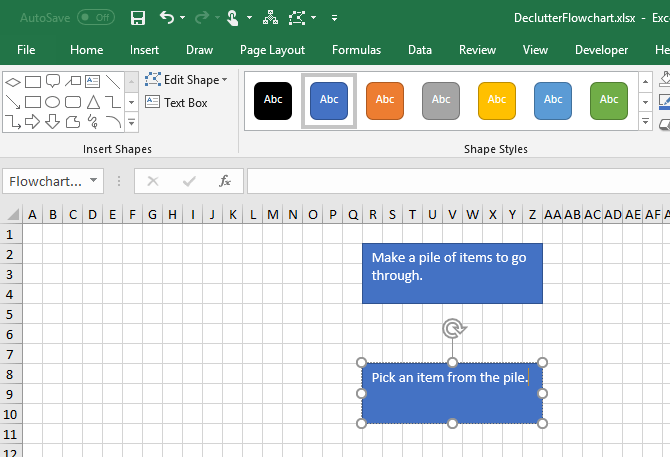
Şekle Metin Ekleme

Şekiller Arasına Bağlayıcı Çizgiler Ekle

Akış çizelgenize bazı şekiller ekledikten sonra, bunları birleştirmenin zamanı geldi.

- 11858 Teknoloji Destek Hattı -

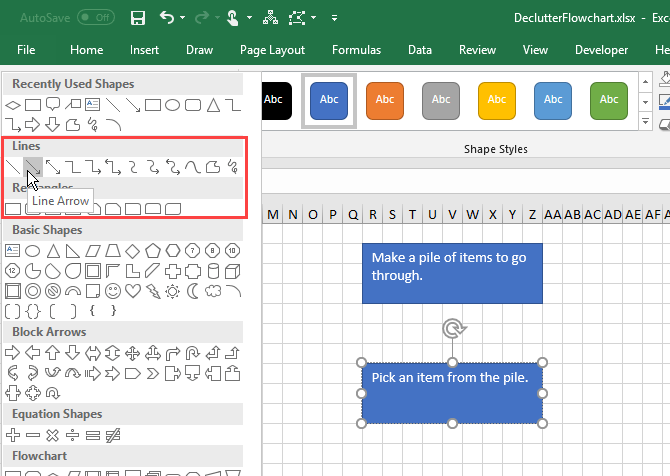
Ekle veya Biçim sekmesinden seçin.

Şekiller Arasına Bağlayıcı Çizgiler

İmleç bir artı simgesi haline gelir. İmleci bağlamak istediğiniz ilk şeklin üzerine getirin. Bu şekil için bağlantı noktalarını temsil eden noktalarda noktalar göreceksiniz.

Çizginin başlamasını istediğiniz bağlantı noktasına tıklayın ve bağlantı noktalarını görene kadar çizgiyi bir sonraki şekle sürükleyin. Bu noktalardan birinde fareyi bırakın.

Çizginin bittiği yerde bir ok görüntülenir sonra bir doğru bir şekle düzgün bir şekilde bağlandığında, bağlantı noktası katıdır. Boş bir bağlantı noktası görürseniz, çizgi şekle bağlanmamıştır.
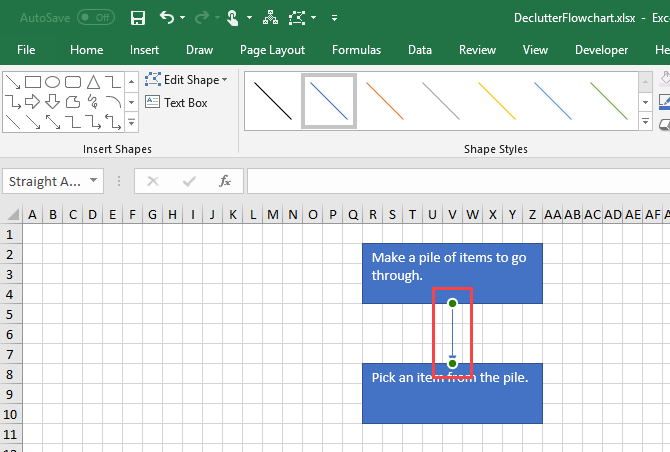
Şekiller Arasına Bağlayıcı Çizgiler

Bağlayıcı Çizgilere Metin Ekle

Visio ve Lucidchart gibi akış şeması programlarında, bağlayıcı çizgilerine doğrudan metin ekleyebilirsiniz. Microsoft Excel’de bunu yapamazsınız. Ama bir sonraki en iyi şeyi yapabilirsiniz.

Bir bağlayıcı çizgiye metin eklemek için bir metin kutusu oluşturur ve onu çizgi boyunca veya çizgi üzerinde konumlandırırsınız.

Biçim sekmesini etkinleştirmek için bir şekil veya bağlayıcı çizgi seçin. Sekmesini ve ardından Metin Kutusu içinde takın Şekiller bölümünde.
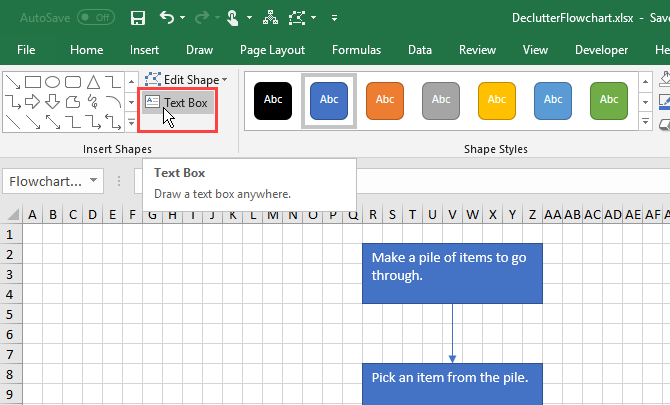
Bağlayıcı Çizgilere Metin Ekle

Etiketlemek istediğiniz bağlayıcının yanındaki metin kutusunu çizin. Metin kutusunu, şekilleri hareket ettirdiğiniz gibi istediğiniz yere taşıyın.

Metin kutularını bağlayıcı çizgiler üzerinde konumlandırırken Izgaraya Yasla’yı kapatmak isteyebilirsiniz. Bu, metin kutularının boyutuna ve konumuna ince ayar yapmanızı sağlar.

Metin eklemek için metin kutusunu seçin ve yazmaya başlayın. Metin kutularını nasıl biçimlendireceğinizi ve konumlandıracağınızı biraz sonra göstereceğiz.
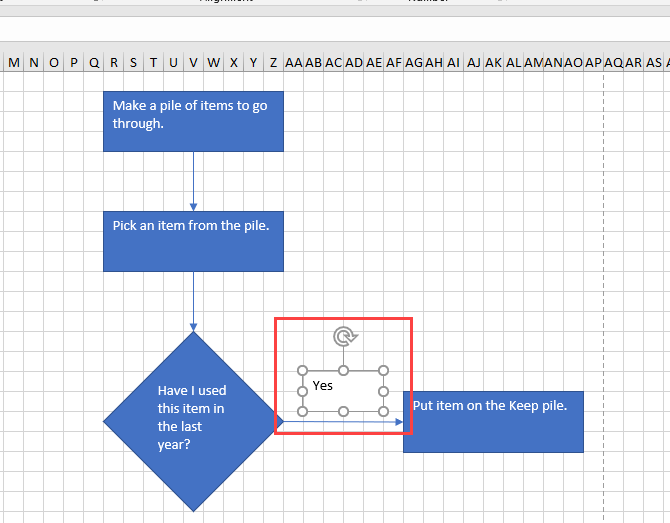
Bağlayıcı Çizgilere Metin Ekle

İLİŞKİLİ: Excel’de Akış Şeması Oluşturma

Açıklamaları Kullanarak Not Ekleme

Bağlantı çizgilerine metin eklemek için kullandığınız şekilde, akış çizelgenize notlar eklemek için metin kutularını da kullanabilirsiniz. Ve notla ilgili alana işaret etmek için bir bağlantı çizgisi kullanabilirsiniz.

Ancak bu kafa karıştırıcı olabilir ve akış şemasında bir adım gibi görünür.  Fakat bir notun farklı görünmesini sağlamak için belirtme çizgisi kullanın.

Ekle sekmesinde veya Biçim sekmesinde şekiller galerisinden bir belirtme çizgisi seçin.
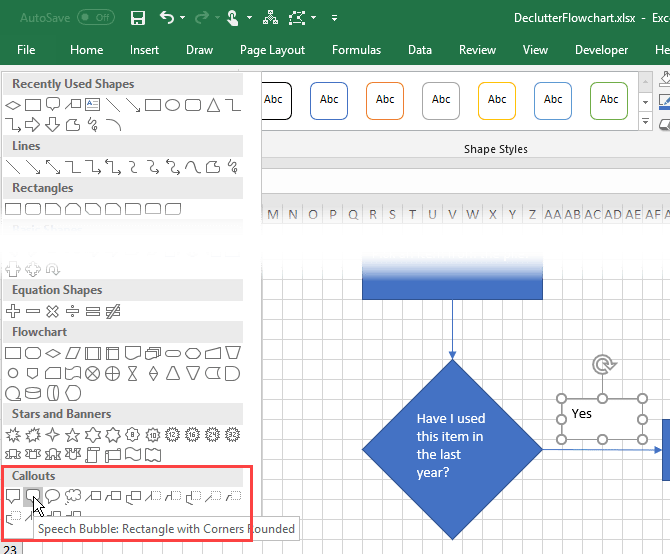
Resim_1

Çalışma sayfasına bir şekil çizer gibi belirtme çizgisini çizin.

Belirtmeye metin ekleyin ve bir şekilde yaptığınız gibi yeniden boyutlandırmak için tutamaçları kullanın.

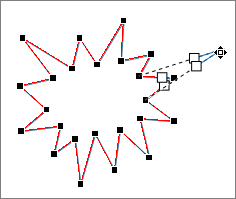
Başlangıçta, belirtme çizgisinin işaret eden kısmı alt kenarlıkta gösterilir. Belirtimi istediğiniz yere yönlendirmek için noktayı tıklayıp sürükleyin. Nokta bir şekle bağlandığında bağlantı noktası kırmızıya döner.
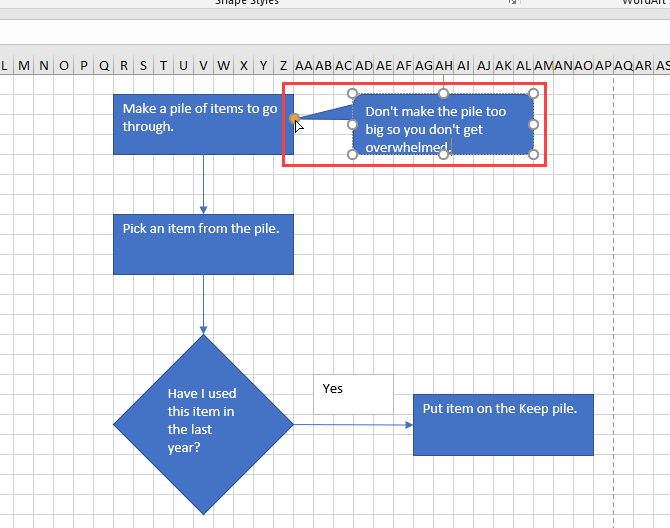
Resim_2

İLİŞKİLİ: Microsoft Office 365’e En İyi 6 Ücretsiz Alternatif

ETİKETLER:akış şemasıçizim aracıexcel şekilnasıl yapılır
Bu Makaleyi Paylaş
Facebook WhatsApp WhatsApp Threads Bağlantıyı Kopyala Yazdır
Paylaş
Yorum yapılmamış

Bir yanıt yazın Yanıtı iptal et

E-posta adresiniz yayınlanmayacak. Gerekli alanlar * ile işaretlenmişlerdir

Bağlantı Kuralım

21KBeğen
19.6KTakip Et
7.3KAbone Ol
192Takip Et

Popüler Gönderiler

AirTies Air 4960 Modem Kurulum

Uğurcan ÜN
Uğurcan ÜN
3 dk. okuma
11 Görüntüleme
Sessiz İçerik Nedir Nasıl Yapılır

Sessiz İçerik Nedir

İsmail YILDIZ
İsmail YILDIZ
6 dk. okuma
13 Görüntüleme
YouTube Video Başlığı Nasıl Yazılmalı Yolları Neler

YouTube Video Başlığı Nasıl Yazılmalı

İsmail YILDIZ
İsmail YILDIZ
6 dk. okuma
10 Görüntüleme

Lyra 3 Pro ile Şarkı Nasıl Oluşturulur

Uğurcan ÜN
Uğurcan ÜN
4 dk. okuma
24 Görüntüleme

You Might Also Like

iPhone'da Görsel Arama Özelliğine Erişmenin 3 Yolu
iPhone / iOS

iPhone’da Görsel Arama Özelliğine Erişmenin 3 Yolu

4 dk. okuma
Add Gen 2 aygıtı ile bağlantı sorunu yaşayan bir bilgisayar ekranı, bağlantı hatalarını gösteren uyarı mesajları.
Bilgisayar

Add Gen 2 Aygıtı Algılamıyor Sorunu

4 dk. okuma
Onvo TV Sinyal Yok Hatası alıyorum sorunu nasıl çözebilirim
Akıllı TV

Onvo TV Sinyal Yok Hatası

7 dk. okuma
Akıllı TV

Sony X90L Oyuncu Televizyonu

3 dk. okuma

Size her gün en son haberleri ve sorun çözümlerini getiriyoruz!

TeknoDestek Müşteri Hizmetleri
Facebook-f Instagram Tiktok Twitter Youtube Linkedin Whatsapp Phone-alt Rss

İş Ortaklarımız

TeknoDestek Müşteri Hizmetleri
© 2013 - 2026 TeknoDestek Müşteri Hizmetleri • Tüm hakları saklıdır • Bu sitedeki tüm içerikler (metin, görsel, video, logo, tasarım vb.) 5846 sayılı Fikir ve Sanat Eserleri Kanunu (FSEK) kapsamında korunmaktadır • İzinsiz kopyalanması, çoğaltılması, yayınlanması veya herhangi bir şekilde kullanılması yasaktır • İhlal tespitinde; FSEK Madde 71-73 uyarınca yasal süreç başlatma, maddi/manevi tazminat talep etme ve cezai işlem için başvurma hakkımız saklıdır • TeknoDestek, TeknoS@R'un bir kuruluşudur • Tema Düzenleyen: Fatih ATEŞ
Sorun Hala Çözülmedi mi?
Aradığın çözümü bulamadıysan, 11858 Teknoloji Destek Hattımız sana yardımcı olabilir. 2011’den beri Türkiye’nin en tecrübeli teknoloji destek ekiplerinden biri olarak, bilgisayar, telefon, tablet, modem, akıllı TV ve sosyal medya sorunlarında 7/24 profesyonel destek veriyoruz. Uzman ekibimizle hemen görüşmek ister misin?

    📞 11858’i Şimdi Ara

    Görüşme öncesi dakika ücreti sesli olarak bilgilendirilir
    Welcome Back!

    Sign in to your account

    Kullanıcı Adı veya E-posta Adresi
    Şifre

    Şifrenizi mi unuttunuz?