Görüntülü görüşmeler, sevdiklerimizle veya iş arkadaşlarımızla yüz yüze iletişim kurmanın harika bir yoludur. Ancak, Facebook Messenger’da bu özelliği kullanırken bazen teknik engellerle karşılaşabilirsiniz. Bu makale, karşılaşabileceğiniz yaygın Facebookta görüntülü görüşme sorunu türlerini anlamanıza ve bunları adım adım çözmenize yardımcı olacaktır. Artık eski Java eklentilerine güvenmek yerine, modern tarayıcılar ve uygulama güncellemeleriyle çalışan çözümlere odaklanacağız.
Bu sorunlar, bağlantınızdan donanımınıza kadar pek çok faktörden kaynaklanabilir. Endişelenmeyin, çoğu durumda birkaç basit kontrol ve ayar düzeltmesiyle facebookta görüntülü arama yapamıyorum derdiniz son bulacaktır. Hazırsanız, sorunları teşhis etmeye ve çözmeye başlayalım.
- Facebookta Görüntülü Görüşme Sorunu
- En Yaygın Facebook Messenger Görüntülü Arama Sorunları
- Temel ve Hızlı Çözümler: İlk Kontroller
- Kamera ve Mikrofon İzinlerini Kontrol Etmek (En Kritik Adım!)
- Tarayıcıda Görüntülü Arama Sorunları (Masaüstü Bilgisayarlar İçin)
- Uygulamada (iOS/Android) Görüntülü Arama Sorunları
- Donanım ve Çevresel Faktörlerin Kontrolü
- Görüntülü Arama Performansını Artırma ve Sorunu Önleme İpuçları
- Facebook Messenger Görüntülü Arama Nasıl Başlatılır ve Sonlandırılır?
- Tüm Çözümler İşe Yaramazsa: Son Adımlar
- Sorunsuz Görüntülü Görüşmeler İçin Anahtar Noktalar
- Eski Tarayıcılardaki Çözümü
- Facebookta Görüntülü Görüşme Sorunu ve Çözümü
- HTML5 ve Java, öncelikle “Diller” araçları olarak sınıflandırma.
- Java’nın farklı özelliklerine bir göz atalım . Java’yı bugünkü dili yapan nedir?
- Kolayca Java taşınır
- HTML5 ve Java’nın Rolü


Facebookta Görüntülü Görüşme Sorunu
En Yaygın Facebook Messenger Görüntülü Arama Sorunları
-
Hiç Bağlantı Kurulamaması: Aramayı başlatır başlatmaz hata alıyorsanız veya bağlantı hiç kurulamıyorsa, temel bir sorun var demektir.
-
Ses Gelmesi Görüntü Gelmemesi: Karşınızdaki kişiyi duyabiliyor ama göremiyorsanız, bu tipik bir kamera sorununa işaret eder.
-
Görüntü Gelmesi Ses Gelmemesi: Tam tersi durumda, mikrofonunuz veya ses ayarlarınız sorunlu olabilir.
-
Kesintili Bağlantı/Kalitesiz Görüntü-Ses: Görüşme sırasında sık sık kopmalar, donmalar veya bulanık görüntü/boğuk ses yaşıyorsanız, internet bağlantınız veya cihaz performansınız yetersiz olabilir.
-
Kamera veya Mikrofonun Hiç Görünmemesi: Messenger, kamera veya mikrofonunuzu algılamıyor bile olabilir. Bu durumda, facebookta görüntülü arama nasıl yapılır sorusuna geçmeden önce izinleri ve donanımı kontrol etmek şart.
Bu belirtilerden herhangi birini yaşıyorsanız, aşağıdaki çözüm adımları Facebookta görüntülü görüşme sorunu yaşamanızı büyük olasılıkla engelleyecektir.
Temel ve Hızlı Çözümler: İlk Kontroller
Bir Facebookta görüntülü görüşme sorunu yaşadığınızda, her zaman bu basit adımlarla başlayın:
-
İnternet Bağlantınızı Test Edin: Kararlı ve hızlı bir internet bağlantısı görüntülü arama için olmazsa olmaz. Mobil veriyse sinyal gücünü, Wi-Fi’ysa modemi yeniden başlatmayı deneyin. Hız testi yapın.
-
Cihazınızı ve Uygulamayı Yeniden Başlatın: Basit ama etkili! Cihazınızı tamamen kapatıp açın ve Facebook/Messenger uygulamasını kapatıp yeniden başlatın. Bu, geçici yazılım hatalarını çözer.
-
Facebook/Messenger Güncellemelerini Kontrol Edin: Eski uygulama sürümleri uyumsuzluk yaratabilir. App Store (iOS) veya Google Play Store’da (Android) güncelleme olup olmadığına bakın. Masaüstünde tarayıcınızın da güncel olduğundan emin olun (Chrome, Firefox, Edge, Safari gibi). Modern Facebook görüntülü aramaları artık Java yerine HTML5 teknolojisini kullanır, bu da güncel tarayıcıların önemini artırır.
-
Diğer Uygulamaları Kapatın: Arka planda çalışan gereksiz uygulamalar, özellikle de kamera veya mikrofon kullananlar, kaynak çekişmesine neden olup facebookta görüntülü arama yapamıyorum durumuna yol açabilir.
Kamera ve Mikrofon İzinlerini Kontrol Etmek (En Kritik Adım!)
Facebook Messenger’ın kamera ve mikrofonunuza erişim izni olmazsa, görüntülü arama yapmanız imkansızdır. Bu ayarlar genellikle sorunun kaynağıdır. İzinleri nasıl kontrol edip vereceğiniz cihazınıza göre değişir:
-
Android:
-
Ayarlar > Uygulamalar > Messenger > İzinler’e gidin.
-
Kamera ve Mikrofon izinlerinin Açık olduğundan emin olun. Kapalıysa açın.
-
-
iOS (iPhone/iPad):
-
Ayarlar > Messenger’a gidin.
-
Mikrofon ve Kamera seçeneklerinin yeşil (açık) olduğunu kontrol edin.
-
-
Masaüstü Web Tarayıcısı (Chrome, Firefox, Edge, Safari):
-
Facebook’a giriş yapın.
-
Görüntülü arama başlatmaya çalıştığınızda veya Messenger penceresinde, tarayıcınızın adres çubuğunda genellikle bir kamera/mikrofon simgesi belirir. Buraya tıklayın.
-
Facebook.com için kamera ve mikrofon erişimine izin verdiğinizden emin olun. Bazen “Engelle” seçilmiş olabilir, bunu “İzin Ver” olarak değiştirin.
-
Tarayıcınızın Ayarlar/Site İzinleri bölümünden de Facebook için bu izinleri kontrol edebilir ve kalıcı olarak ayarlayabilirsiniz.
-
Bu izinleri doğru şekilde ayarlamak, Facebookta görüntülü görüşme sorunu yaşama ihtimalinizi büyük ölçüde azaltır.
Tarayıcıda Görüntülü Arama Sorunları (Masaüstü Bilgisayarlar İçin)
Facebook’u bir tarayıcıda (Chrome, Firefox, Edge, Safari) kullanırken Facebookta görüntülü görüşme sorunu yaşıyorsanız:
-
Önbellek ve Çerezleri Temizleyin: Biriken geçici veriler çakışmalara neden olabilir. Tarayıcı ayarlarınızdan önbellek ve çerezleri temizlemeyi deneyin.
-
Eklentileri/Üçüncü Taraf Çerez Engellemeyi Devre Dışı Bırakın: Bazı reklam engelleyiciler veya gizlilik eklentileri (Privacy Badger, Ghostery gibi), Facebook’un kamera/mikrofon erişimini engelleyebilir. Görüntülü arama sırasında bu eklentileri geçici olarak devre dışı bırakın veya Facebook’u istisna listesine ekleyin. Tarayıcınızın “Gizli Pencere” modunda sorun düzeliyor mu test edin; düzeliyorsa muhtemelen bir eklenti sorun yaratıyordur.
-
Farklı Bir Tarayıcı Deneyin: Chrome’da sorun yaşıyorsanız Firefox veya Edge’i, Firefox’ta sorun yaşıyorsanız Chrome’u deneyin. Bu, sorunun belirli bir tarayıcıyla sınırlı olup olmadığını gösterir.
-
Hardware Acceleration (Donanım Hızlandırma) Ayarları: Bazen tarayıcıdaki bu ayar çakışmalara yol açabilir. Tarayıcı ayarlarında bulun (genellikle Gelişmiş ayarlarda) ve durumu tersine çevirip (açıksa kapatın, kapalıysa açın), tarayıcıyı yeniden başlatarak test edin.
Uygulamada (iOS/Android) Görüntülü Arama Sorunları
Mobil uygulamada facebookta görüntülü arama yapamıyorum diyorsanız:
-
Uygulama İzinlerini Tekrar Kontrol Edin: 3. bölümde anlatıldığı gibi, Ayarlar’da Messenger için Kamera ve Mikrofon izinlerinin kesinlikle açık olduğundan emin olun.
-
Uygulama Ayarlarını Sıfırlayın (Android): Ayarlar > Uygulamalar > Messenger > Depolama alanına gidin. “Önbelleği Temizle” ve “Verileri Temizle” (Not: Verileri temizlemek giriş bilgilerinizi silebilir, yeniden giriş yapmanız gerekebilir) seçeneklerini kullanın.
-
Uygulama Ayarlarını Sıfırlayın (iOS): Ayarlar > Messenger’a gidin. “Sıfırla” veya benzeri bir seçenek varsa (konumunuza göre değişir) veya doğrudan “Hücresel Veri” gibi alt seçeneklerde “Ayarları Sıfırla”yı deneyin. Bu genellikle uygulama içi tercihleri sıfırlar.
-
Uygulamayı Kaldırıp Yeniden Yükleyin: Tüm veriler silinir ve en temiz kurulum yapılır. Yeniden yüklemeden önce giriş bilgilerinizi hatırladığınızdan emin olun. Bu, inatçı yazılım hatalarını çözmek için en etkili yöntemlerden biridir.
Donanım ve Çevresel Faktörlerin Kontrolü
Bazen sorun uygulama veya ayarlarda değil, fiziksel donanımda veya çevrede olabilir:
-
Kamera/Mikrofon Başka Bir Uygulamada Çalışıyor mu? Telefonunuzun standart kamera uygulaması veya bilgisayarınızda Zoom gibi başka bir program kamera ve mikrofonunuzun düzgün çalıştığını doğrulayın.
-
Diğer Uygulamaların Erişimini Engelleme: Başka bir uygulama (güvenlik yazılımı gibi) kamera veya mikrofon erişimini engelliyor olabilir mi? Bu uygulamaların ayarlarını kontrol edin.
-
Fiziksel Kapak/Koruyucu: Laptop kameranızın üzerinde veya telefon kamera lensinizde engelleyici bir kapak/sticker var mı? Kaldırın.
-
USB Kamera/Mikrofon Kullanıyorsanız: Kabloları kontrol edin, farklı bir USB portuna takmayı deneyin. Cihazın sürücülerinin güncel olduğundan emin olun.
-
Görüşme Partnerinizde Sorun Olabilir mi? Sorun sadece belirli kişilerle mi oluyor? Onların da kendi cihaz ve bağlantılarını kontrol etmesini isteyin. Facebookta görüntülü arama nasıl kapatılır bilmek istemiyorsanız, karşı tarafın da ayarlarını gözden geçirmesi gerekebilir.
Görüntülü Arama Performansını Artırma ve Sorunu Önleme İpuçları
Facebookta görüntülü görüşme sorunu yaşamamak veya yaşadığınızda performansı iyileştirmek için:
-
Güçlü ve Kararlı Wi-Fi Kullanın: Mümkünse mobil veri yerine Wi-Fi’ya bağlanın. Modeminize yakın olmak sinyal kalitesini artırır.
-
Görüşme Sırasında Arka Plan Uygulamalarını Kapatın: Özellikle video oyunları, büyük dosya indirmeleri veya yayınlar gibi yoğun kaynak tüketen uygulamaları kapatın.
-
Video Kalitesini Düşürmeyi Deneyin: Messenger görüşmesi sırasında ekranınızda genellikle bir menü (üç nokta veya dişli çark simgesi) bulunur. Buradan video kalitesi veya veri kullanımı ayarlarını bulup daha düşük bir seçenek seçerek bağlantı yükünü hafifletebilirsiniz. Bu, özellikle zayıf bağlantılarda kopmaları azaltabilir.
-
Cihazınızı ve Uygulamaları Düzenli Olarak Güncel Tutun: İşletim sistemi, Facebook/Messenger uygulaması ve kullandığınız tarayıcı güncellemeleri, hata düzeltmeleri ve güvenlik yamaları içerir. Güncellemeleri otomatik yapmaya veya düzenli kontrol etmeye özen gösterin. Bu, Facebookta görüntülü görüşme sorunu ile karşılaşma riskinizi önemli ölçüde azaltır.
Facebook Messenger Görüntülü Arama Nasıl Başlatılır ve Sonlandırılır?
Temel işlemler de sorun gidermenin bir parçasıdır:
-
Facebookta görüntülü arama nasıl yapılır?
-
Messenger uygulamasını veya Facebook web sitesindeki Messenger sekmesini açın.
-
Görüşmek istediğiniz kişinin sohbetini açın.
-
Ekranın sağ üst köşesinde (uygulamada) veya sohbet penceresinin üst kısmında (web’de) genellikle bir video kamera simgesi bulunur. Bu simgeye dokunun veya tıklayın.
-
Karşı taraf aramayı kabul ettikten sonra görüntülü görüşme başlar.
-
-
Facebookta görüntülü arama nasıl kapatılır?
-
Görüşme ekranındayken, genellikle kırmızı renkli bir telefon kapatma simgesi (ahize) görürsünüz. Bu simgeye dokunun veya tıklayın.
-
Alternatif olarak, ekranda beliren “Bitir” veya “Kapat” yazılı butonu kullanabilirsiniz.
-
Tüm Çözümler İşe Yaramazsa: Son Adımlar
Yukarıdaki tüm adımları denemenize rağmen Facebookta görüntülü görüşme sorunu devam ediyorsa:
-
Facebook Yardım Merkezi’ne Başvurun: Facebook’un resmi yardım merkezi (https://www.facebook.com/help/) “görüntülü arama” veya “kamera sorunu” gibi anahtar kelimelerle arama yapın. Platforma özgü güncel kılavuzlar ve sorun bildirme seçenekleri bulabilirsiniz.
-
Cihaz Üreticinizin Desteğine Danışın: Sorunun kaynağı cihazınızın kamera/mikrofon donanımı veya temel sürücüleri olabilir. Cihaz üreticinizin (Apple, Samsung, Dell, HP vb.) teknik desteğiyle iletişime geçin.
-
Facebook Hesap Ayarlarını Kontrol Edin (Nadir): Çok nadiren de olsa, hesap güvenlik ayarlarınız veya geçmişte verilen engellemeler görüntülü aramayı etkileyebilir. Ayarlar > Gizlilik ve Güvenlik bölümlerini gözden geçirin. Ancak bu genellikle ilk şüphelenilecek nokta değildir.
Sorunsuz Görüntülü Görüşmeler İçin Anahtar Noktalar
Facebookta görüntülü görüşme sorunu, çoğunlukla basit ayarların gözden kaçmasından veya geçici yazılım hatalarından kaynaklanır. Bu makalede ele aldığımız adımları sırasıyla takip etmek (özellikle internet bağlantısı kontrolü, uygulama/tarayıcı güncellemeleri ve en kritik olan kamera ve mikrofon izinlerinin kontrolü), sorunu büyük oranda çözecektir. Unutmayın, eski Java eklentileri artık geçerli değil; çözümler güncel tarayıcılar, uygulamalar ve izin yönetimi üzerinedir.
Eski Tarayıcılardaki Çözümü
Güvenlik duvarınızın ayarlarını kontrol edin Facebook Pluginlerini engelliyor. Bunun sebebi güncel olmayan bir java sürümü bilgisayarınızda yüklü olmasıdır.
Facebookta Görüntülü Görüşme Sorunu ve Çözümü
Java resmi web sitesinden güncel java programını indirip kurmanız gerekmektedir.

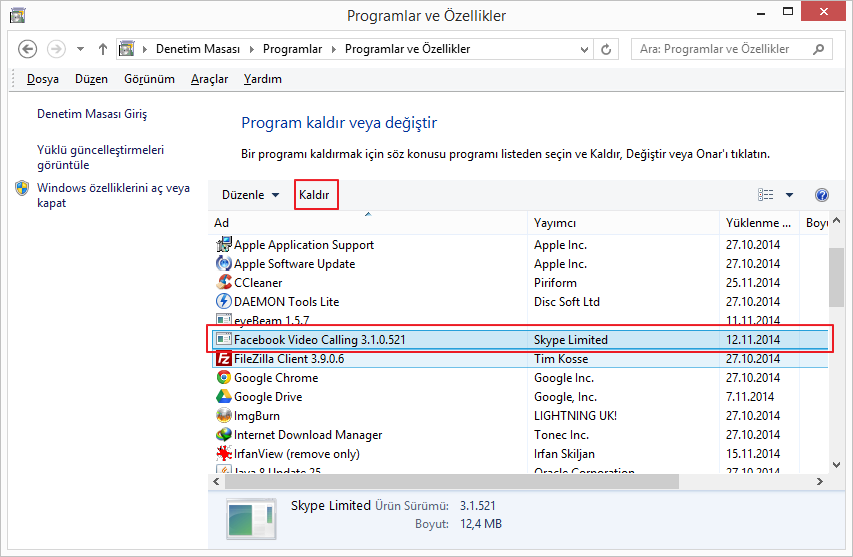
Sonra daha önceden yüklüyse Windowsta Denetim Masasından Programlar ve Özelliklerinden Program listesinden Facebook Video Calling Plugin kaldıralım. Mac OS X’te FacebookVideoCalling dosyasını bulup silmeniz yeterlidir.
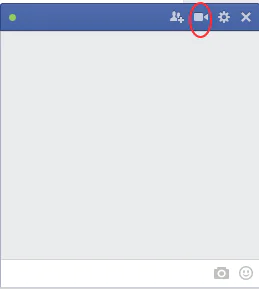
Hesabınıza giriş yapıp online olan bir kişiyle görüşme sayfası açalım ve kamera işaretine basalım.
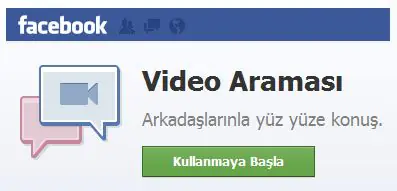
Sonra çıkan sayfadaki eklentiyi yükleyelim. Sonra tarayıcıyı bir kere açıp kapatalım. Böylece Facebookta görüntülü görüşme sorununuz giderilecektir.
Bu makale yeni güncellemeler neticesinde geçerliliğini yitirmiştir. Java artık HTML5 Kullanımından ötürü gerek duyulmayan bir eklenti olmuştur.
HTML5: World Wide Web’in temel dilinin 5. büyük revizyonu. HTML5, World Wide Web için içerik yapılandırma ve sunma için kullanılan İnternet’in temel bir teknoloji işaretleme dilidir. Ekim 2014 itibariyle bu, World Wide Web Consortium’un (W3C) HTML standardının son ve tam beşinci revizyonudur. Önceki sürüm olan HTML 4, 1997’de standart hale geldi.
Java mümkün olduğunca az uygulama bağımlılığına sahip olacak şekilde özel olarak tasarlanmış eşzamanlı, sınıf tabanlı, nesne yönelimli bir dildir. İlk olarak 1995 yılında Sun Microsystems tarafından piyasaya sürülen bir programlama dili ve bilgi işlem platformudur. Java yüklemediğiniz sürece çalışmayacak birçok uygulama ve web sitesi vardır ve her gün daha fazlası oluşturulmaktadır. Java hızlı, güvenli ve güvenilirdir. Dizüstü bilgisayarlardan veri merkezlerine, oyun konsollarından bilimsel süper bilgisayarlara, cep telefonlarından İnternet’e kadar Java her yerde!
HTML5 ve Java, öncelikle “Diller” araçları olarak sınıflandırma.
“Yeni belge türü” , “Yerel depolama” ve “Tuval” , geliştiricilerin HTML5’i dikkate almasının temel faktörleridir; oysa “Büyük kütüphaneler” , “Yaygın kullanılan” ve “Mükemmel takım” Java tercih neden birincil nedenleri vardır.
Java’nın farklı özelliklerine bir göz atalım . Java’yı bugünkü dili yapan nedir?
Java basit ve öğrenmesi kolaydır. Çok az veya hiç programlama geçmişi olmayan kullanıcılar mevcut. Ancak dil kavramlarını kolayca öğrenir ve programlarında uygulamaya başlar.
Platformdan bağımsızdır, yani Java programları herhangi bir platformda çalıştırıp ve yürütür.
Güvenli bir dildir. Java, güvenli bellek erişilebilirlik yapısına sahiptir. Facebookta görüntülü görüşme sorunu çözebilmenin dışında bir çok işlevi bulunmaktadır.
Kolayca Java taşınır
Mimari olarak tarafsız bir dildir, bu Java’nın üzerinde çalıştığı platformun mimarisinin ayrıntılarını bilmediği anlamına gelir.
Java programları çok iş parçacıklıdır. Bu özellik, geliştiricilerin kesintisiz ve sorunsuz çalışabilen programlar tasarlamasına olanak tanır.
Just in Time derleyicisi, Java’nın yüksek performanslı uygulamalar sunmasını sağlar.
C veya C++ gibi diğer dillerden çok daha dinamik bir dil olarak kabul edilir.
Dağıtılmış bir dildir. Java İnternet için yapılmıştır.
HTML5 ve Java’nın Rolü
Son yıllarda, Java’nın yerini HTML5 almaya başlamıştır. Java, birçok uygulama ve web sitesi için gerekli bir dil olmasına rağmen, HTML5 ile birlikte daha fazla kullanıcı dostu hale gelmiştir. HTML5, web içeriğini yapılandırmak ve sunmak için kullanılan temel bir işaretleme dilidir. Bu değişim, Facebookta görüntülü görüşme sorunlarının çözümünde de etkili olmuştur.
Facebookta görüntülü görüşme sorunu ile ilgili yaşadığınız sorunları çözmenize yardımcı olmuştur. Eğer hala sorun yaşıyorsanız, Facebook’un destek sayfasını ziyaret edebilir veya uygulamanızı güncelleyebilirsiniz. Ayrıca, facebookta görüntülü arama nasıl kapatılır gibi konular hakkında daha fazla bilgi almak isterseniz, diğer makalelerimizi incelemenizi tavsiye ederiz.
Facebook’ta görüntülü görüşme yaparken yaşadığınız sorunları çözmek için farklı yöntemler deneyebilirsiniz. Özellikle birden fazla mesajlaşma uygulamasını aynı anda kullanmak işinizi kolaylaştırabilir. Bu konuda size yardımcı olabilecek bir çözüm için Mesajlaşma Uygulamalarını Bir Arada Kullanmanızı Sağlayan Chrome Eklentisi makalesini inceleyebilirsiniz. Bu eklenti sayesinde farklı platformları tek bir yerden yöneterek zaman kazanabilirsiniz.
29 Haziran 2025 Güncellemesi: Bu içerik, doğruluğu sağlamak ve süreçteki değişiklikleri yansıtmak için güncellendi.